




Mulți oameni tind să își folosească dispozitivele pentru diferite lucruri, iar funcția de oglindire este una dintre ele.
Există multiple modalități de a partaja conținut extern cu DroiX® dar un lucru care atrage atenția este streamingul folosind o extensie de browser web.
De pe orice sistem de operare (Windows, Mac, GNU/linux-Ubuntu de exemplu) care poate suporta browserul web Chrome/Chromium, îl putem folosi cu ușurință pentru a transmite conținut anume de pe cele mai populare site-uri de streaming către DroiX® al nostru.
Mai jos este un ghid pentru acest scop, și există multe cazuri în care acest lucru poate fi util. Dacă sunteți DJ la petrecere, faceți o prezentare de afaceri sau pur și simplu doriți să configurați streamingul pentru copiii sau familia dumneavoastră, DroiX® este întotdeauna acolo pentru dumneavoastră!
În acest scop vom avea nevoie de două configurații de dispozitive:
1-Dispozitivul principal de streaming (PC-ul nostru de acasă sau un Laptop)
2-Configurația dispozitivului nostru DroiX®
Notă: Dispozitivele trebuie să fie conectate la aceeași rețea de acasă (sau orice altă rețea) pentru ca acest lucru să funcționeze!
Odată ce suntem conectați, va trebui să urmăm pașii următori:
1-Folosiți PC-ul nostru principal sau un Laptop pentru a descărca browserul Chrome sau Chromium și descărcați extensia PlayToKodi
2-Instalați Kodi pe DroiX® al nostru (deja prezent implicit) și configurați un server web și setările de control la distanță
3-Introduceți detaliile din Kodi în configurația noastră din extensia browserului web
Iată un tutorial video despre cum puteți transmite videoclipuri YouTube pe care le redați pe laptopul/desktopul dumneavoastră direct către Kodi DroiX®:
https://www.youtube.com/watch?v=JzHRap46EvU
Mai întâi vom porni cutia noastră

În continuare, vom deschide aplicația noastră Kodi

Odată ajunși acolo, vom derula la Sistem și vom face clic pe fila Informații sistem.Va trebui să notăm adresa noastră IP pentru utilizare ulterioară!

Odată ce acest lucru este făcut, putem reveni la Meniul principal de setări și merge la Sistem>Setări>Servicii

Odată ajunși aici, pentru a vedea toate opțiunile, va trebui să setăm nivelul de setări la Modul expert pentru a vedea toate opțiunile afișate (putem face asta pur și simplu navigând pe bara nivelului de setări și făcând clic pe OK pentru a alterna între nivelurile de setări). Odată ce acest lucru este făcut, sub fila Server web trebuie să Permitem controlul la distanță prin HTTP ceea ce putem face apăsând butonul OK pe opțiunea de mai sus. Odată ce opțiunea este activă, un cerc albastru va fi afișat ca în imagine, iar alte setări de mai jos pot rămâne implicite.Vă rugăm să rețineți numărul portului și numele de utilizator pentru utilizare ulterioară!

După aceea, vom merge la opțiunea de mai jos care este Control la distanță și Permite controlul la distanță de către programe de pe alte sisteme.
Când acest lucru este făcut, vom merge la PC-ul nostru principal sau Laptop și vom deschide browserul web Chrome sau Chromium
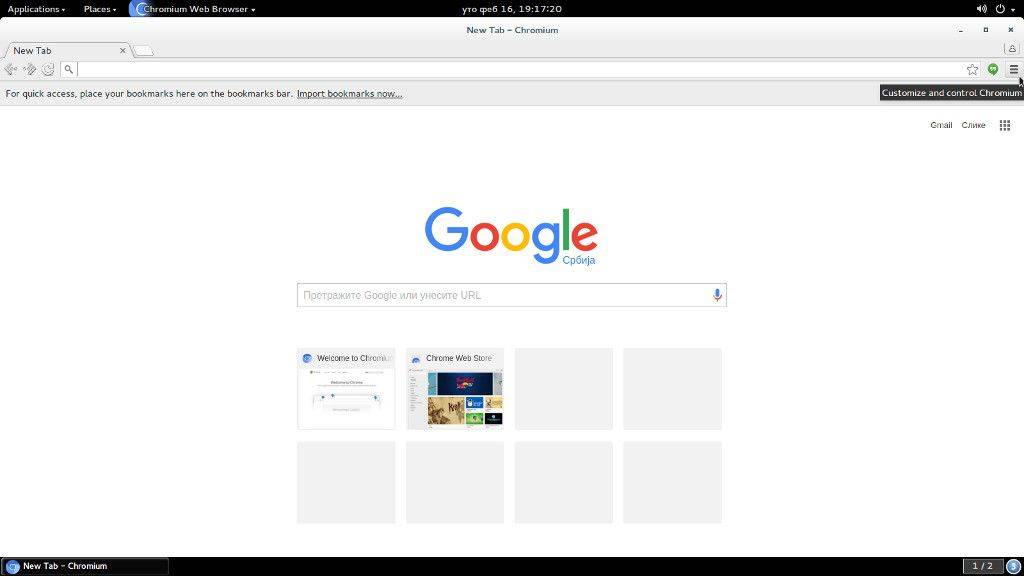
În continuare, faceți clic pe pictograma din colțul din dreapta sus pentru a aduce meniul de setări!
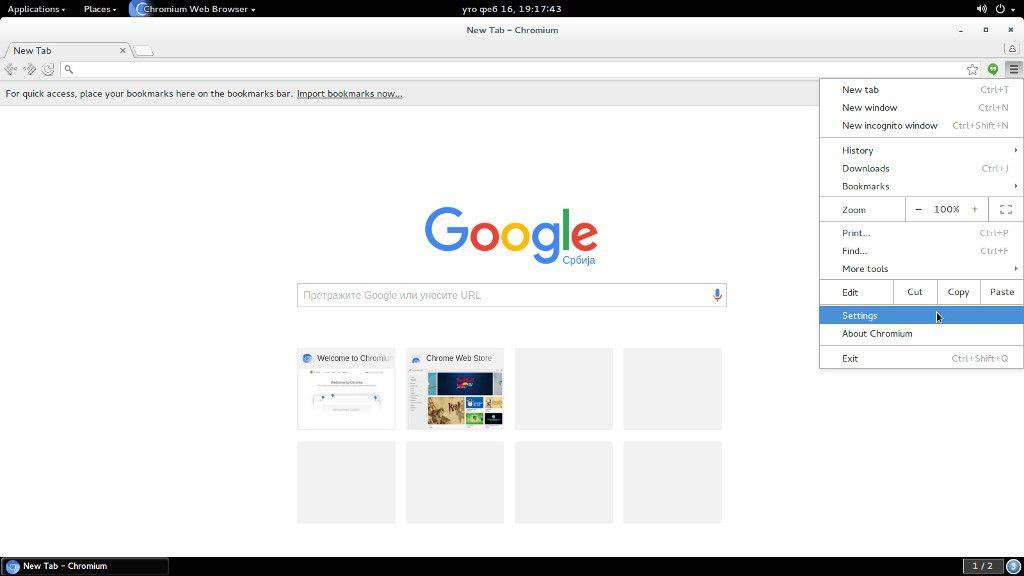
Odată ce acest lucru este făcut, vom face clic pe setări!

Odată ajunși acolo, vom face clic pe Extensii și după aceea vom face clic pe Obțineți mai multe extensii!
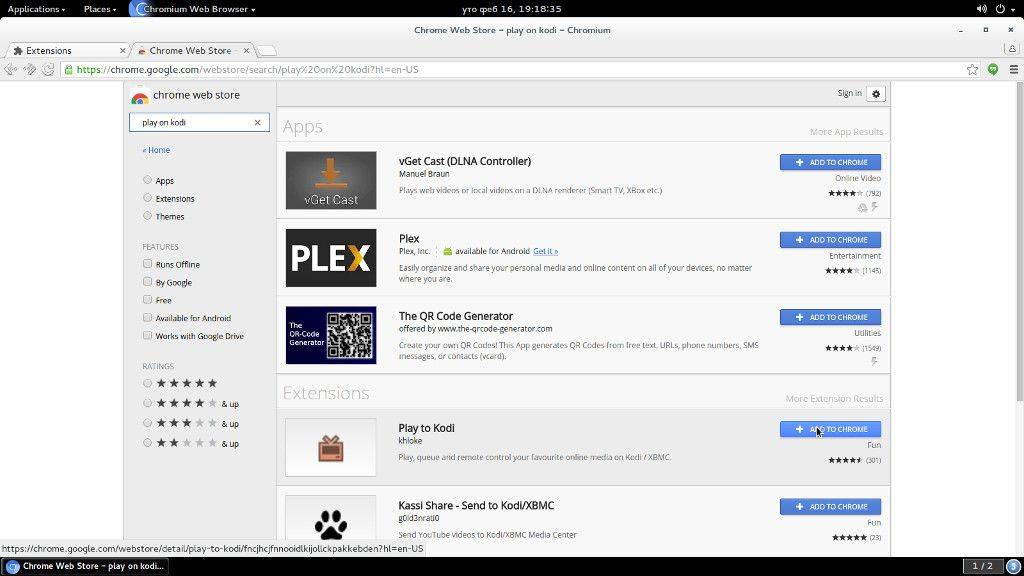
Acum putem vedea pagina de extensii unde putem tasta în bara de căutare Play To Kodi și descărca extensia respectivă făcând clic pe Adaugă la Chrome!
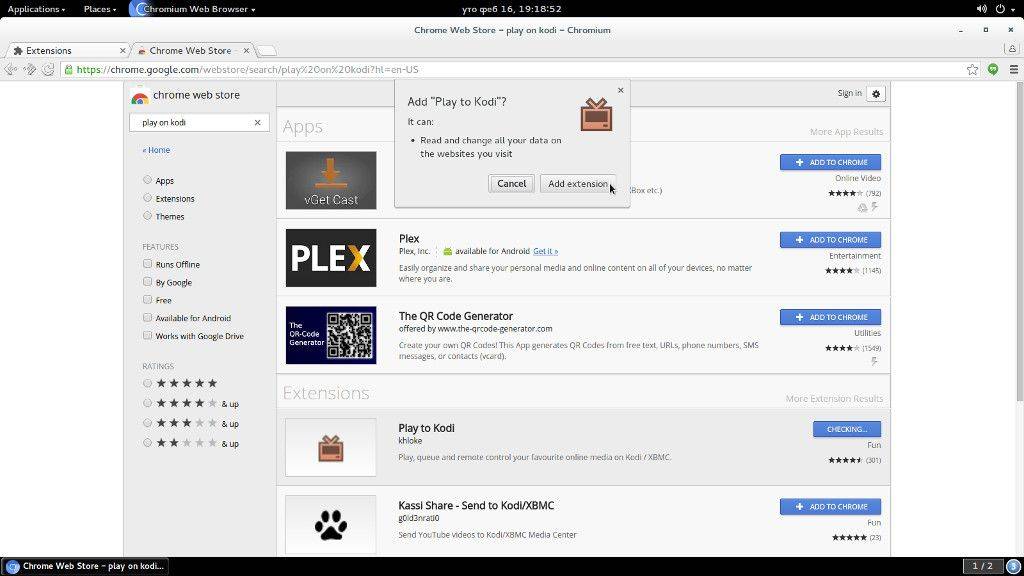
În continuare va trebui să confirmăm făcând clic pe Adaugă extensia!
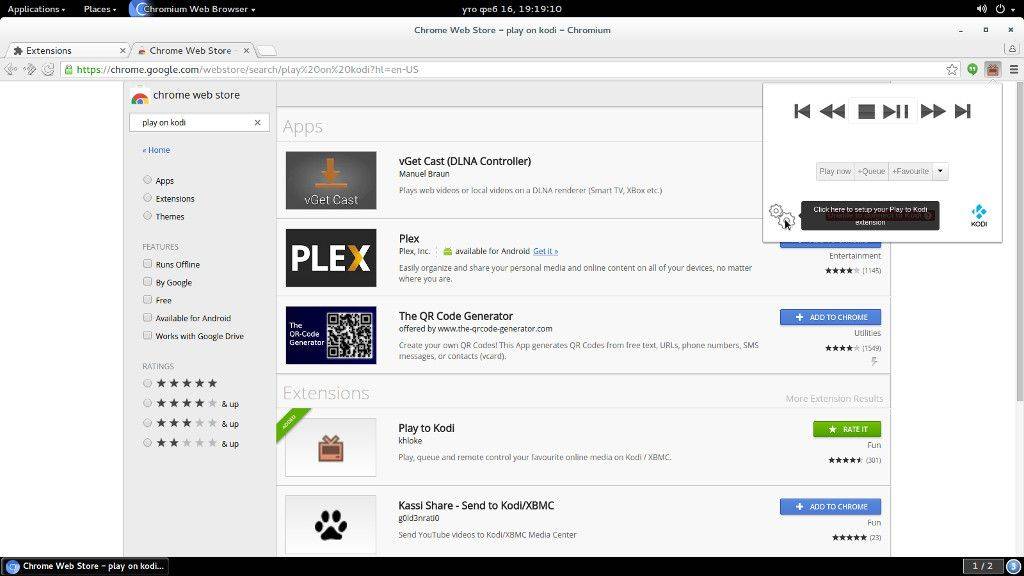
Odată ce acest lucru este făcut, extensia este instalată și accesibilă din colțul din dreapta sus al browserului nostru web.Făcând clic pe ea și pe pictograma de setări, opțiunea de configurare va fi afișată.
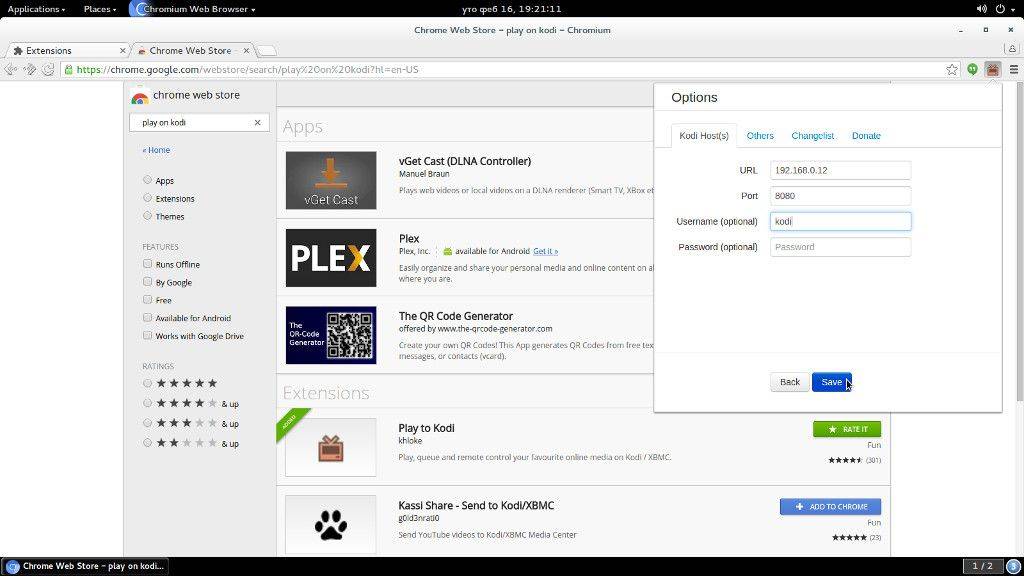
Aici putem tasta IP-ul, portul și numele de utilizator necesare pentru a activa transmiterea video din browserul nostru web către dispozitivul DroiX®.Odată ce ați terminat, faceți clic pe butonul de salvare pentru a confirma modificările!
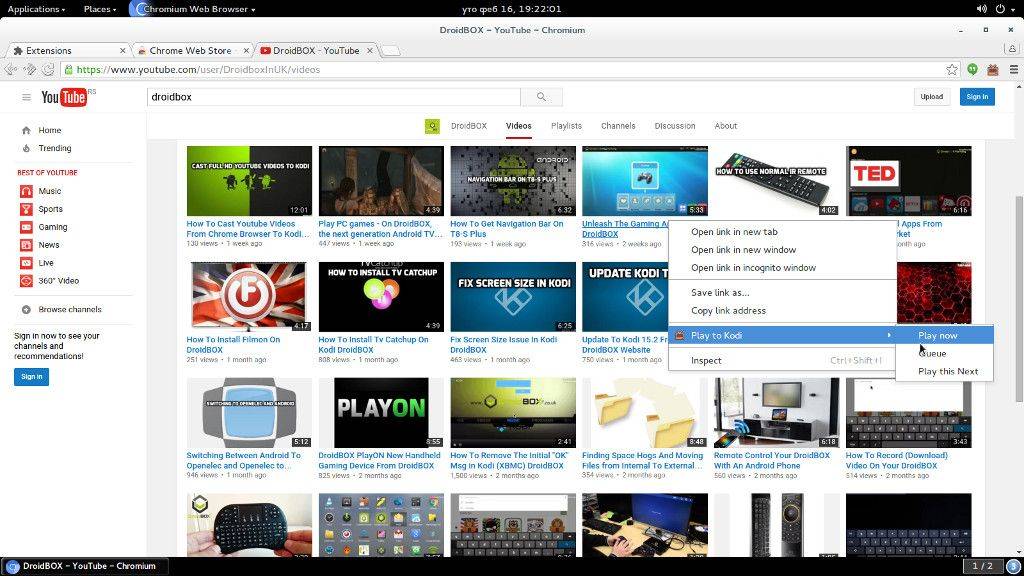
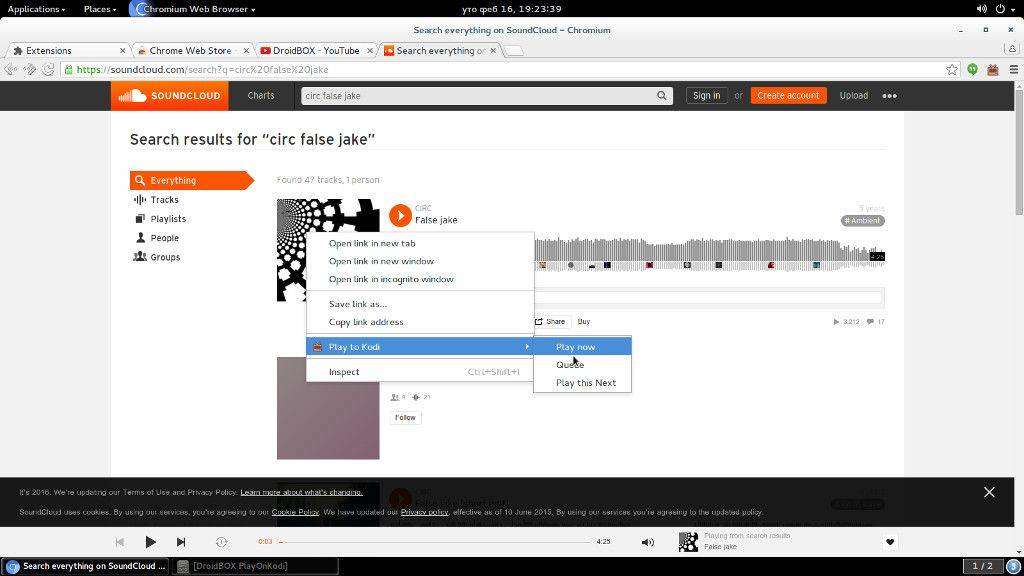
Acum putem merge la site-urile noastre preferate de streaming și putem face clic dreapta pe un anumit media și opțiunea play to kodi va fi afișată.Odată ce navigăm pe ea și facem clic pe Redă acum și practic redăm videoclipul pe cutia noastră!
Iată ecranul cutiei noastre și ceea ce veți vedea pe cutie după aceea


Pentru conținutul de streaming web de pe site-ul pe care îl folosim, Kodi va solicita ca un add-on să fie instalat. Odată ce confirmăm și add-on-ul este instalat, mesajul de executare a expertului de configurare va fi afișat. Putem pur și simplu face clic pe Nu și conținutul media va fi redat imediat, sau putem configura add-on-ul respectiv conform nevoilor noastre!
Notă
Vă rugăm să vizitați informațiile oficiale ale extensiei pentru a vedea ce site-uri de streaming sunt acceptate!
Dacă ați instalat un expert de add-on-uri terță parte, de obicei toate aceste opțiuni sunt ușor accesibile și le puteți configura din skin-ul terță parte, sau puteți pur și simplu schimba skin-ul la cel implicit și urma configurarea după aceea!
Distracție plăcută
Întrebări și răspunsuri