




Mnoho ľudí má vo zvyku používať svoje zariadenia na rôzne veci a funkcia zrkadlenia je jednou z nich.
Existuje viacero spôsobov zdieľania externého obsahu so zariadením DroiX® ale jednou vecou, ktorá upúta pozornosť, je streamovanie pomocou rozšírenia webového prehliadača.
Z akéhokoľvek operačného systému (Windows, Mac, GNU/Linux-Ubuntu napríklad) ktorý podporuje webový prehliadač Chrome/Chromium, ho môžeme jednoducho použiť na streamovanie konkrétneho obsahu z najpopulárnejších streamovacích webových stránok do nášho zariadenia DroiX®.
Nižšie je uvedený návod na tento účel a existuje mnoho prípadov, kedy to môže byť užitočné. Ak ste DJ na párty, robíte obchodnú prezentáciu alebo jednoducho chcete nastaviť streamovanie pre svoje deti či rodinu, DroiX® je tu vždy pre vás!
Na tento účel budeme potrebovať dve zostavy zariadení:
1-Hlavné streamovacie zariadenie (náš domáci počítač alebo notebook)
2-Zostava nášho zariadenia DroiX®
Poznámka: Zariadenia musia byť pripojené k tej istej domácej (alebo akejkoľvek inej) sieti, aby to fungovalo!
Keď sme pripojení, budeme musieť postupovať podľa nasledujúcich krokov:
1-Použite náš hlavný počítač alebo notebook na stiahnutie prehliadača Chrome alebo Chromium a stiahnite rozšírenie PlayToKodi
2-Nainštalujte Kodi do nášho zariadenia DroiX® (už je tam predvolene) a nastavte webový server a nastavenia diaľkového ovládania
3-Zadajte údaje z Kodi do našej konfigurácie v rozšírení webového prehliadača
Tu je videonávod, ako môžete prenášať videá z YouTube, ktoré prehrávate na svojom notebooku/desktopu, priamo do Kodi DroiX®:
https://www.youtube.com/watch?v=JzHRap46EvU
Najprv zapneme náš box

Ďalej, otvoríme našu aplikáciu Kodi

Keď sme tam, posunieme sa na Systém a klikneme na kartu Systémové informácie.Budeme si musieť poznačiť našu IP adresu pre neskoršie použitie!

Keď je to hotové, môžeme sa vrátiť do hlavného menu nastavení a prejsť do Systém>Nastavenia>Služby

Keď sme tu, aby sme videli všetky možnosti, budeme musieť nastaviť úroveň nastavení na Expertný režim aby sa zobrazili všetky možnosti (môžeme to urobiť jednoducho navigovaním na lište úrovne nastavení a kliknutím na OK, čím prepneme medzi úrovňami nastavení). Keď je to hotové, v časti karta Webový server musíme Povoliť vzdialené ovládanie cez HTTP čo môžeme urobiť stlačením tlačidla OK pri vyššie uvedenej možnosti. Keď je možnosť aktívna, zobrazí sa modrý kruh ako na obrázku a ostatné nastavenia nižšie môžu zostať predvolené.Prosím, zapamätajte si číslo portu a používateľské meno pre neskoršie použitie!

Potom prejdeme na možnosť nižšie, ktorou je Vzdialené ovládanie a Povoliť vzdialené ovládanie programami na iných systémoch.
Keď je to hotové, prejdeme na náš hlavný PC alebo notebook a otvoríme webový prehliadač Chrome alebo Chromium
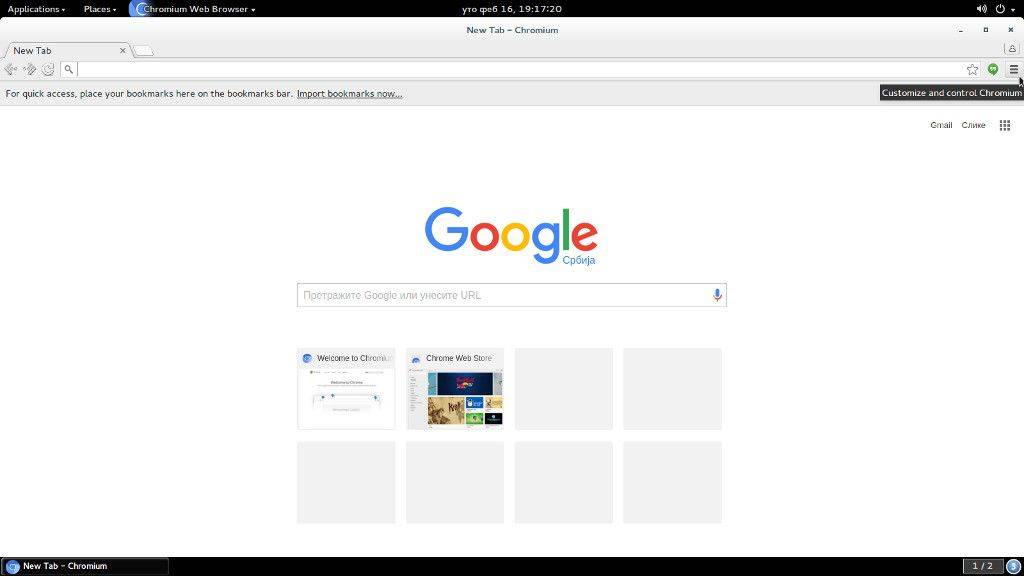
Následne kliknite na ikonu v pravom hornom rohu, aby sa zobrazila ponuka nastavení!
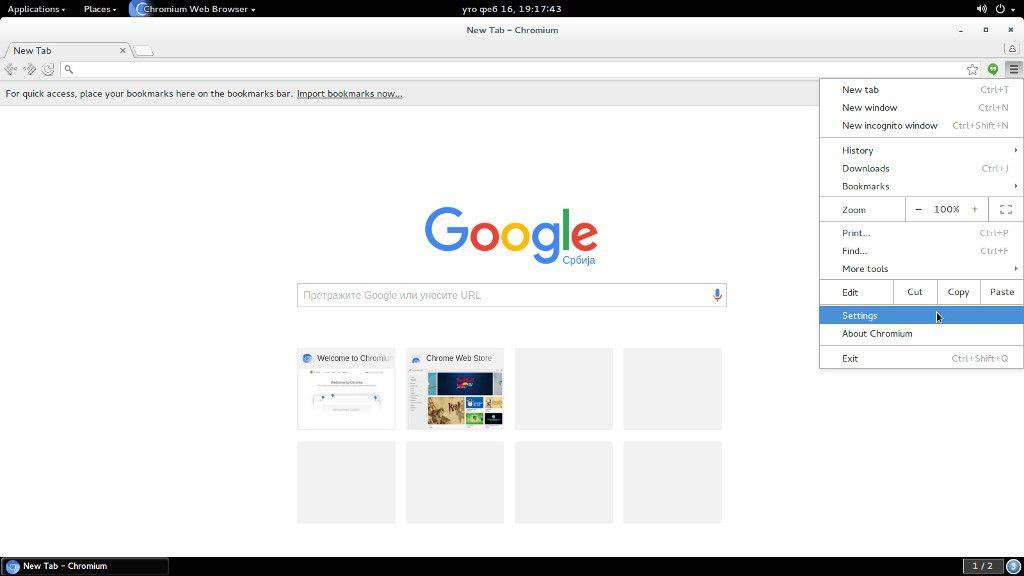
Keď je to hotové, klikneme na nastavenia!

Keď sa tam dostaneme, klikneme na EKarta rozšírení a následne kliknite na Získať ďalšie rozšírenia!
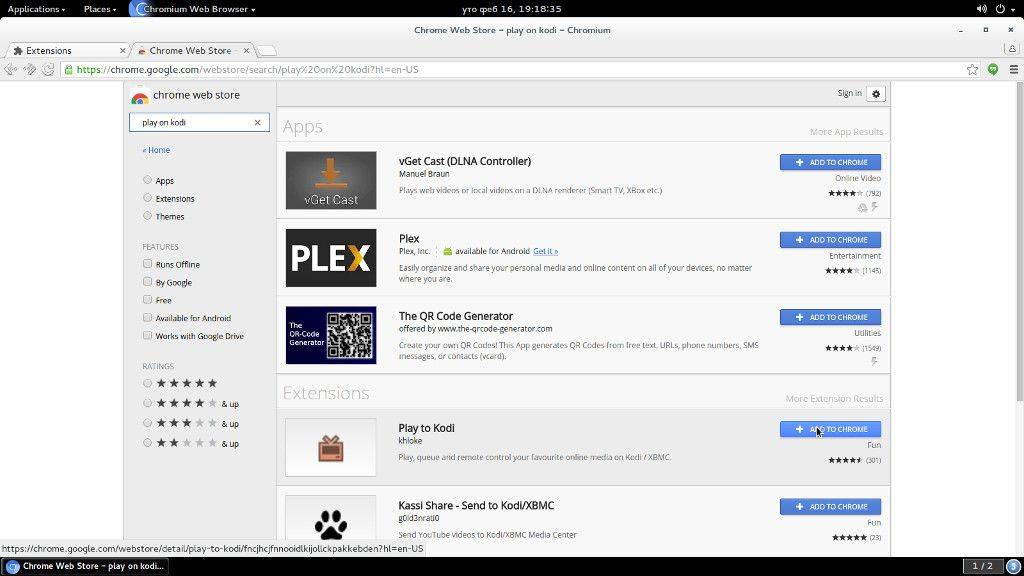
Teraz vidíme stránku rozšírení, kde môžeme do vyhľadávacieho panela zadať Play To Kodi a stiahnuť konkrétne rozšírenie kliknutím na Pridať do Chrome!
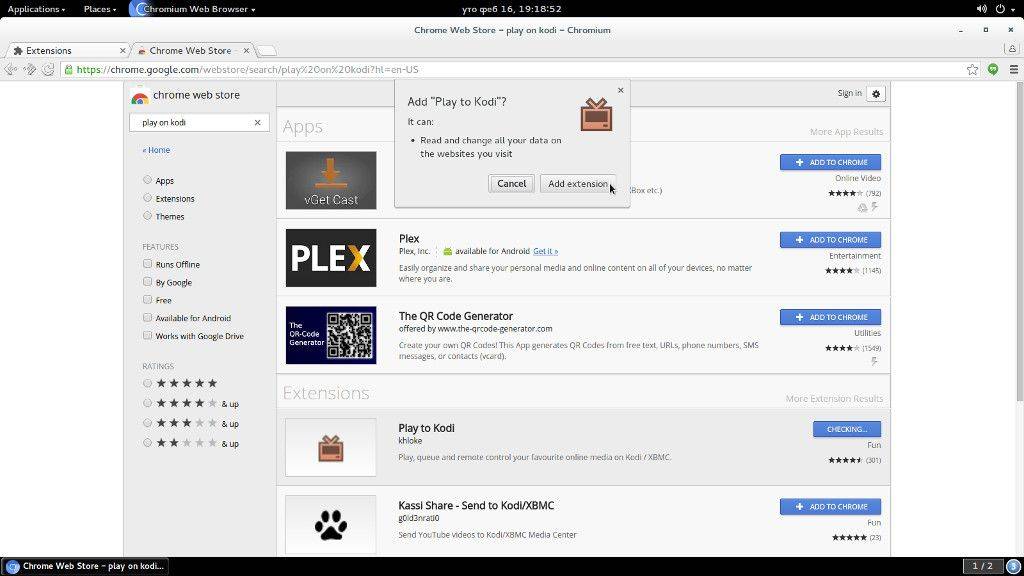
Následne budeme musieť potvrdiť kliknutím na Pridať rozšírenie!
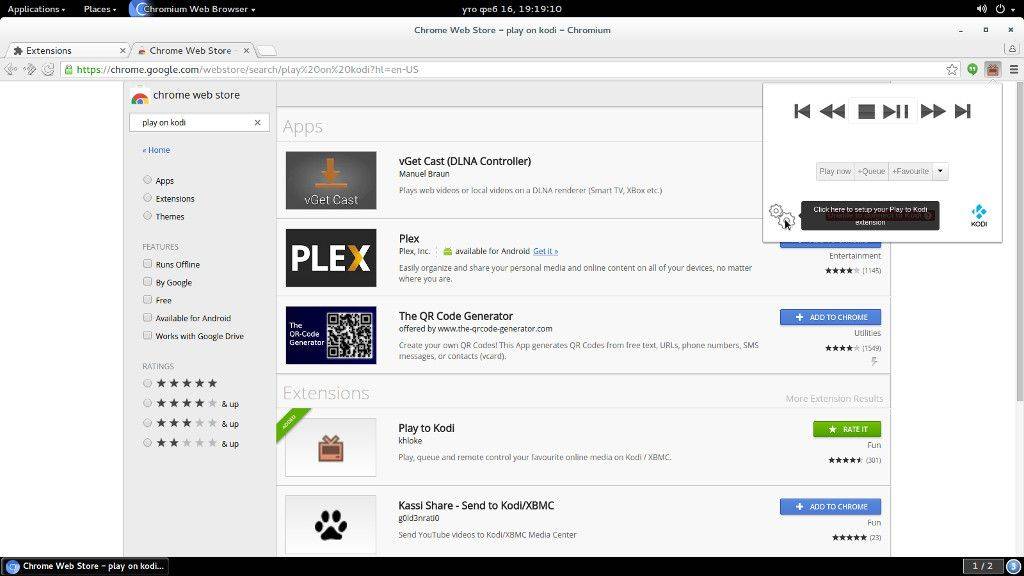
Po vykonaní tohto kroku je rozšírenie nainštalované a prístupné z pravého horného rohu nášho webového prehliadača.Kliknutím naň a na ikonu nastavení sa zobrazí možnosť konfigurácie.
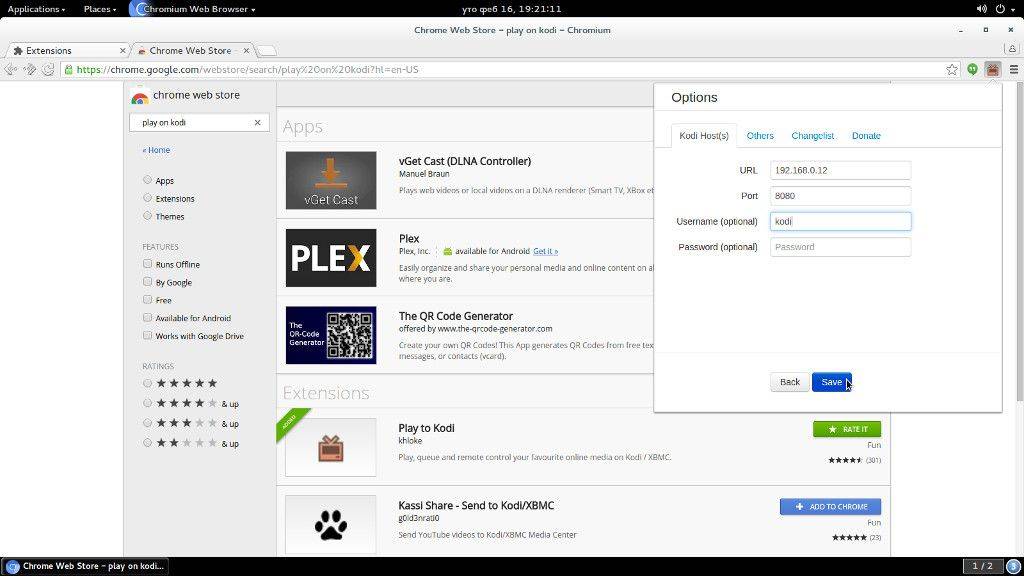
Tu môžeme zadať našu IP adresu, port a používateľské meno, ktoré sú potrebné na aktiváciu prehrávania videa z nášho webového prehliadača do zariadenia DroiX®.Po dokončení kliknite na tlačidlo uloženia na potvrdenie zmien!
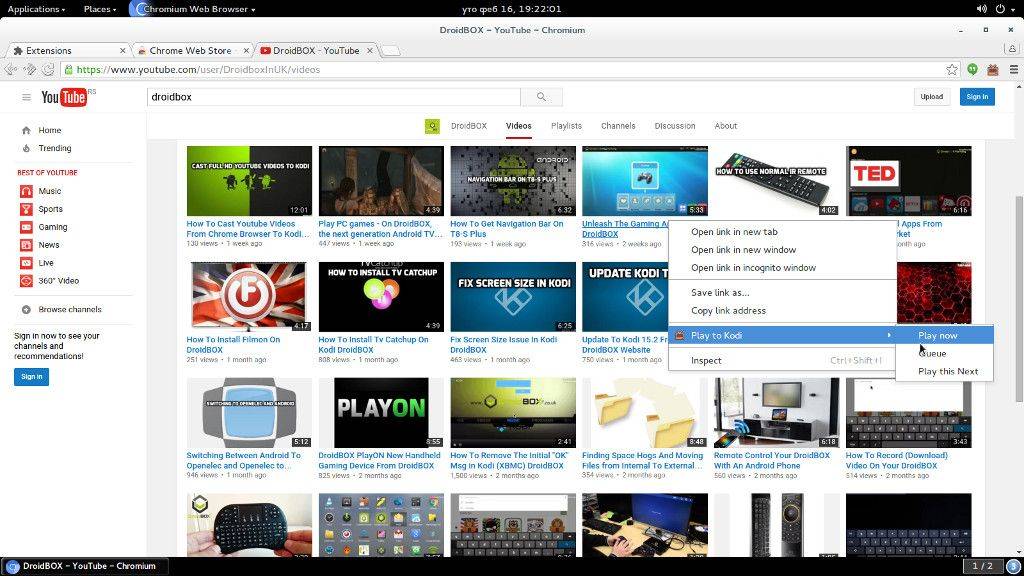
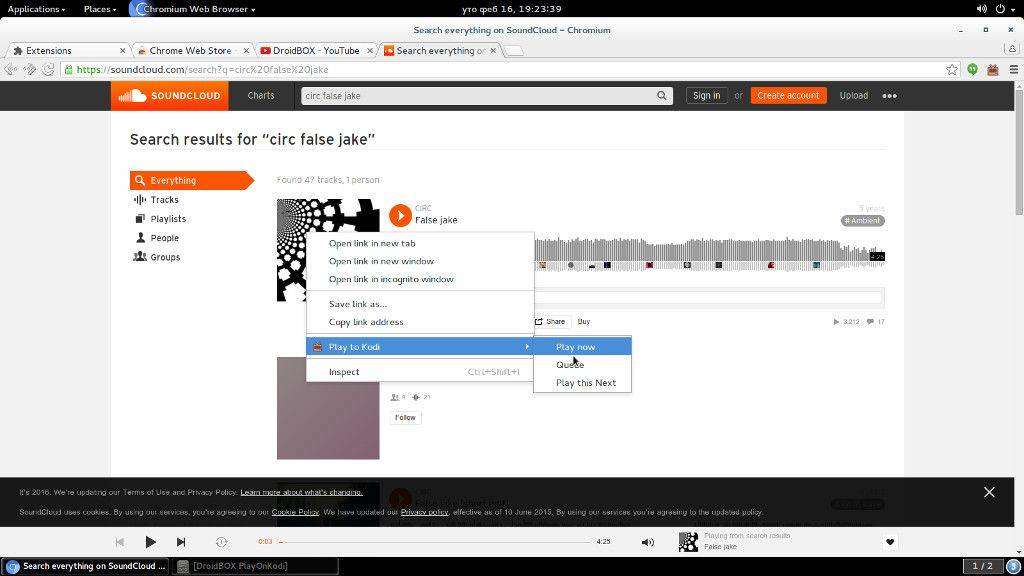
Teraz môžeme prejsť na naše obľúbené streamovacie webové stránky podľa vlastného výberu a môžeme stlačiť pravé tlačidlo myši na konkrétnom médiu a play to kodi sa zobrazí možnosť sa zobrazí. Keď naň prejdeme a klikneme na Prehrať teraz a v podstate prehrávame video na našom boxe!
Tu je obrazovka nášho boxu a to, čo budete na boxe následne vidieť


Pre webový streamovaný obsah – webovú stránku, ktorú používame, Kodi vyžiada doplnok na inštaláciu. Keď potvrdíme a doplnok je nainštalovaný, Správa o spustení sprievodcu nastavením sa zobrazí. Môžeme jednoducho kliknúť na Nie a streamované médium sa prehrá okamžite, alebo môžeme konkrétny doplnok nakonfigurovať podľa našich potrieb!
Poznámka
Navštívte prosím oficiálne informácie o rozšírení, aby ste zistili, ktoré streamovacie webové stránky sú podporované!
Ak ste nainštalovali sprievodcu nejakého doplnku tretej strany, zvyčajne sú všetky tieto možnosti ľahko dostupné a môžete ich nastaviť z témy tretej strany, alebo môžete jednoducho zmeniť tému na predvolenú a následne pokračovať v nastavení!
Bavte sa
Otázky a odpovede