




Mnogi ljudje običajno uporabljajo svoje naprave za različne stvari, funkcija zrcaljenja pa je ena izmed njih.
Obstaja več načinov za deljenje zunanje vsebine z DroiX® , a ena stvar, ki pritegne pozornost, je pretakanje z uporabo razširitve spletnega brskalnika.
Iz katerega koli operacijskega sistema (Windows, Mac, GNU/linux-Ubuntu na primer), ki podpira spletni brskalnik Chrome/Chromium, ga lahko preprosto uporabimo za pretakanje določene vsebine z najbolj priljubljenih spletnih mest za pretakanje na naš DroiX®.
Spodaj je vodnik za ta namen, in obstaja veliko primerov, kjer je to lahko v pomoč. Če ste DJ na zabavi, pripravljate poslovno predstavitev ali preprosto želite nastaviti pretakanje za svoje otroke ali družino, je DroiX® vedno tu za vas!
Za ta namen bomo potrebovali dve nastavitvi naprav:
1-Glavna naprava za pretakanje (naš domači računalnik ali prenosnik)
2-Nastavitev naše naprave DroiX®
Opomba: Naprave morajo biti povezane v isto domače (ali katero koli drugo) omrežje, da to deluje!
Ko smo povezani, bomo morali slediti naslednjim korakom:
1-Uporabite naš glavni računalnik ali prenosnik za prenos brskalnika Chrome ali Chromium in prenesite razširitev PlayToKodi
2-Namestite Kodi na naš DroiX® (že privzeto prisoten) in nastavite spletni strežnik ter nastavitve daljinskega upravljanja
3-Vnesite podatke iz Kodi v našo konfiguracijo v razširitvi spletnega brskalnika
Tukaj je video vadnica o tem, kako lahko predvajate YouTube videoposnetke, ki jih predvajate na svojem prenosniku/namiznem računalniku, neposredno na Kodi DroiX®:
https://www.youtube.com/watch?v=JzHRap46EvU
Najprej vklopimo našo napravo

Nato bomo odprli našo aplikacijo Kodi

Ko smo tam, se bomo pomaknili do System in kliknili na zavihek Sistemske informacije.Zapisati bomo morali naš IP naslov za kasnejšo uporabo!

Ko je to opravljeno, se lahko vrnemo v glavni meni z nastavitvami in gremo na Sistem>Nastavitve>Storitve

Ko smo tukaj, bomo morali, da bi videli vse možnosti, nastaviti raven nastavitev na Način za strokovnjake, da bi videli prikazane vse možnosti (to lahko storimo preprosto z navigacijo po vrstici ravni nastavitev in klikom na OK, da preklopimo med ravnmi nastavitev). Ko je to opravljeno, moramo pod zavihkom Spletni strežnik Dovoliti daljinsko upravljanje prek HTTP, kar lahko storimo s pritiskom na gumb OK pri zgornji možnosti. Ko je možnost aktivna, bo prikazan moder krog, kot na sliki, druge nastavitve spodaj pa lahko ostanejo privzete.Prosimo, zapomnite si številko vrat in uporabniško ime za kasnejšo uporabo!

Po tem bomo šli na spodnjo možnost, ki je Daljinsko upravljanje in Dovoli daljinsko upravljanje programom na drugih sistemih.
Ko je to opravljeno, bomo šli na naš glavni računalnik ali prenosnik in odprli spletni brskalnik Chrome ali Chromium
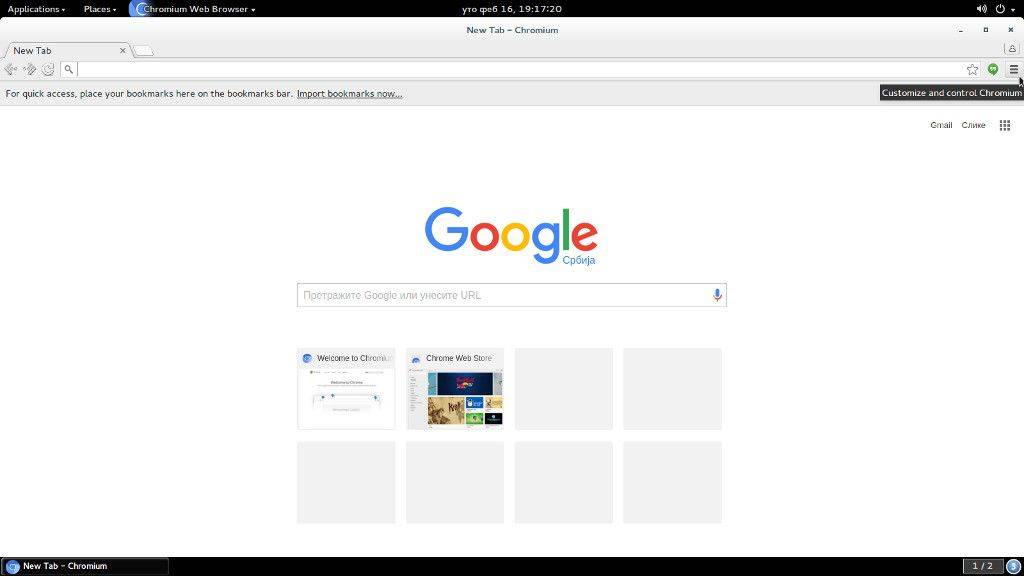
Nato kliknite na ikono v zgornjem desnem kotu, da prikažete meni z nastavitvami!
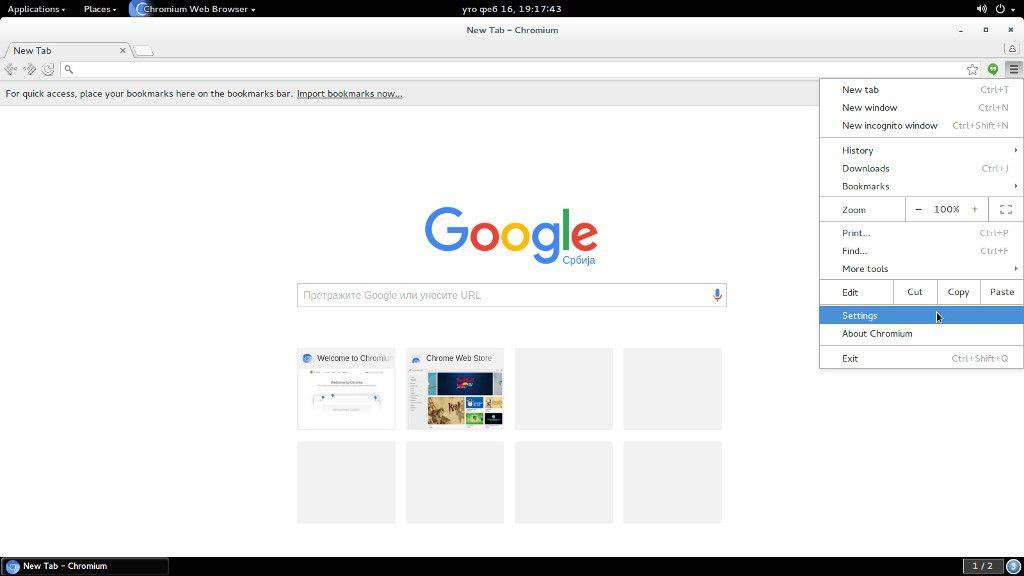
Ko je to opravljeno, bomo kliknili na nastavitve!

Ko smo tam, bomo kliknili na zavihek Razširitve in nato kliknili na Pridobi več razširitev!
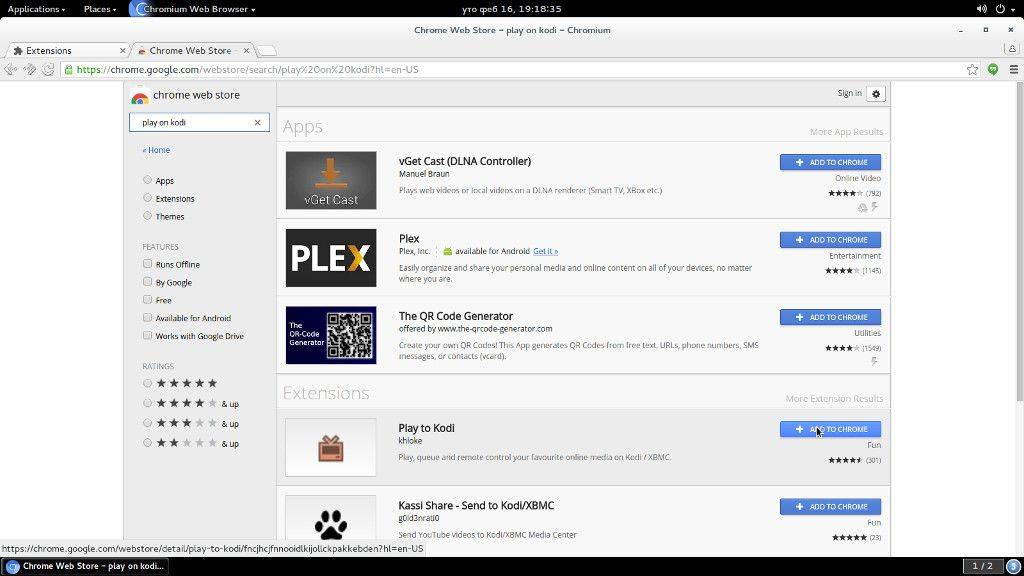
Zdaj lahko vidimo stran z razširitvami, kjer lahko v iskalno vrstico vnesemo Play To Kodi in prenesemo določeno razširitev s klikom na Dodaj v Chrome!
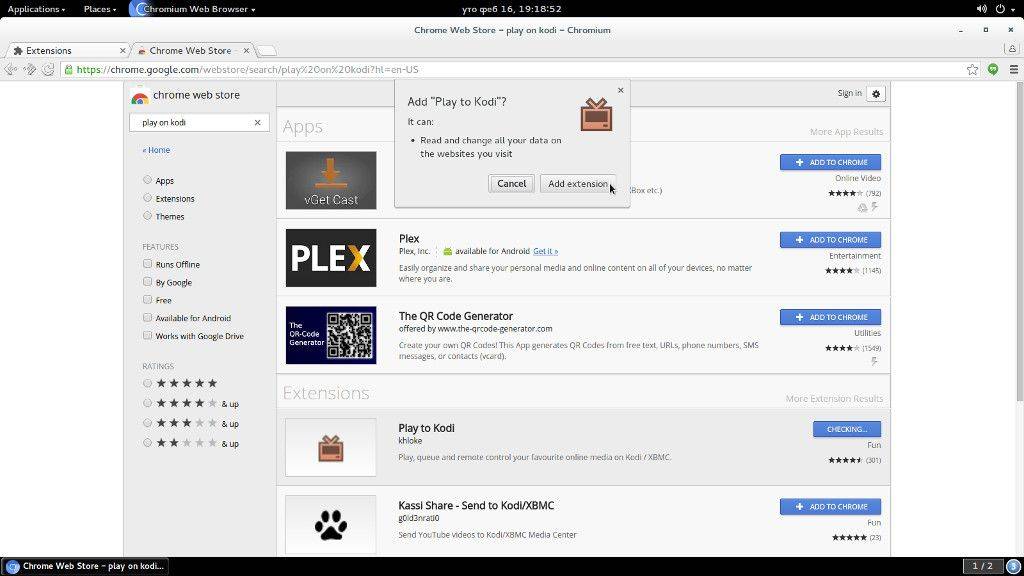
Nato bomo morali potrditi s klikom na Dodaj razširitev!
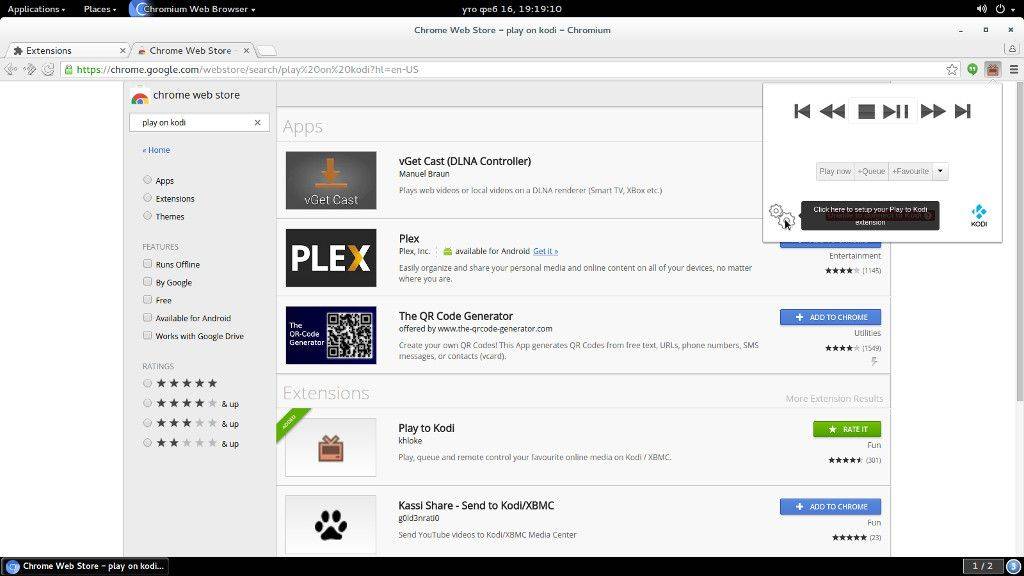
Ko je to opravljeno, je razširitev nameščena in dostopna iz zgornjega desnega kota našega spletnega brskalnika. S klikom nanjo in ikono nastavitev se prikaže možnost konfiguracije.
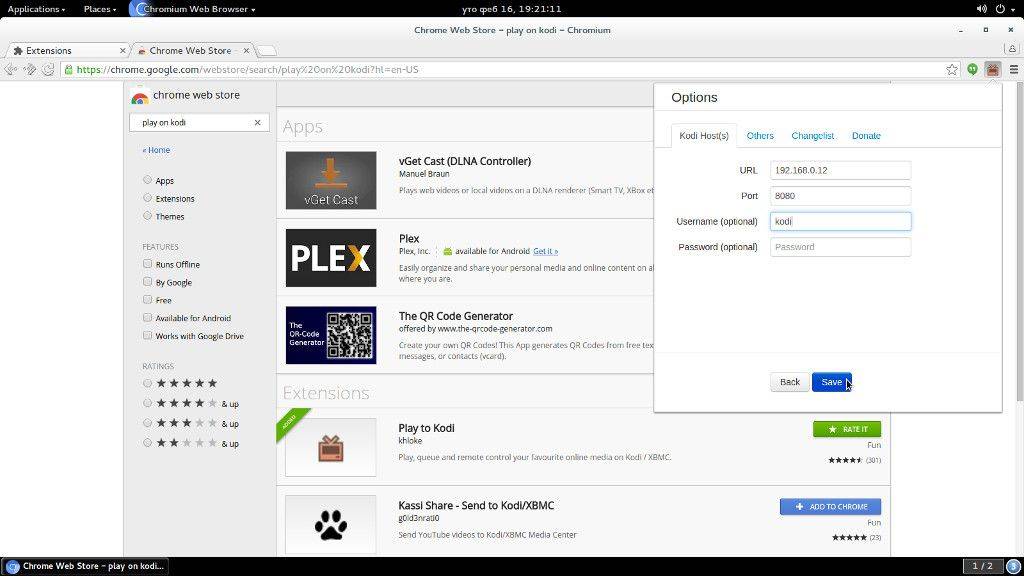
Tukaj lahko vnesemo naš IP, vrata in uporabniško ime, ki so potrebni za aktiviranje predvajanja videoposnetka iz našega spletnega brskalnika na napravo DroiX®. Ko je to opravljeno, kliknite gumb za shranjevanje za potrditev sprememb!
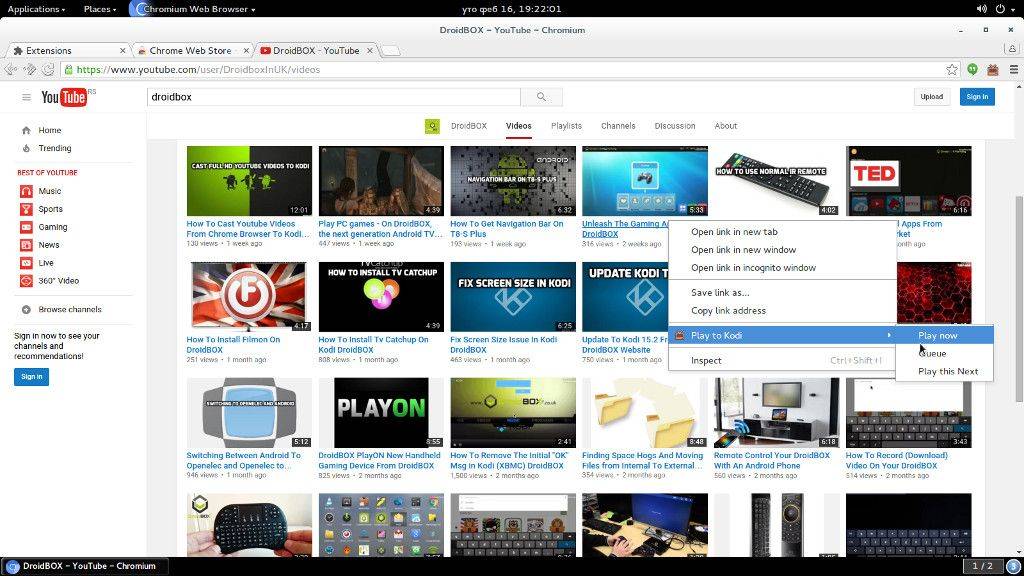
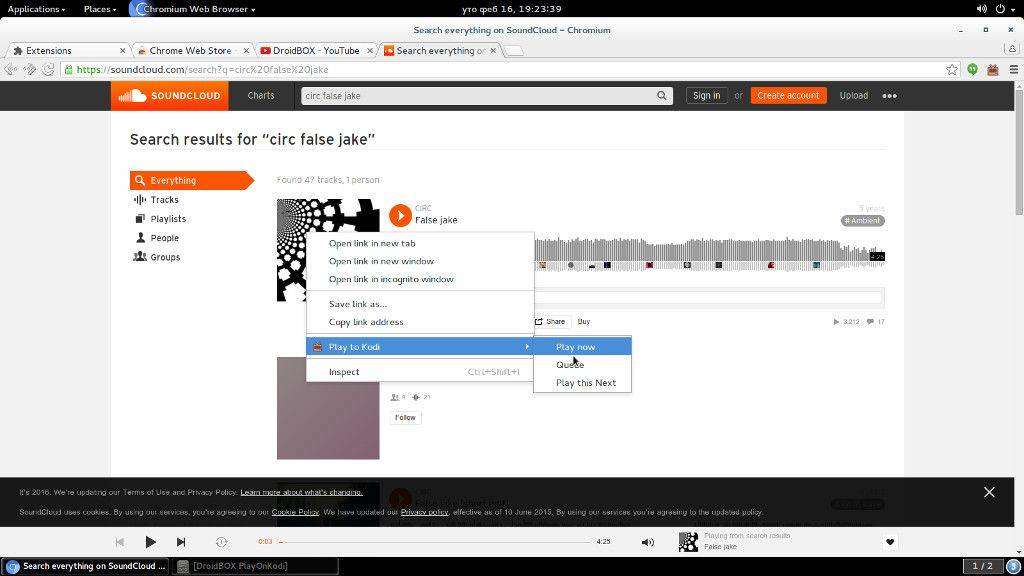
Zdaj lahko obiščemo naša najljubša spletna mesta za pretakanje po naši izbiri in lahko z desnim klikom na določeno predstavnostno vsebino se prikaže možnost predvajaj v kodi. Ko se pomaknemo nanjo in kliknemo na Predvajaj zdaj , v bistvu predvajamo videoposnetek na naši napravi!
Tukaj je zaslon naše naprave in kaj boste videli na napravi pozneje


Za spletno pretakanje vsebine-spletnega mesta, ki ga uporabljamo, bo Kodi zahteval namestitev dodatka . Ko potrdimo in je dodatek nameščen, se prikaže sporočilo Zaženi čarovnika za nastavitev. Preprosto lahko kliknemo Ne in predstavnostna vsebina se bo predvajala takoj, ali pa lahko konfiguriramo določen dodatek po svojih potrebah!
Opomba
Prosimo, obiščite uradne informacije o razširitvi, da vidite, katera spletna mesta za pretakanje so podprta!
Če ste namestili čarovnika za dodatek tretje osebe, so običajno vse te možnosti zlahka dostopne in jih lahko nastavite iz kože tretje osebe, ali pa preprosto spremenite kožo na privzeto in sledite nastavitvi pozneje!
Zabavajte se
Vprašanja in odgovori