




Mnogi ljudi imaju običaj koristiti svoje uređaje za različite stvari, a funkcija preslikavanja jedna je od njih.
Postoji više načina dijeljenja vanjskog sadržaja s DroiX® , ali jedno što privlači pozornost je strujanje pomoću proširenja web preglednika.
S bilo kojeg operativnog sustava (Windows, Mac, GNU/Linux-Ubuntu na primjer) koji može podržavati Chrome/Chromium web preglednik, možemo ga jednostavno koristiti za strujanje određenog sadržaja s najpopularnijih streaming web stranica na naš DroiX®.
U nastavku je vodič za tu svrhu, a postoje mnogi slučajevi u kojima to može biti korisno. Ako ste DJ na zabavi, izrađujete poslovnu prezentaciju ili jednostavno želite postaviti streaming za svoju djecu ili obitelj, DroiX® je uvijek tu za vas!
U tu svrhu trebat će nam dvije postavke uređaja:
1-Glavni uređaj za streaming (naše kućno računalo ili prijenosno računalo)
2-Postavka našeg DroiX® uređaja
Napomena: Uređaji moraju biti povezani na istu kućnu (ili bilo koju drugu) mrežu kako bi ovo funkcioniralo!
Nakon što smo povezani, morat ćemo slijediti sljedeće korake:
1-Koristite naše glavno računalo ili prijenosno računalo za preuzimanje Chrome ili Chromium preglednika i preuzmite PlayToKodi proširenje
2-Instalirajte Kodi na naš DroiX® (već je tamo prema zadanim postavkama) i postavite web poslužitelj i postavke daljinskog upravljanja
3-Unesite podatke iz Kodija u našu konfiguraciju u proširenju web preglednika
Ovdje je video vodič o tome kako možete prenositi YouTube videozapise koje reproducirate na svom prijenosnom/stonom računalu izravno na Kodi DroiX®:
https://www.youtube.com/watch?v=JzHRap46EvU
Prvo ćemo uključiti naš uređaj

Zatim, otvorit ćemo našu Kodi aplikaciju

Kada smo tamo, pomaknut ćemo se do System i kliknuti na System info tab.Morat ćemo zapisati našu IP adresu za kasniju upotrebu!

Kada je to obavljeno, možemo se vratiti na glavni izbornik postavki i otići na System>Settings>Services

Kada smo ovdje, kako bismo vidjeli sve opcije, morat ćemo postaviti razinu postavki na Expert mode kako bismo vidjeli sve prikazane opcije (to možemo učiniti jednostavnim navigiranjem po traci razine postavki i klikom na OK na njoj za prebacivanje između razina postavki). Kada je to obavljeno, pod Web server tab moramo Allow remote control via HTTP što možemo učiniti pritiskom na tipku OK na gornjoj opciji. Kada je opcija aktivna, prikazat će se plavi krug kao na slici, a ostale postavke ispod mogu ostati zadane.Molimo zapamtite broj porta i korisničko ime za kasniju upotrebu!

Nakon toga, otići ćemo na opciju ispod koja je Remote control i Allow remote control by programs on other systems.
Kada je to obavljeno, otići ćemo na naše glavno računalo ili prijenosno računalo i otvoriti Chrome ili Chromium web preglednik
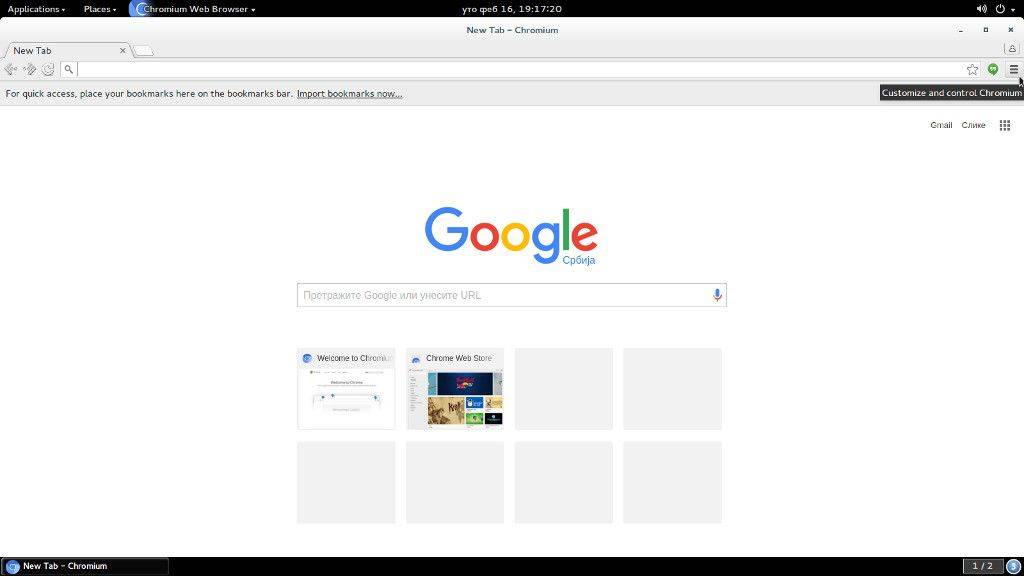
Zatim, kliknite na ikonu u gornjem desnom kutu kako biste otvorili izbornik postavki!
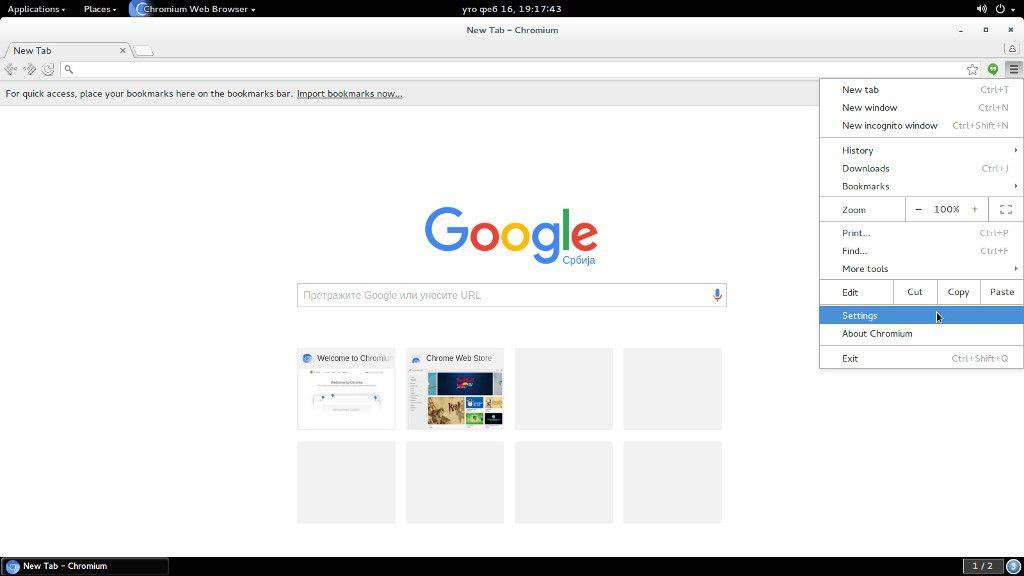
Kada je to obavljeno, kliknut ćemo na postavke!

Kada smo tamo, kliknut ćemo na Extension Tab i nakon toga kliknuti na Get more extensions!
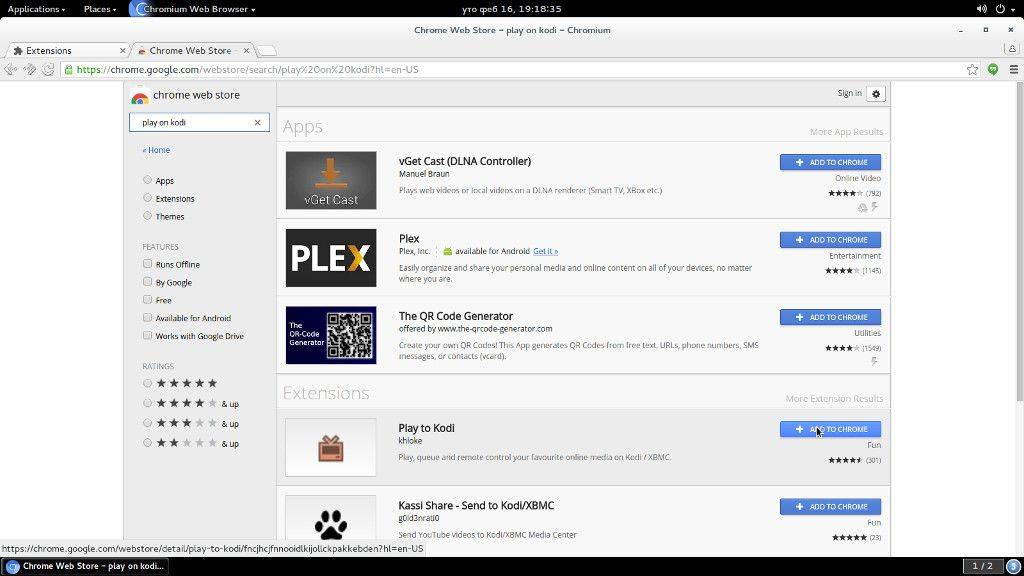
Sada možemo vidjeti stranicu proširenja gdje možemo upisati u traku za pretraživanje Play To Kodi i preuzeti određeno proširenje klikom na Add to chrome!
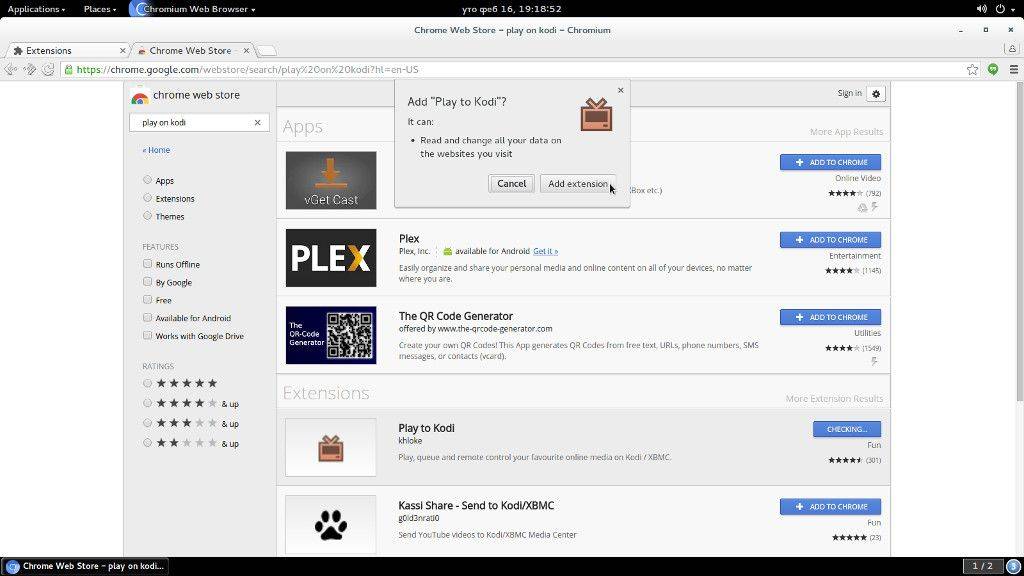
Zatim ćemo morati potvrditi klikom na Add extension!
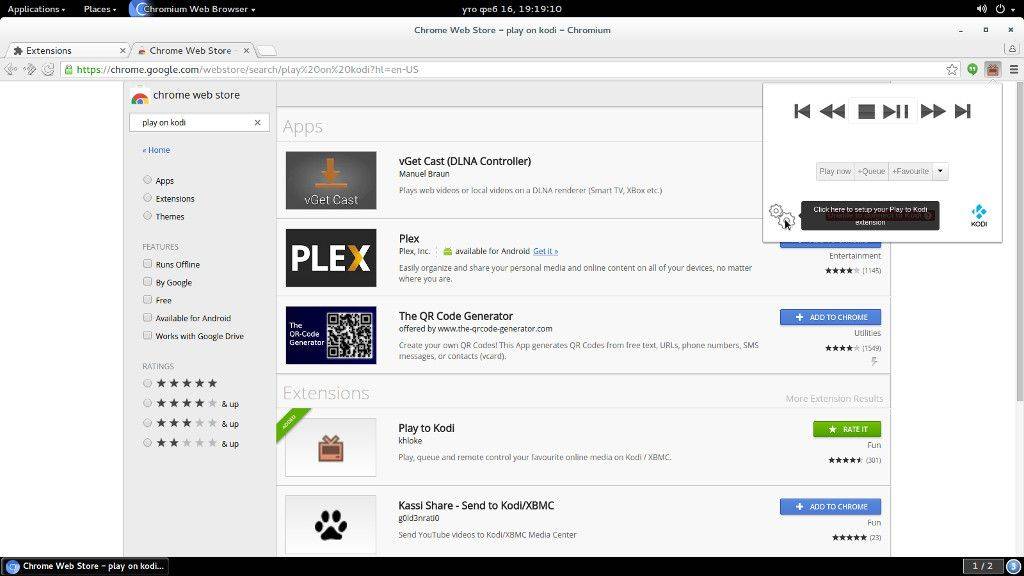
Kada je to obavljeno, proširenje je instalirano i dostupno iz gornjeg desnog kuta našeg web preglednika.Klikom na njega i ikonu postavki prikazat će se opcija konfiguracije.
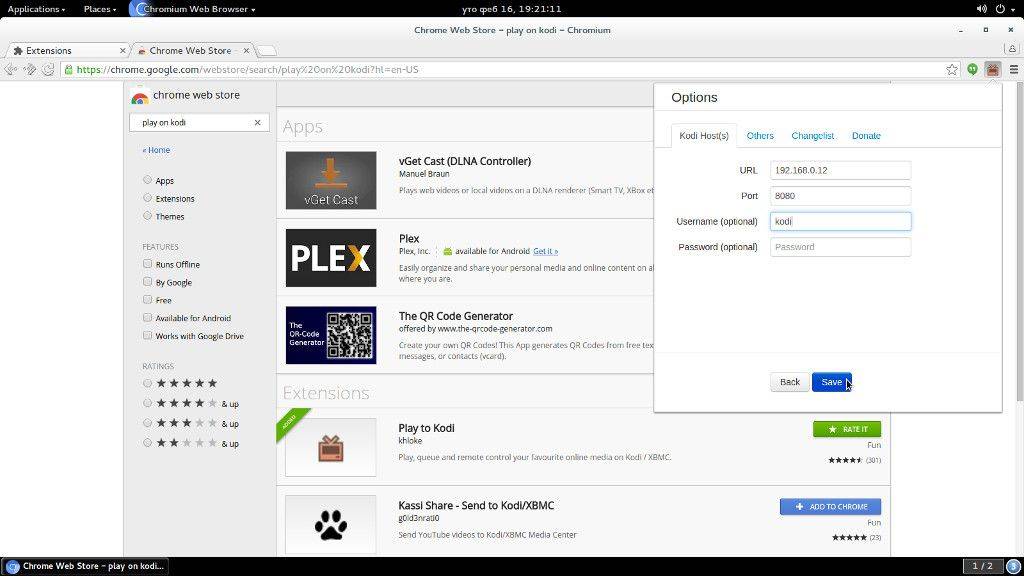
Ovdje možemo upisati našu IP adresu, port i korisničko ime koji su potrebni za aktiviranje prijenosa videozapisa iz našeg web preglednika na DroiX® uređaj.Kada je obavljeno, kliknite save button za potvrdu promjena!
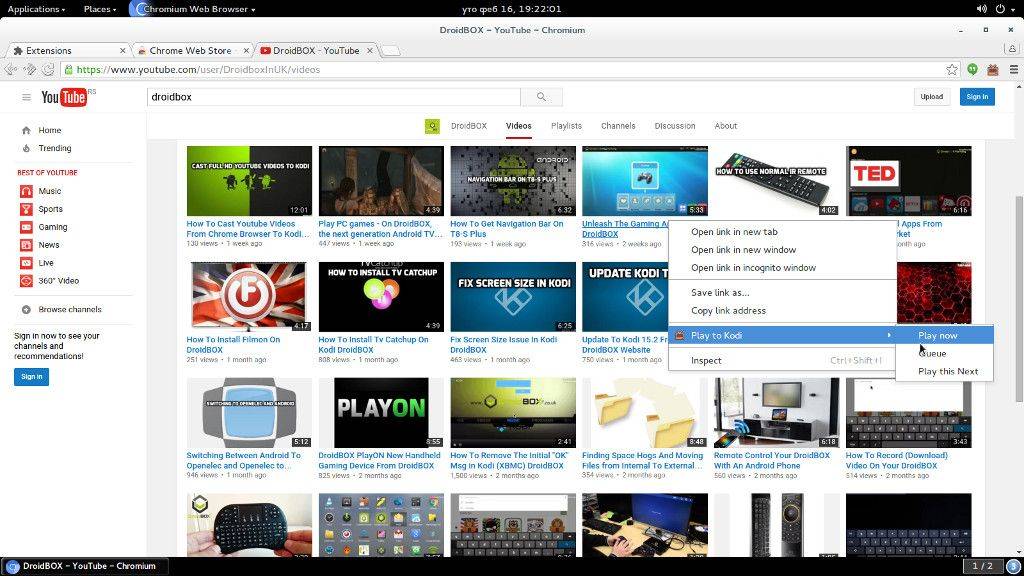
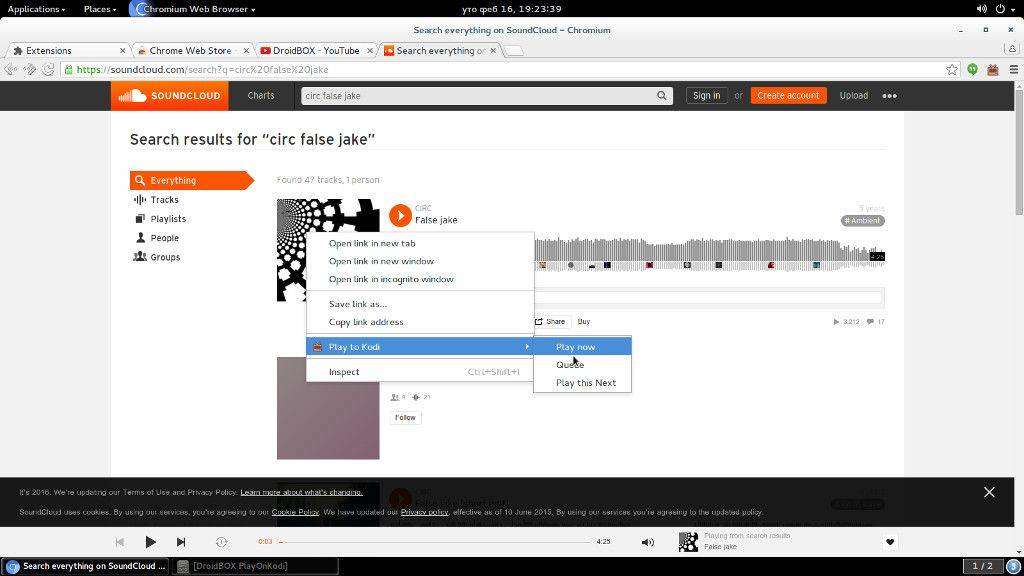
Sada možemo otići na naše omiljene streaming web stranice po vlastitom izboru i možemo pritisnuti desni klik na određeni medij i play to kodi opcija će biti prikazana.Kada navigiramo na nju i kliknemo na Play now i mi u osnovi reproduciramo videozapis na našem uređaju!
Ovdje je zaslon našeg uređaja i ono što ćete nakon toga vidjeti na uređaju


Za web streaming sadržaj-web stranicu koju koristimo, Kodi će zatražiti instalaciju add ona . Kada potvrdimo i add on je instaliran, Execute setup wizard message bit će prikazana. Možemo jednostavno kliknuti No i streaming medij će se odmah reproducirati, ili možemo konfigurirati određeni add on prema našim potrebama!
Napomena
Molimo posjetite službene informacije o proširenju kako biste vidjeli koje su streaming web stranice podržane!
Ako ste instalirali neki čarobnjak za add on treće strane, obično su sve te opcije lako dostupne i možete ih postaviti iz skin-a treće strane, ili jednostavno možete promijeniti skin na zadani i slijediti postavljanje nakon toga!
Zabavite se
Pitanja i odgovori