




बहुत से लोग अपने उपकरणों का उपयोग विभिन्न कार्यों के लिए करते हैं और मिरर फ़ंक्शन उनमें से एक है।
DroiX® के साथ बाहरी सामग्री साझा करने के कई तरीके हैं, लेकिन एक चीज़ जो ध्यान खींचती है वह है वेब ब्राउज़र एक्सटेंशन का उपयोग करके स्ट्रीमिंग।
किसी भी ऑपरेटिंग सिस्टम (Windows, Mac, GNU/Linux-Ubuntu उदाहरण के लिए) से जो Chrome/Chromium वेब ब्राउज़र का समर्थन कर सकता है, हम आसानी से इसका उपयोग करके सबसे लोकप्रिय स्ट्रीमिंग वेबसाइटों से विशेष सामग्री को अपने DroiX® पर स्ट्रीम कर सकते हैं।
इस उद्देश्य के लिए नीचे एक मार्गदर्शिका दी गई है, और ऐसे कई मामले हैं जहाँ यह सहायक हो सकती है। यदि आप पार्टी में डीजे हैं, व्यावसायिक प्रस्तुति कर रहे हैं या बस अपने बच्चों या परिवार के लिए स्ट्रीमिंग सेट करना चाहते हैं, तो DroiX® हमेशा आपके लिए उपलब्ध है!
इस उद्देश्य के लिए हमें दो उपकरण सेटअप की आवश्यकता होगी:
1-मुख्य स्ट्रीमिंग उपकरण (हमारा होम पीसी या लैपटॉप)
2-हमारा DroiX® उपकरण सेटअप
नोट: इसके काम करने के लिए उपकरणों को एक ही होम (या किसी अन्य) नेटवर्क से जुड़ा होना चाहिए!
एक बार कनेक्ट होने के बाद हमें अगले चरणों का पालन करना होगा:
1-अपने मुख्य पीसी या लैपटॉप का उपयोग करके Chrome या Chromium ब्राउज़र डाउनलोड करें और PlayToKodi एक्सटेंशन डाउनलोड करें
2-अपने DroiX® पर Kodi इंस्टॉल करें (पहले से डिफ़ॉल्ट रूप से मौजूद है) और वेब सर्वर तथा रिमोट कंट्रोल सेटिंग्स सेट करें
3-Kodi से विवरण अपने वेब ब्राउज़र एक्सटेंशन में कॉन्फ़िगरेशन में दर्ज करें
यहाँ वीडियो ट्यूटोरियल है कि आप अपने लैपटॉप/डेस्कटॉप पर चलाए जाने वाले YouTube वीडियो को सीधे Kodi DroiX® पर कैसे कास्ट कर सकते हैं:
https://www.youtube.com/watch?v=JzHRap46EvU
पहले हम अपने बॉक्स को पावर ऑन करेंगे

इसके बाद, हम अपना Kodi ऐप खोलेंगे

वहाँ पहुँचने पर, हम System तक स्क्रॉल करेंगे और System info टैब पर क्लिक करेंगे।बाद में उपयोग के लिए हमें अपना IP पता लिखना होगा!

यह हो जाने के बाद हम मुख्य सेटिंग्स मेनू पर वापस जा सकते हैं और System>Settings>Services पर जा सकते हैं

यहाँ पहुँचने पर सभी विकल्प देखने के लिए हमें सेटिंग्स स्तर को विशेषज्ञ मोड पर सेट करना होगा ताकि सभी विकल्प प्रदर्शित हों (हम यह सेटिंग्स स्तर बार पर नेविगेट करके और उस पर OK क्लिक करके सेटिंग्स स्तरों के बीच बदलाव करके कर सकते हैं)। यह हो जाने के बाद, वेब सर्वर टैब के अंतर्गत हमें HTTP के माध्यम से रिमोट नियंत्रण की अनुमति दें करना होगा, जिसे हम ऊपर दिए गए विकल्प पर OK बटन दबाकर कर सकते हैं। विकल्प सक्रिय होने पर, छवि की तरह एक नीला घेरा प्रदर्शित होगा और नीचे की अन्य सेटिंग्स डिफ़ॉल्ट रह सकती हैं।कृपया बाद में उपयोग के लिए पोर्ट नंबर और उपयोगकर्ता नाम याद रखें!

उसके बाद, हम नीचे दिए गए विकल्प पर जाएँगे जो है रिमोट कंट्रोल और अन्य सिस्टम पर प्रोग्राम्स द्वारा रिमोट नियंत्रण की अनुमति दें।
यह हो जाने पर, हम अपने मुख्य पीसी या लैपटॉप पर जाएँगे और Chrome या Chromium वेब ब्राउज़र खोलेंगे
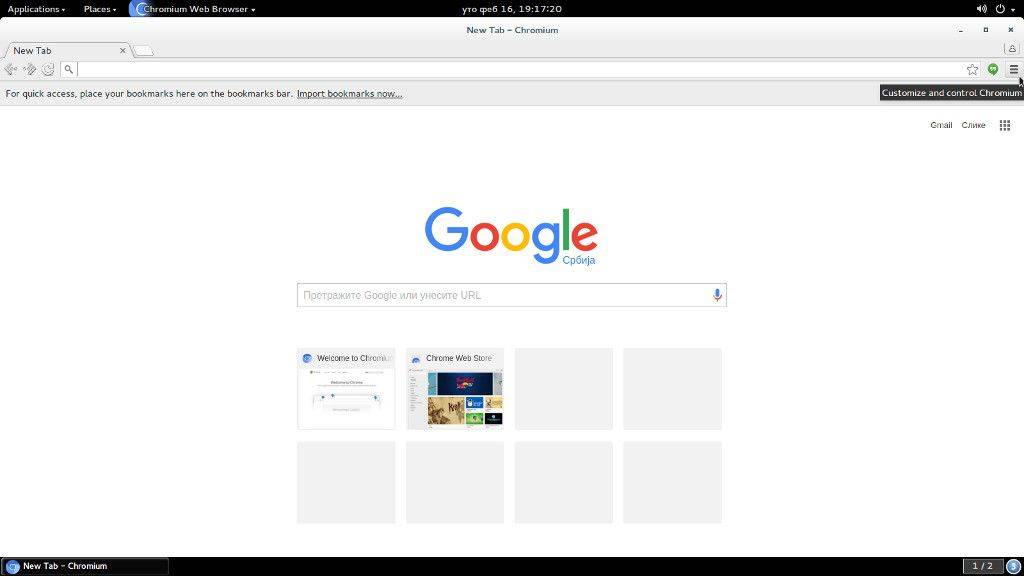
इसके बाद, सेटिंग्स मेनू लाने के लिए ऊपर दाएँ कोने के आइकन पर क्लिक करें!
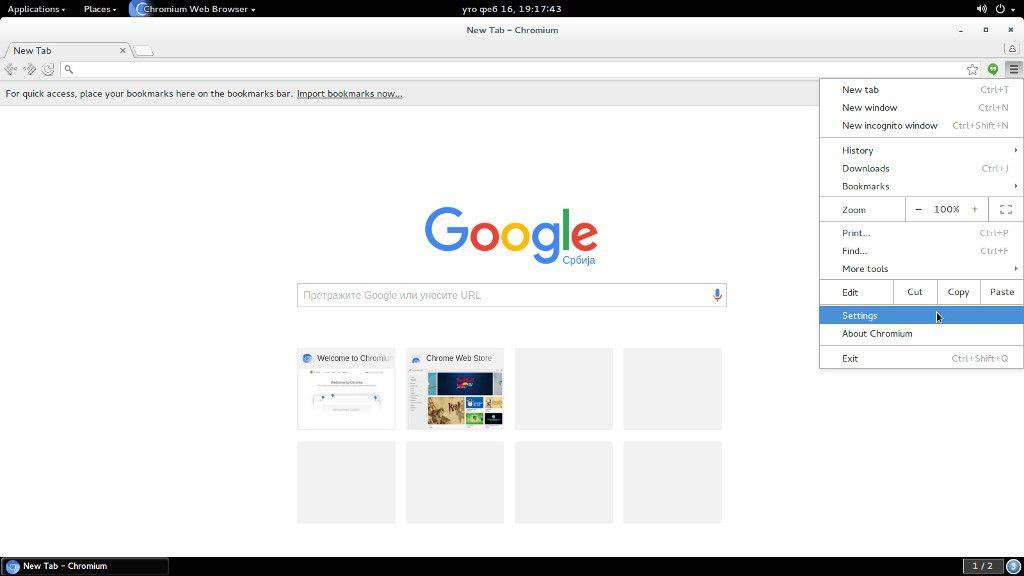
यह हो जाने पर हम सेटिंग्स! पर क्लिक करेंगे

वहाँ पहुँचने पर हम Extension टैब पर क्लिक करेंगे और उसके बाद Get more extensions! पर क्लिक करेंगे
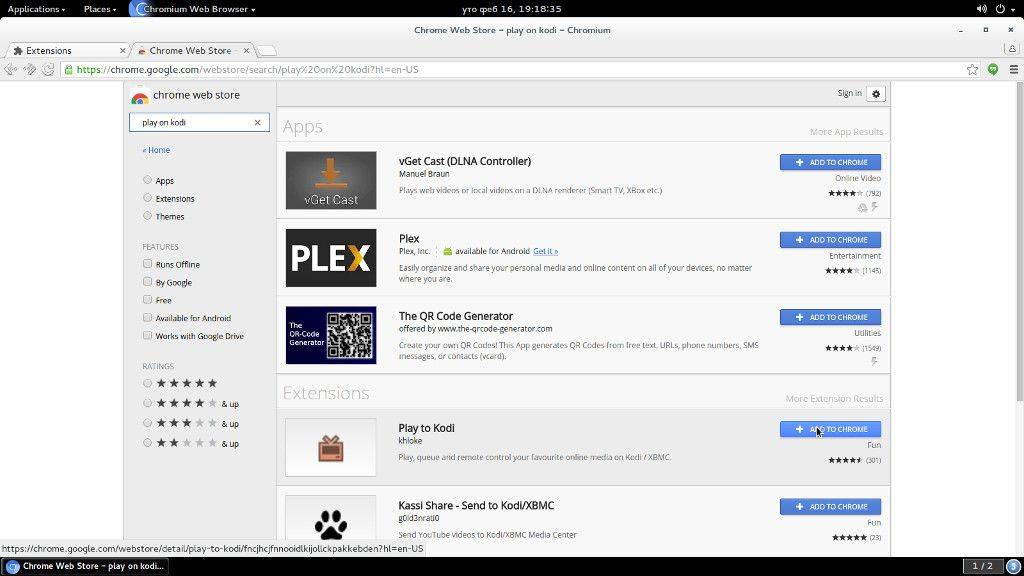
अब हम एक्सटेंशन पृष्ठ देख सकते हैं जहाँ हम खोज बार में Play To Kodi टाइप कर सकते हैं और विशेष एक्सटेंशन को Add to chrome पर क्लिक करके डाउनलोड कर सकते हैं!
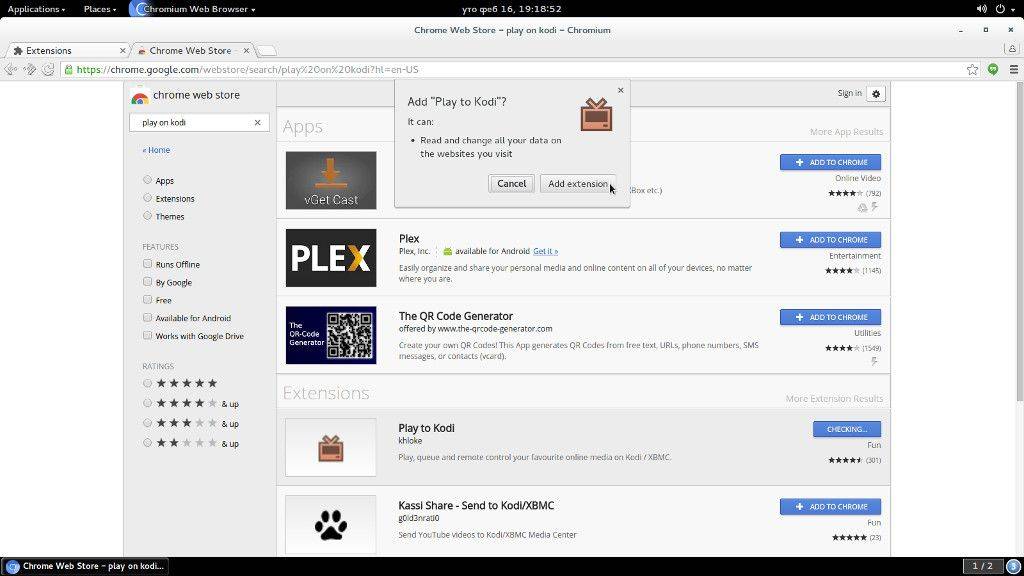
इसके बाद हमें Add extension! पर क्लिक करके पुष्टि करनी होगी
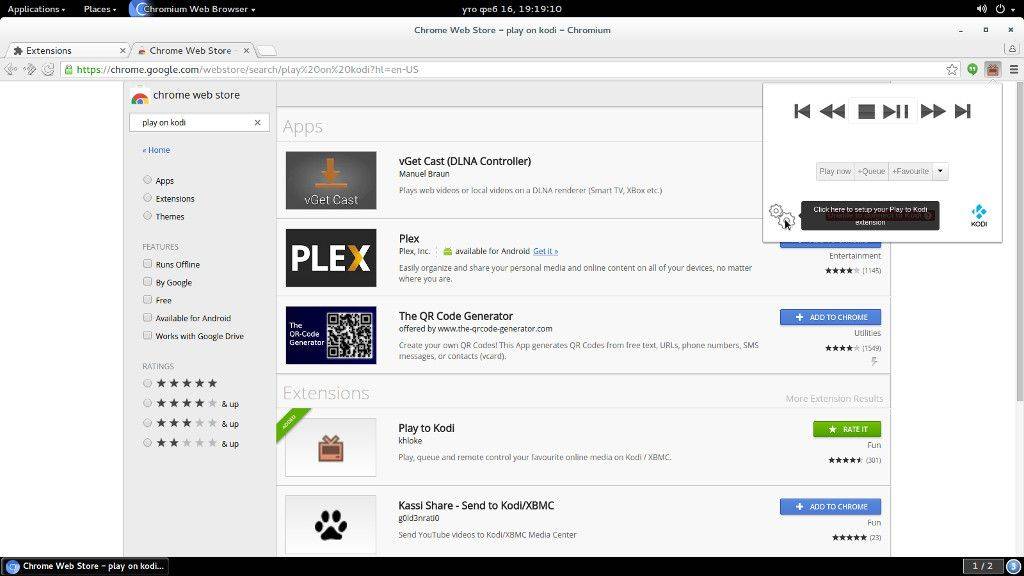
यह हो जाने पर एक्सटेंशन इंस्टॉल हो जाता है और हमारे वेब ब्राउज़र के ऊपर दाएँ कोने से सुलभ होता है। उस पर क्लिक करने से सेटिंग्स आइकन कॉन्फ़िगरेशन विकल्प प्रदर्शित होगा।
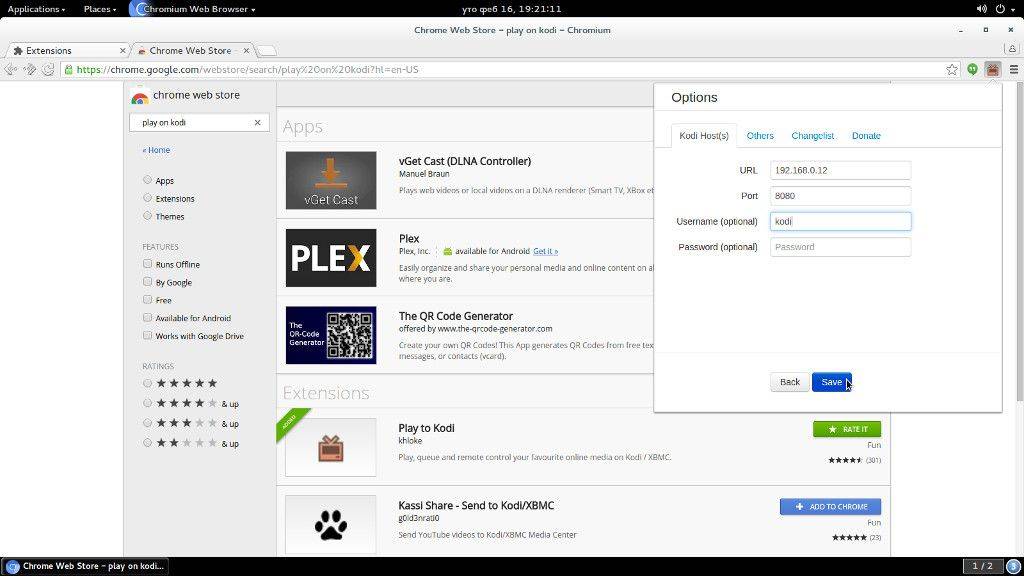
यहाँ हम अपना IP, पोर्ट और उपयोगकर्ता नाम टाइप कर सकते हैं जो हमारे वेब ब्राउज़र से DroiX® उपकरण पर वीडियो कास्टिंग सक्रिय करने के लिए आवश्यक हैं। यह हो जाने पर परिवर्तनों की पुष्टि के लिए सेव बटन पर क्लिक करें!
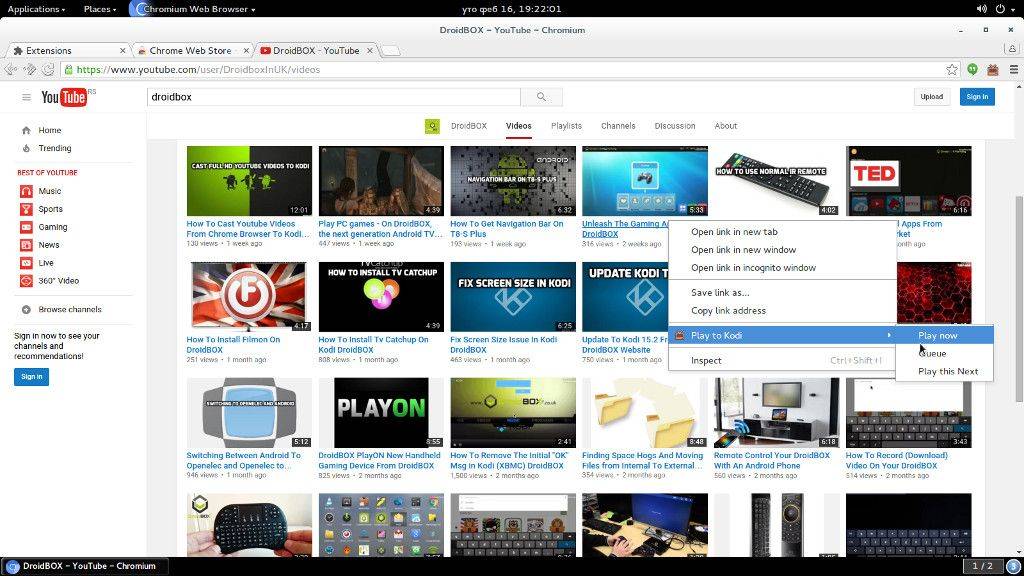
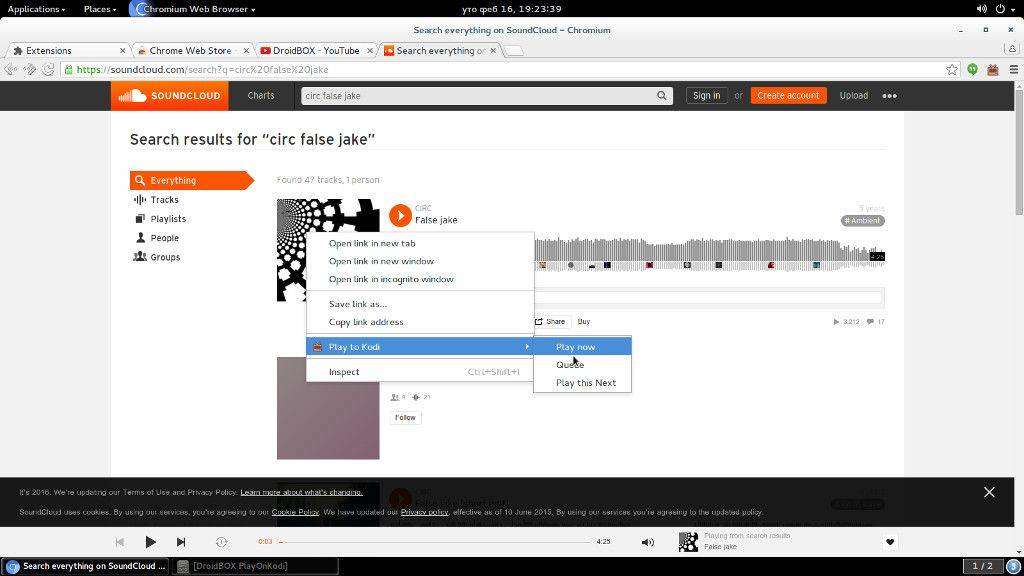
अब हम अपनी पसंद की पसंदीदा स्ट्रीमिंग वेबसाइटों पर जा सकते हैं और हम विशेष मीडिया पर राइट क्लिक दबा सकते हैं और play to kodi विकल्प प्रदर्शित होगा। एक बार उस पर नेविगेट करके Play now पर क्लिक करने पर हम मूल रूप से अपने बॉक्स पर वीडियो चला रहे होते हैं!
यहाँ हमारा बॉक्स स्क्रीन है और बाद में आप बॉक्स पर यही देखेंगे


हम जिस वेब स्ट्रीमिंग सामग्री-वेबसाइट का उपयोग कर रहे हैं, उसके लिए Kodi ऐड-ऑन इंस्टॉल करने का अनुरोध करेगा। एक बार हम पुष्टि करते हैं और ऐड-ऑन इंस्टॉल हो जाता है, तो Execute setup wizard संदेश प्रदर्शित होगा। हम बस No पर क्लिक कर सकते हैं और स्ट्रीमिंग मीडिया तुरंत चल जाएगा, या हम विशेष ऐड-ऑन को अपनी आवश्यकताओं के अनुसार कॉन्फ़िगर कर सकते हैं!
नोट
कृपया आधिकारिक एक्सटेंशन जानकारी देखें कि कौन सी स्ट्रीमिंग वेबसाइटें समर्थित हैं!
यदि आपने कोई तृतीय-पक्ष ऐड-ऑन विज़ार्ड इंस्टॉल किया है तो आमतौर पर ये सभी विकल्प आसानी से सुलभ होते हैं और आप इसे तृतीय-पक्ष स्किन से सेट कर सकते हैं, या आप बस स्किन को डिफ़ॉल्ट में बदल सकते हैं और उसके बाद सेटअप का पालन कर सकते हैं!
मज़े करें
प्रश्न और उत्तर