




Datoteke, uporabljene v tem priročniku
Dnevnik sprememb
NAJNOVEJŠE
Zgodovinski paket za obnovitev
← trenutni prenos
- Izvorni vodnik: obnovitev vdelane programske opreme DroiX® T8
Starejše različice ostanejo na voljo za prenos za povrnitev nazaj - vsaka različica hrani svojo preverjeno datoteko.
To bi vam moralo pomagati obnoviti vaš DroiX® T8, če je med postopkom nadgradnje šlo kaj narobe.
To velja samo za prvi model T8; če imate T8-S, T8-S Plus, T8-S Plus v2, T8 Mini ali katero koli drugo različico, ki ni DroiX T8, te strojne programske opreme ne smete prenesti v napravo. Ne bo delovala in lahko poškoduje napravo.
Potrebovali boste osebni računalnik z operacijskim sistemom Windows, kartico SD (2 GB ali večjo) in bralnik kartic za svoj računalnik.
Kliknite spodnjo povezavo, da prenesete dve datoteki: Win32DiskImager-0.9.5-install.exe in sd_2g_dump_t8.img . Z desno tipko miške kliknite vsako od obeh datotek in izberite vnos Prenesi, nato možnost Standardni prenos.
https://mega.nz/#F!7VsxhYAa!SXEpQ8qBU_jc9pYHY9hI8g
- Vstavite kartico SD v bralnik kartic SD na svojem osebnem računalniku (poglejte na strani prenosnikov)
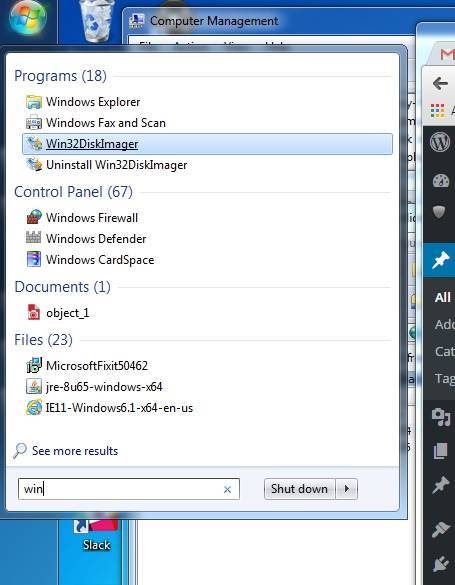
- Odprite datoteko Win32DiskImager, ki ste jo pravkar prenesli, in nadaljujte z namestitvijo
- Z desno tipko miške kliknite na pravkar nameščeni program Win32DiskImager in izberite Zaženi kot skrbnik (v sistemu Windows 10 najprej izberite meni “Več”)
- Kliknite modro ikono mape in se pomaknite do mape za prenose, kamor ste shranili datoteko sd_2g_dump_t8.img. PREPRIČAJTE SE, da je v spustnem polju Naprava izbran bralnik kartic (v spodnjem primeru je bil izbran pogon F:\)
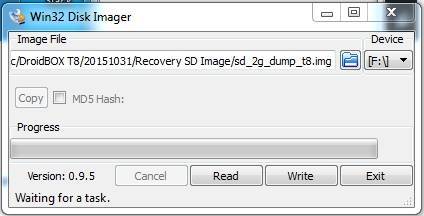
- Kliknite gumb Zapiši in počakajte, da se postopek zaključi
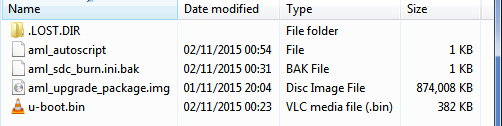
- Ko je postopek zaključen, preverite vsebino kartice SD; prikazati bi morala te datoteke:
- Varno odstranite kartico SD iz računalnika in jo vstavite v svoj T8
- IZKLOPITE svojo napravo DroiX® T8
- Pritisnite in DRŽITE gumb za ponastavitev na desni strani naprave
- Enkrat pritisnite gumb za vklop, medtem ko ŠE VEDNO držite gumb za ponastavitev
- Po 6 sekundah spustite gumb za ponastavitev
- Pustite napravo 2 minuti (zaslon bi moral biti v tej fazi še vedno črn)
- Izklopite napravo in vzemite kartico SD nazaj v računalnik.
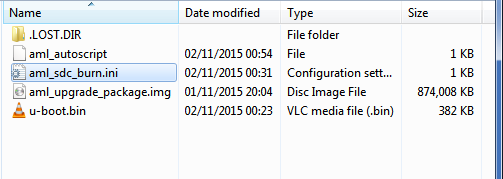
- Preimenujte datoteko aml_sdc_burn.ini.bak v aml_sdc_burn.ini, kar pomeni, da odstranite končnico .BAK in pustite samo .INI . Zdaj bi morala biti podobna spodnji sliki:
- Znova varno odstranite kartico SD in jo vstavite nazaj v svoj (še vedno izklopljeni) T8
- Pritisnite in držite gumb za ponastavitev na desni strani naprave
- Enkrat pritisnite gumb za vklop, medtem ko držite gumb za ponastavitev
- Po 6 sekundah spustite gumb za ponastavitev
- Začeti bi moral postopek nadgradnje
- Počakajte, da se zaključi, in nato izklopite svoj T8
- Vzemite kartico SD ven in ga vklopite
- Zdaj počakajte, da se naprava zažene. Kot običajno dokončajte vse ponujene zaslone za nastavitev.
- NAPRAVE NE IZKLAPLJAJTE DVajset MINUT, PROSIM
Vse je končano. Hvala za potrpljenje.
Je bil ta članek koristen?
Vprašanja in odgovori