




Failide kopeerimine Micro SD-kaardile on kõige kiirem ja lihtsam kaardilugejaga. Kui teil seda aga ei ole, saate faile arvutist seadmesse kopeerida USB-kaabli ja FTP-tarkvara abil.
TÄHTIS MÄRKUS: See annab teile juurdepääsu püsivara salvestuspiirkonnale, kus te ei tohiks faile muuta. Muuta tuleks ainult SD-kaardil olevaid faile ja mitte kusagil mujal. Failide muutmine mujal võib püsivara rikkuda ja teil võib tekkida vajadus see uuesti installida. Teete seda omal vastutusel.
Teil on vaja
- Seadmega kaasas olevat Type-A–Type-C USB-kaablit. Võimalik, et saate kasutada ka teisi Type-A–Type-C USB-kaableid, Type-C–Type-C ei tööta.
- FTP-tarkvara: soovitame FileZilla, mis asub aadressil https://filezilla-project.org/ millel on versioonid Windows-le, Mac OSX-ile ja Linux-le.
Seadme seadistamine
Ühendage Type-A–Type-C USB-kaabel oma arvuti ja seadme õige pordiga. Selles näites on RG350M puhul tegemist teise USB pordiga, mis asub seadme paremal küljel.
Lülitage seade sisse ja liikuge menüüsse Settings ning valige Network.
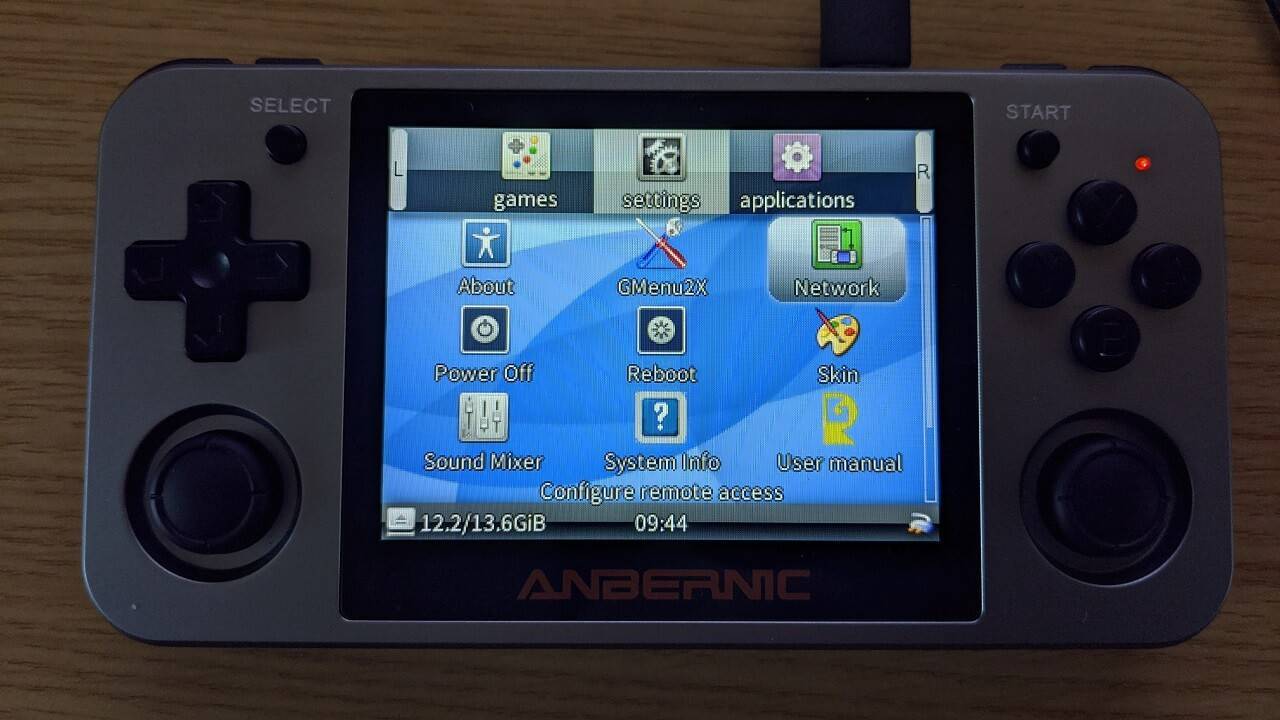
Rakendus laaditakse ja kuvab teavet, sealhulgas IP-aadress ja kasutajanimi sisselogimiseks. Alloleval fotol on näha, et see on 10.1.1.2 ja root vastavalt, need võivad teie seadme puhul erineda.
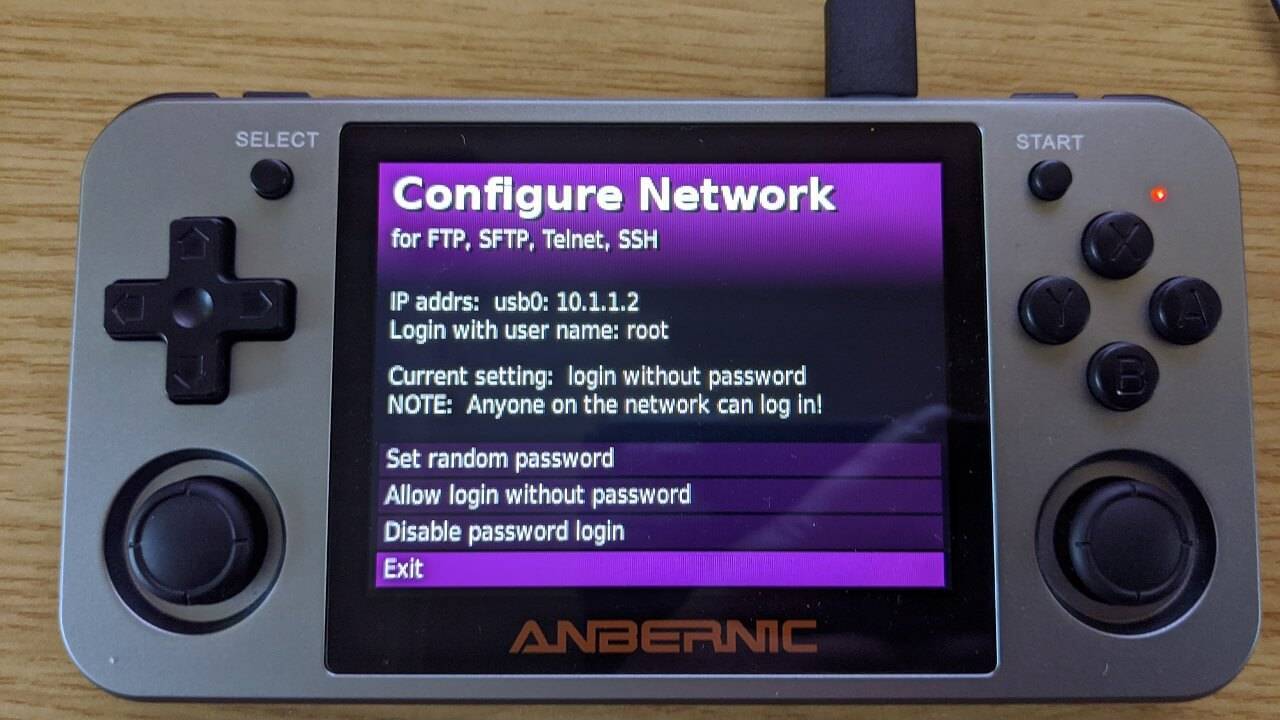
Võite jätta parooli kehtestamata. Teil ei ole vaja parooli määrata ega muuta, kuna seade ei ühendu interneti kaudu, kuid soovi korral võite seda muuta.
Failide ülekandmine
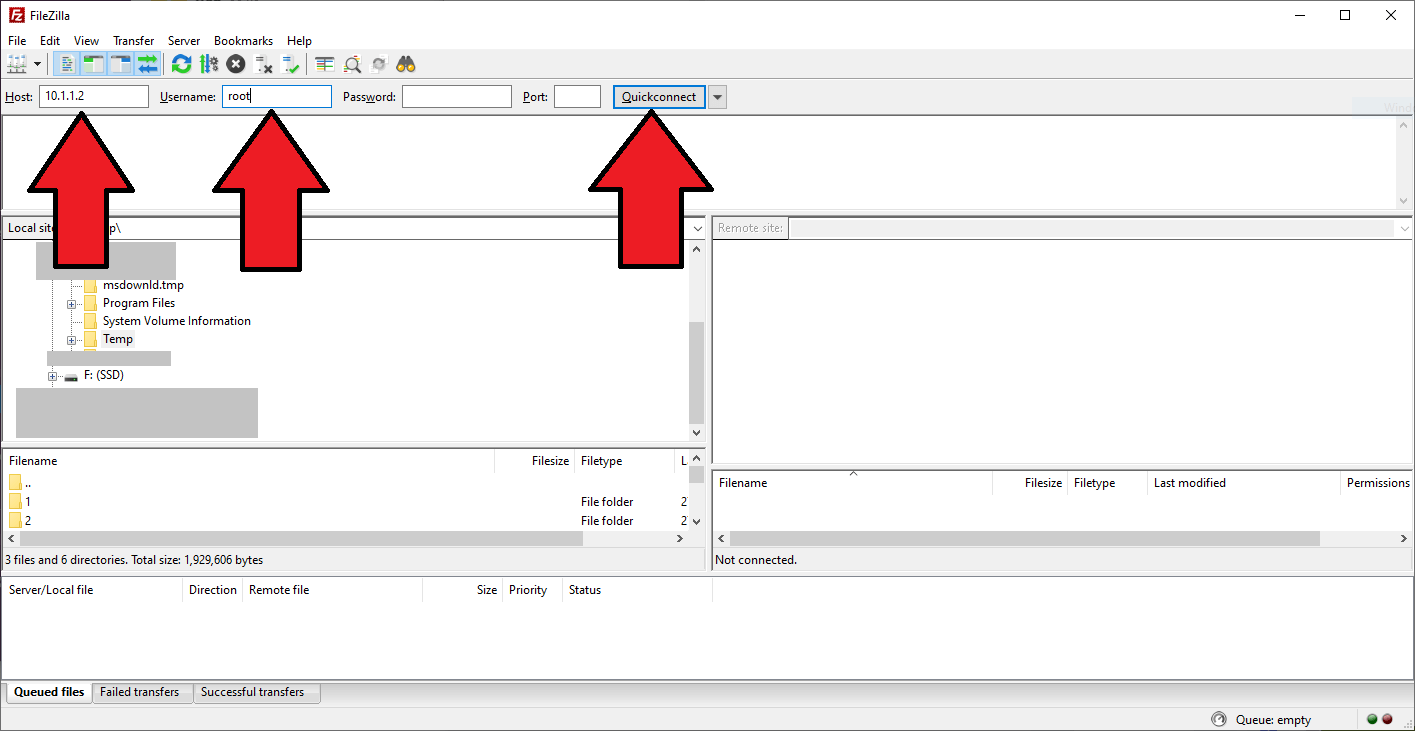
Avage FileZilla tarkvara oma arvutis. Sisestage oma seadme andmed vastavatesse väljadesse ja klõpsake nupul Quickconnect.
Host: on IP-aadress, selles näites on see 10.1.1.2
Kasutajanimi: on sisselogimise nimi, selles näites on see root
Kui otsustasite parooli määrata, saate selle sisestada väljale Password.
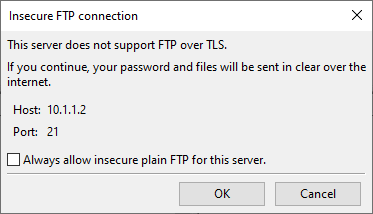
Võib ilmuda teade, mille võib ohutult tähelepanuta jätta, klõpsake nupul OK jätkamiseks.
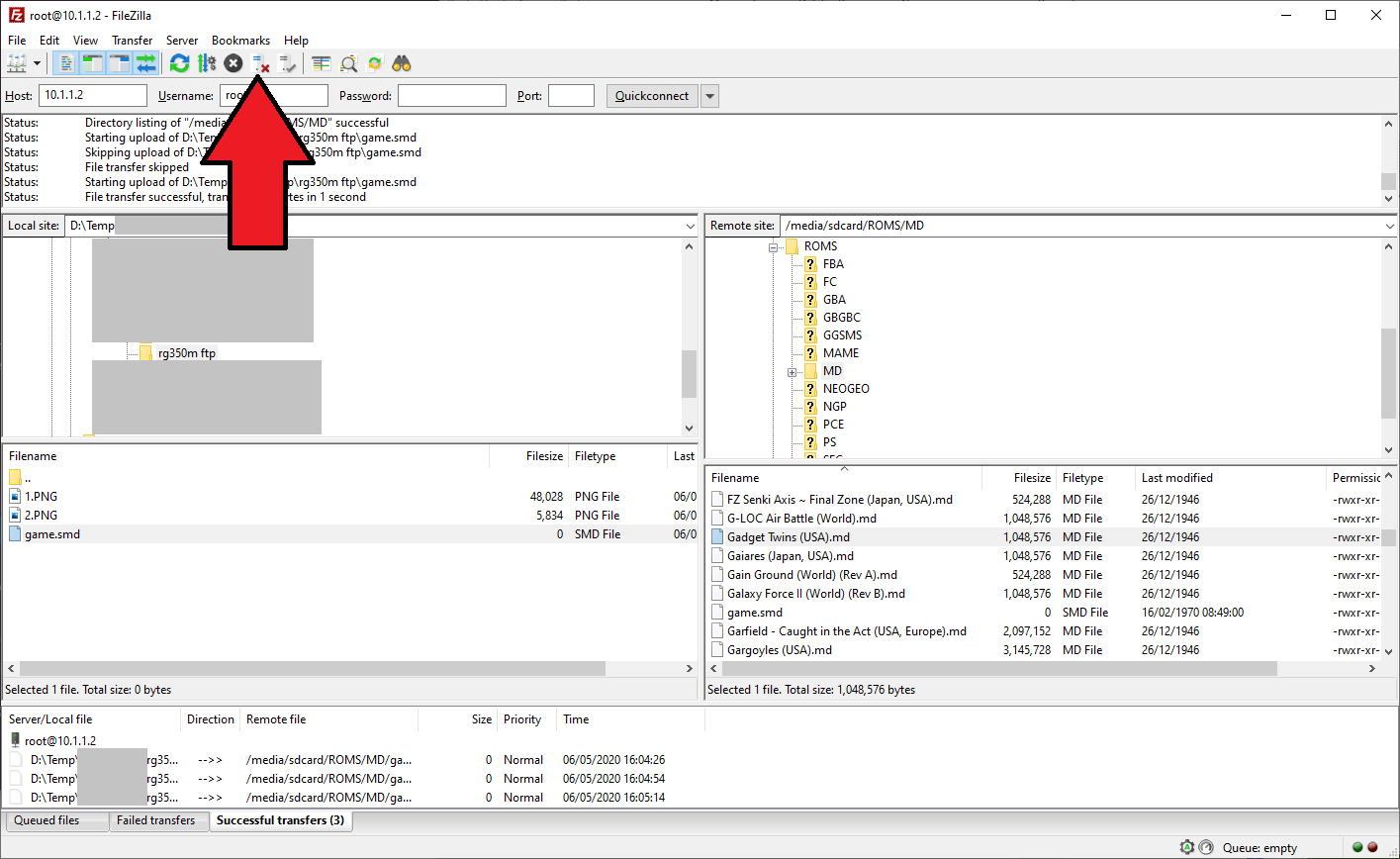
Te peaksite nüüd olema oma seadmega ühendatud. Kaks paneeli keskosas on teie PC (kohalik sait) vasakul ja seade (kaugsait) paremal. Need kuvavad paneelil mõlema salvestusruumi sisu.
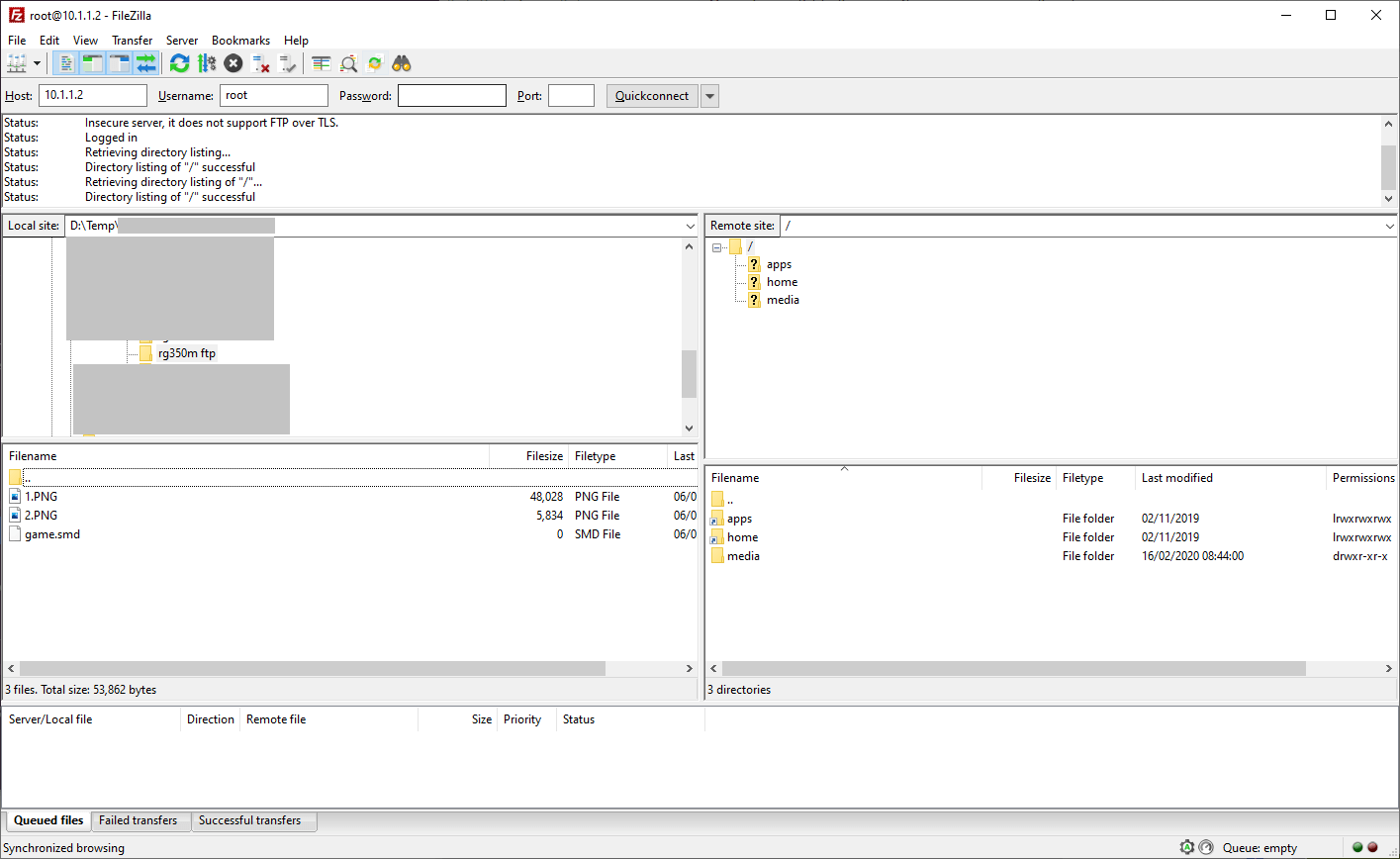
Muutke esmalt failide asukohta oma arvutis, liikudes õigesse kausta. Nüüd saate liikuda seadme SD-kaardile. Asukoht on /media/sdcard/, klõpsake vastavatel kaustadel, et sellesse asukohta liikuda.
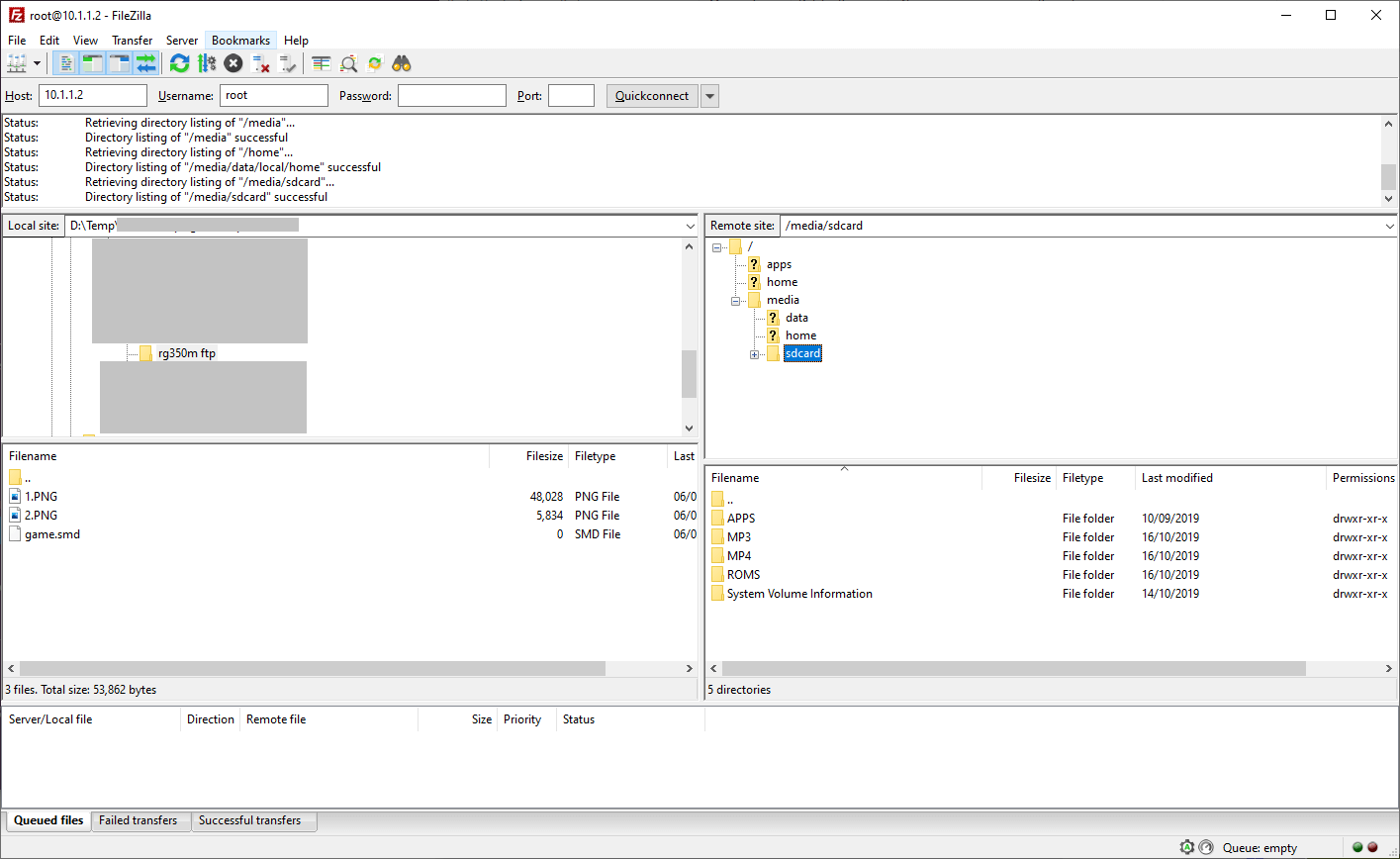
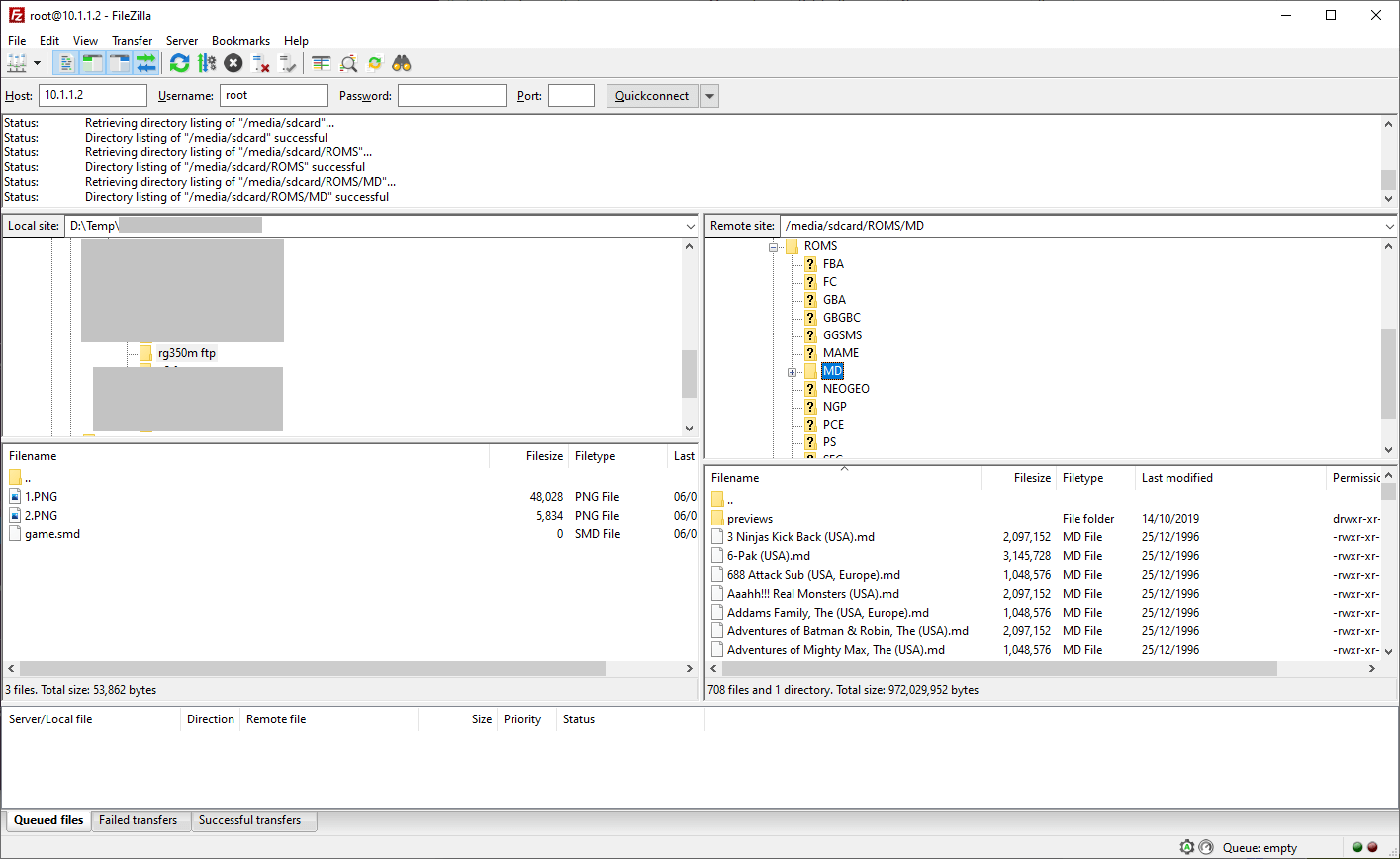
Nüüd näete oma Micro SD-kaardi sisu. Sõltuvalt sellest, milliseid faile kopeerite, saate siin valida õige kausta. Kui näiteks kopeerite mängude ROM-e kaardile, siis valiksite ROMS kausta ja seejärel süsteemi kausta, näiteks MD Mega Drive / Genesis mängude jaoks.
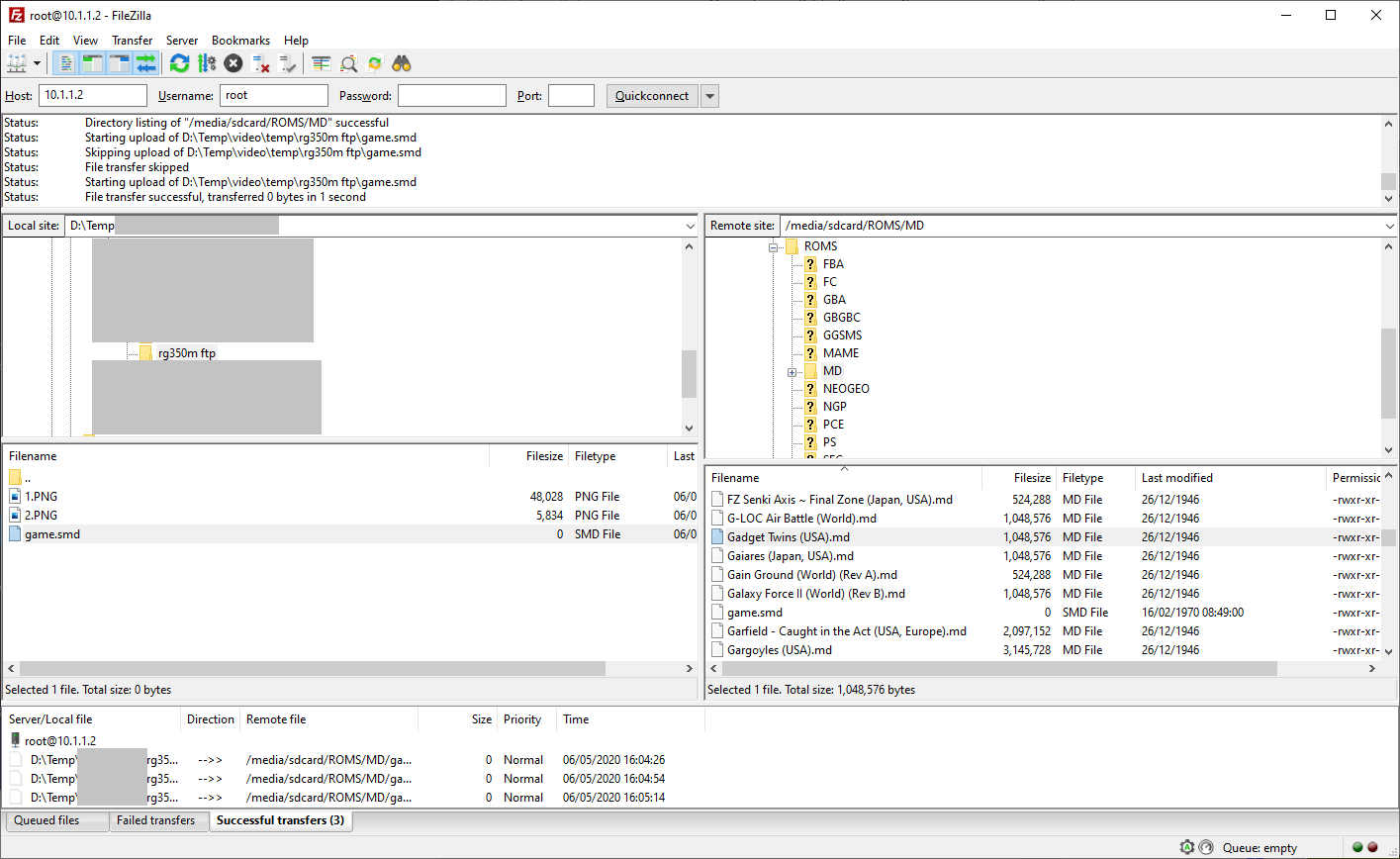
Vasakul paneelil (PC) saate faili esile tõsta, klõpsates sellel üks kord, või mitut faili, valides need kõik ja Paremklõps menüü avamiseks. Valige Upload valikute hulgast. Ülekandeprotsess algab nüüd. Sõltuvalt failide arvust ja suurusest võib see protsess võtta aega. Kui fail on seadmes juba olemas, võidakse teilt küsida, kas kirjutada üle või vahele jätta.
Saate edastuste olekut kontrollida alumisel paneelil jaotiste Järjekorras olevad failid, Ebaõnnestunud edastused ja Õnnestunud edastused.
Kui failide üleslaadimine on lõpule jõudnud, saate vajutada nuppu Katkesta ühendus ikooni.
Nüüd saate USB kaabli seadmest lahti ühendada ja rakendusest Network väljuda. Failid on nüüd seadmes ja nendele pääseb juurde.
Küsimused & vastused