




Egyes eszközök FAT32-re formázott kártyákat igényelnek olyan feladatokhoz, mint a firmware frissítése, de ha 64 GB-os vagy nagyobb SD-kártyával vagy USB meghajtóval rendelkezik, nem tudja FAT32-re formázni a szabványos Windows formázással. Szerencsére ez Microsoft-probléma, és a megoldáshoz mindössze le kell töltenie egy szoftvert a formázáshoz.
Számos program létezik, amelyek lehetővé teszik a nagy Micro SD-kártya FAT32-re formázását; itt van három népszerű.
FAT32 Format GUI – http://www.ridgecrop.demon.co.uk/index.htm?guiformat.htm
Mini Tool Partition Wizard – https://www.partitionwizard.com/
DiskGenius – https://www.diskgenius.com/
A leggyorsabb és legegyszerűbben használható program a FAT32 Format GUI. A program letölthető és futtatható a fentiek szerint.
Először ellenőrizze és még egyszer ellenőrizze, hogy a Drive betű megegyezik-e az SD-kártyájával vagy USB meghajtójával. Ha nem egyezik, válassza ki a legördülő menüből. Az Allocation Size beállítás hagyható az alapértelmezett értéken. Válassza a Quick Format lehetőséget, hogy jelentős időt takarítson meg a formázás során.
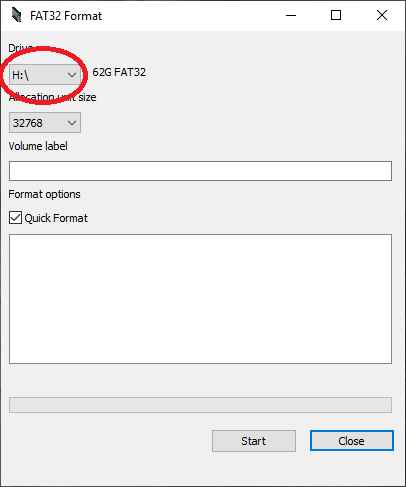
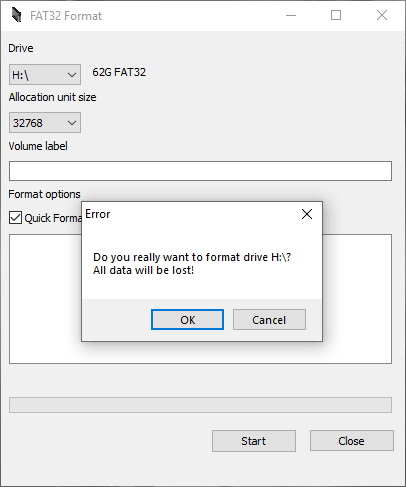
Miután ezeket ellenőrizte, megnyomhatja a Start gombot a folytatáshoz. Ellenőrizze még egyszer, hogy a megfelelő Drive betűt választotta-e ki, majd nyomja meg az OK gombot a folytatáshoz.
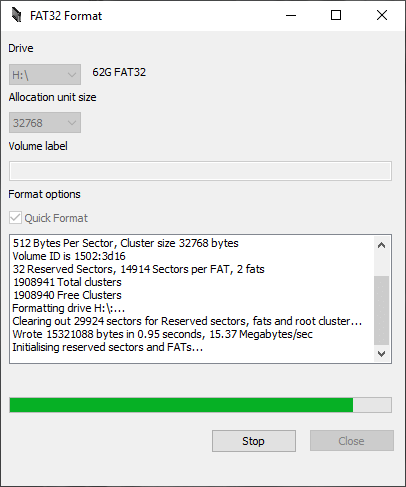
Az SD-kártya/USB meghajtó most megkezdi a FAT32 formátumra történő formázást. Ez a kártya méretétől függően eltarthat egy ideig.
Miután a kártya formázása befejeződött, választhatja a Close gombot a programból való kilépéshez.
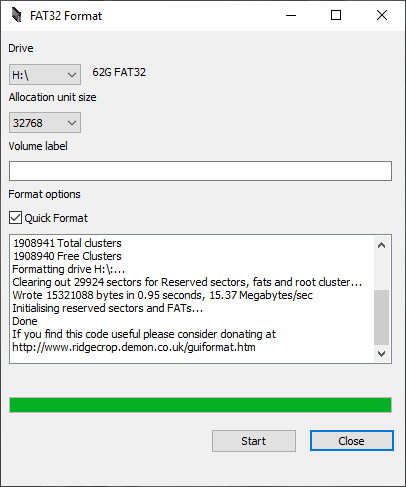
Az SD-kártya/USB meghajtó most FAT32 formátumra lesz formázva, és készen áll az eszközökön való használatra.
Kérdések és válaszok