




Ha megpróbál bejelentkezni a Google Play Központba, és „Not Certified” hibát kap, kérjük, olvassa el az alábbi útmutatót a probléma megoldásához.
Két módszer létezik a probléma megoldására. Az első az alábbi útmutató követése. Ehhez nem szükséges Windows PC vagy laptop használata.
A második módszer az, hogy a firmware-t egy újabb verzióra frissíti. Ez egyszerűen elvégezhető, de a firmware frissítéséhez egy Windows PC szükséges. Kövesse az alábbi útmutatót: https://droix.net/flashing-gpd-xd-plus-firmware/
Töltse le a DeviceID.apk alkalmazást innen: https://tinyurl.com/yc4g6e6y. Letöltheti közvetlenül az XD Plus készülékére, vagy például átmásolhatja egy SD-kártyára, attól függően, hogy Önnek melyik a legegyszerűbb.
Egy fájlkezelő segítségével keresse meg a DeviceID.apk fájlt, amelyet letöltött, és kattintson rá a telepítéshez. A telepítés során fogadja el a felugró üzeneteket.
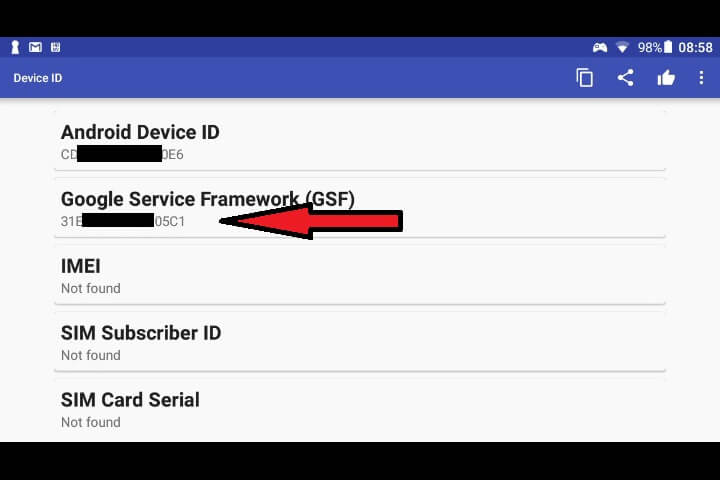
A telepítés után nyissa meg az alkalmazást, és látni fogja a Android Device ID és a Google Service Framework (GSF) betűket/számokat. Amelyikre szüksége van, az a Google Service Framework (GSF), ezért jegyezze fel ezeket a betűket/számokat.
Nyissa meg https://www.google.com/android/uncertified/ a böngészőjében, és jelentkezzen be ugyanazzal a Google-fiókkal, amelyet a Google Play Áruházzal is használni fog.
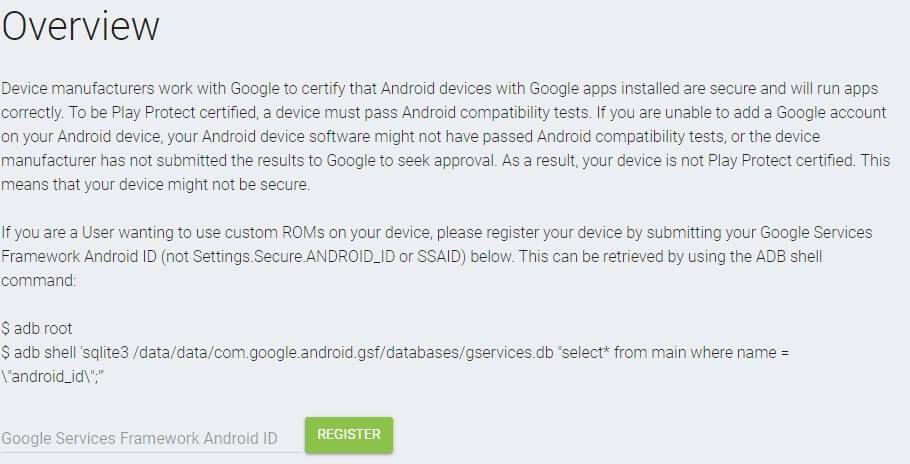
Írja be a Google Service Framework (GSF) értéket, amelyet korábban feljegyzett, a megfelelő mezőbe, majd kattintson a Registergombra. Néhány pillanat múlva a szám alább, a következő alatt generálódik: Regisztrált Android azonosítók.
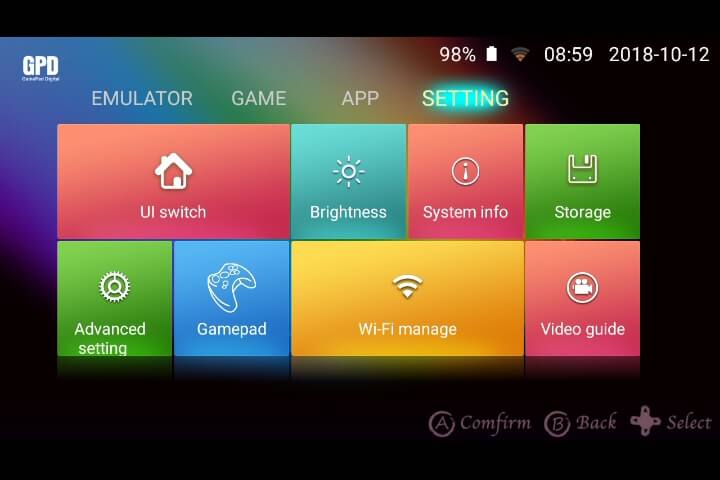
Térjen vissza az XD Plus készülékéhez. Lépjen a Beállítások, majd a Speciális beállítások
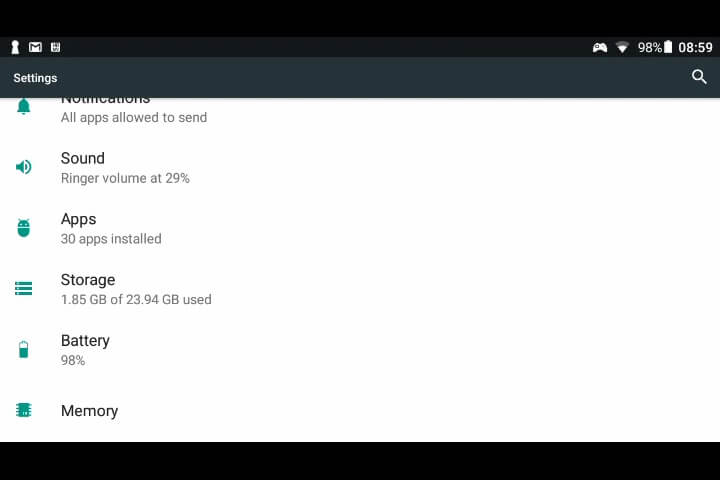
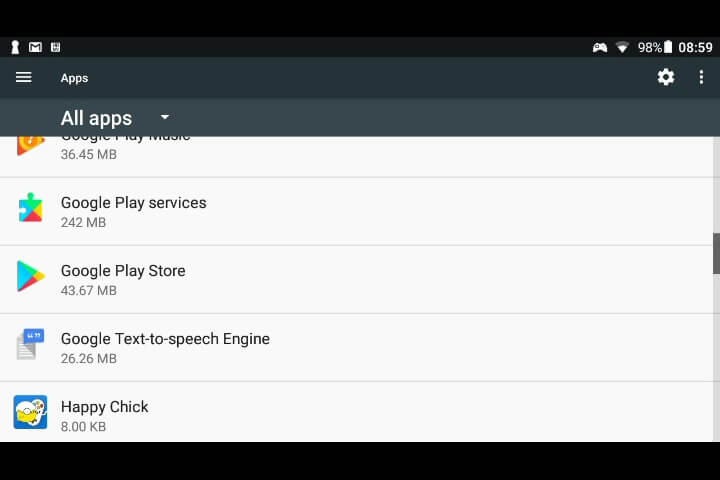
Görgessen le a Alkalmazások menüponthoz, és válassza ezt a lehetőséget.
Görgessen le a Google Play Áruház menüponthoz, és válassza ezt az alkalmazást.
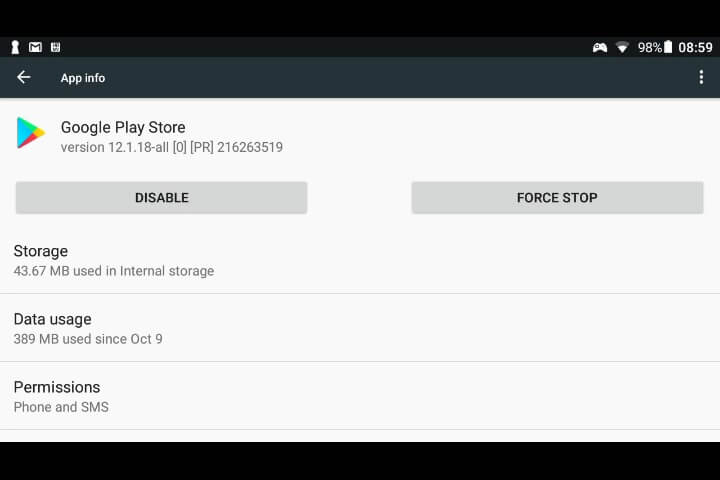
Kattintson a Tárhely
Kattintson a Adatok törlése
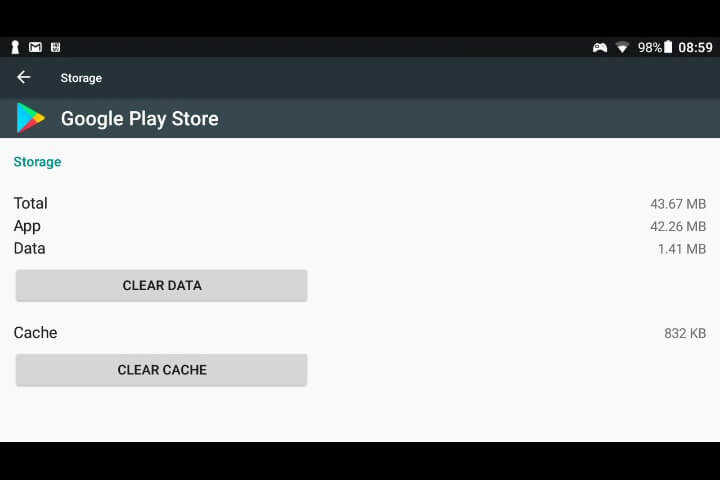
Mostantól képesnek kell lennie a Google Play Áruház alkalmazás megnyitására.
Kérdések és válaszok