




Ja mēģināt pierakstīties Google Play centrā un saņemat kļūdu “Nav sertificēts”, lūdzu, izlasiet šo rokasgrāmatu par to, kā novērst šo problēmu.
Ir divas metodes, kā novērst šo problēmu. Pirmā ir sekot tālāk sniegtajai rokasgrāmatai. Lai to izmantotu, nav nepieciešams Windows dators/klēpjdators.
Otrā metode ir atjaunināt programmaparatūru uz jaunāku versiju. To ir viegli izdarīt, taču programmaparatūras atjaunināšanai ir nepieciešams Windows dators. Varat sekot rokasgrāmatai vietnē https://droix.net/flashing-gpd-xd-plus-firmware/
Lejupielādējiet lietotni DeviceID.apk no https://tinyurl.com/yc4g6e6y. Varat to lejupielādēt tieši savā XD Plus vai, piemēram, kopēt to SD kartē — kā jums ērtāk.
Izmantojot failu pārvaldnieku, atrodiet lejupielādēto failu DeviceID.apk un noklikšķiniet uz tā, lai to instalētu. Instalēšanas laikā apstipriniet visus uzaicinājumus.
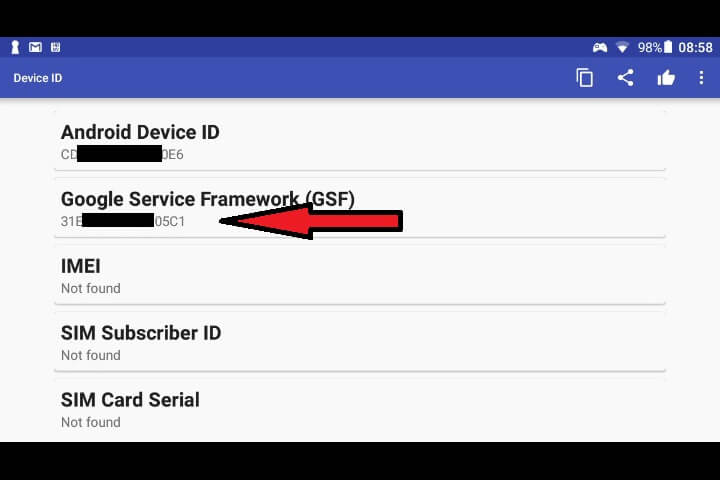
Kad tā ir instalēta, atveriet lietotni, un jūs redzēsiet Android Device ID un Google Service Framework (GSF) burtus/ciparus. Nepieciešamais ir Google Service Framework (GSF), tāpēc pierakstiet šos burtus/ciparus.
Atveriet https://www.google.com/android/uncertified/ pārlūkprogrammā un pierakstieties, izmantojot to pašu Google kontu, kuru izmantosiet ar Google Play veikalu.
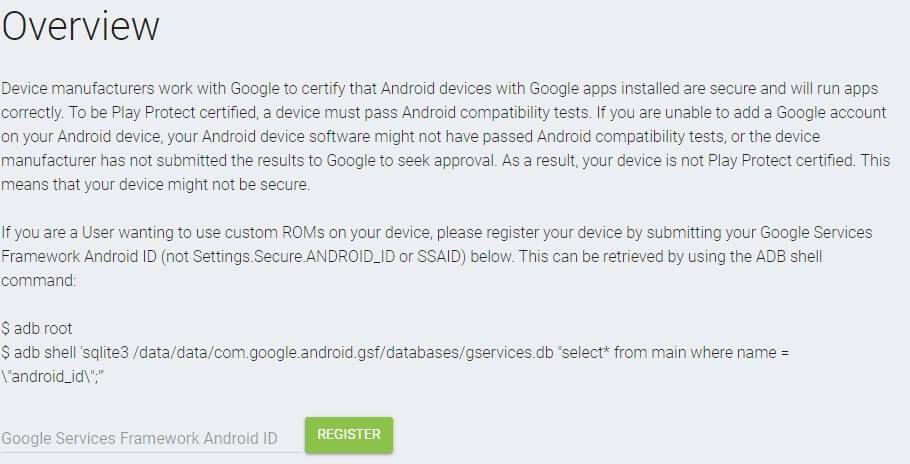
Ievadiet iepriekš pierakstīto Google Service Framework (GSF) attiecīgajā laukā un noklikšķiniet uz Register. Pēc dažiem mirkļiem numurs tiks ģenerēts zemāk sadaļā Registered Android IDs.
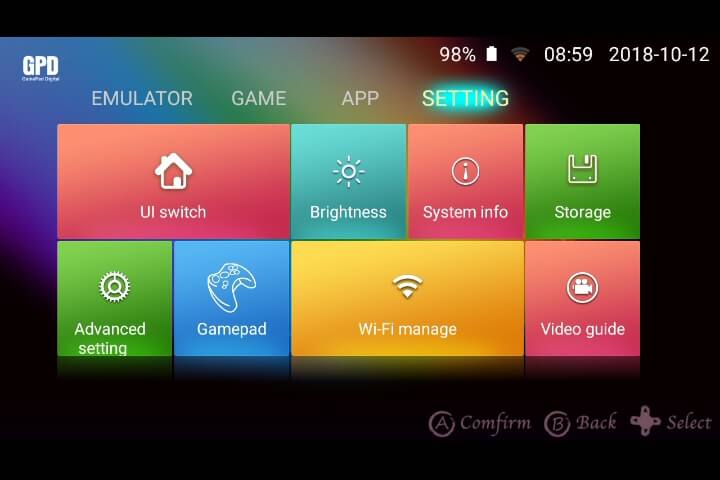
Atgriezieties savā XD Plus. Dodieties uz Settings, pēc tam Advanced Settings
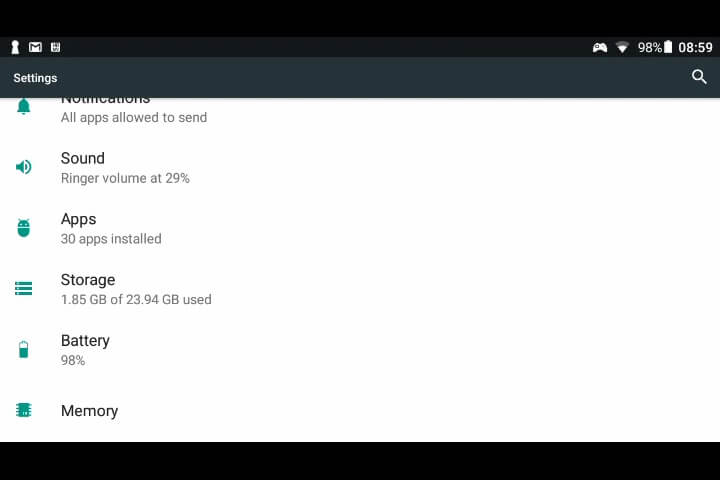
Ritiniet uz leju līdz Apps un izvēlieties šo opciju.
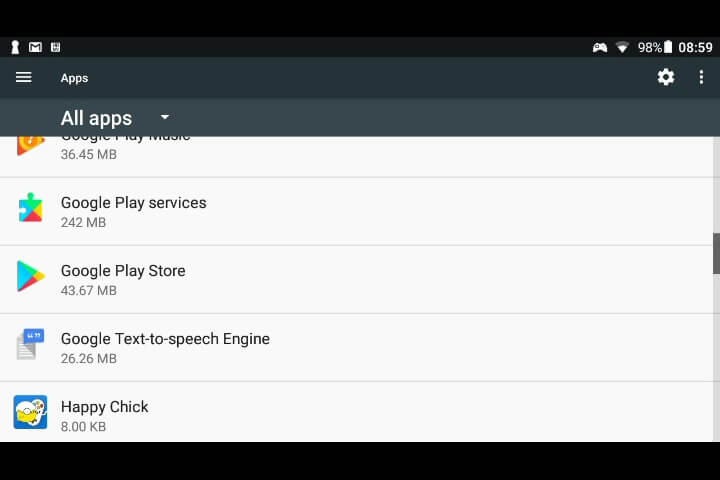
Ritiniet uz leju līdz Google Play Store un izvēlieties šo lietotni.
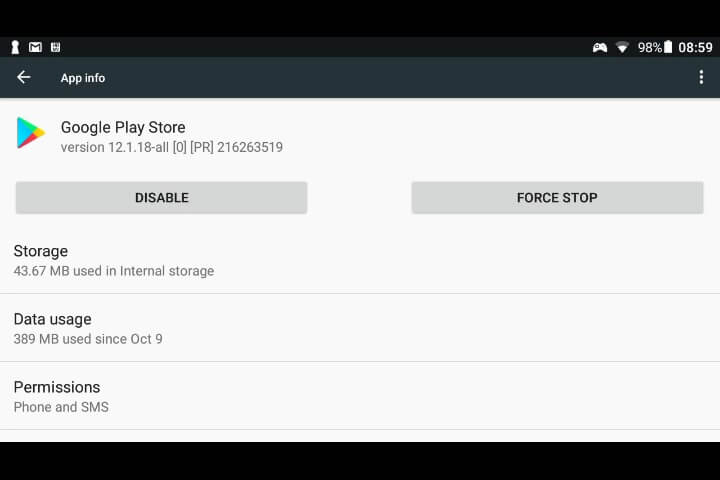
Noklikšķiniet uz Storage
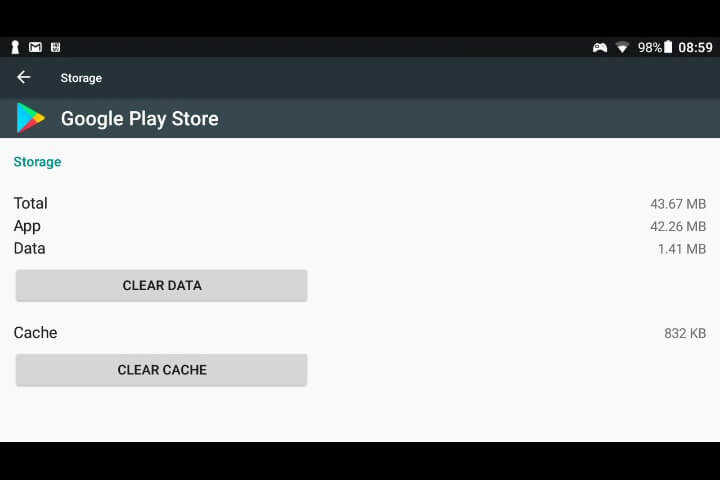
Noklikšķiniet uz Clear Data
Tagad jums vajadzētu būt iespējai atvērt Google Play veikala lietotni.
Jautājumi & atbildes