




Ако имате проектор Go v3 и искате да използвате кабел HDMI, за да свържете лаптопа/конзолата си, тази публикация съдържа подробностите за вас.
Ако все още не сте изпробвали тази стартова програма, моля, инсталирайте я от DroiX Market.
С тази стартова програма (която все още запазва достъпа до всички останали приложения на DroiX) имаме алтернативна стартова програма за достъп до HDMI In selection.
Тя ще продължи да позволява достъп до стартовата програма на DroiX за хора, които предпочитат външния вид/използват самия проектор за Kodi, вместо да се свързват към конзоли/лаптопи и т.н.
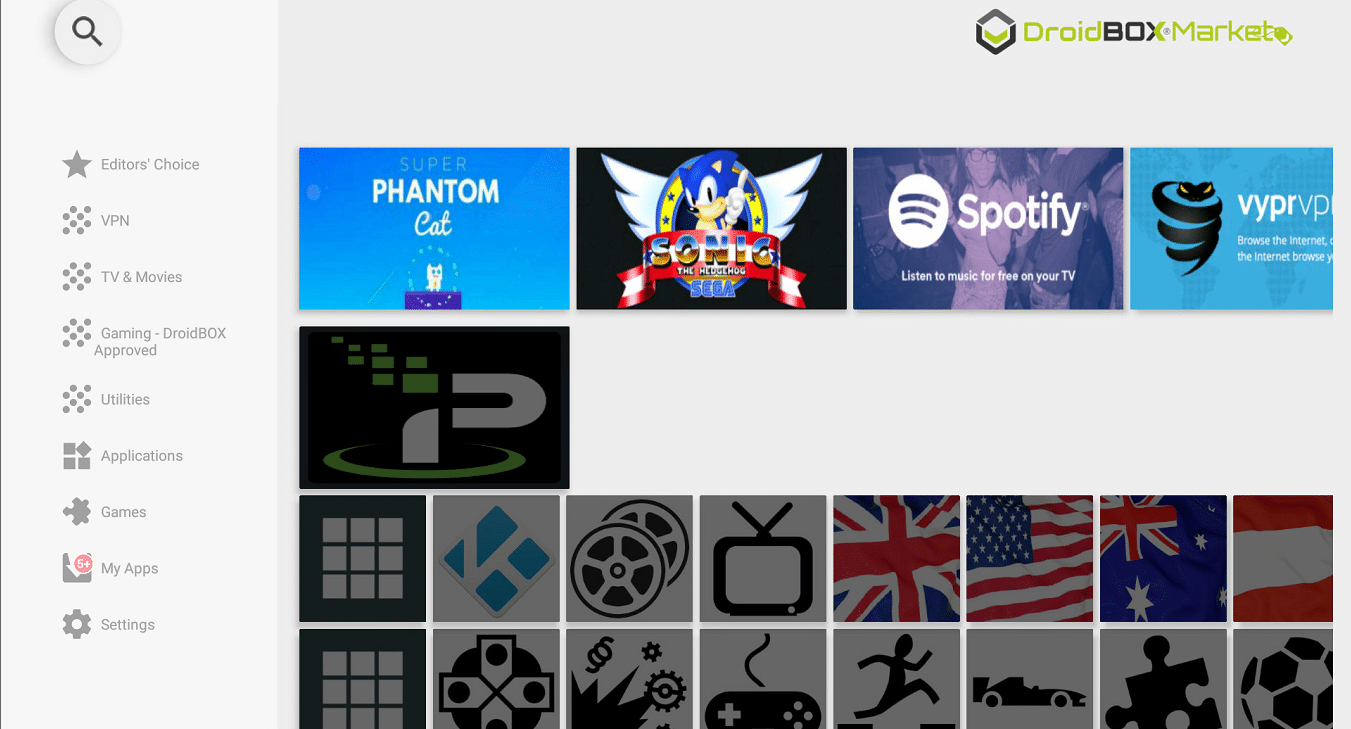
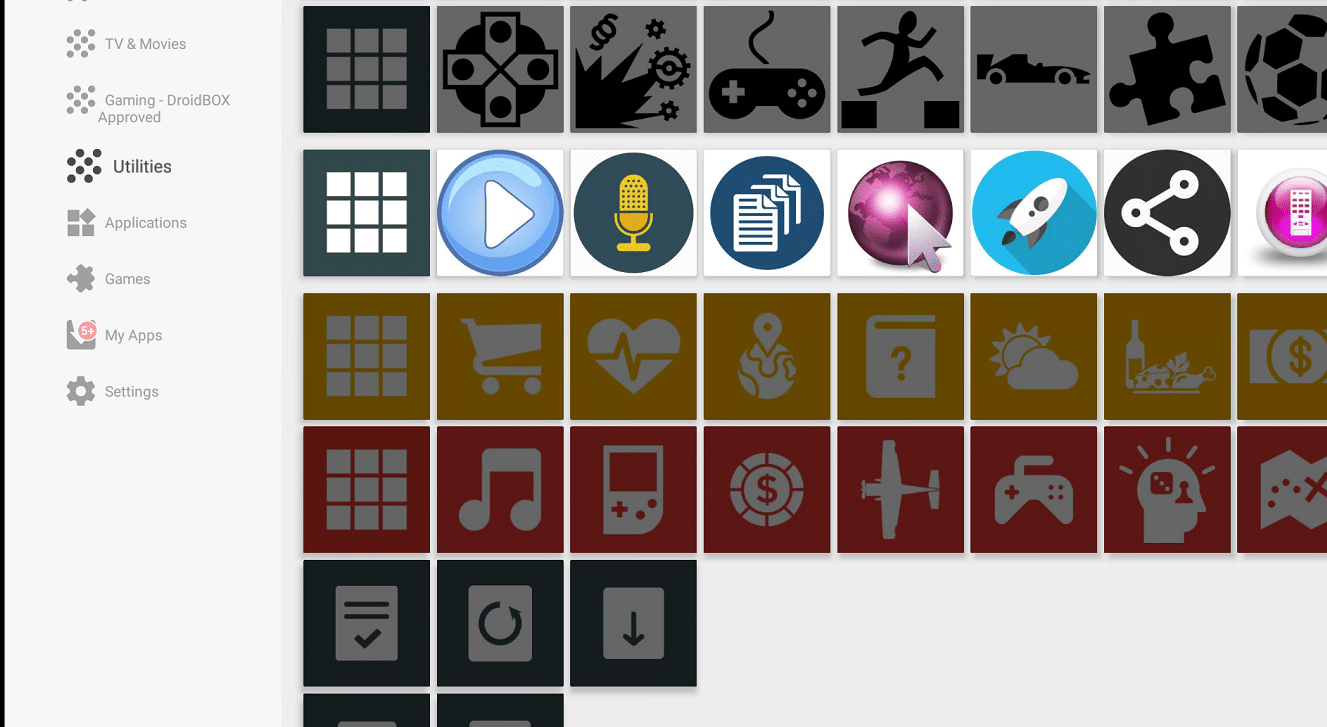
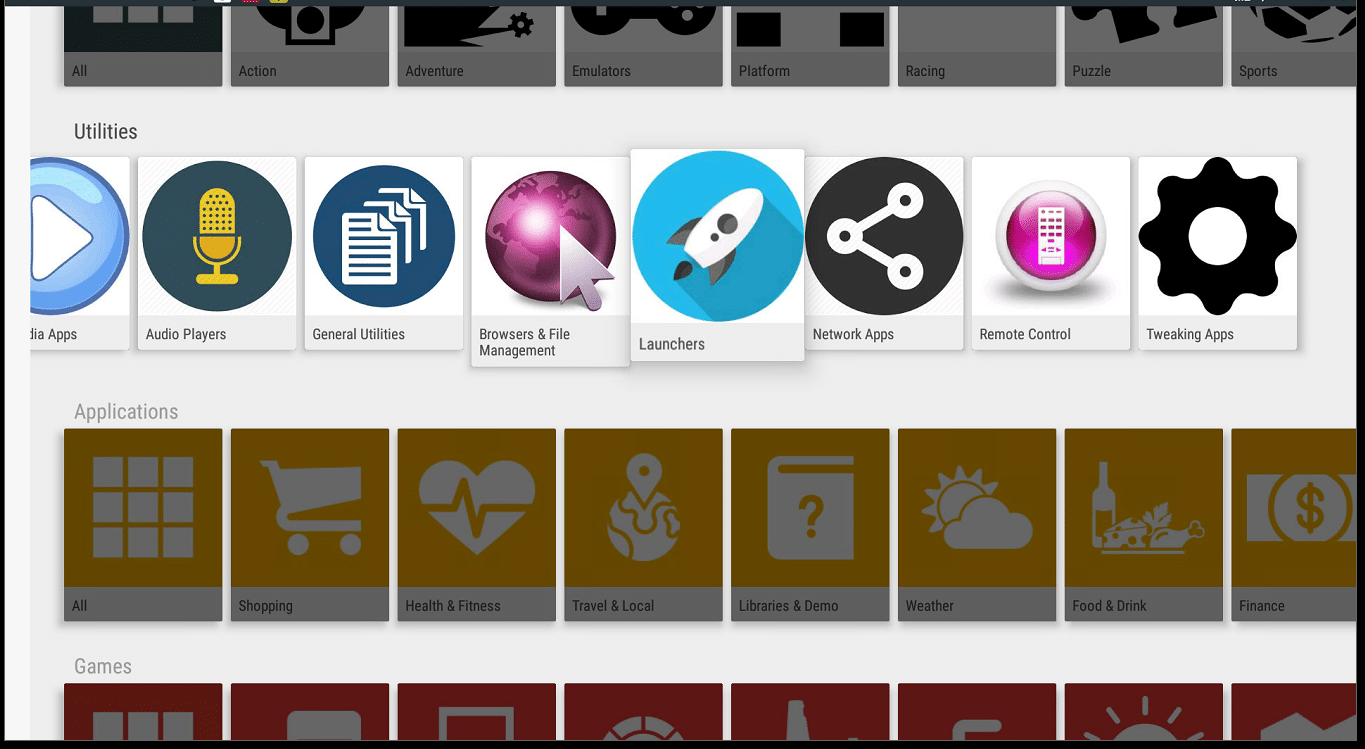
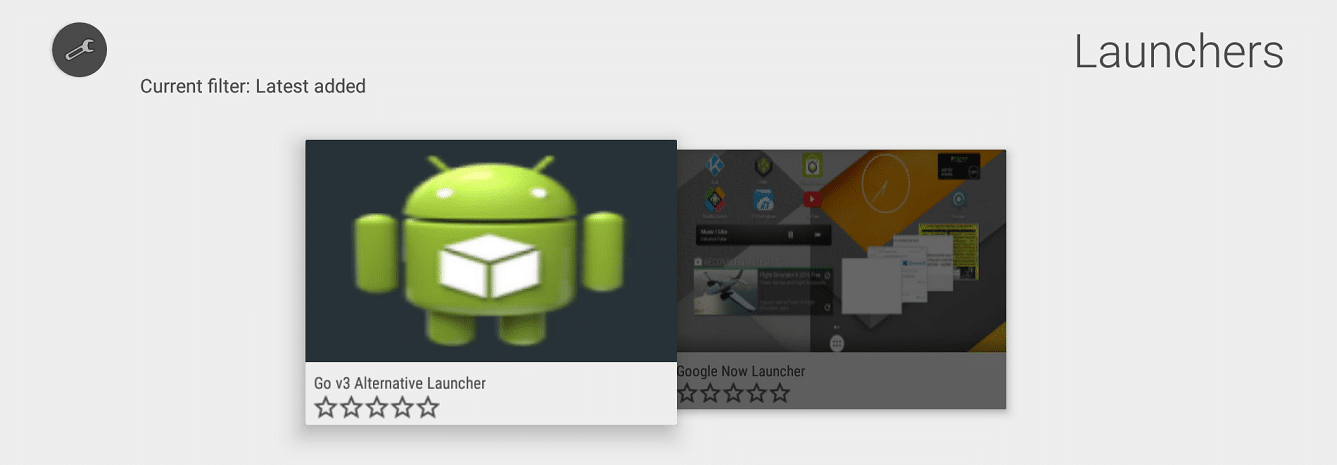
За да използвате DroiX Market, отворете чекмеджето с приложения (кръг с шест точки), щракнете върху записа DroiX Market, след което превъртете надолу до Utilities и щракнете върху. Преминете напречно и отворете областта Launchers, след което отворете записа „Go v3 Alternative Launcher“. Изберете инсталиране и следвайте инструкциите на екрана. В самия край, след като се инсталира, натиснете бутона за начало.
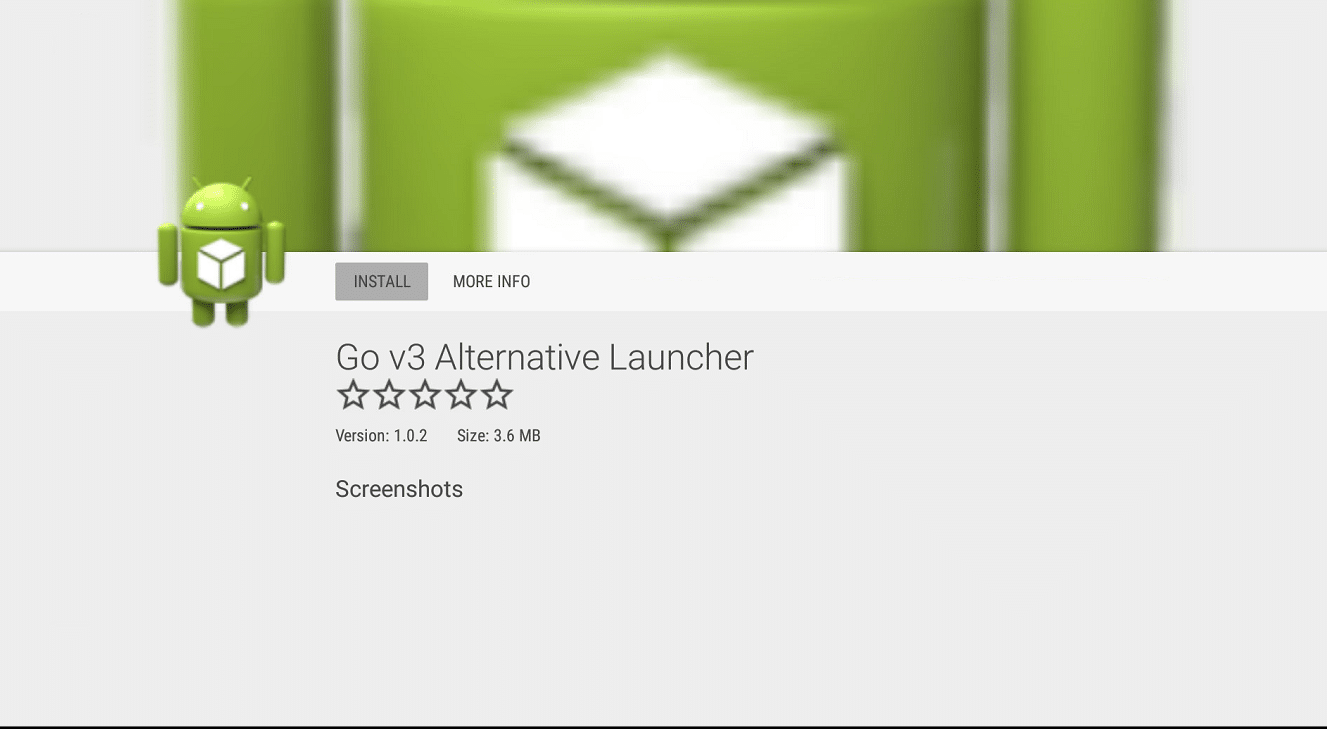
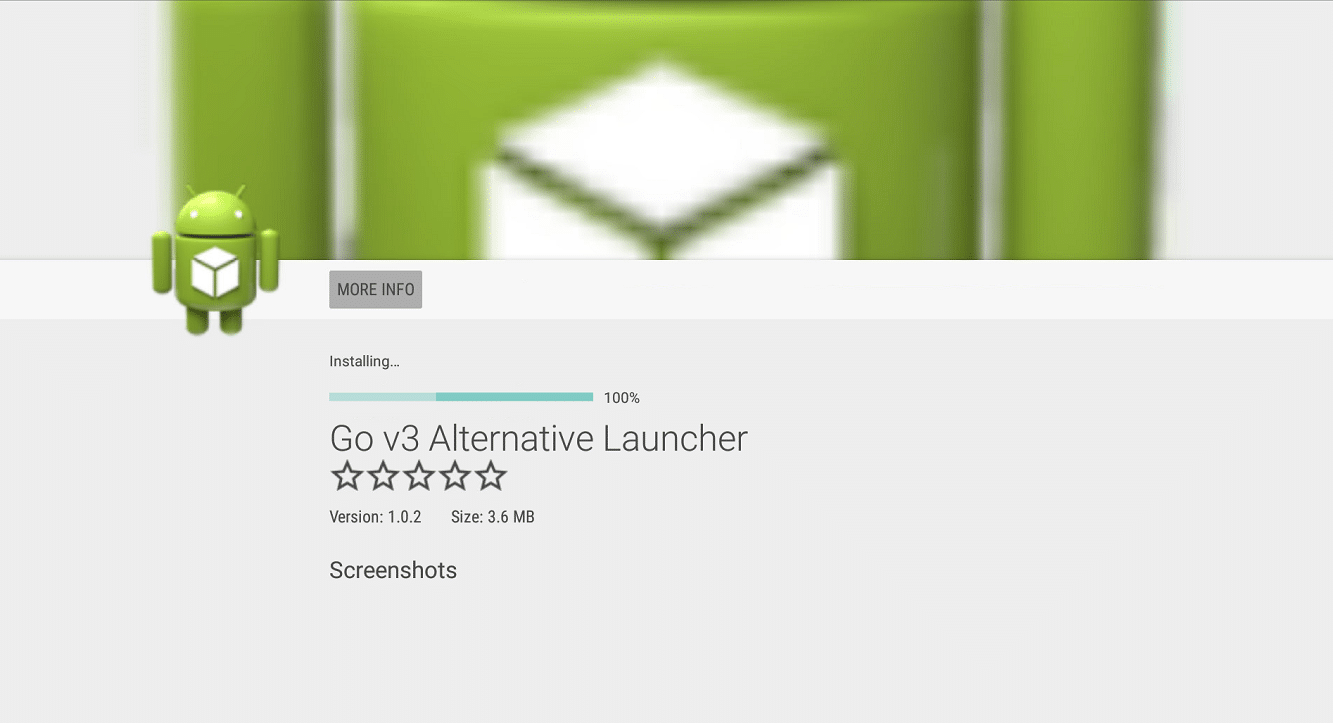
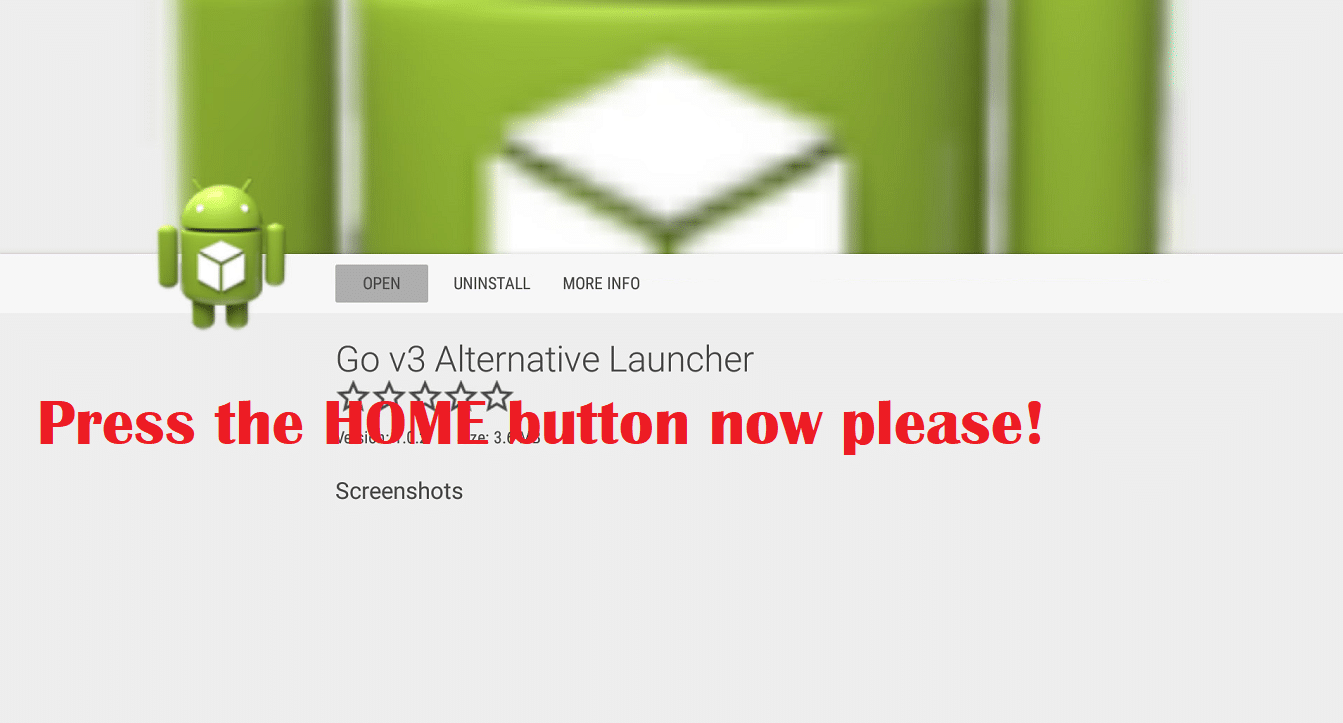
След като стартовата програма се инсталира, можете да натиснете бутона за начало, за да изпробвате всяка стартова програма последователно.
Когато видите този вид опция, докато не сте сигурни коя стартова програма искате да използвате, изберете опцията Just Once.
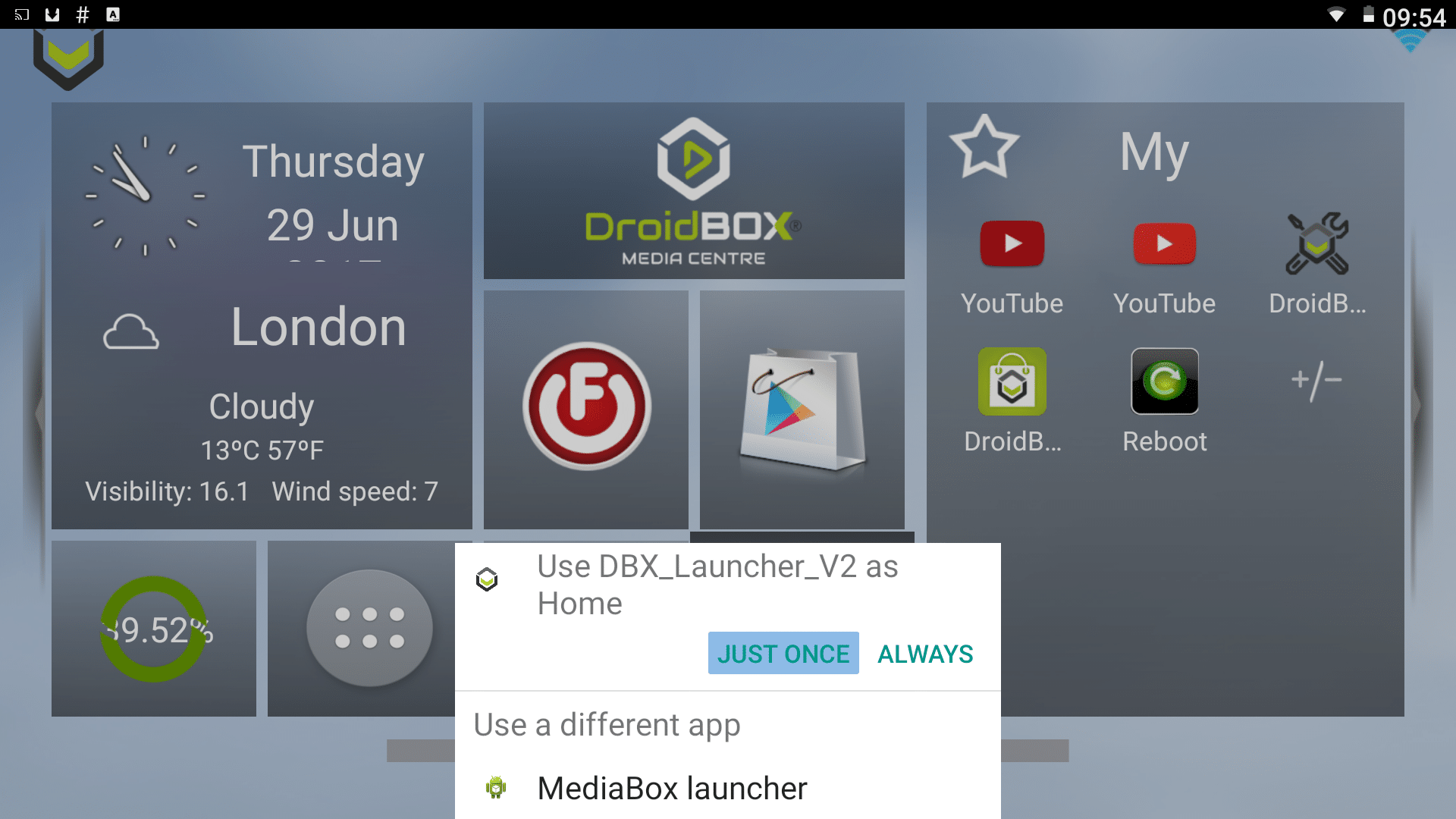
Докато не изберете опцията Always, всеки път, когато натиснете бутона за начало на дистанционното си управление, ще бъдете попитани да потвърдите коя да използвате.
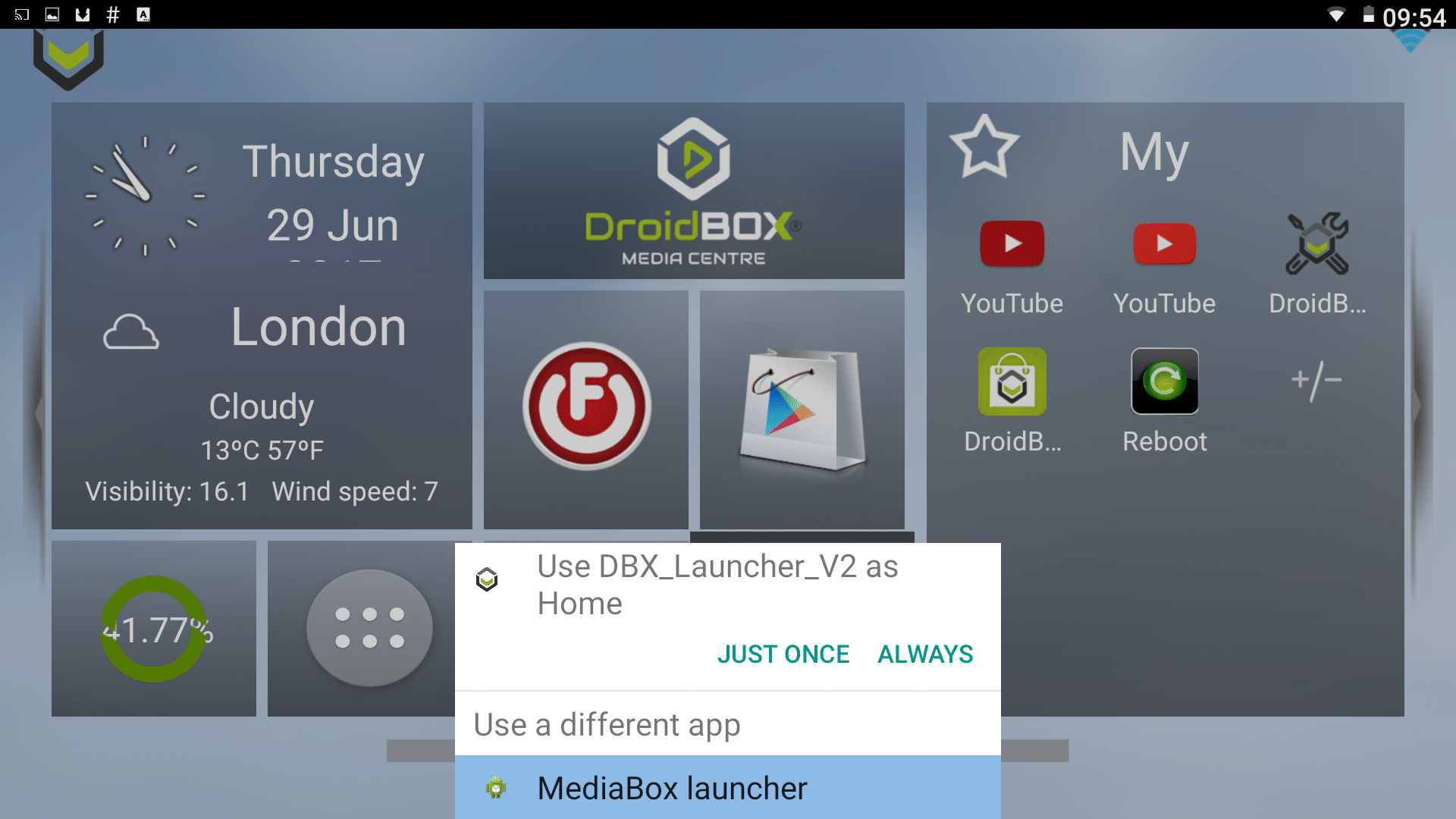
Как да смените стартовата програма
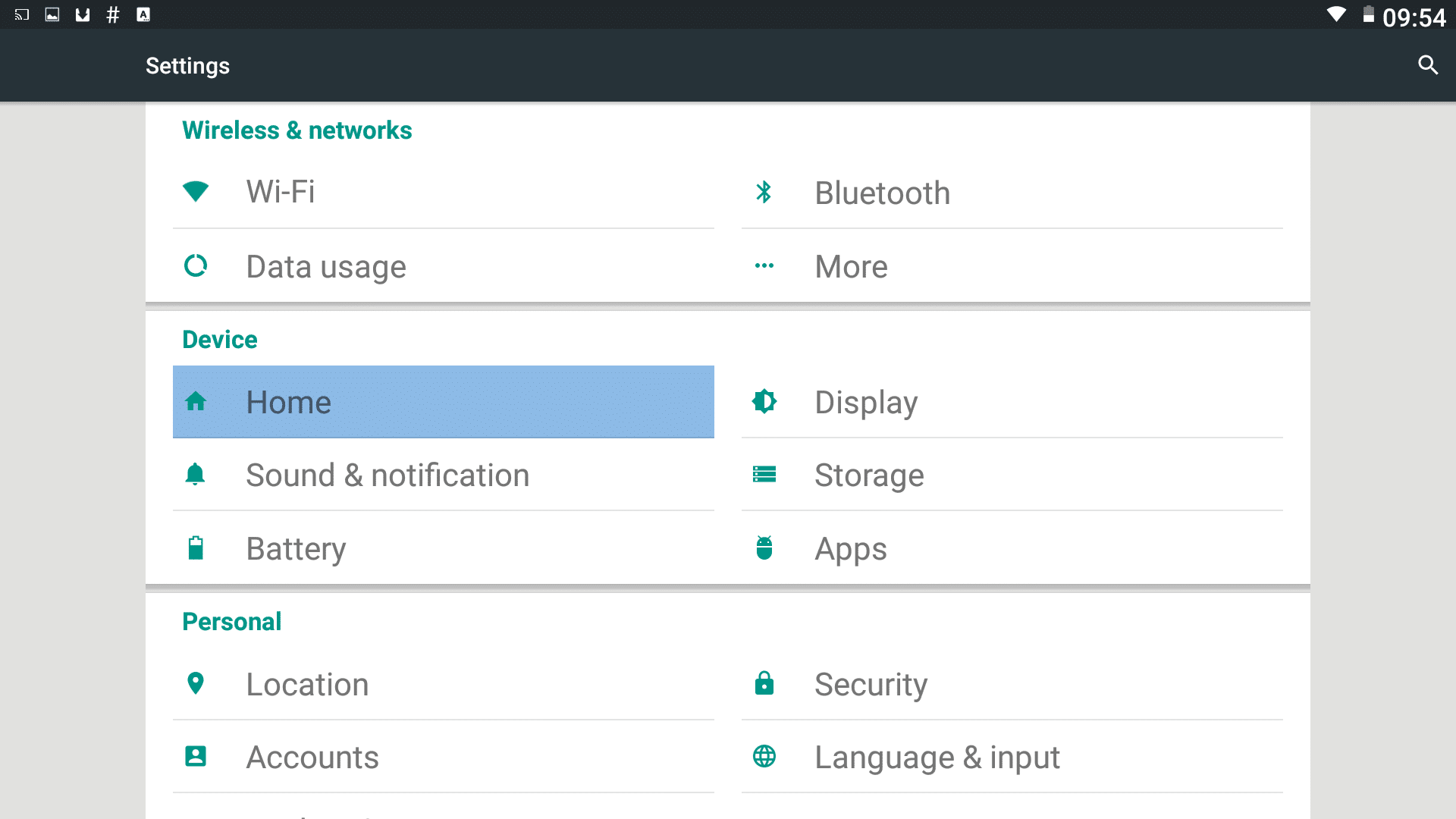
Ако случайно щракнете върху бутона Always и искате да смените стартовите програми отново, иконата Настройки от началния екран на стартовата ви програма (и двете стартови програми имат този пряк път). Оттук трябва да отидем до записа „Home“ (в секцията Device), моля, щракнете върху него. Ако не виждате този запис, превъртете надолу, потърсете More Settings и щракнете върху това първо.
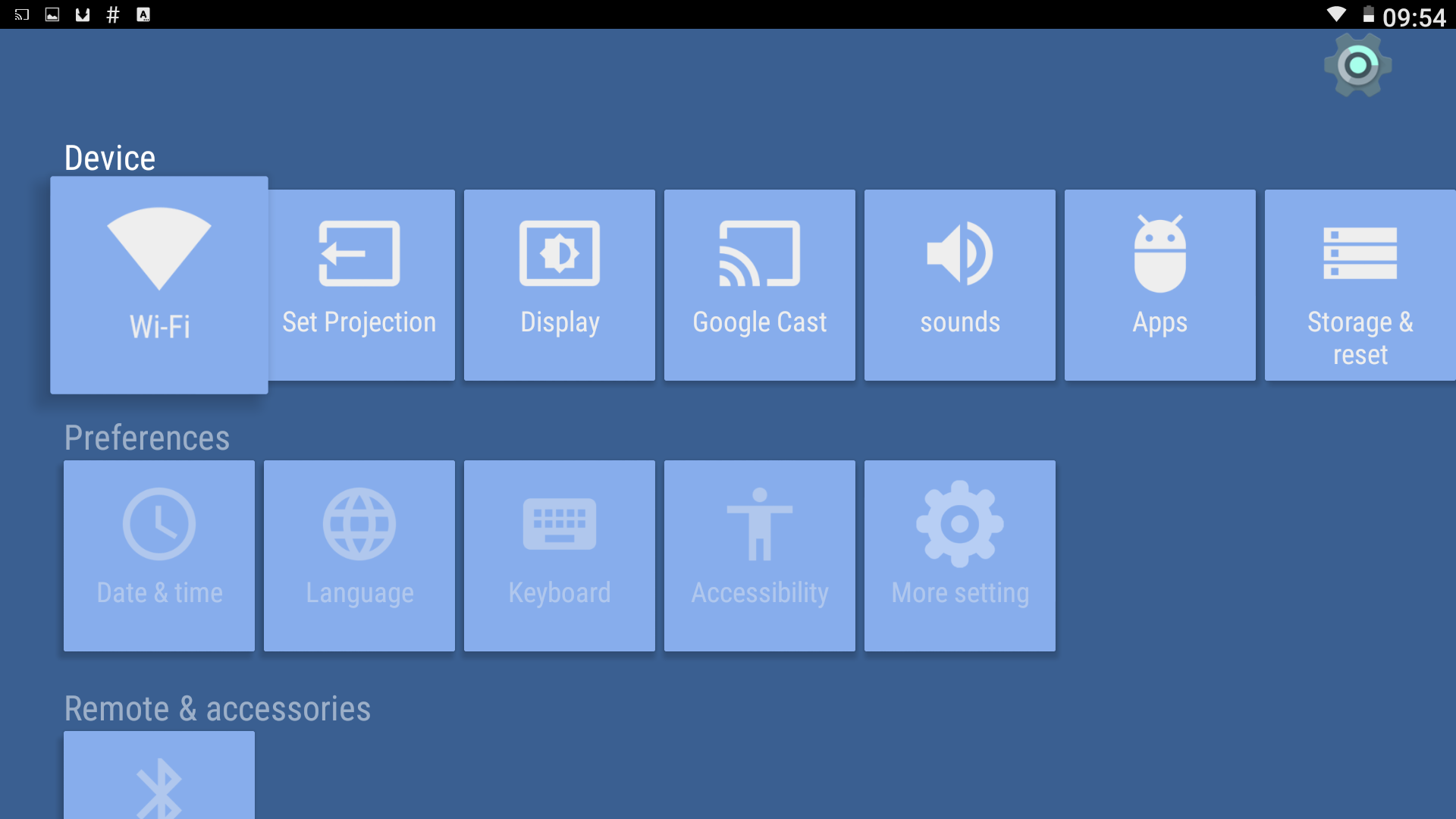
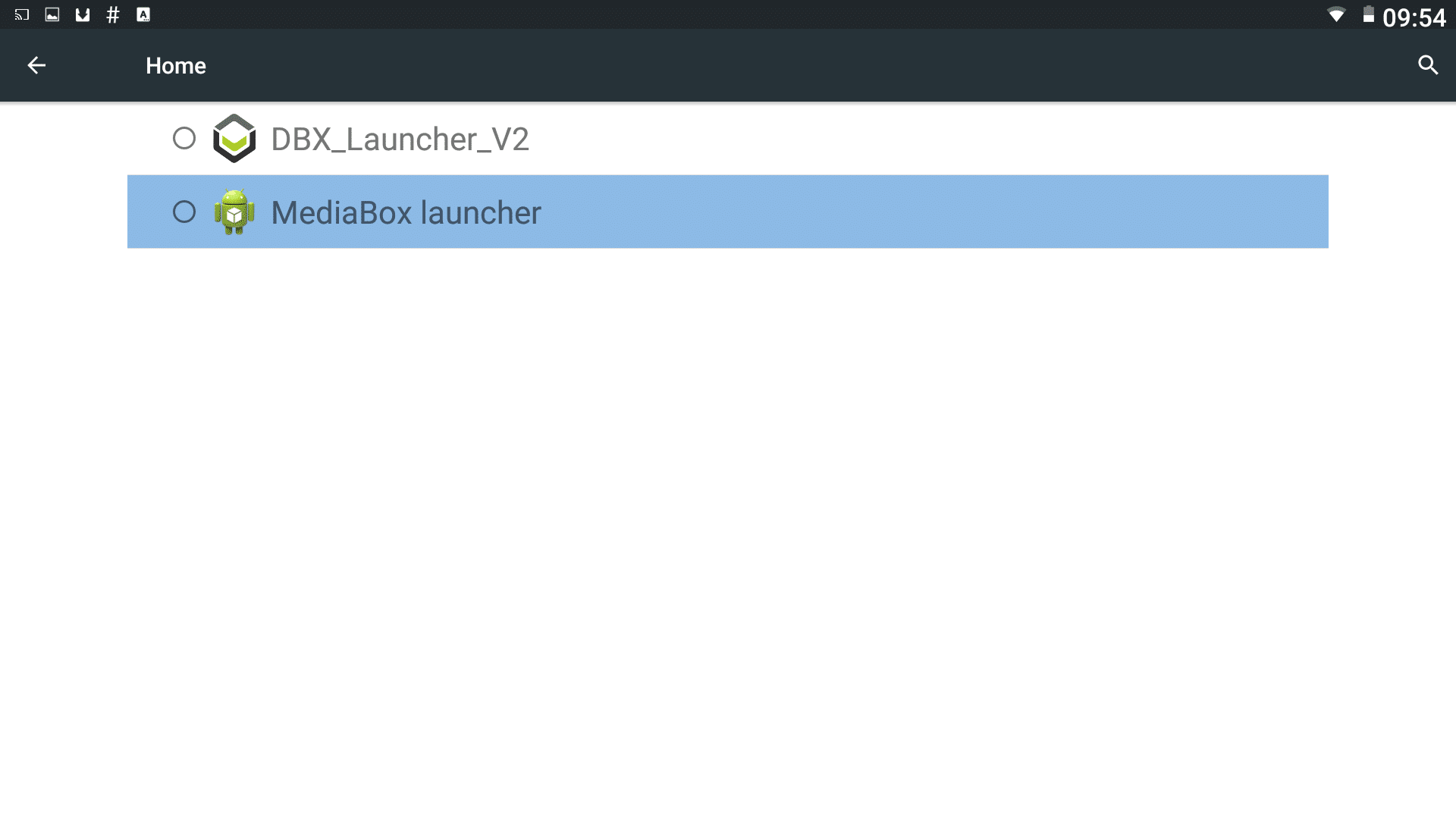
Накрая (екранът ви може да показва нещо малко по-различно), изберете стартовата програма, която искате да използвате вместо текущата, и се върнете към предишния екран. Сега натиснете бутона за начало, за да тествате дали всичко се е получило добре.
Що се отнася до стартовата програма на DroiX, отляво имаме час и дата (ако има връзка с интернет). Кликнете върху областта вдясно, ако желаете прогноза за времето. Шестте точки в кръг са стандартната Android икона за списъка с всички инсталирани приложения – чекмеджето с приложения.
Зъбните колела ви отвеждат до Настройки, докато вдясно е областта с любимите ви приложения. Можете да добавяте и премахвате преки пътища към приложенията (от дългия списък, който ще видите, когато кликнете върху иконата с шест точки в кръг вляво). Отбележете или премахнете отметката на приложенията, които искате, след като кликнете върху знака ±, и след това натиснете бутона Return на дистанционното си, за да запазите избора.
Въпроси и отговори