




Če imate projektor Go v3 in želite uporabiti kabel HDMI za povezavo prenosnika/konzole, so v tej objavi podrobnosti za vas.
Če tega zaganjalnika še niste preizkusili, ga namestite iz trgovine DroiX Market.
S tem zaganjalnikom (ki ohranja dostop do vseh drugih aplikacij DroiX) imamo alternativni zaganjalnik za dostop do izbire HDMI In.
Še naprej bo omogočal dostop do zaganjalnika DroiX za ljudi, ki raje uporabljajo videz/projektor sam za Kodi, namesto da bi se povezovali s konzolami/prenosniki itd.
Za uporabo trgovine DroiX Market odprite predal z aplikacijami (krog s šestimi pikami), kliknite na vnos DroiX Market, nato se pomaknite navzdol do razdelka Utilities in kliknite nanj. Pomaknite se vstran in odprite območje Launchers, nato odprite vnos »Go v3 Alternative Launcher«. Izberite namestitev in sledite navodilom na zaslonu. Čisto na koncu, ko je nameščen, pritisnite gumb za domov.
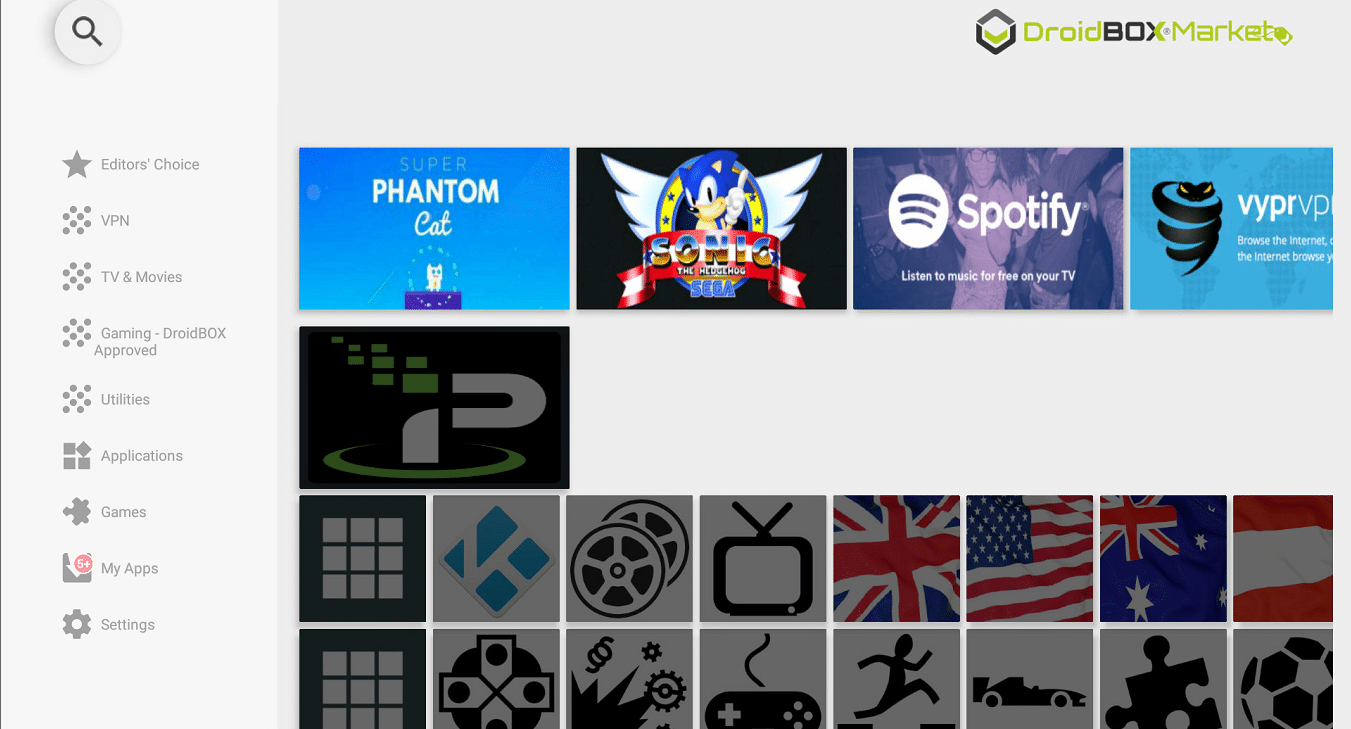
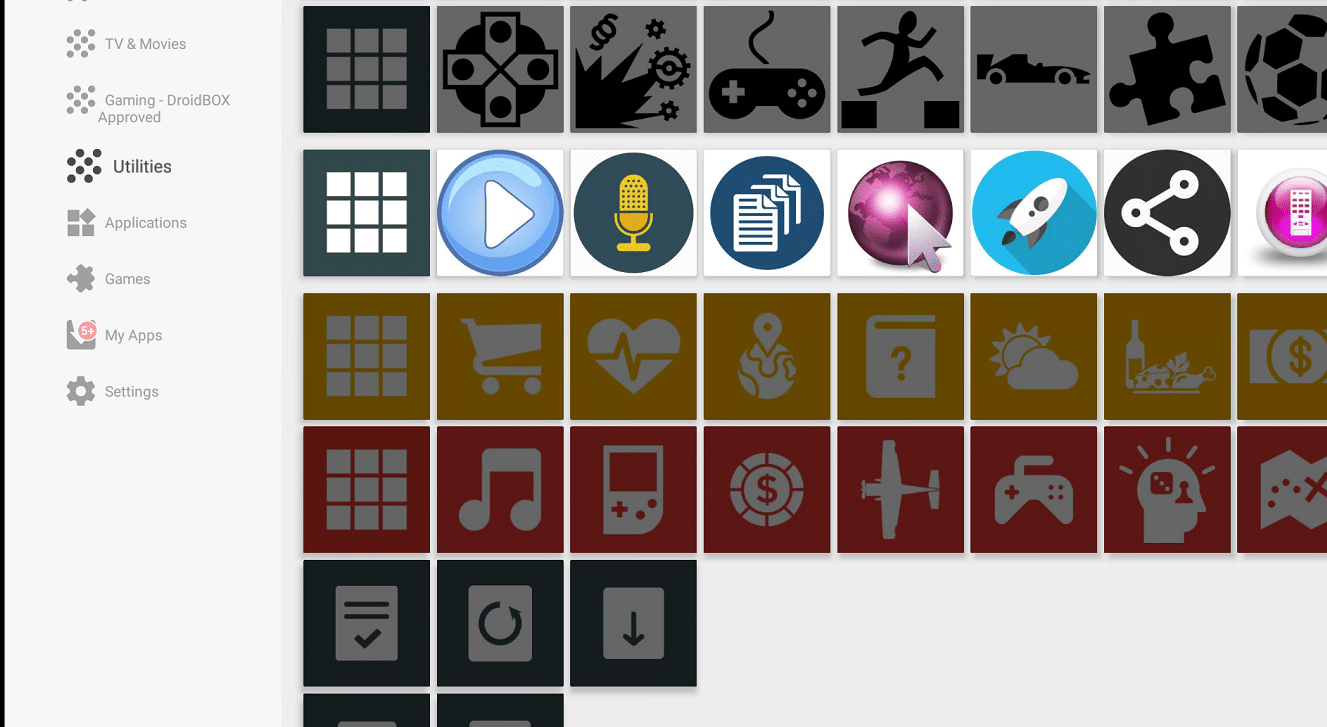
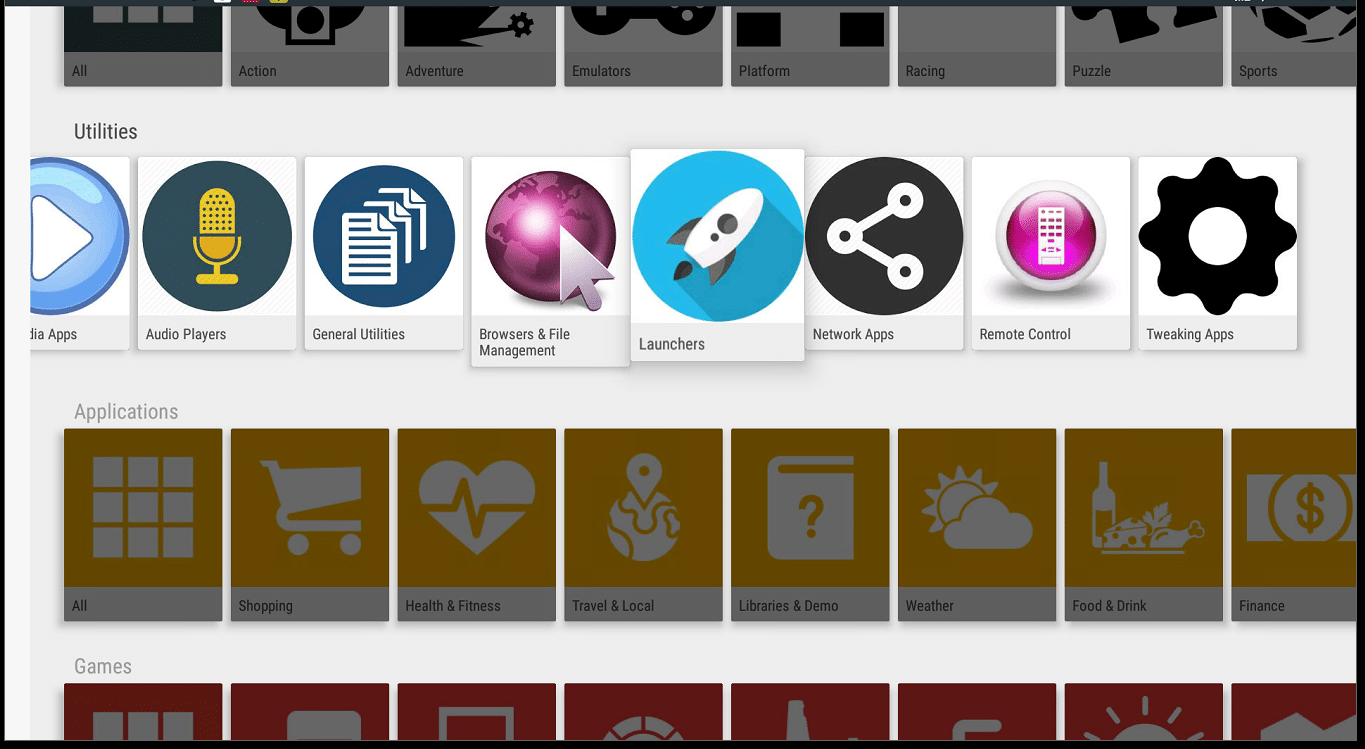
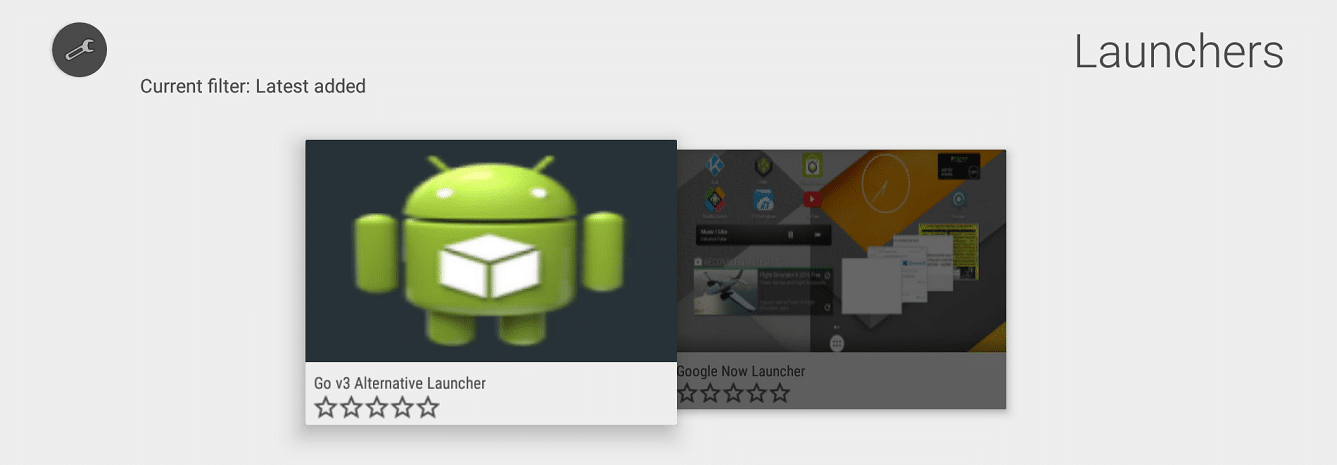
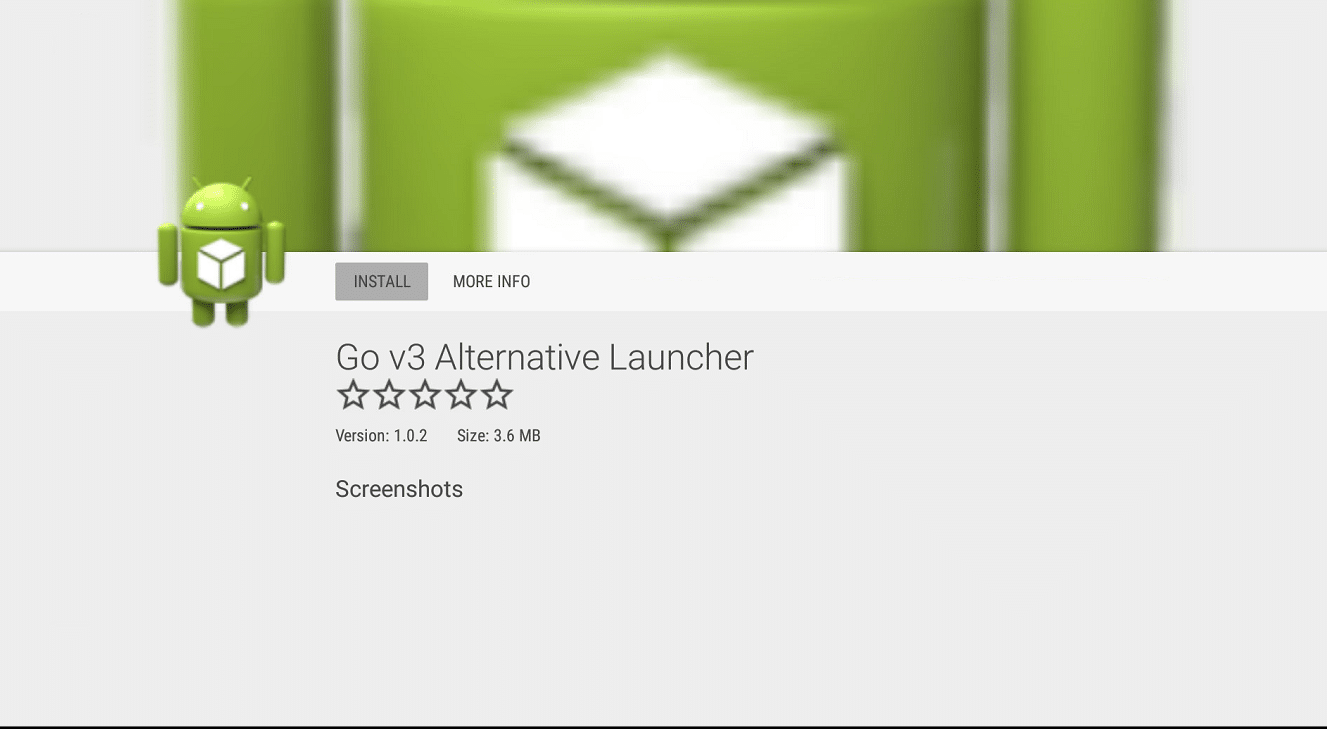
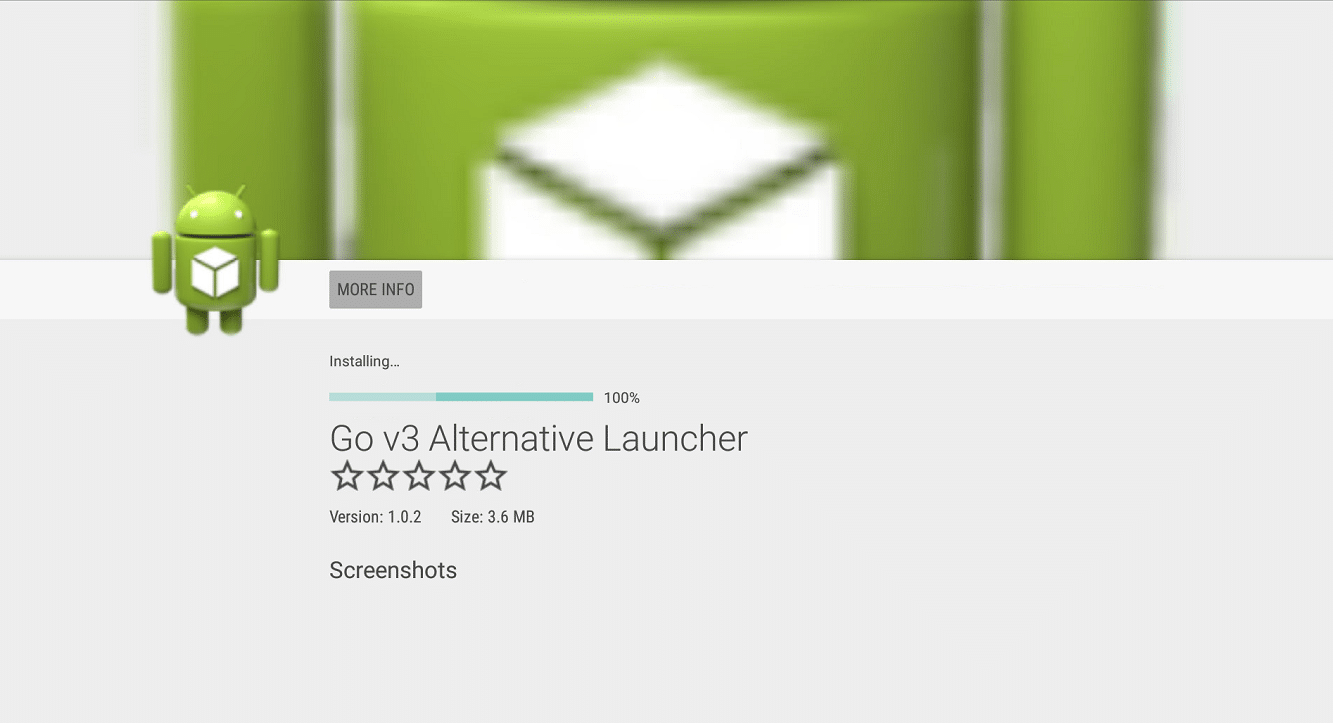
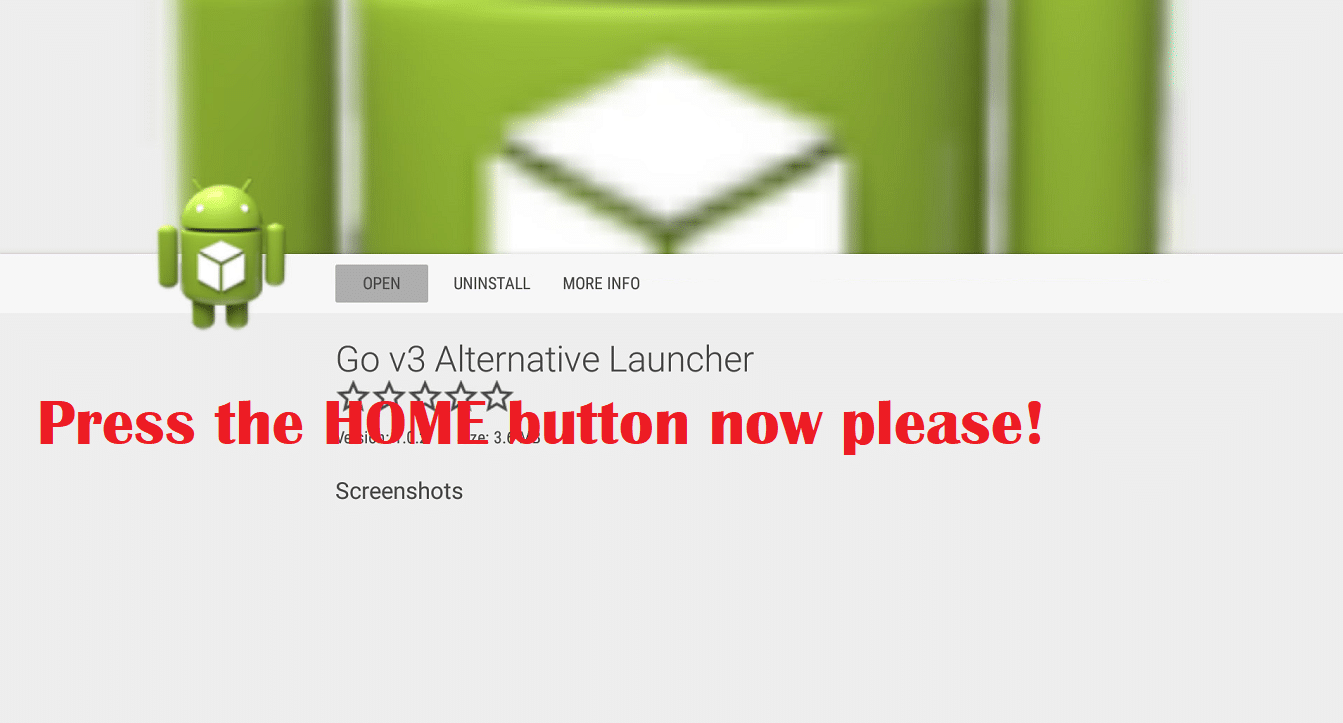
Ko je zaganjalnik nameščen, lahko pritisnete gumb za domov in preizkusite vsak zaganjalnik po vrsti.
Ko vidite tovrstno možnost, dokler niste prepričani, kateri zaganjalnik želite uporabljati, izberite možnost Just Once.
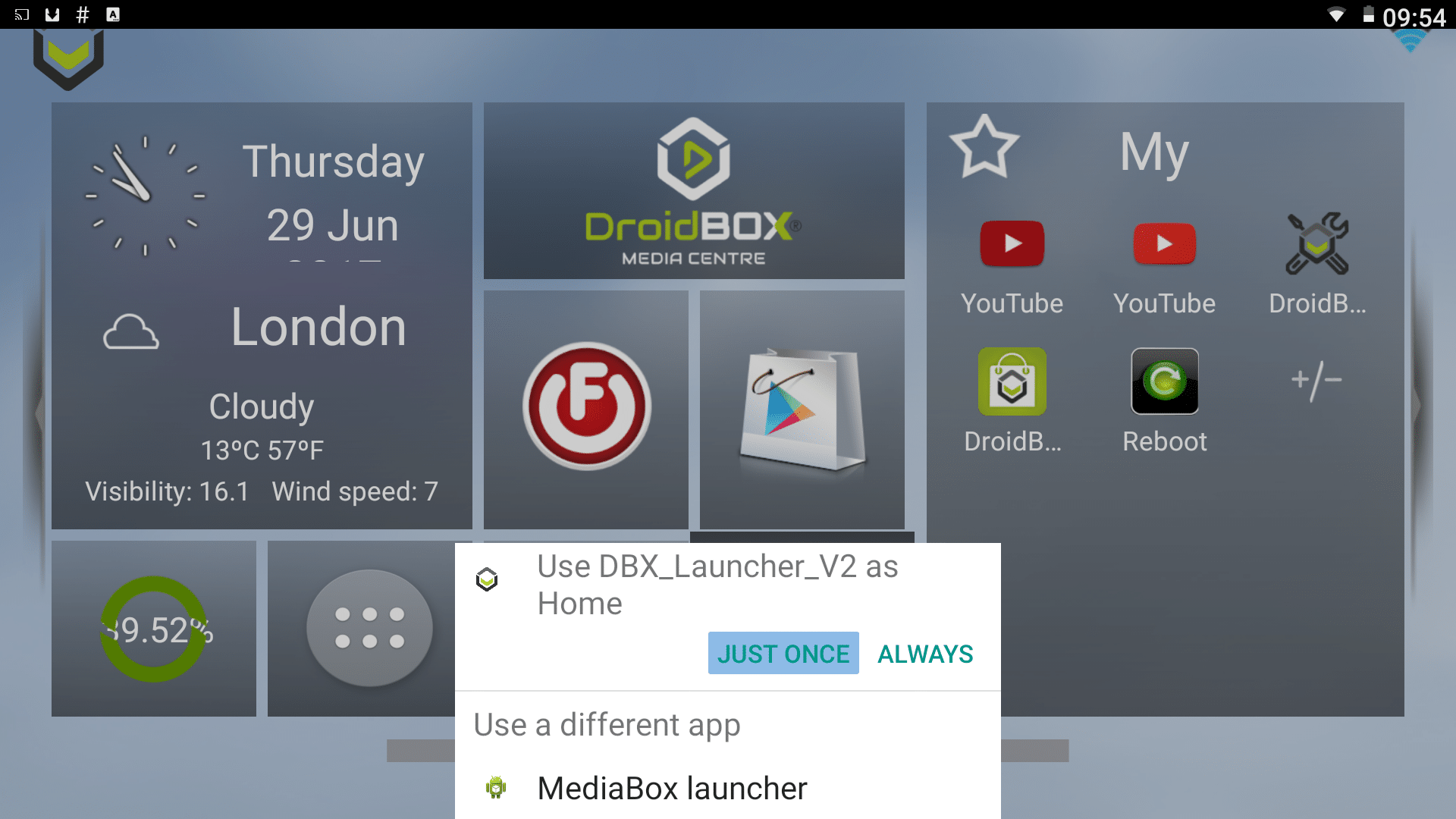
Dokler ne izberete možnosti Always, boste vsakič, ko pritisnete gumb za domov na daljinskem upravljalniku, pozvani, da potrdite, katerega želite uporabiti.
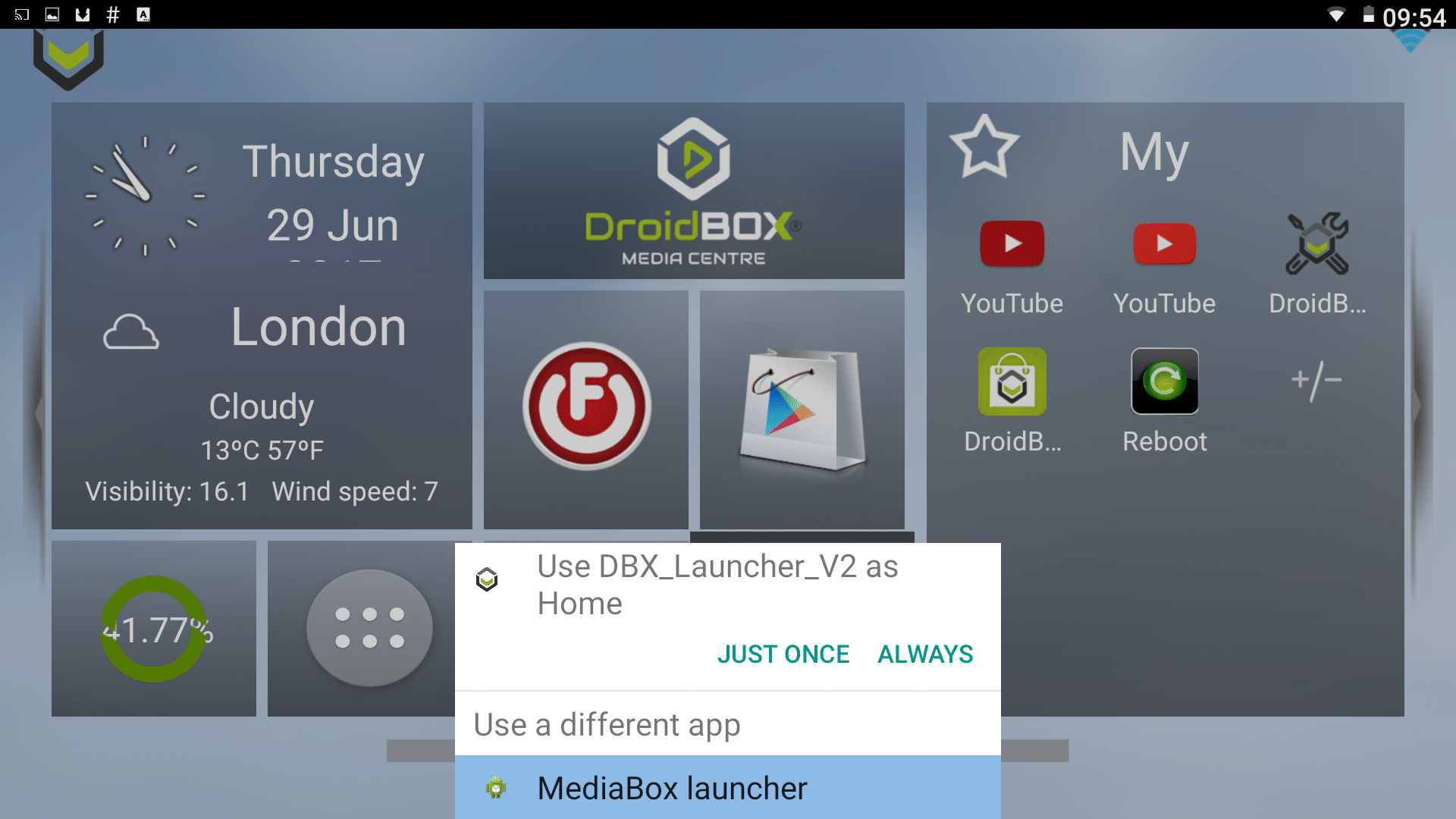
Kako spremeniti zaganjalnik
Če pomotoma kliknete gumb Always in želite znova zamenjati zaganjalnik, je tu ikona Settings na začetnem zaslonu vašega zaganjalnika (oba zaganjalnika imata to bližnjico). Od tu moramo iti na vnos »Home« (v razdelku Device), prosimo, kliknite ga. Če tega vnosa ne vidite, se pomaknite navzdol, poiščite More Settings in najprej kliknite to.
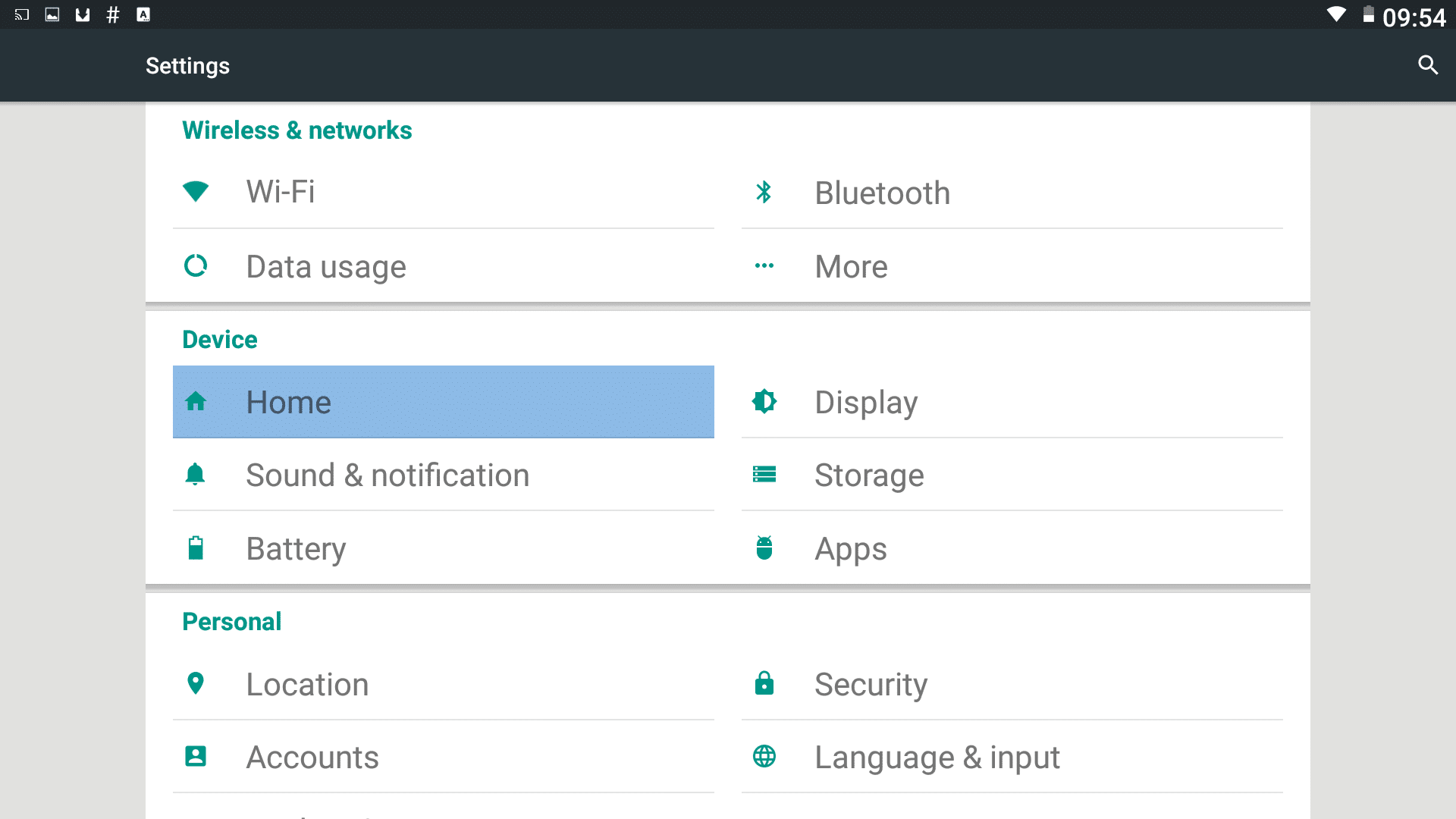
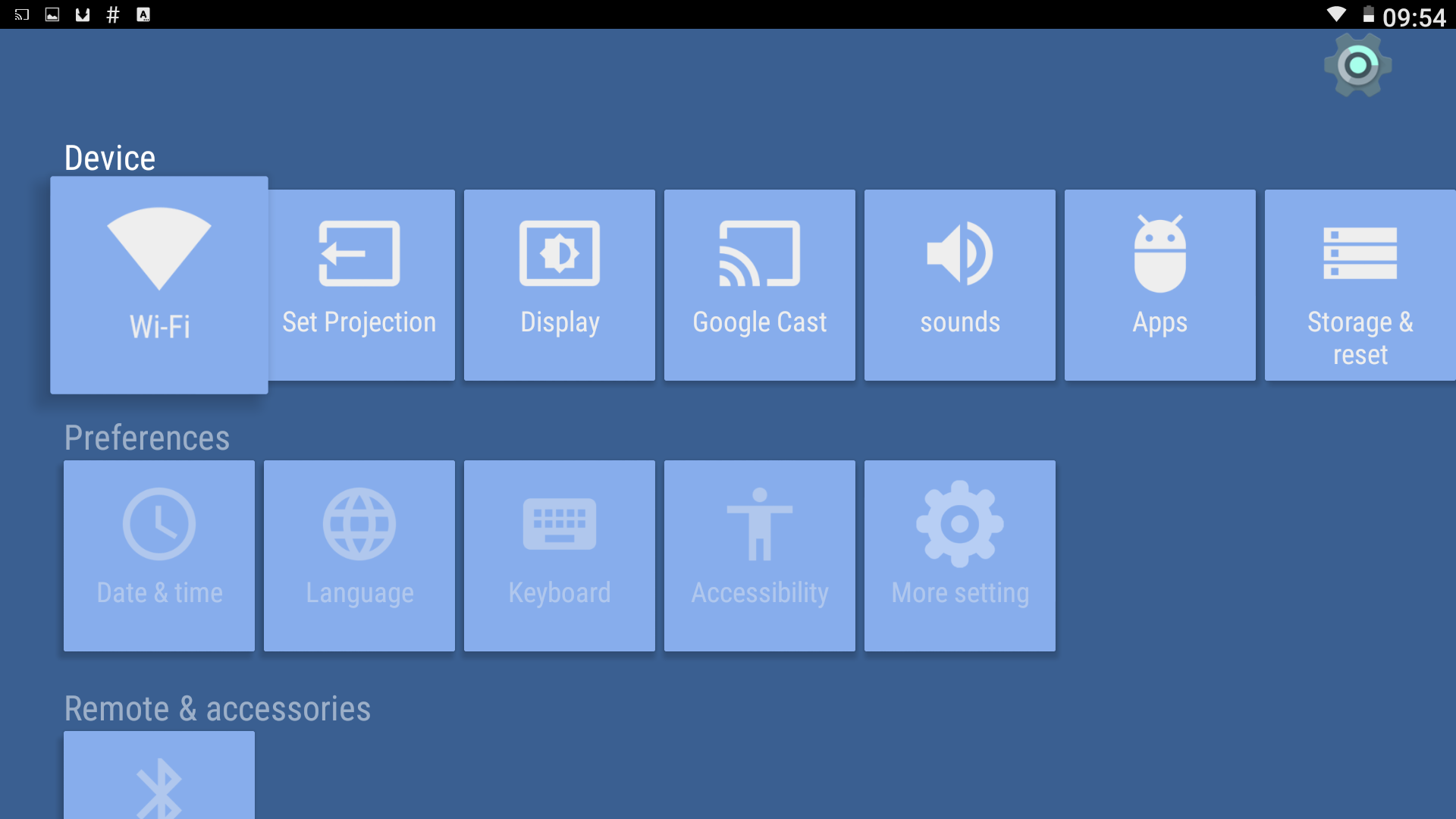
Na koncu (vaš zaslon lahko prikazuje nekoliko drugačno vsebino) izberite zaganjalnik, ki ga želite uporabljati namesto trenutnega, in se vrnite na prejšnji zaslon. Zdaj pritisnite gumb za domov, da preverite, ali je vse uspelo.
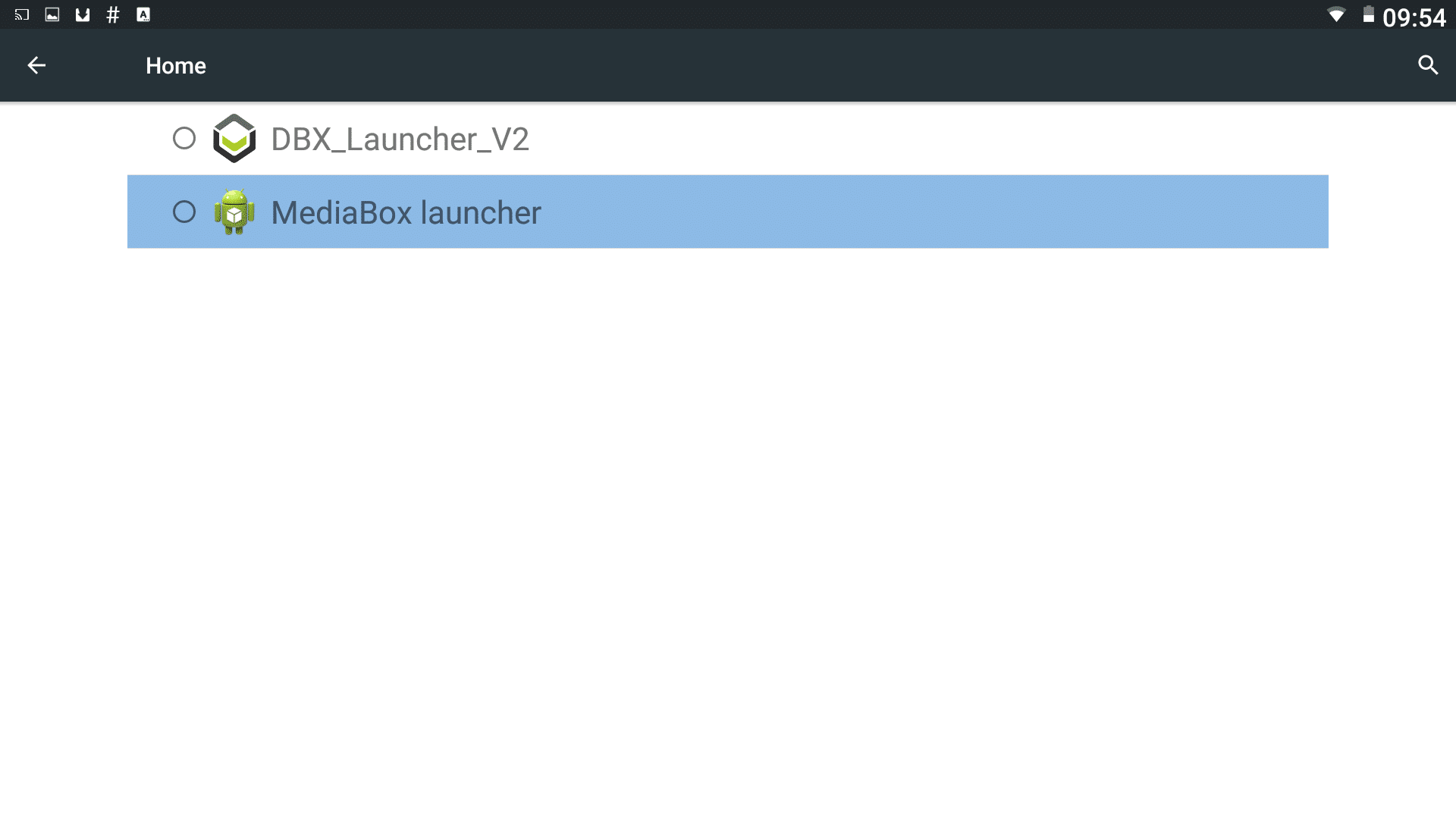
Kar zadeva zaganjalnik DroiX, imamo z leve strani uro in datum (če je internet povezan). Kliknite območje na desni, če želite vremensko poročilo. Šest pik v krogu je standardna ikona Android za seznam vseh nameščenih aplikacij – predal z aplikacijami.
Zobniki vas popeljejo v Settings, medtem ko imamo na desni območje vaših priljubljenih aplikacij. Bližnjice do aplikacij lahko dodajate in odstranjujete (z dolgega seznama, ki ga boste videli, ko kliknete ikono s šestimi pikami v krogu na levi). Po kliku na znak ± označite ali odznačite aplikacije, ki jih želite, nato pa pritisnite gumb Return na daljinskem upravljalniku, da shranite izbiro.
Vprašanja in odgovori