




Ako imate Go v3 projektor i želite upotrijebiti HDMI kabel za povezivanje prijenosnog računala/konzole, ova objava sadrži pojedinosti za vas.
Ako već niste isprobali ovaj pokretač, molimo instalirajte ga iz DroiX Marketa.
S ovim pokretačem (koji i dalje zadržava pristup svim ostalim DroiX aplikacijama) imamo alternativni pokretač za pristup HDMI u izboru.
Nastavit će omogućavati pristup DroiX pokretaču za ljude koji preferiraju izgled/koriste sam projektor za Kodi, umjesto povezivanja s konzolama/prijenosnim računalima itd.
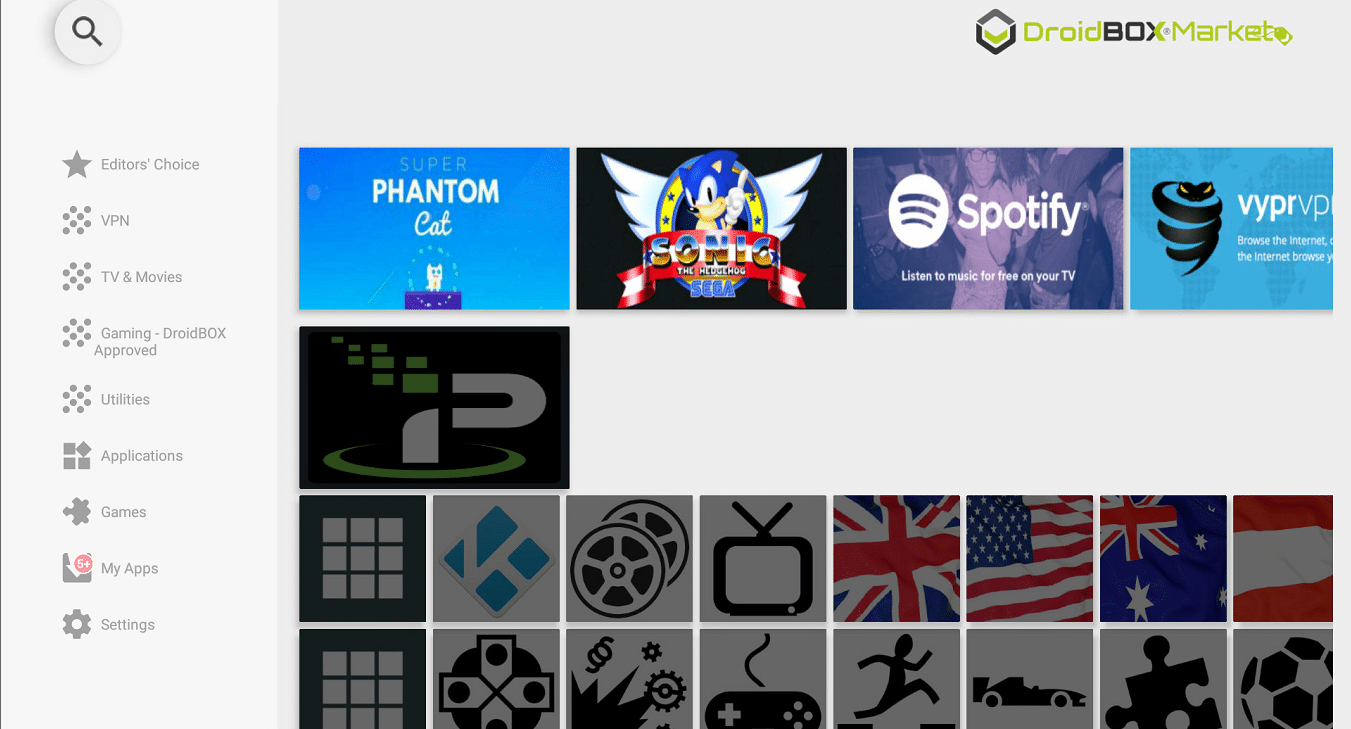
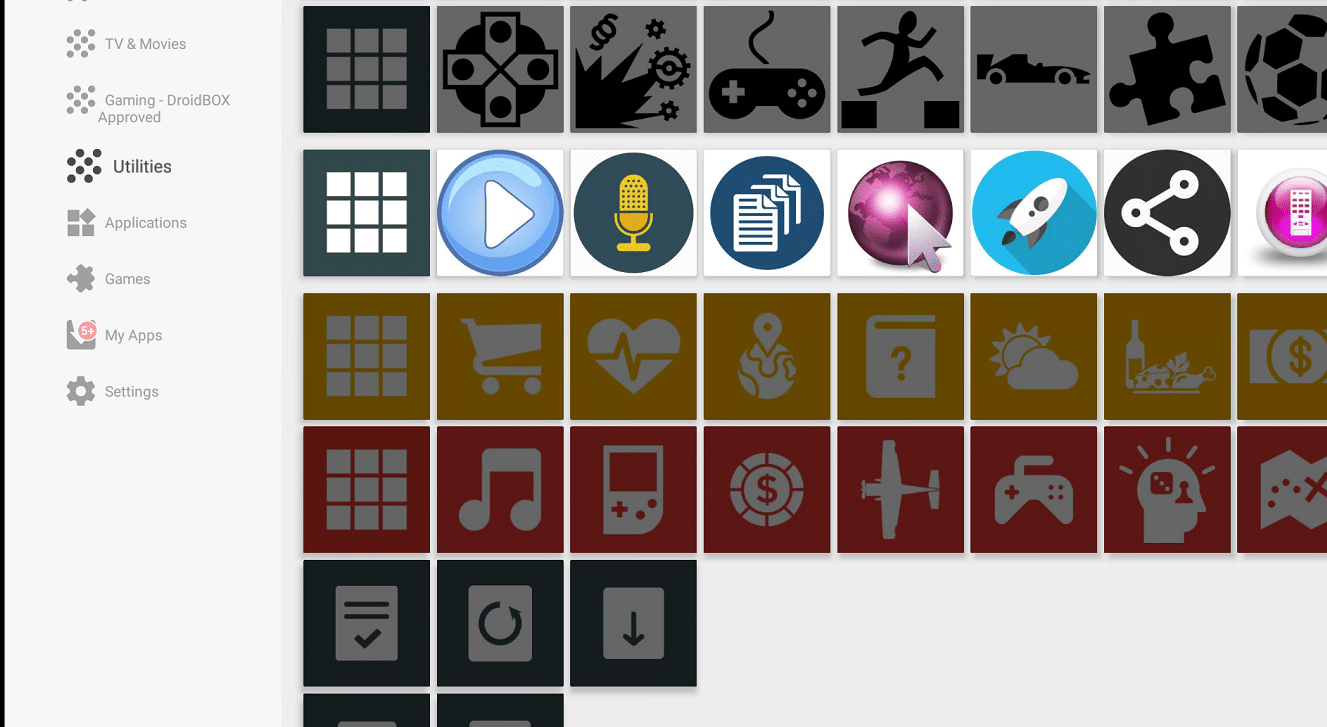
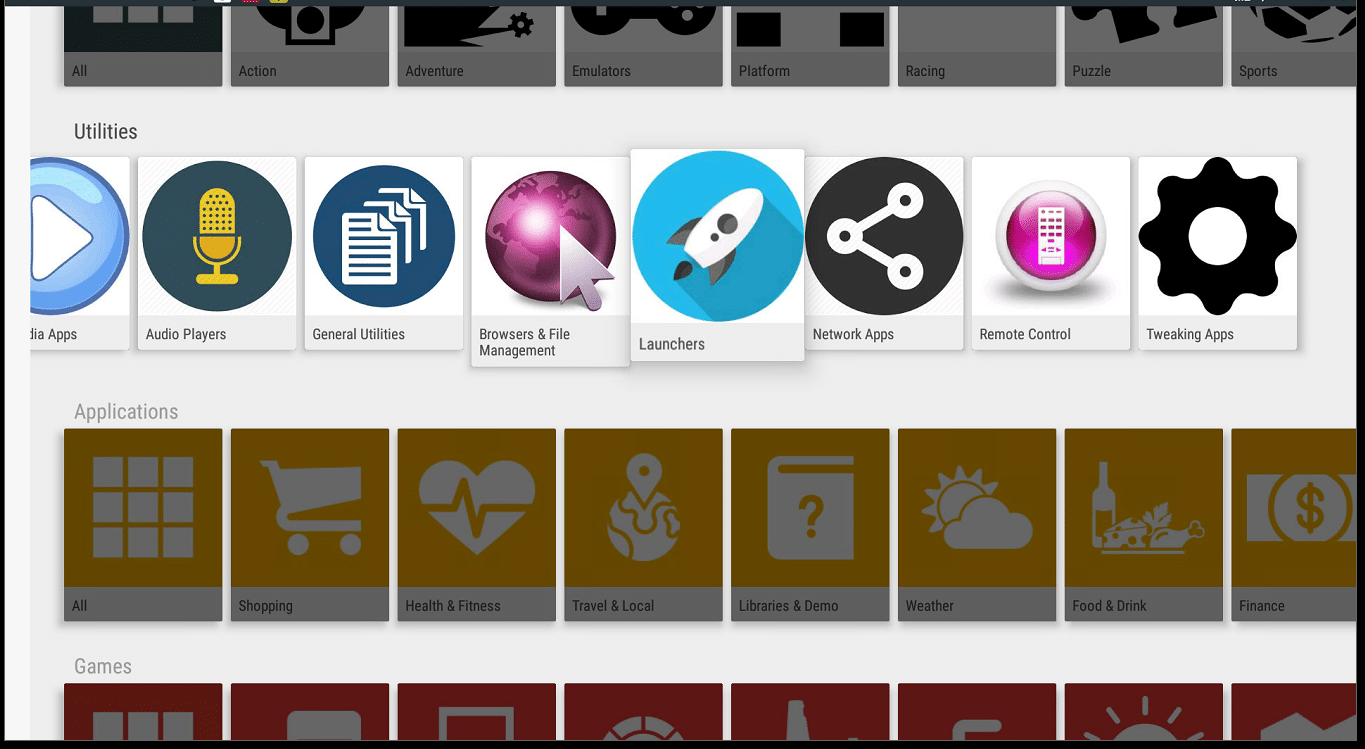
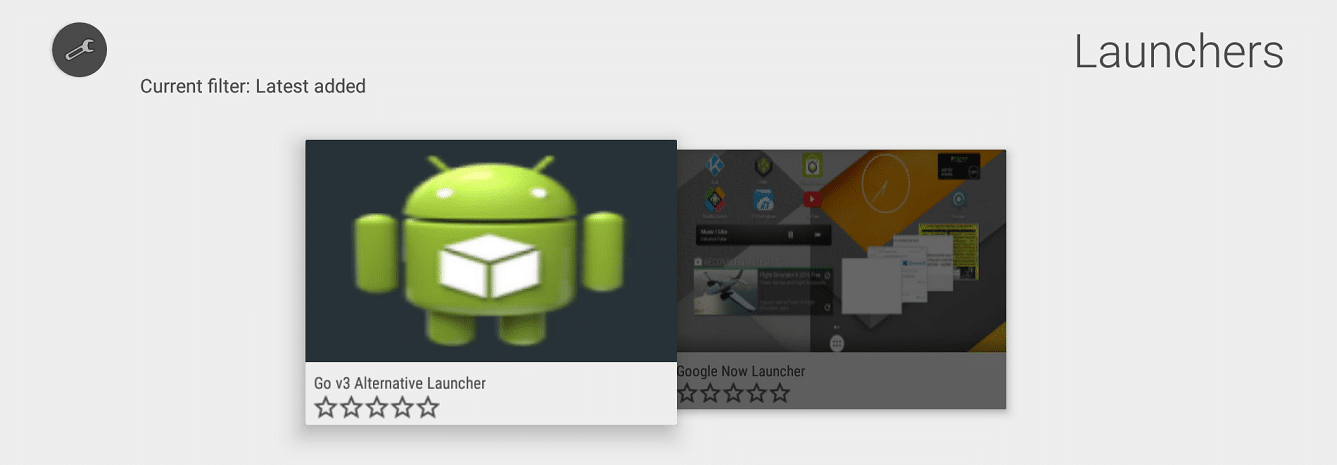
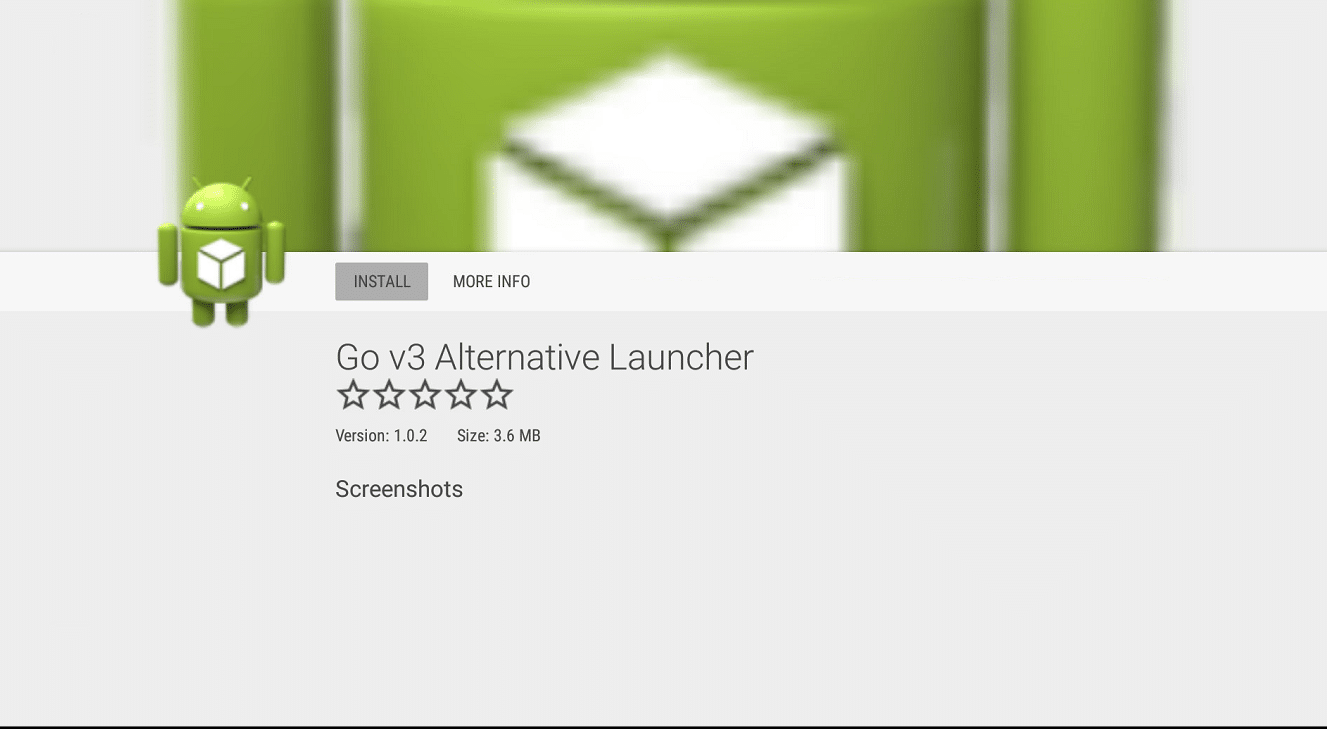
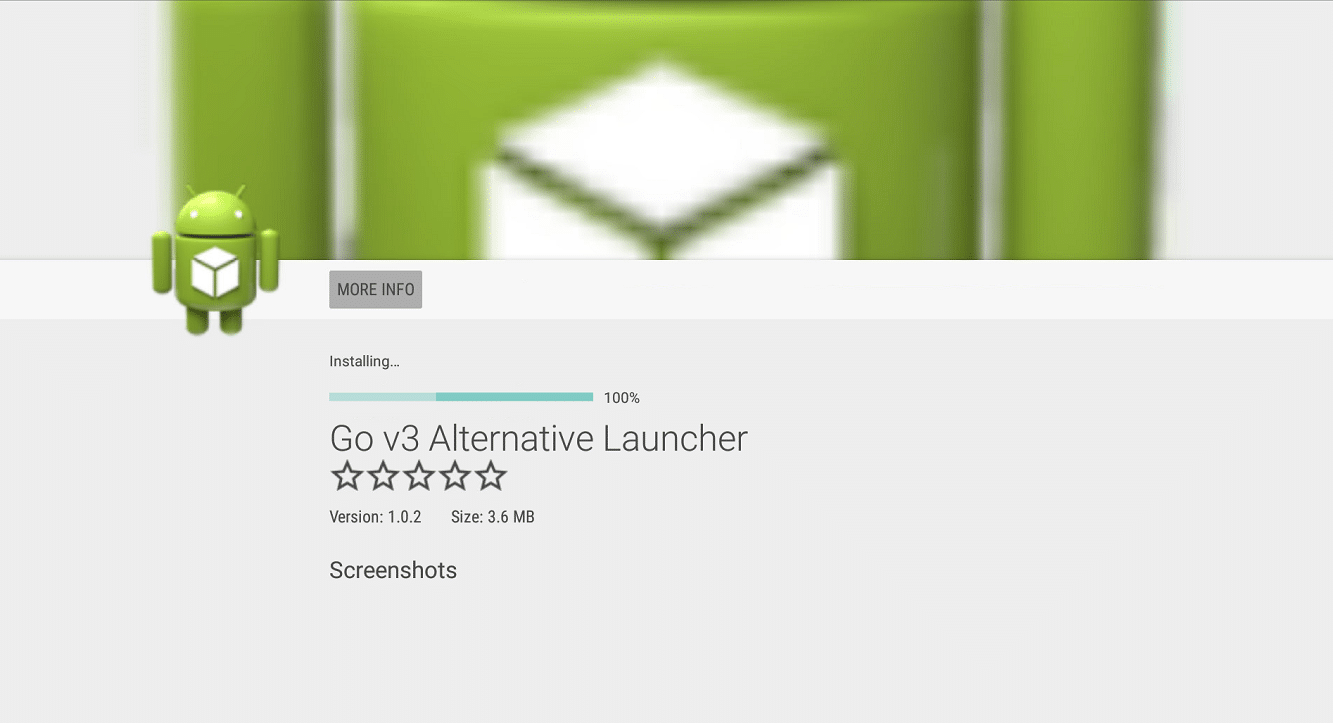
Za korištenje DroiX Marketa otvorite ladicu aplikacija (krug sa šest točaka), kliknite na unos DroiX Market, zatim se pomaknite prema dolje do Utilities i kliknite na. Pomaknite se vodoravno i otvorite područje Launchers, zatim otvorite unos “Go v3 Alternative Launcher”. Odaberite instaliraj i slijedite upute na zaslonu. Na samom kraju, nakon instalacije, pritisnite tipku home.
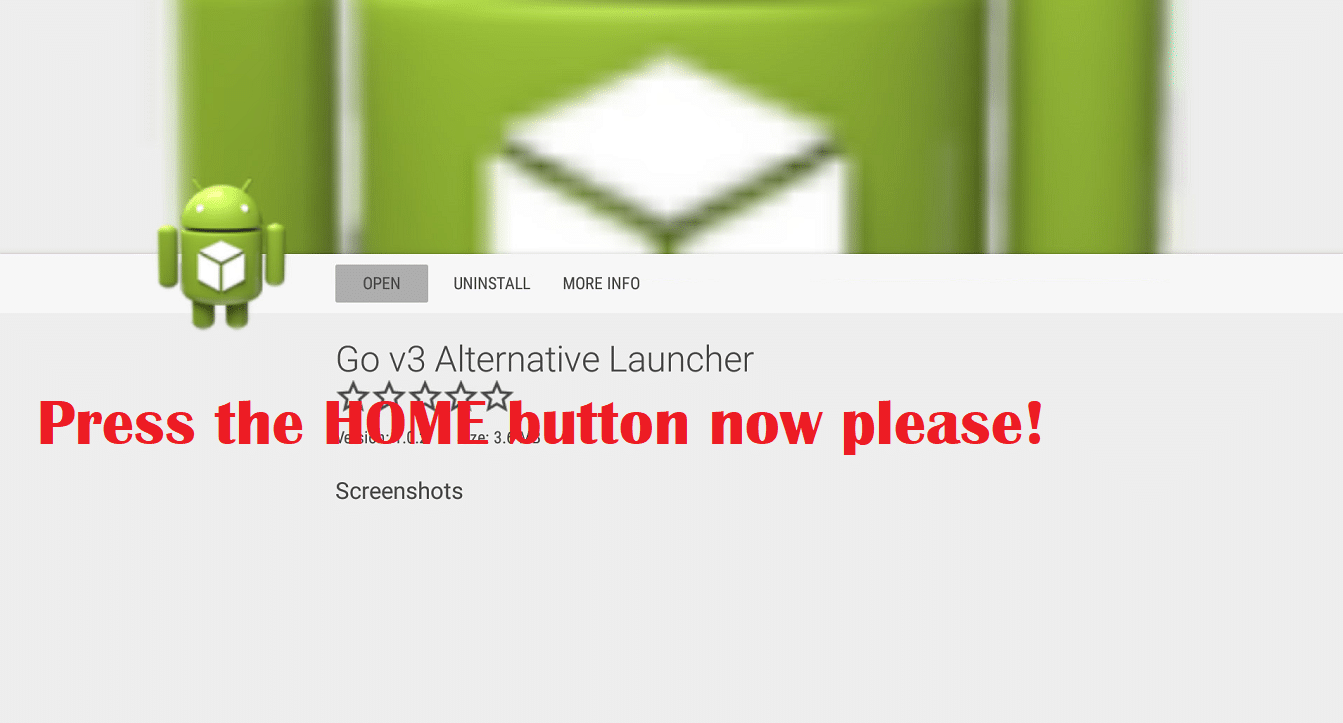
Nakon što se pokretač instalira, možete pritisnuti tipku home kako biste isprobali svaki pokretač redom.
Kada vidite ovakvu vrstu opcije, dok ne budete sigurni koji pokretač želite koristiti, odaberite opciju Just Once.
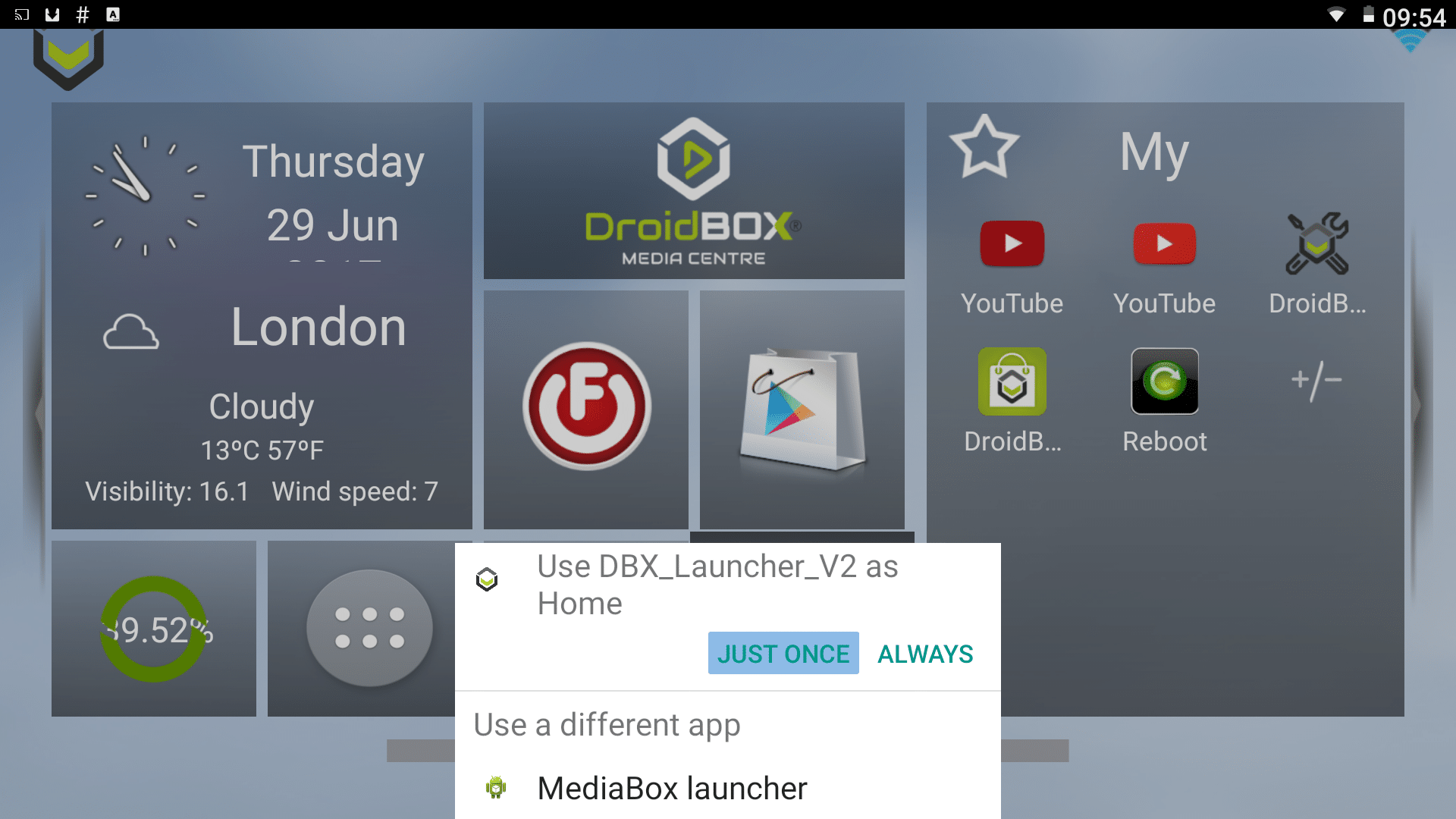
Dok ne odaberete opciju Always, svaki put kada pritisnete tipku home na daljinskom upravljaču, bit ćete upitani da potvrdite koji ćete koristiti.
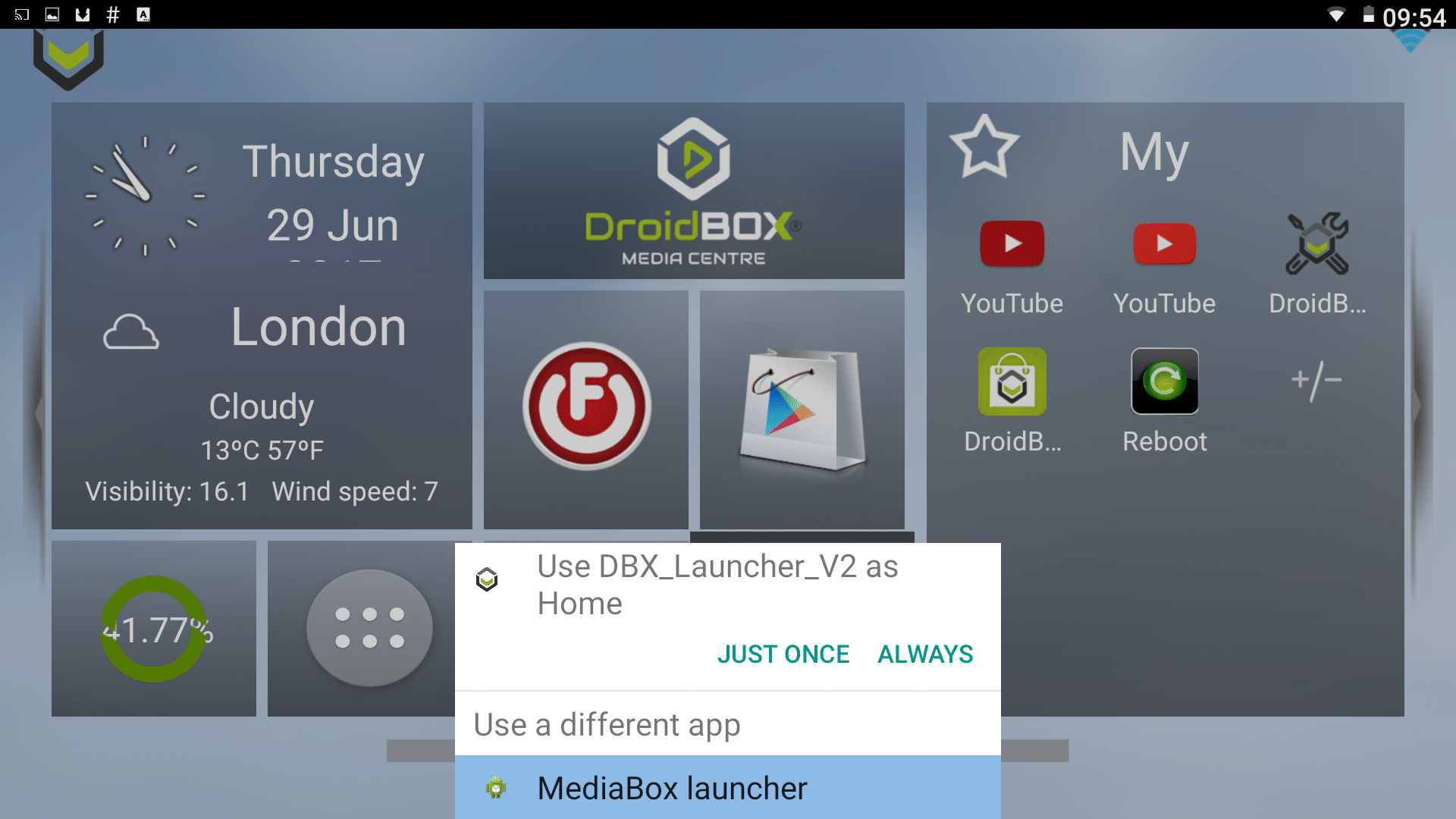
Kako promijeniti pokretač
Ako slučajno kliknete gumb Always i želite ponovno zamijeniti pokretače, ikona Settings s početnog zaslona vašeg pokretača (oba pokretača imaju ovaj prečac). Odavde trebamo otići na unos “Home” (u odjeljku Device), molimo kliknite ga. Ako ne možete vidjeti ovaj unos, pomaknite se prema dolje, potražite More Settings i prvo kliknite to.
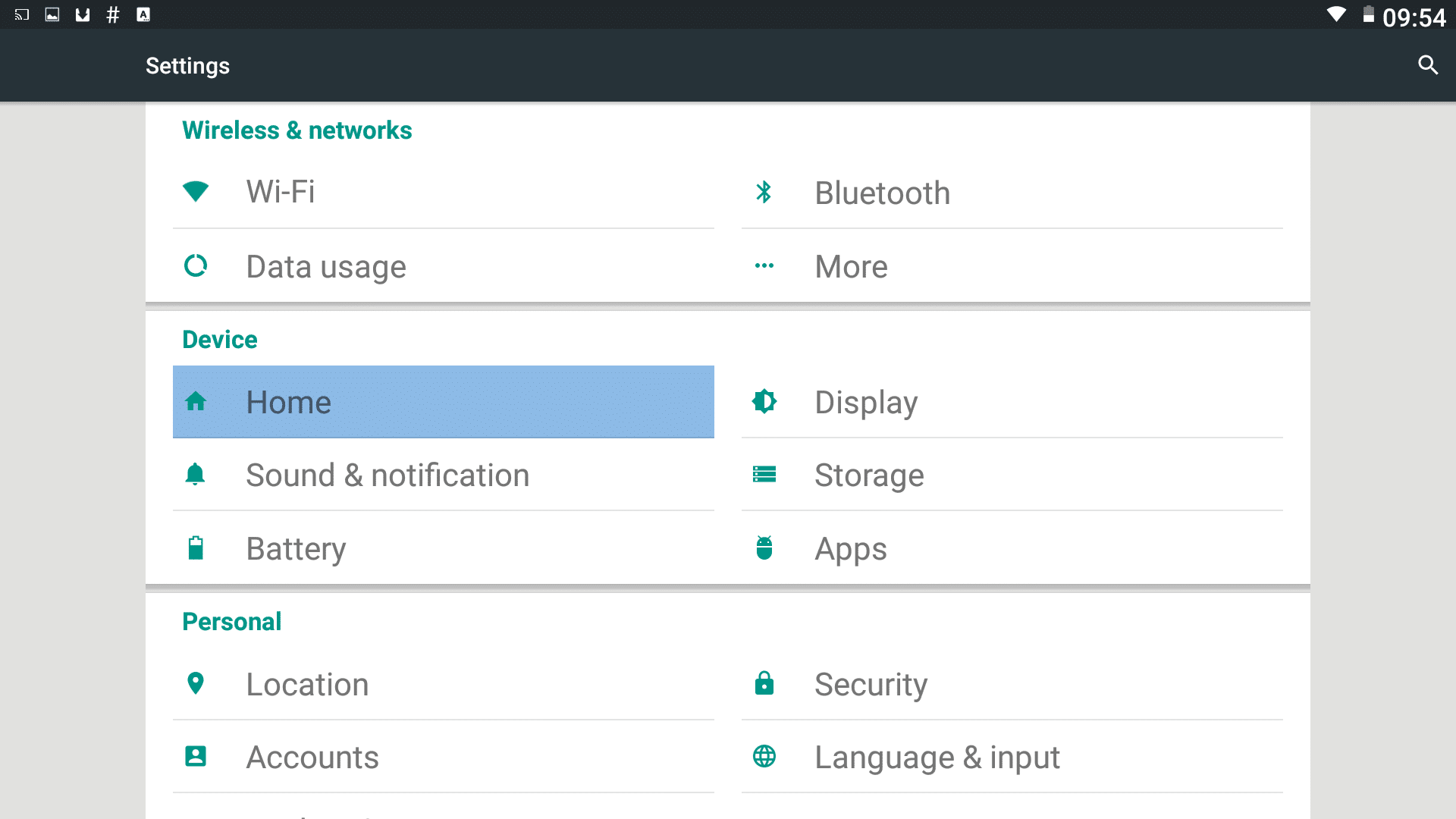
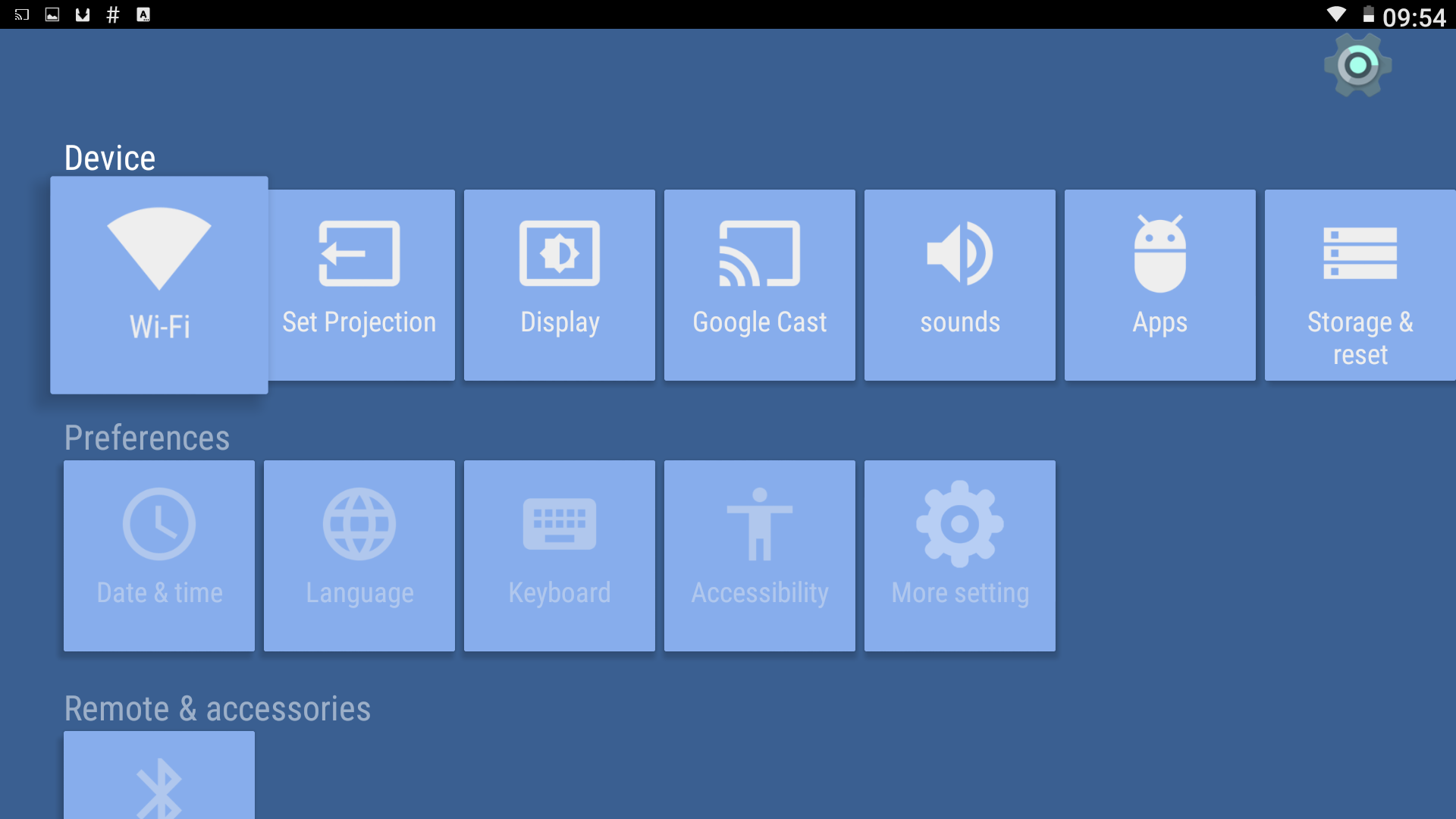
Konačno (vaš zaslon može prikazivati nešto malo drugačije), odaberite pokretač koji želite koristiti umjesto trenutnog i vratite se na prethodni zaslon. Sada pritisnite tipku home kako biste provjerili da je sve dobro prošlo.
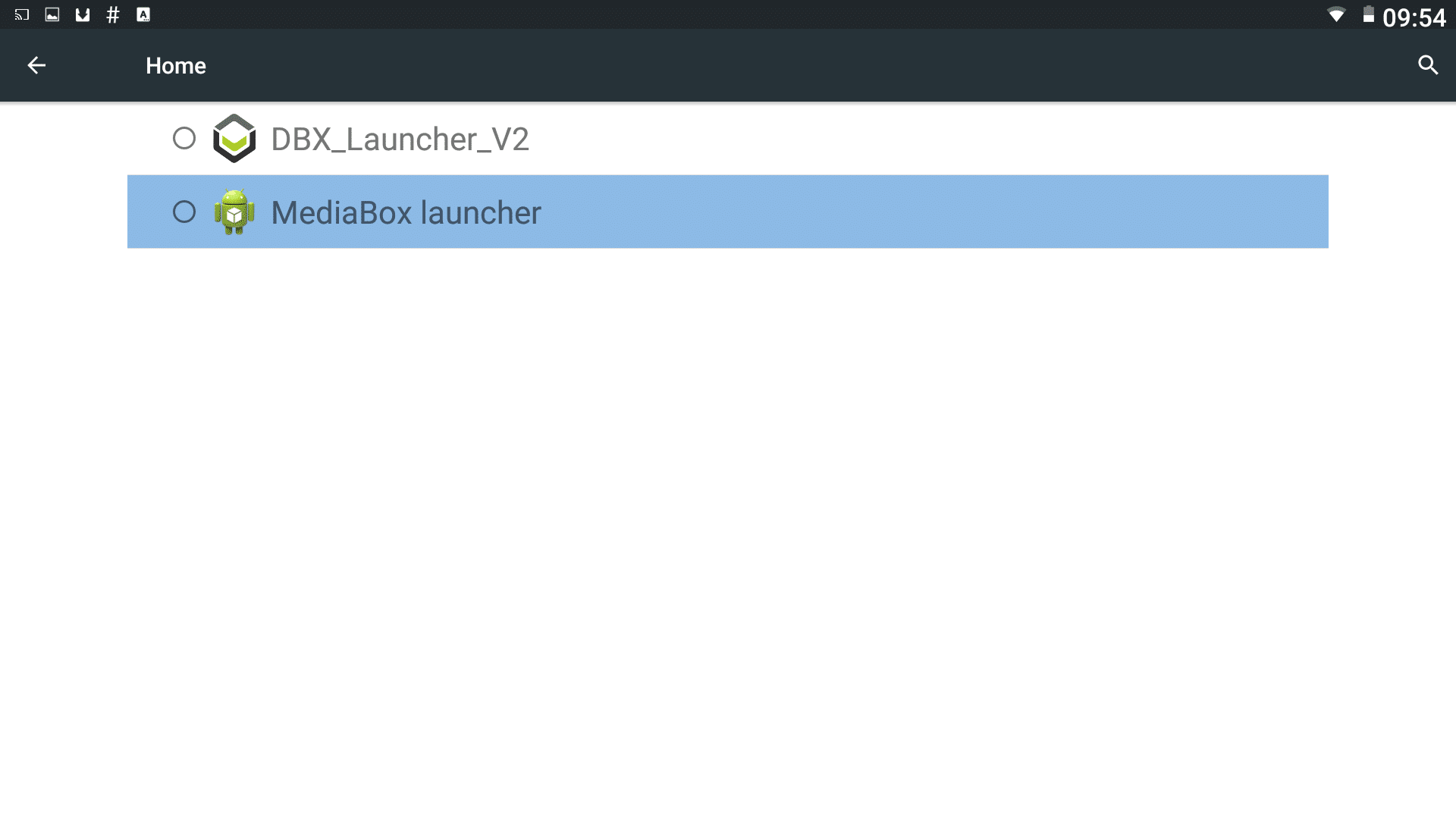
Što se tiče DroiX pokretača, s lijeve strane imamo vrijeme i datum (ako je internet povezan). Kliknite područje s desne strane ako želite vremenske izvještaje. Šest točaka u krugu standardna je Android ikona za popis svih instaliranih aplikacija – ladica aplikacija.
Zupčanici vas vode u Settings, dok s desne strane imamo područje vaših omiljenih aplikacija. Možete dodavati i uklanjati prečace na aplikacije (s dugog popisa koji ćete vidjeti kada kliknete ikonu šest točaka u krugu s lijeve strane). Označite ili odznačite aplikacije koje želite nakon klika na znak ± i zatim pritisnite tipku Return na daljinskom upravljaču kako biste spremili odabir.
Pitanja i odgovori