




Go v3 프로젝터가 있고 HDMI 케이블을 사용하여 노트북/콘솔을 연결하려는 경우, 이 게시물에 자세한 내용이 있습니다.
아직 이 런처를 사용해 보지 않으셨다면 DroiX 마켓에서 설치해 주십시오.
이 런처를 사용하면 (다른 모든 DroiX 애플리케이션에 대한 접근은 그대로 유지됨) HDMI 선택 항목에 접근할 수 있는 대체 런처를 사용할 수 있습니다.
Kodi를 위해 프로젝터 자체의 모양/사용을 선호하거나 콘솔/노트북 등에 연결하는 대신 DroiX 런처에 대한 접근을 계속 허용합니다
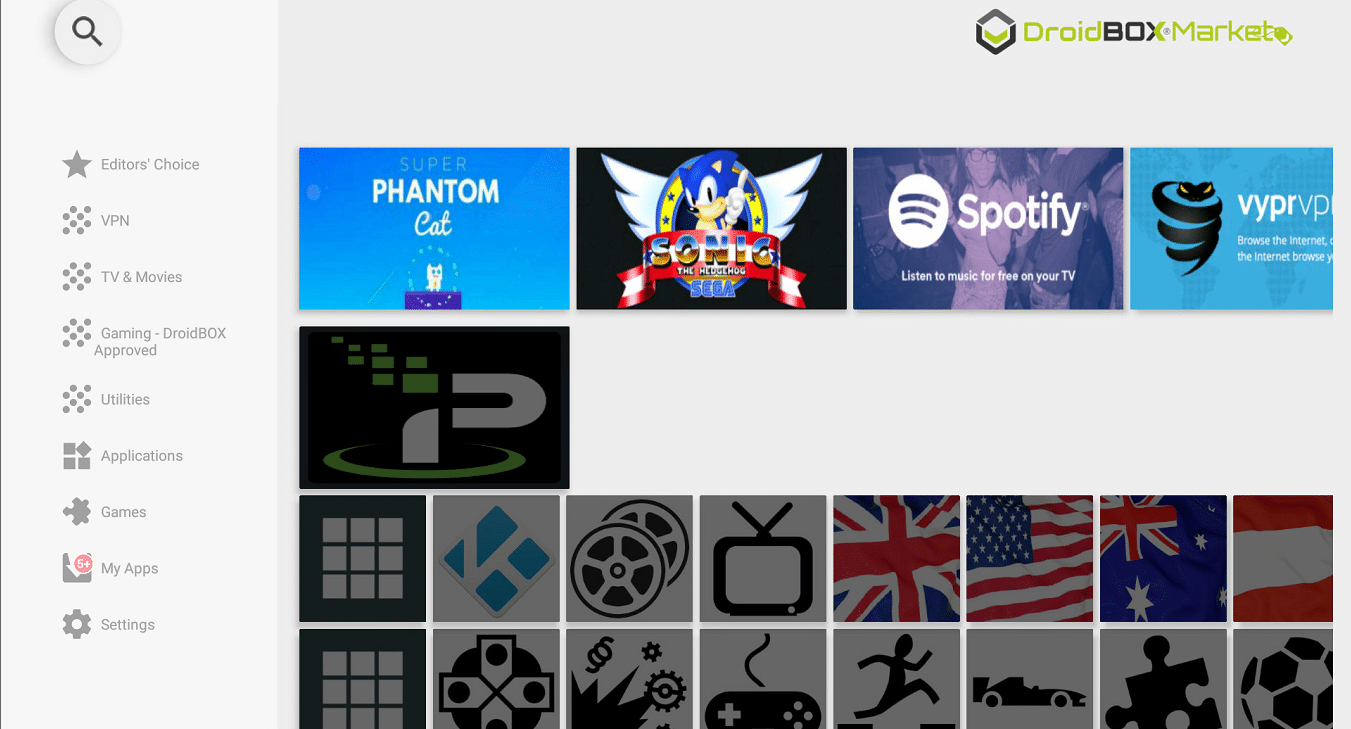
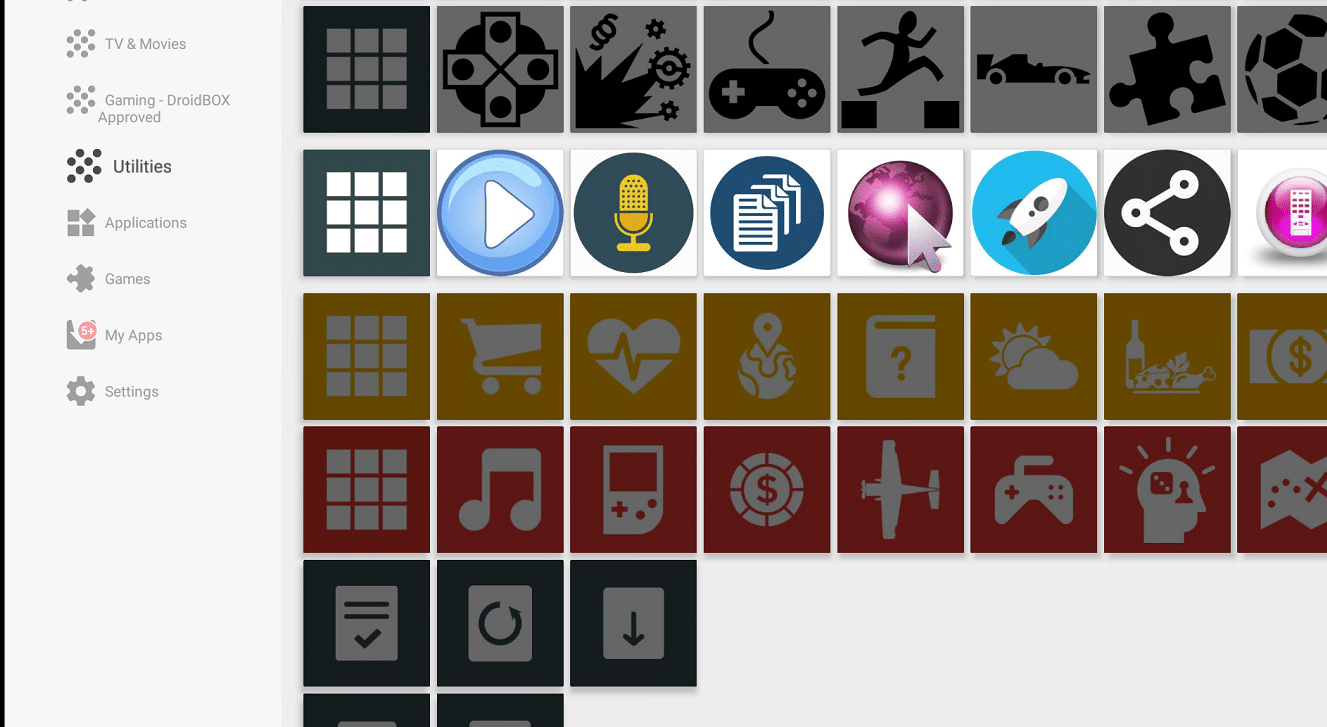
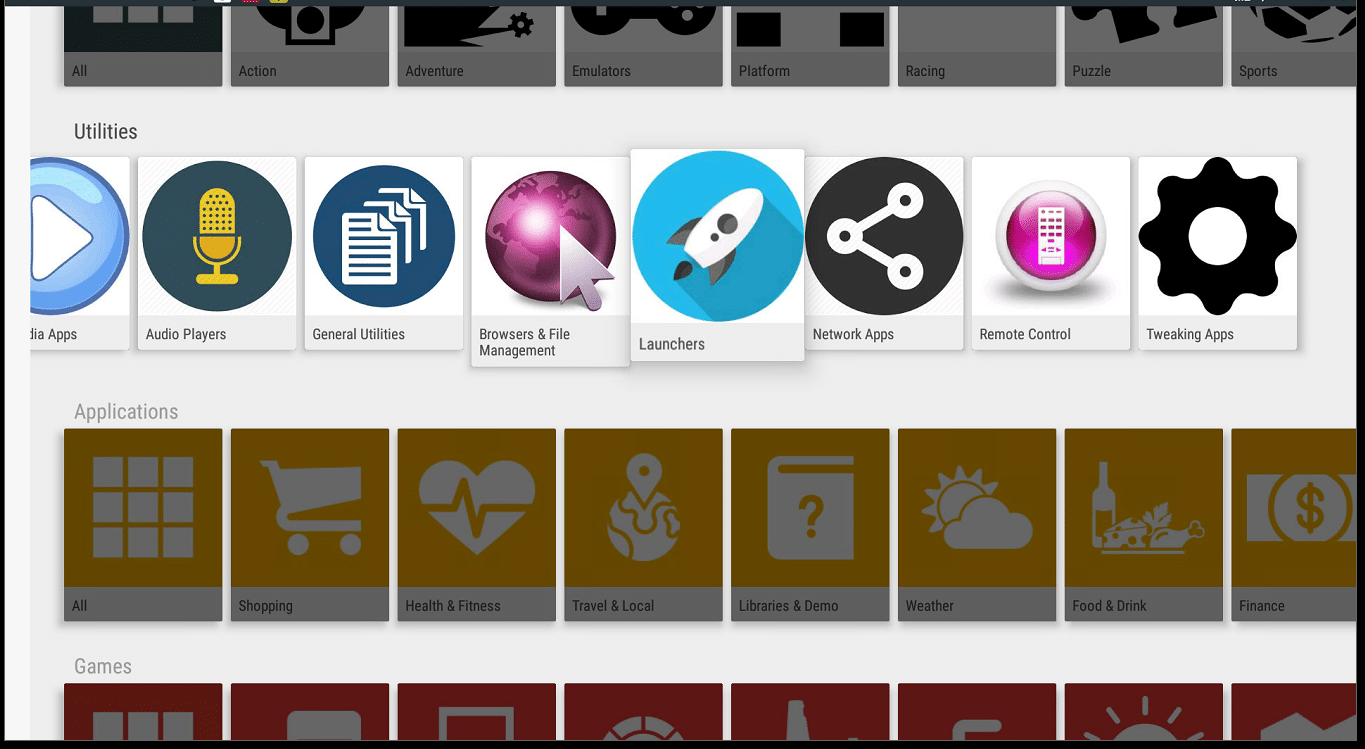
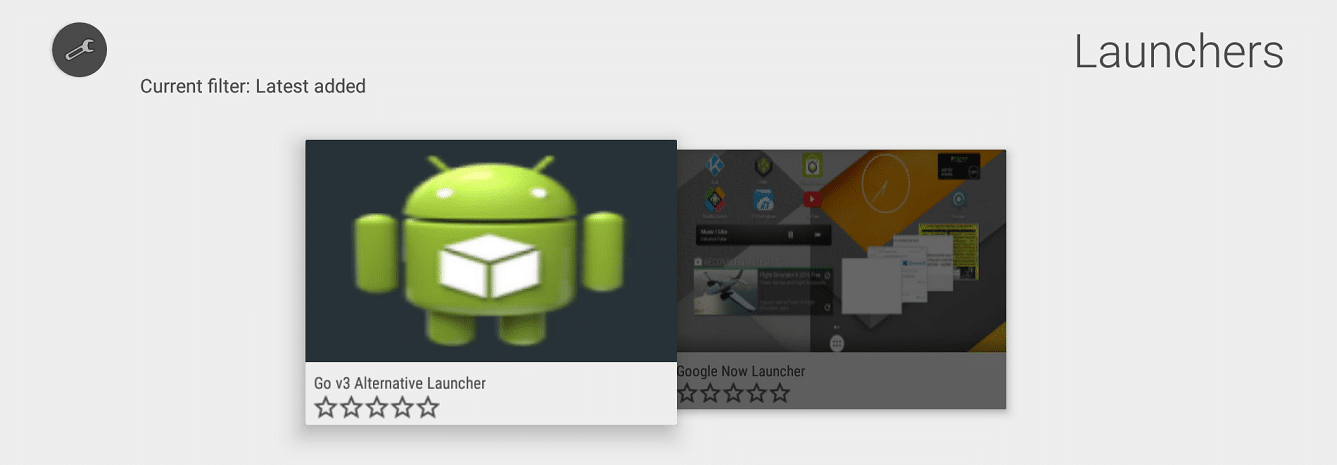
DroiX 마켓을 사용하려면 애플리케이션 서랍(점 6개가 있는 원)을 열고 DroiX 마켓 항목을 클릭한 다음 아래로 스크롤하여 유틸리티로 이동하여 클릭하십시오. 옆으로 스크롤하여 런처 영역을 열고 “Go v3 Alternative Launcher” 항목을 여십시오. 설치를 선택하고 화면의 지침을 따르십시오. 마지막으로 설치가 완료되면 홈 버튼을 누르십시오.
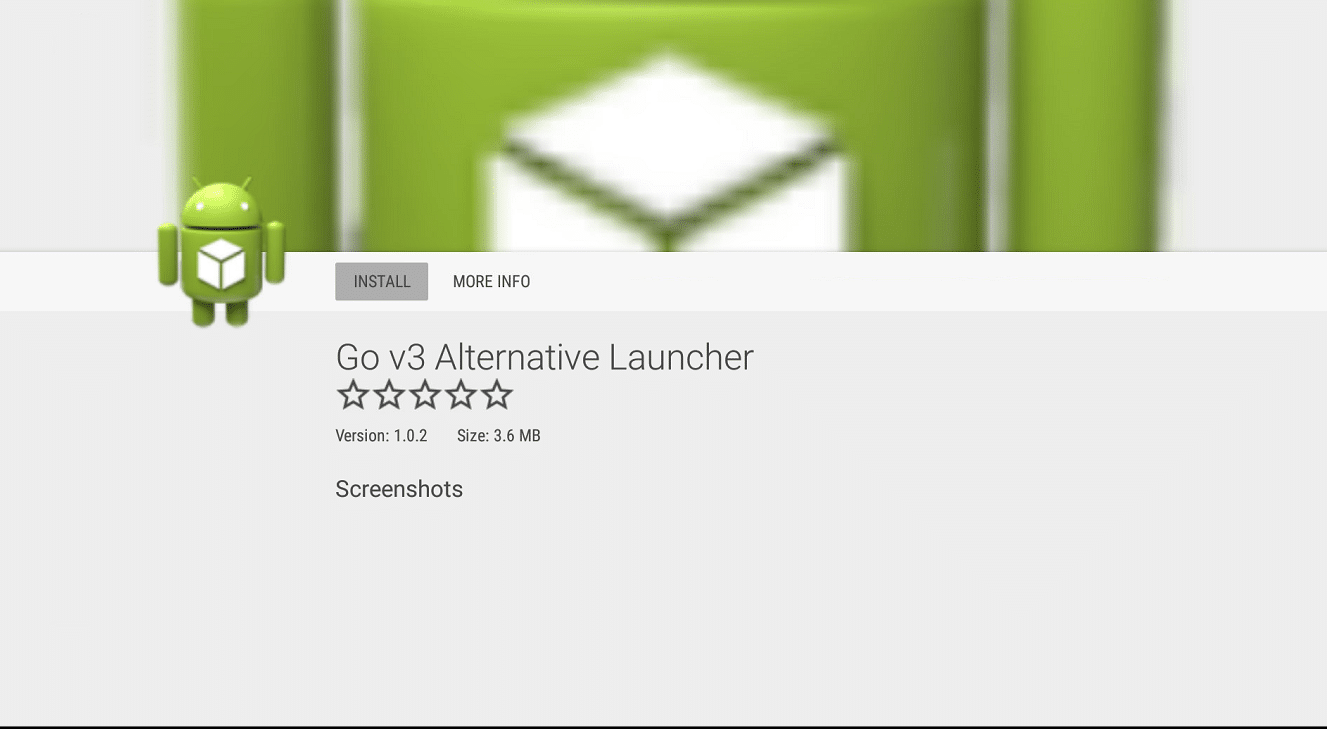
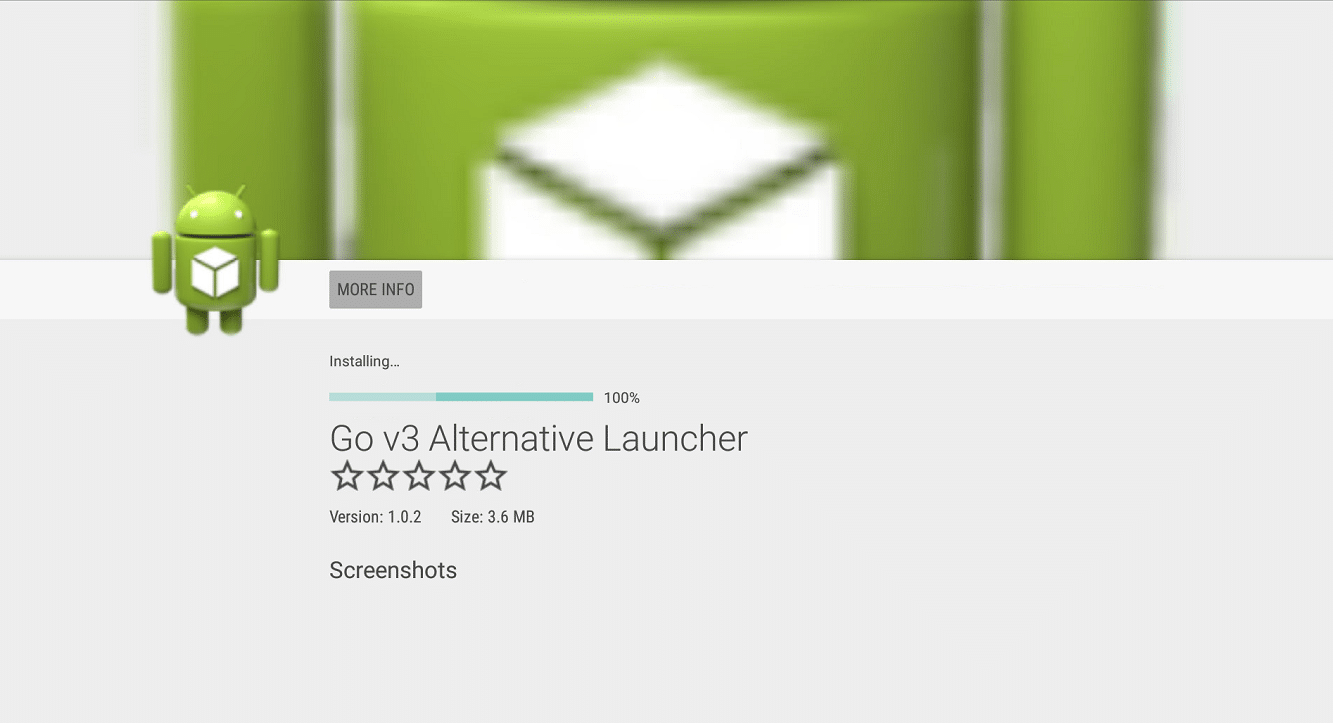
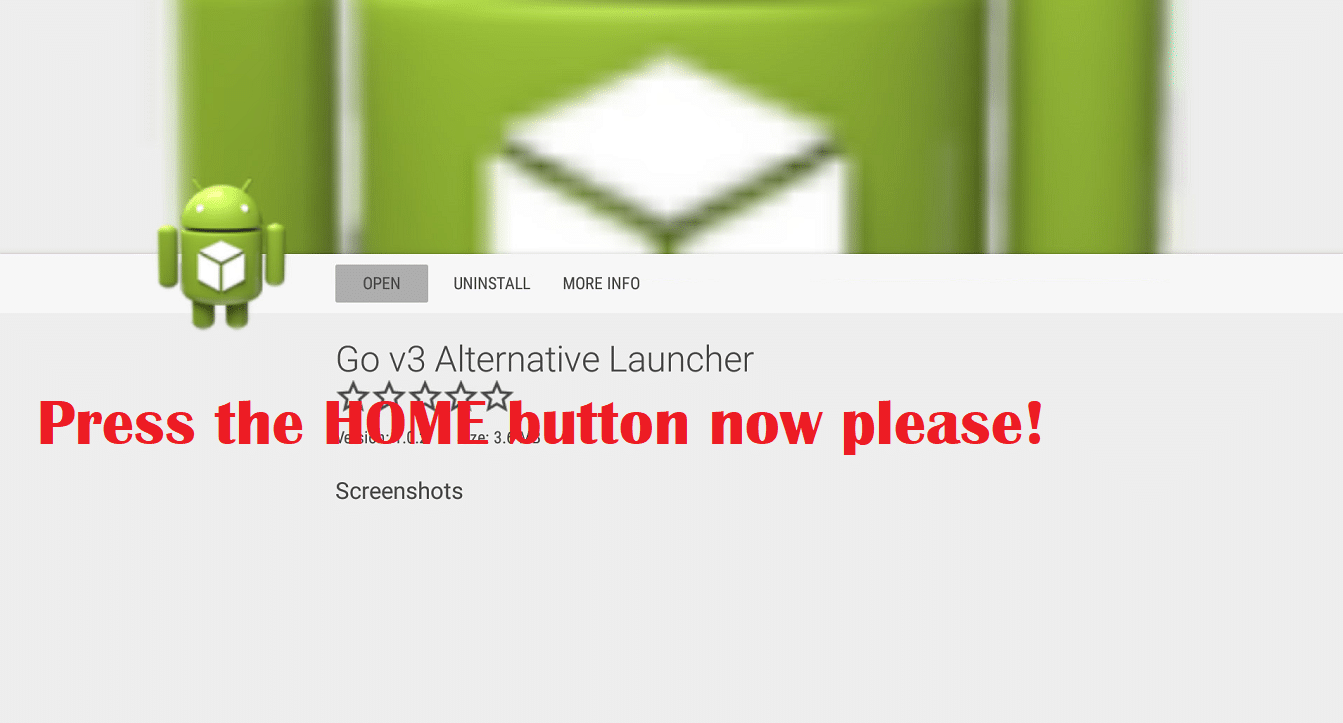
런처가 설치되면 홈 버튼을 눌러 각 런처를 차례로 사용해 볼 수 있습니다.
이런 종류의 옵션이 표시되면, 어떤 런처를 사용할지 확실해질 때까지 “한 번만” 옵션을 선택하십시오.
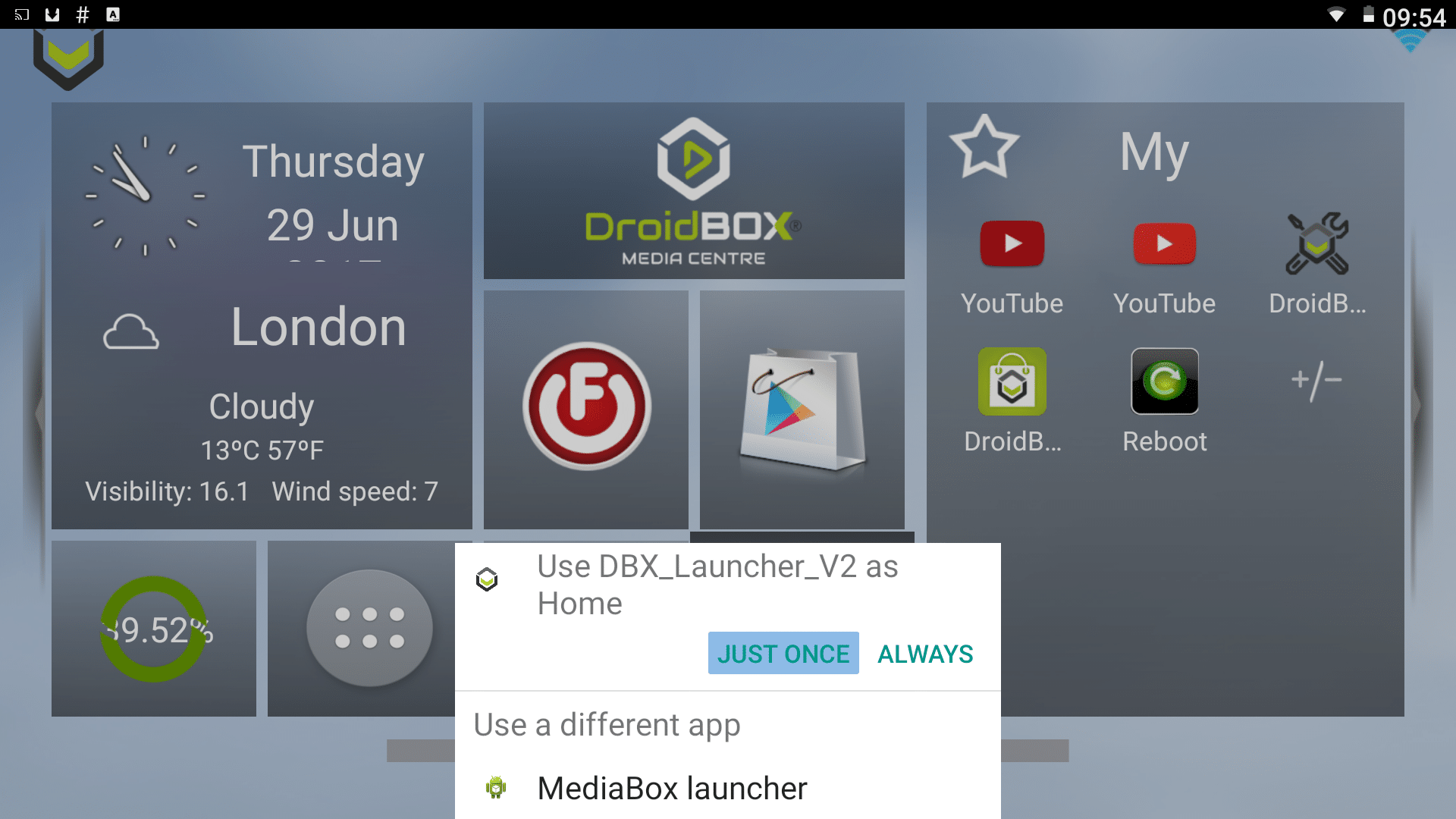
“항상” 옵션을 선택할 때까지 리모컨의 홈 버튼을 누를 때마다 어떤 것을 사용할지 확인하라는 메시지가 표시됩니다.
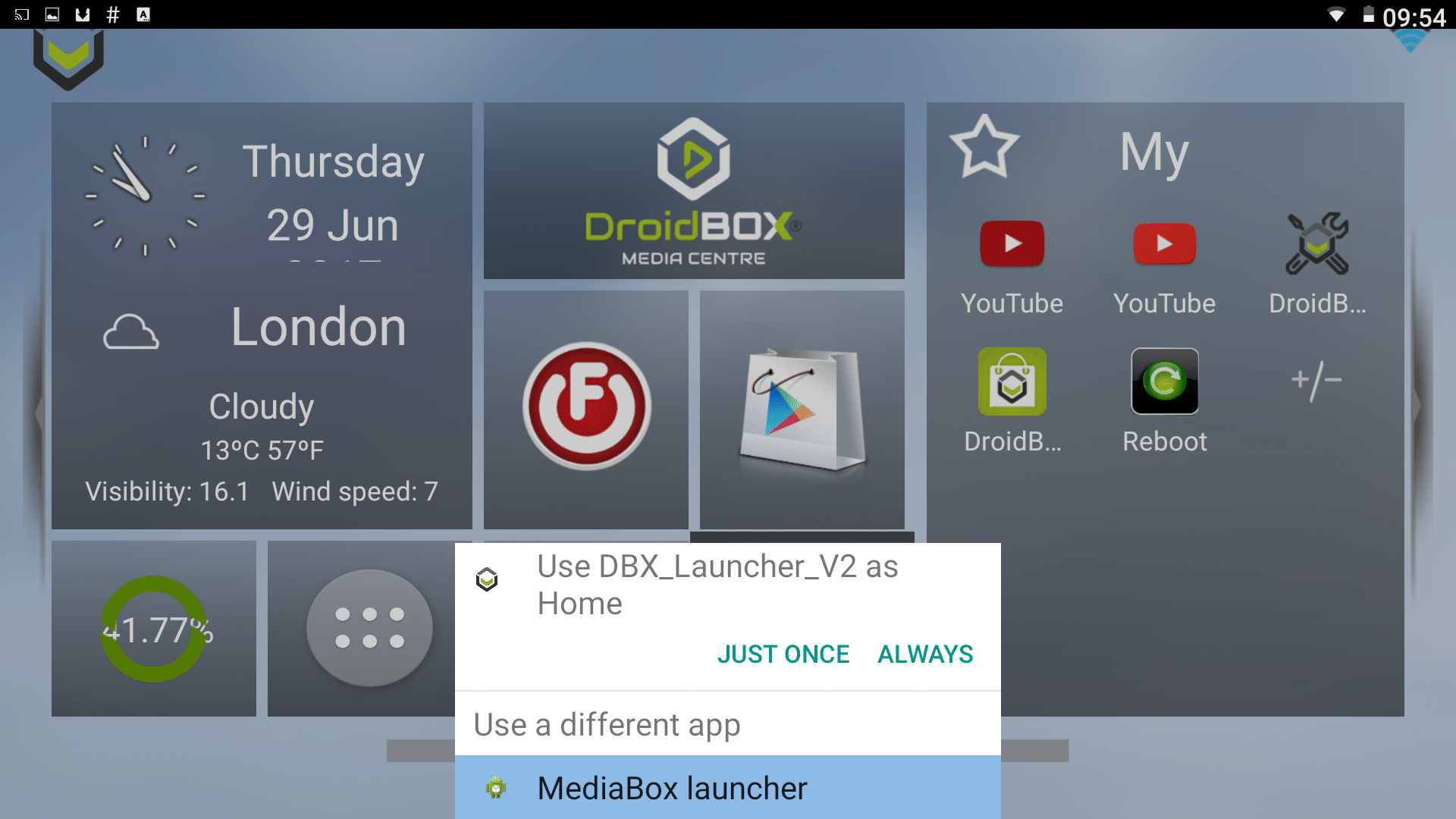
런처 변경 방법
실수로 “항상” 버튼을 클릭하여 런처를 다시 바꾸고 싶은 경우, 런처 홈 화면의 설정 아이콘(두 런처 모두 이 바로 가기가 있음)을 사용하십시오. 여기에서 “홈”(장치 섹션에 있음) 항목으로 이동해야 하니 클릭해 주십시오. 이 항목이 보이지 않으면 아래로 스크롤하여 추가 설정을 찾아 먼저 클릭하십시오.
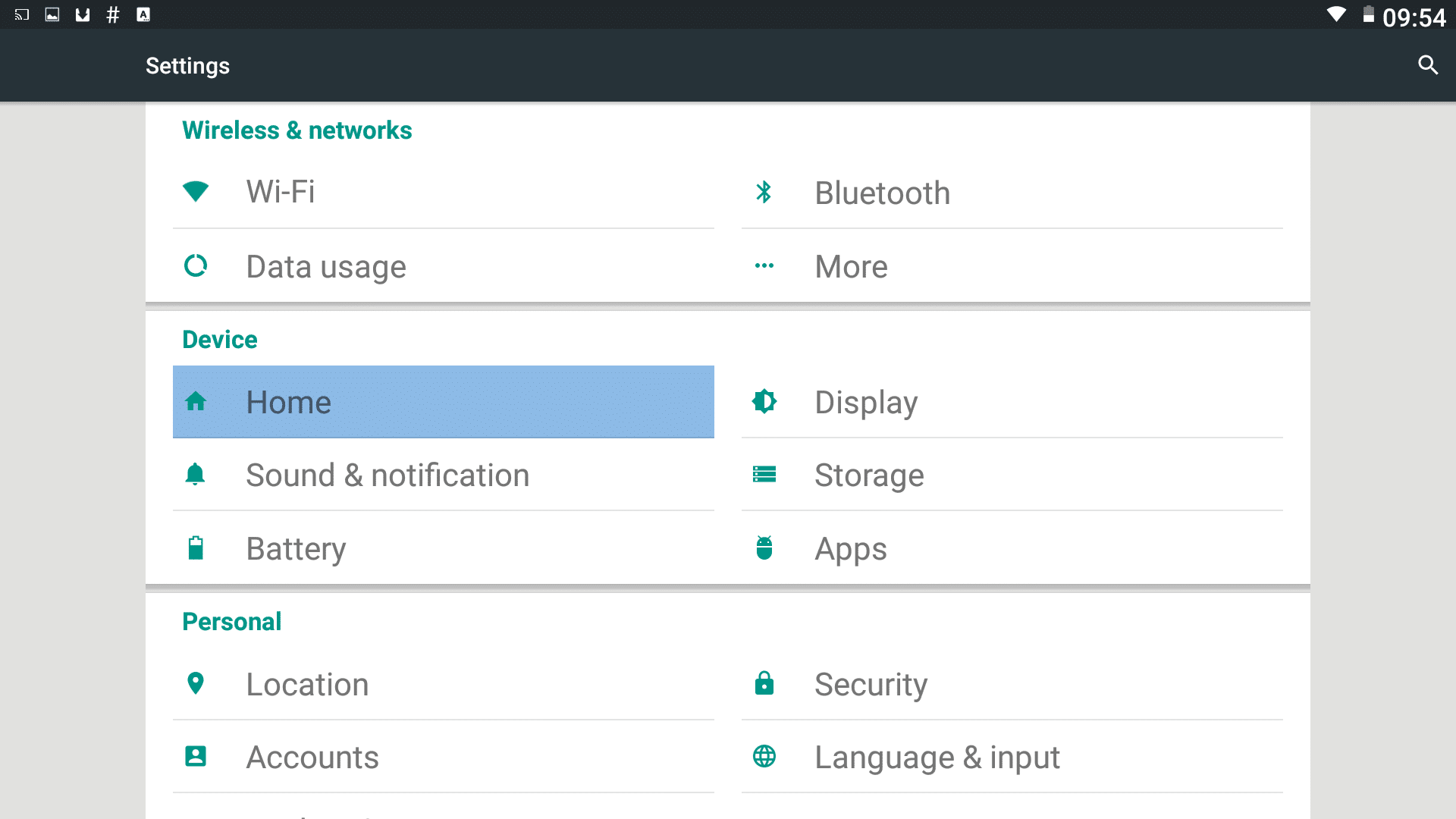
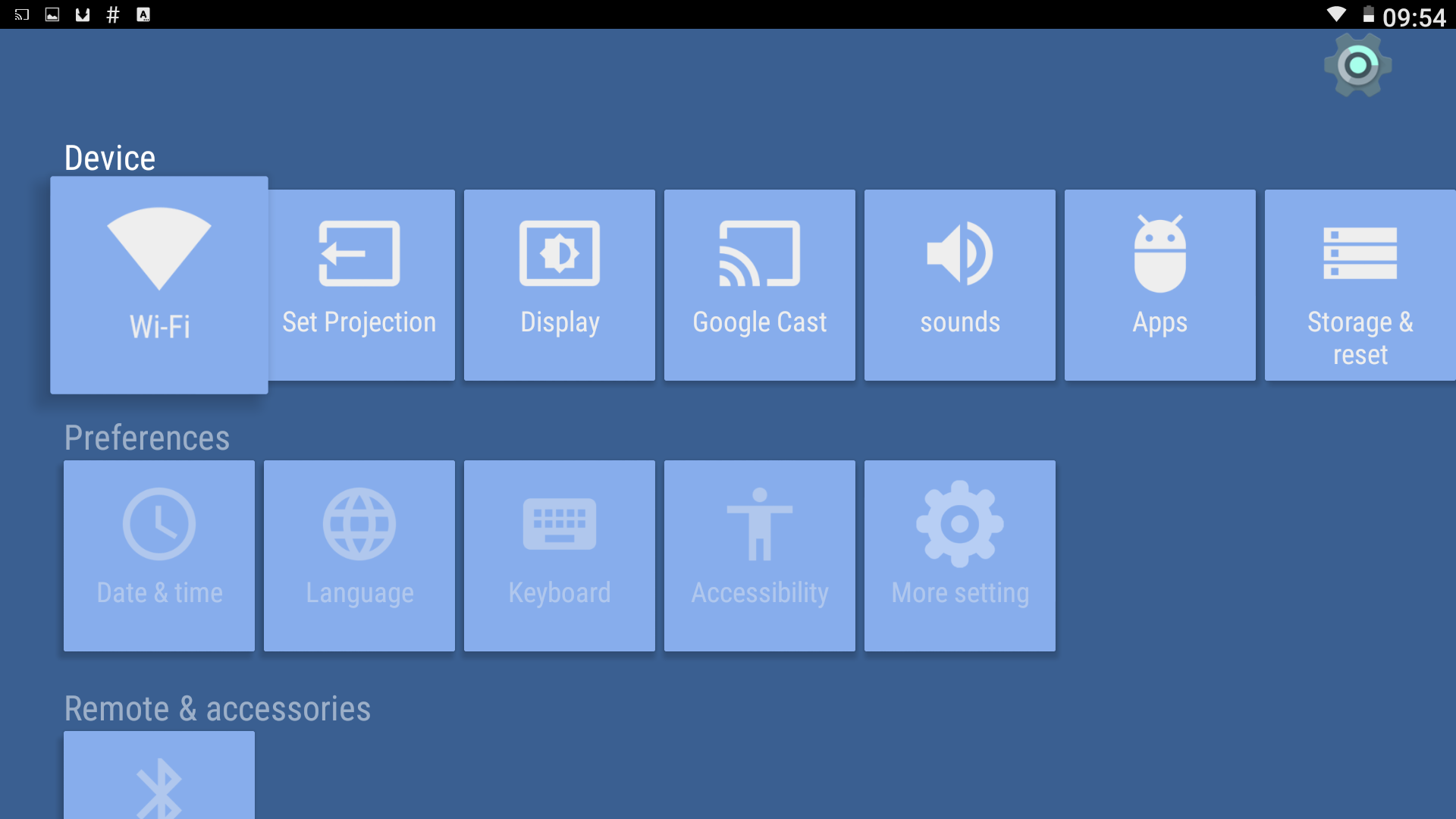
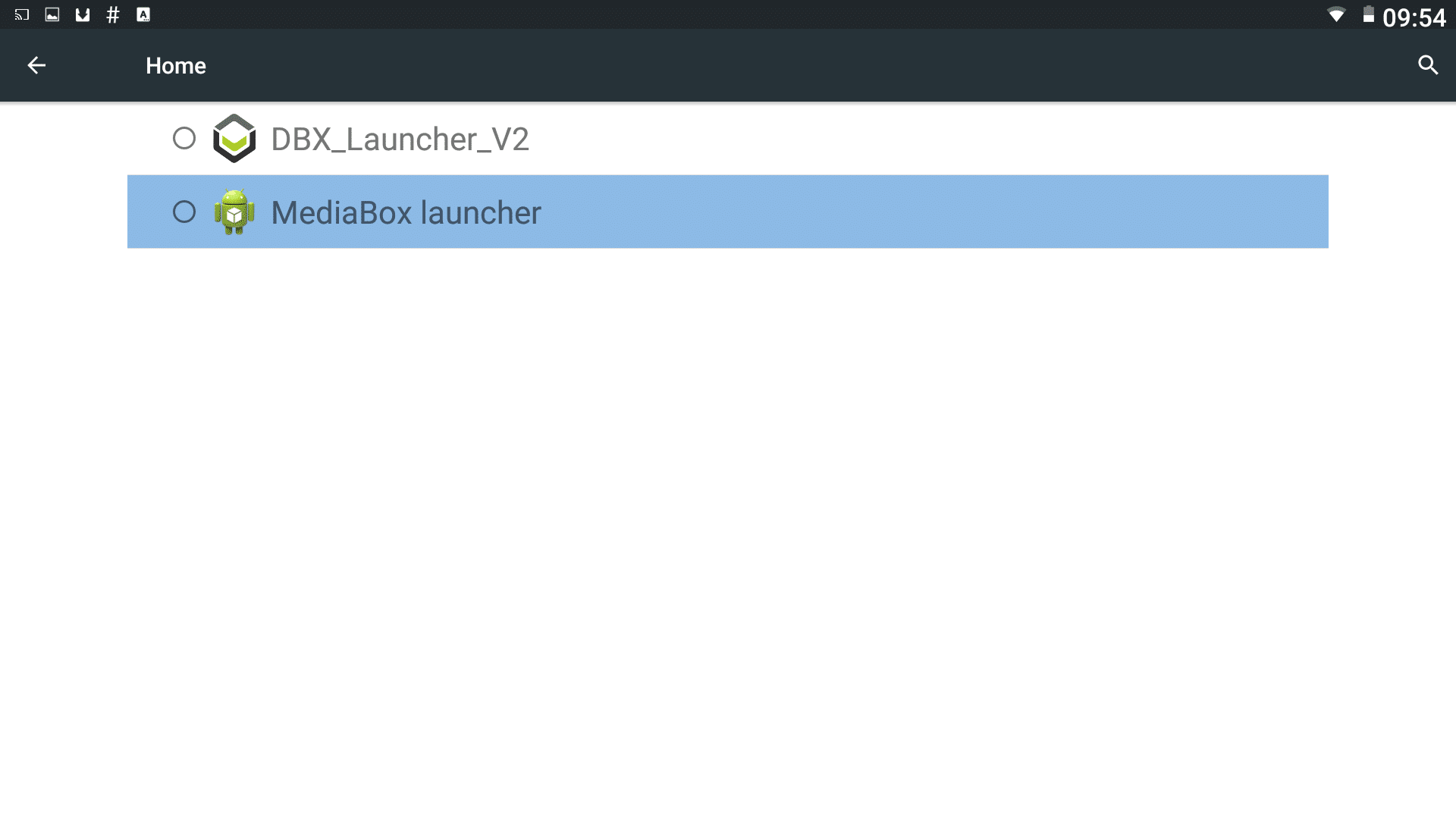
마지막으로 (화면에 약간 다른 내용이 표시될 수 있음) 현재 런처 대신 사용할 런처를 선택하고 이전 화면으로 돌아가십시오. 이제 홈 버튼을 눌러 모든 것이 잘 되었는지 테스트하십시오.
DroiX 런처의 경우, 왼쪽에는 시간과 날짜가 있습니다(인터넷이 연결된 경우). 날씨 보고서를 원하시면 오른쪽 영역을 클릭하십시오. 원 안의 점 6개는 설치된 모든 애플리케이션 목록인 앱 서랍을 위한 표준 Android 아이콘입니다.
톱니바퀴는 설정으로 이동하며, 오른쪽에는 즐겨찾는 앱 영역이 있습니다. 왼쪽의 원 안의 점 6개 아이콘을 클릭하면 표시되는 긴 목록에서 앱에 대한 바로 가기를 추가 및 제거할 수 있습니다. ± 기호를 클릭한 후 원하는 앱을 선택하거나 선택 해제한 다음 리모컨의 반환 버튼을 눌러 선택 사항을 저장하십시오.
질문과 답변