




إذا كان لديك جهاز عرض Go v3 وترغب في استخدام كابل HDMI لتوصيل الحاسوب المحمول/وحدة التحكم، فإن هذا المنشور يحتوي على التفاصيل لك.
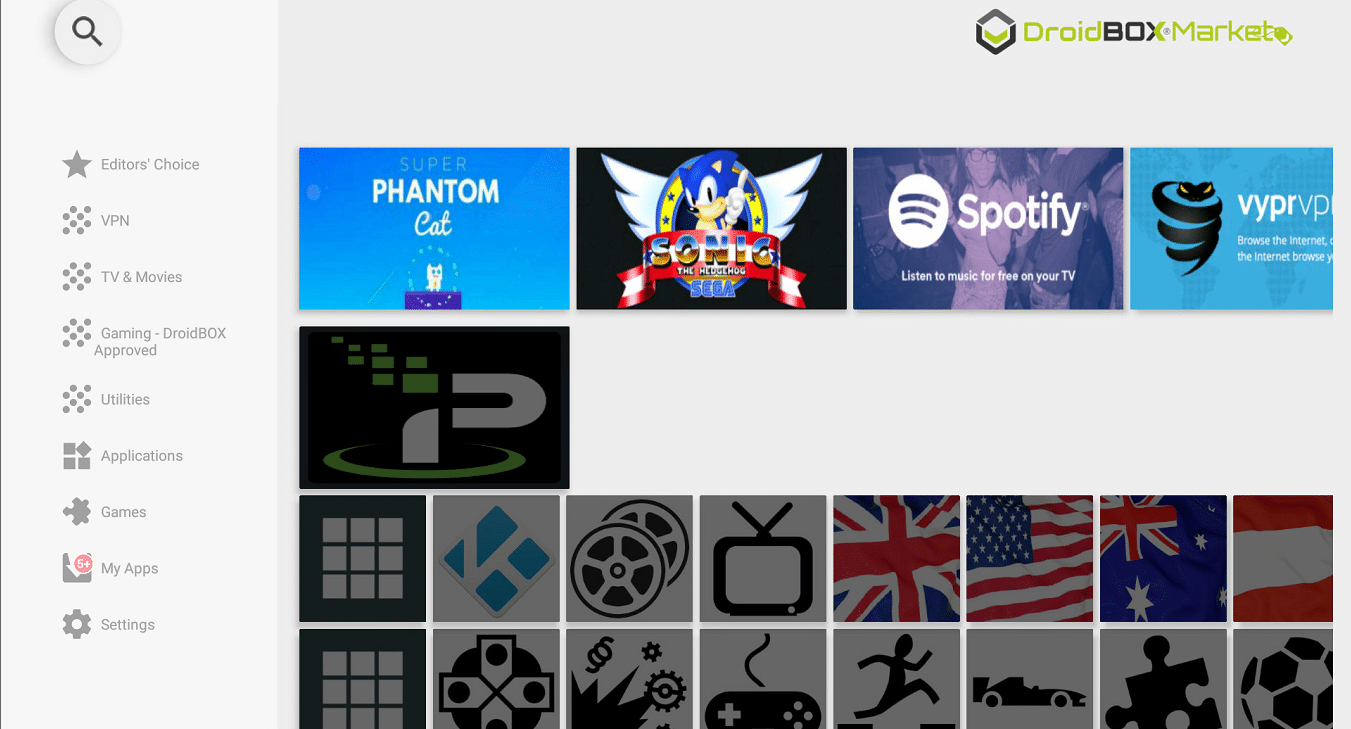
إذا لم تكن قد جربت هذا المشغّل بعد، فيرجى تثبيته من DroiX Market.
مع هذا المشغّل، (الذي يحتفظ بالوصول إلى جميع تطبيقات DroiX الأخرى) لدينا مشغّل بديل للوصول إلى HDMI في التحديد.
سيستمر في السماح بالوصول إلى مشغّل DroiX للأشخاص الذين يفضلون المظهر/استخدام جهاز العرض نفسه لـ Kodi، بدلاً من الاتصال بوحدات التحكم/الحواسيب المحمولة وغيرها
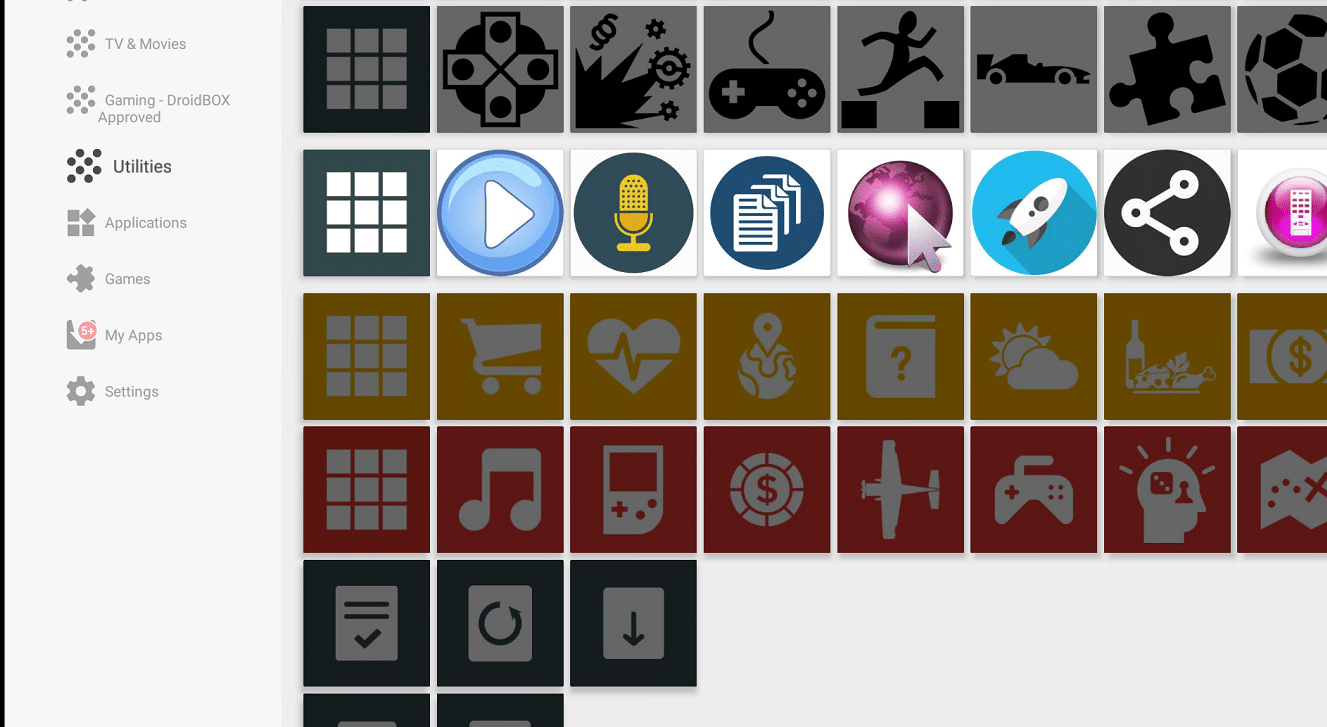
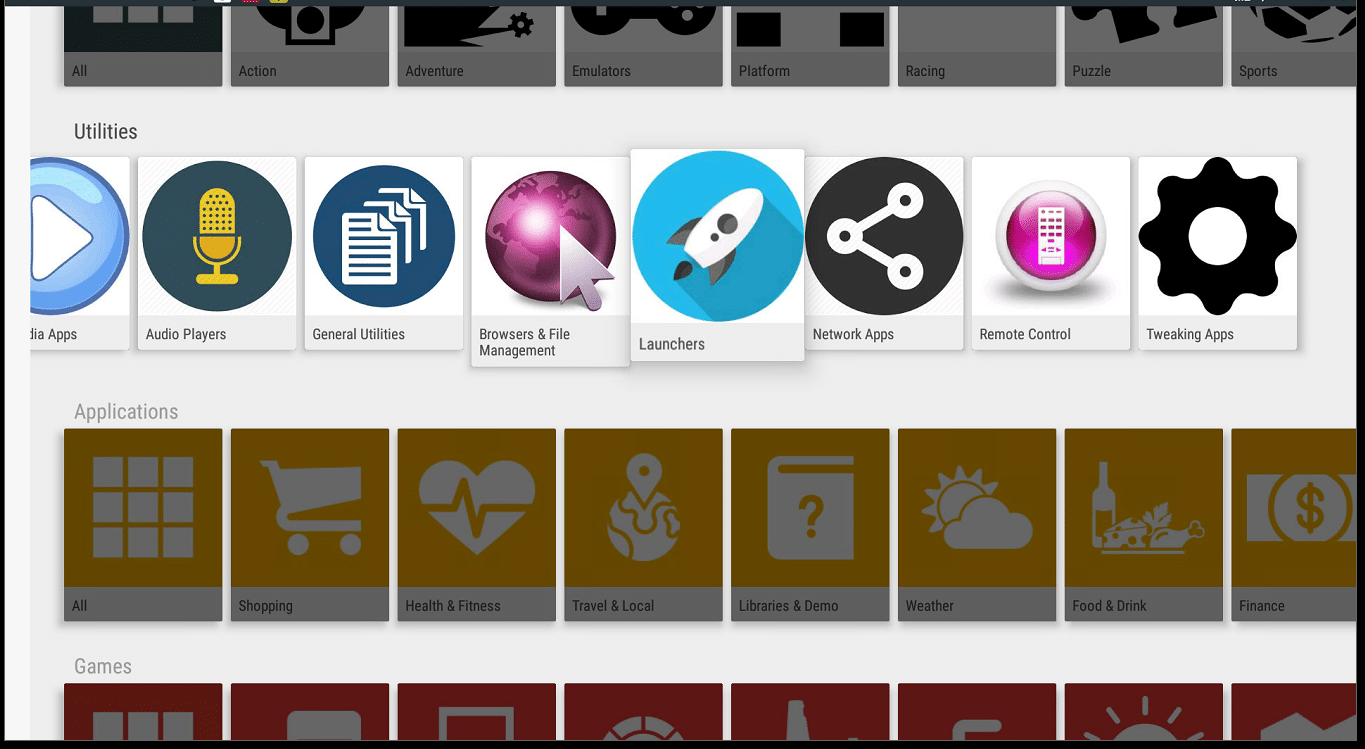
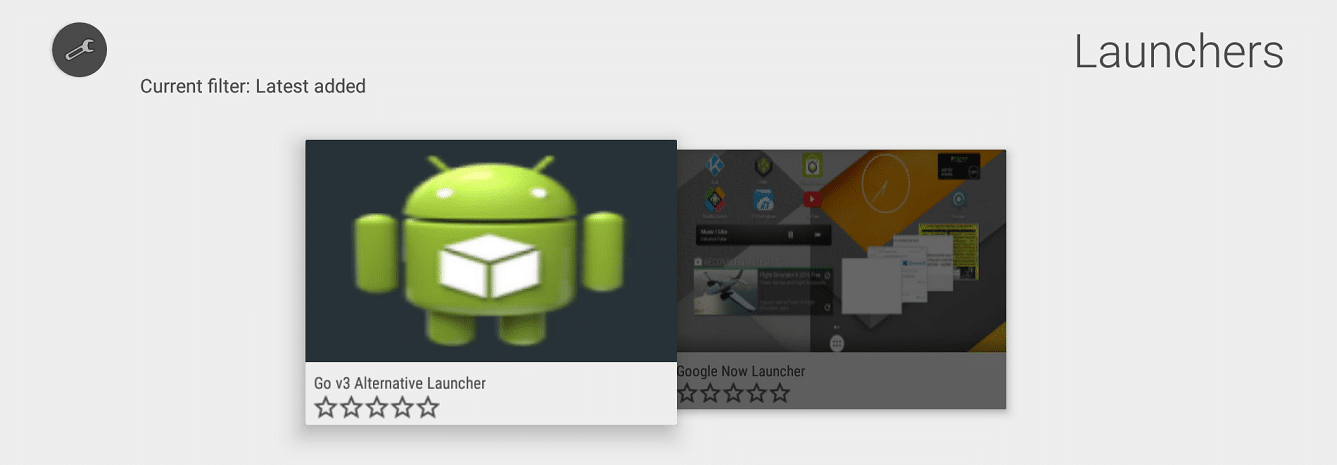
لاستخدام DroiX Market، افتح درج التطبيقات (دائرة بها ست نقاط)، انقر على إدخال DroiX Market، ثم مرر لأسفل إلى Utilities وانقر عليه. مرر عبر وافتح منطقة Launchers، ثم افتح إدخال “Go v3 Alternative Launcher”. اختر تثبيت واتبع التعليمات على الشاشة. في النهاية تمامًا، بمجرد التثبيت، اضغط على زر الصفحة الرئيسية.
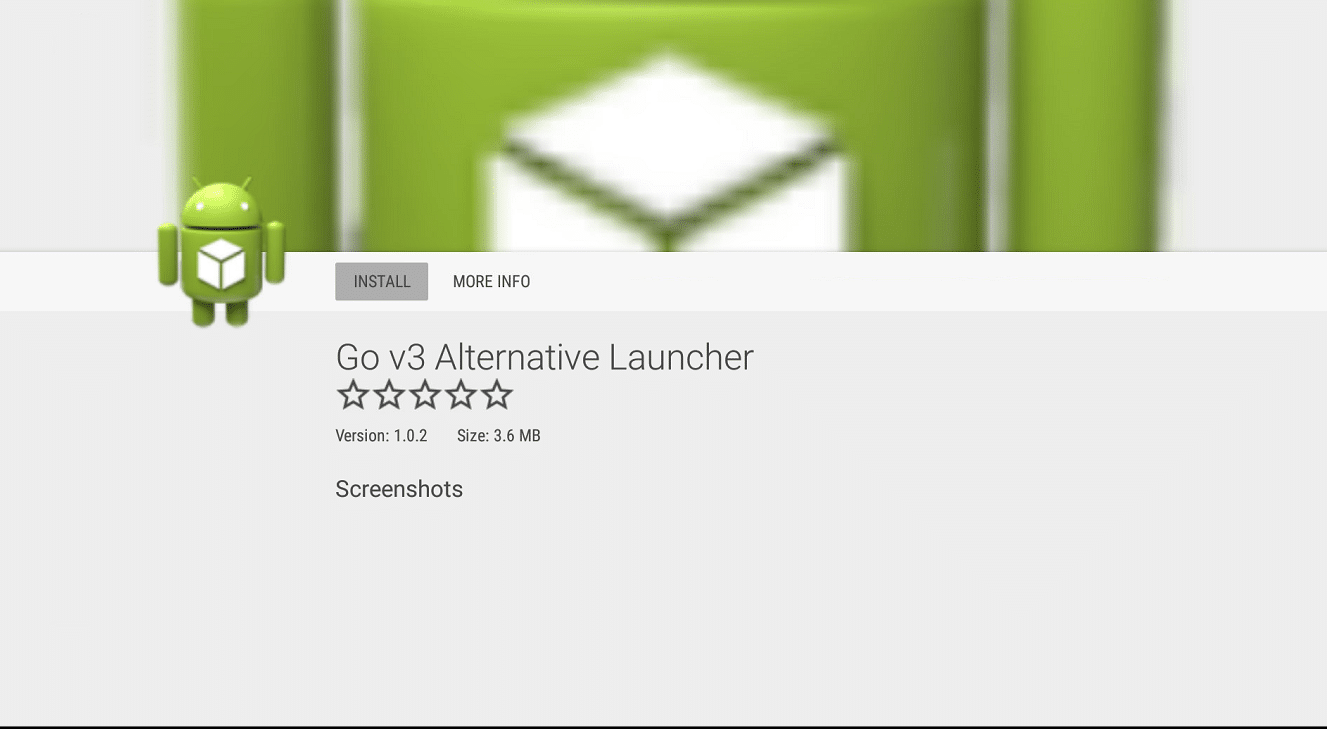
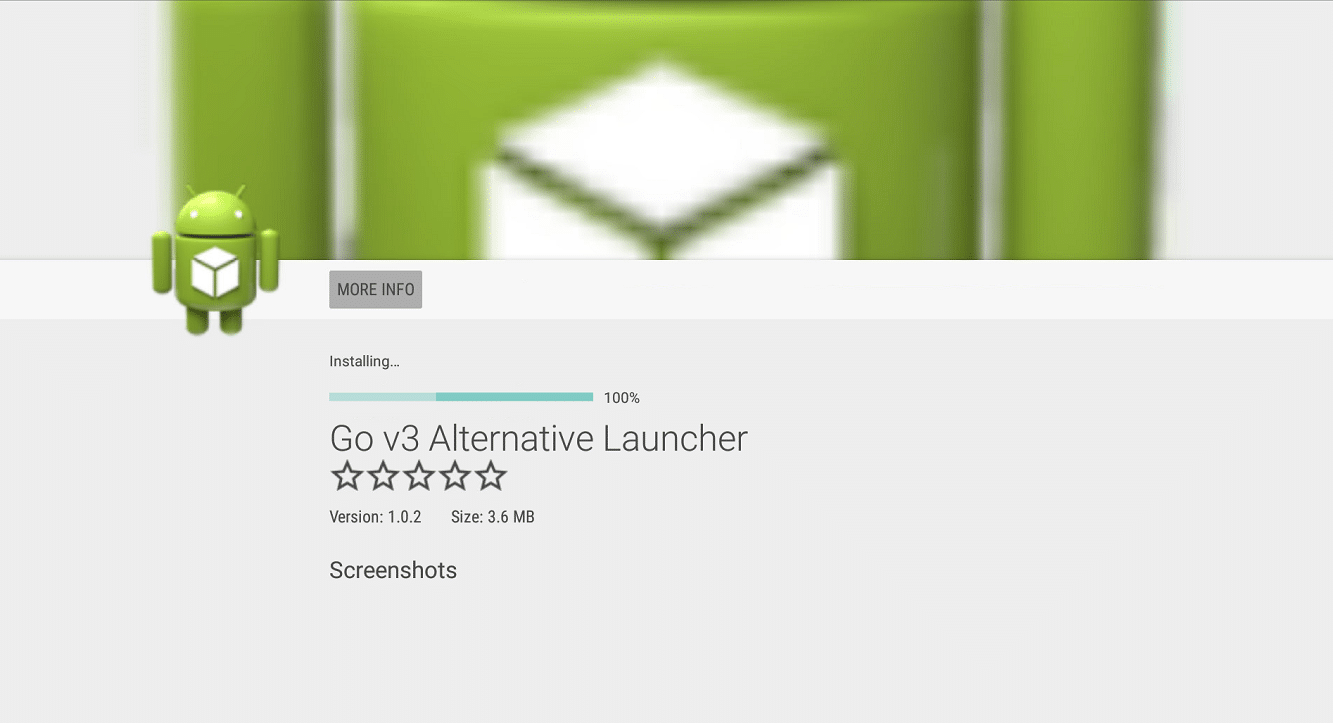
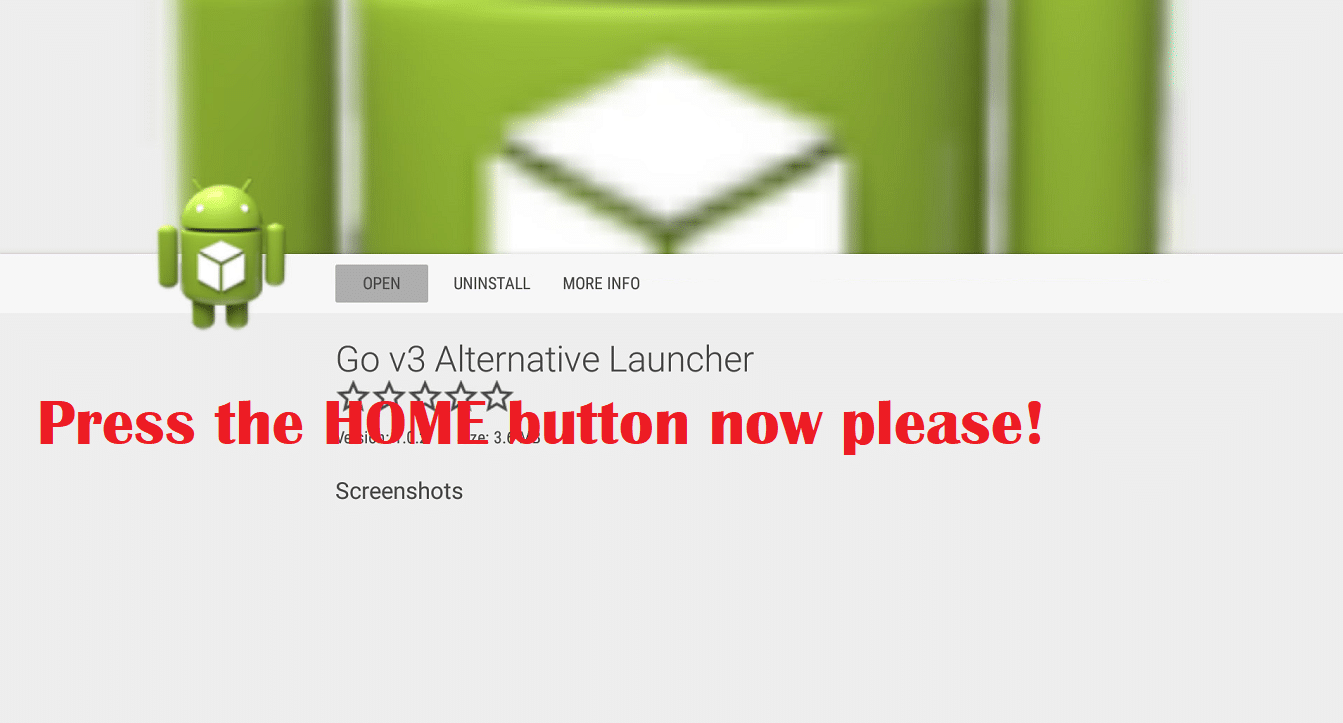
بمجرد تثبيت المشغّل، يمكنك الضغط على زر الصفحة الرئيسية لتجربة كل مشغّل بدوره.
عندما ترى هذا النوع من الخيارات، حتى تتأكد من المشغّل الذي ترغب في استخدامه، اختر خيار Just Once.
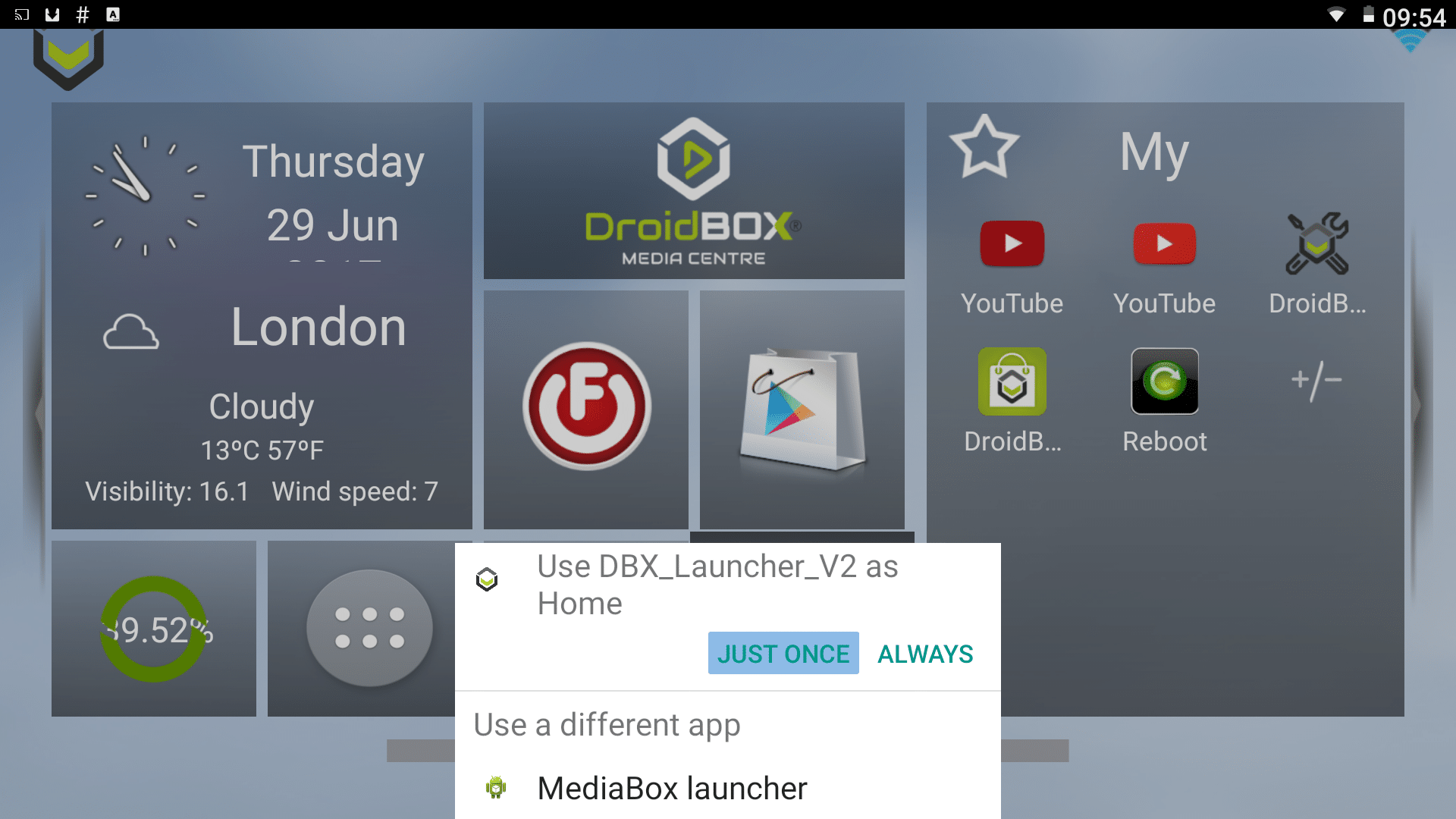
حتى تختار خيار Always، في كل مرة تضغط فيها على زر الصفحة الرئيسية على جهاز التحكم عن بُعد، سيُطلب منك تأكيد أي واحد لاستخدامه.
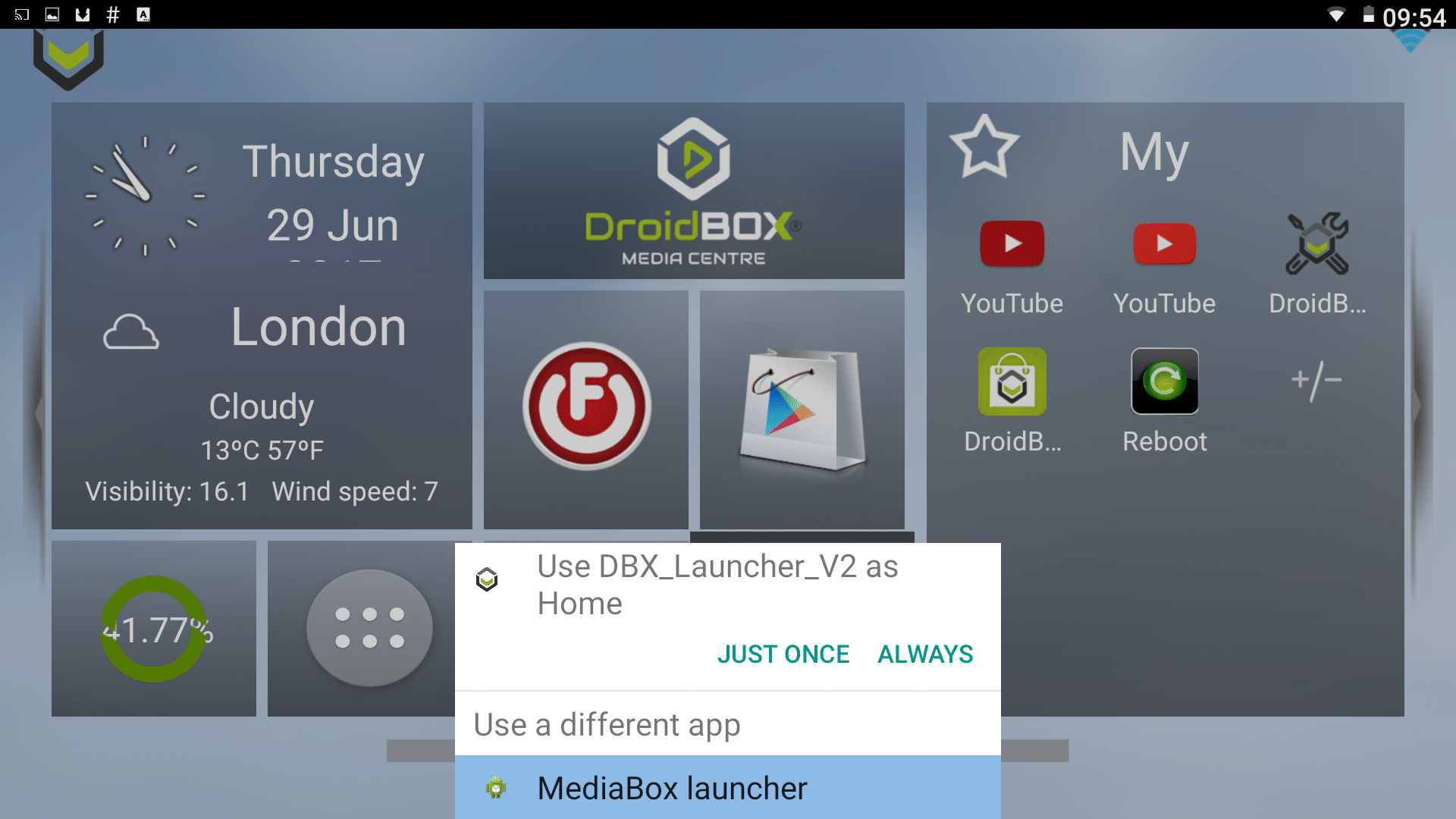
كيفية تغيير المشغّل
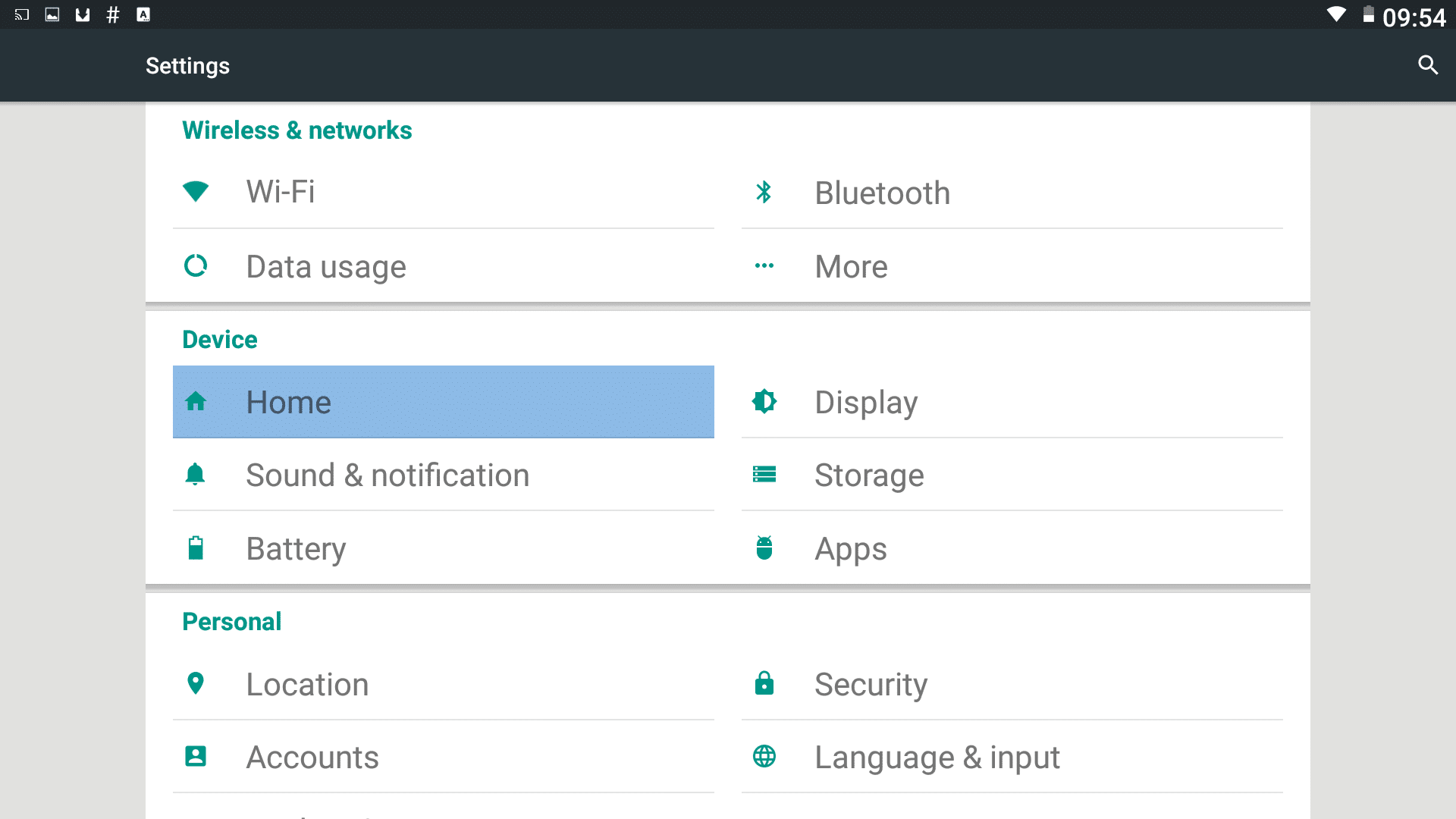
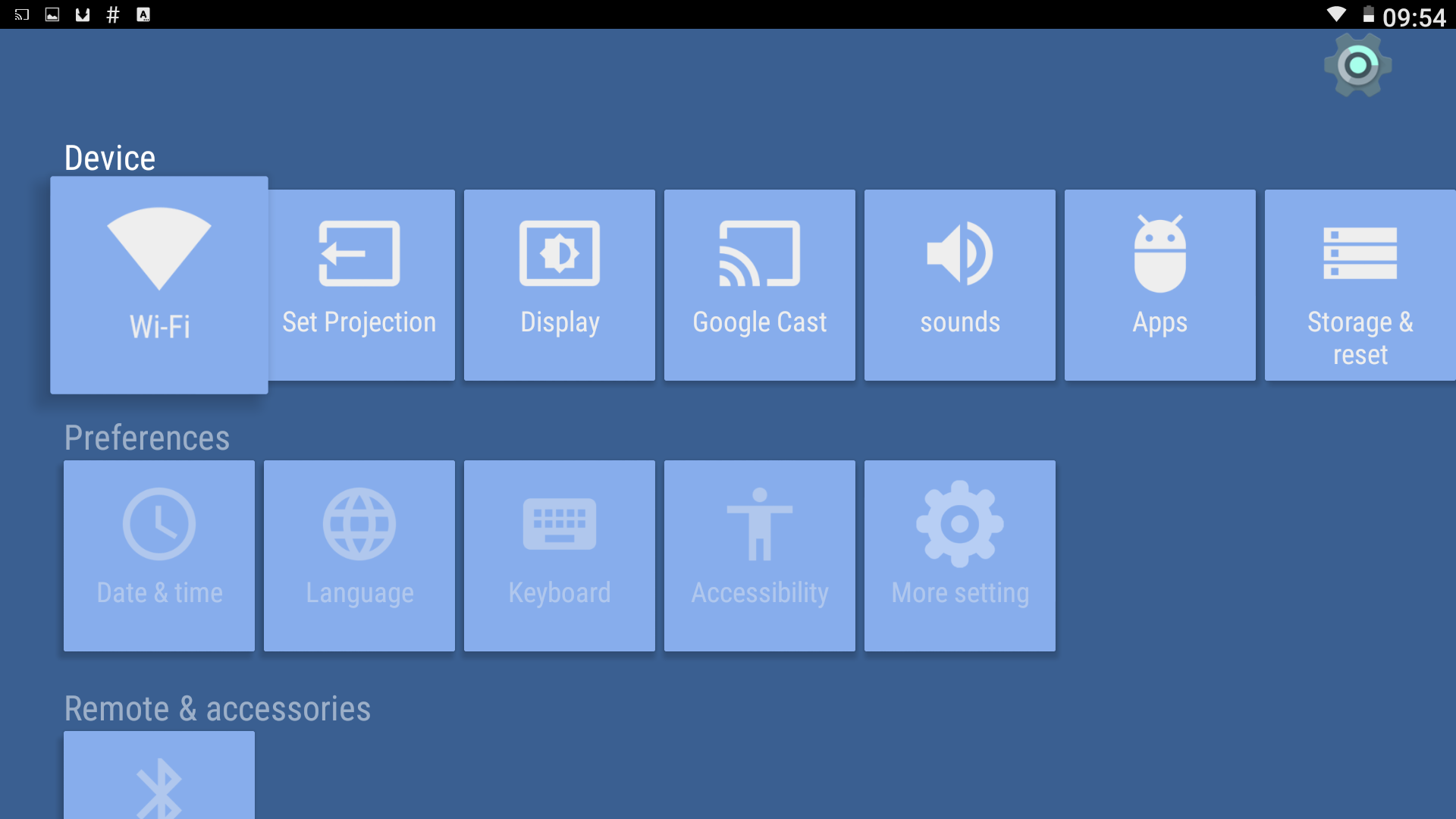
إذا نقرت عن طريق الخطأ على زر Always وأردت تبديل المشغّلات مرة أخرى، فأيقونة الإعدادات من الشاشة الرئيسية لمشغّلك (كلا المشغّلين لديهما هذا الاختصار). من هنا، نحتاج إلى الانتقال إلى إدخال “Home” (في قسم Device)، يرجى النقر عليه. إذا لم تتمكن من رؤية هذا الإدخال، مرر لأسفل، وابحث عن More Settings وانقر عليه أولاً.
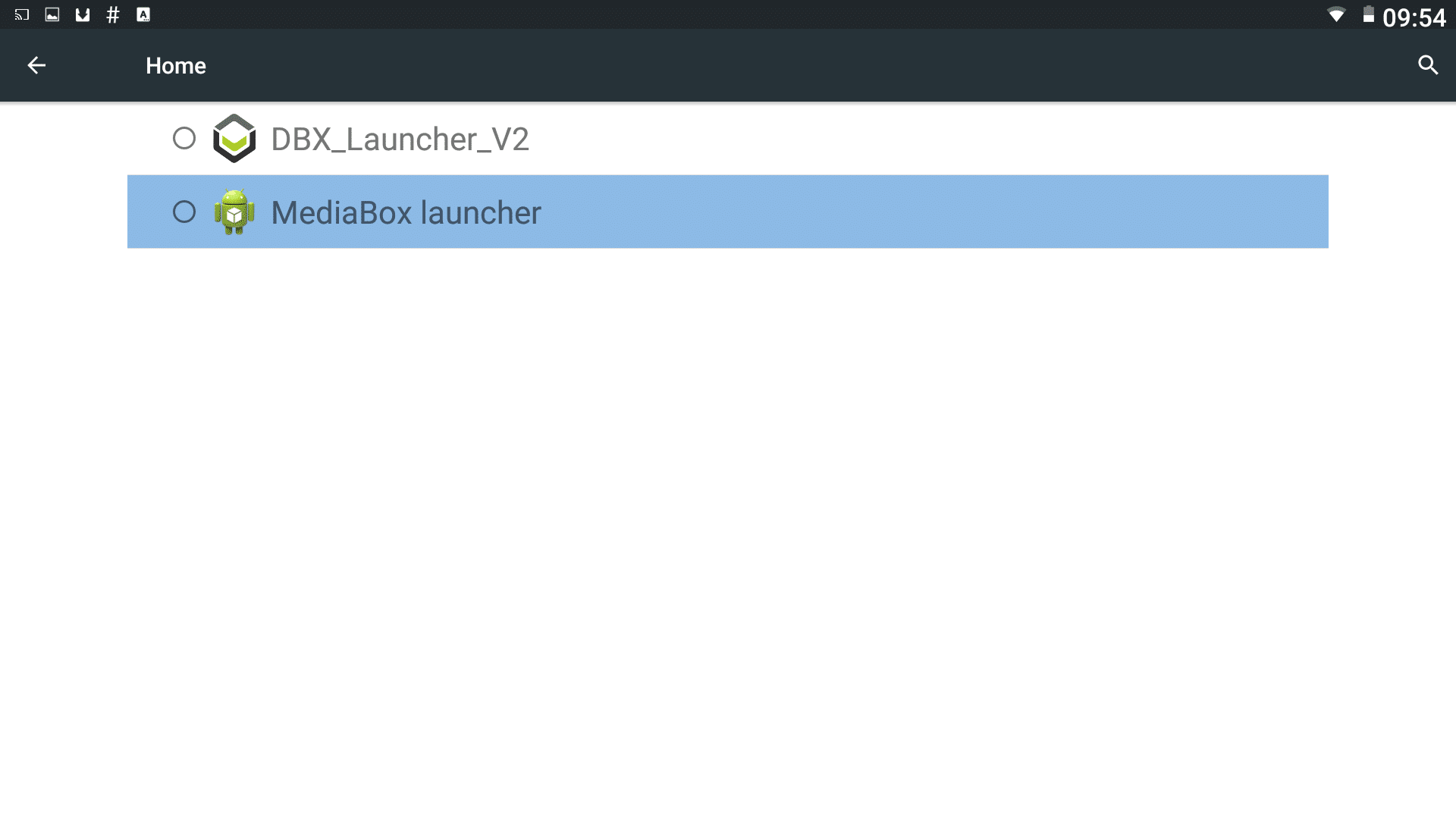
أخيرًا (قد تعرض شاشتك شيئًا مختلفًا قليلاً)، اختر المشغّل الذي تريد استخدامه بدلاً من المشغّل الحالي، وعد إلى الشاشة السابقة. الآن اضغط على زر الصفحة الرئيسية لاختبار أن كل شيء سار على ما يرام.
فيما يتعلق بمشغّل DroiX، من اليسار لدينا الوقت والتاريخ (إذا كان الإنترنت متصلاً). انقر على المنطقة إلى اليمين إذا كنت ترغب في تقارير الطقس. النقاط الست في دائرة هي أيقونة Android القياسية لقائمة جميع التطبيقات المثبتة – درج التطبيقات.
تأخذك التروس إلى الإعدادات، بينما على اليمين لدينا منطقة التطبيقات المفضلة لديك. يمكنك إضافة وإزالة اختصارات للتطبيقات (من القائمة الطويلة التي ستراها عند النقر على أيقونة النقاط الست في دائرة على اليسار). حدد أو ألغِ تحديد التطبيقات التي تريدها بعد النقر على علامة ± ثم اضغط على زر Return على جهاز التحكم عن بُعد لحفظ التحديد.
أسئلة وأجوبة