




LibreELEC 운영 체제를 사용하는 동안 DroiX 기기로 파일을 전송하려는 경우 이 게시물에서 방법을 설명합니다.
취해야 할 단계:
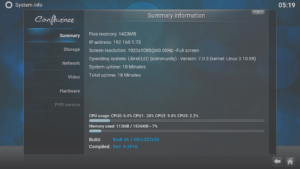
- DroiX 기기를 부팅하고 Android가 아닌 LibreELEC 운영 체제에 있는지 확인하십시오.
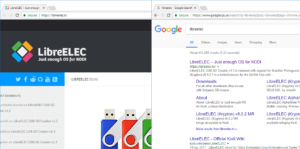
- PC/노트북/다른 기기에 필요한 파일을 다운로드하십시오.

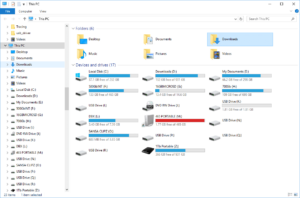
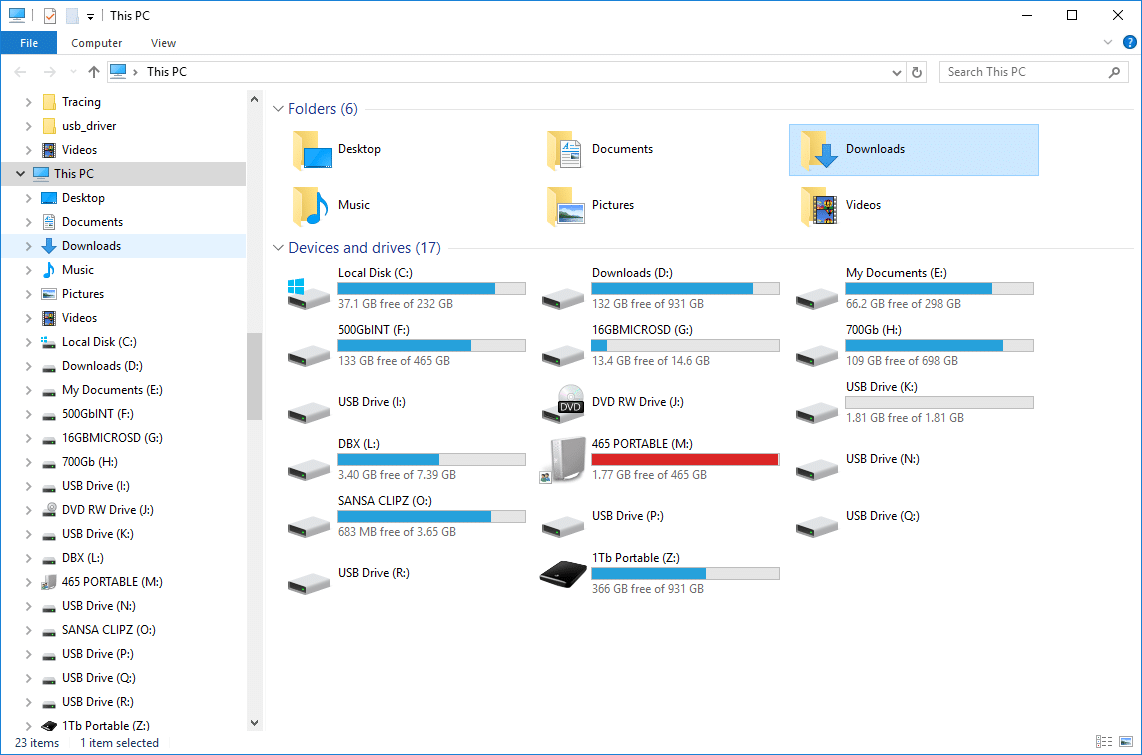
- Windows Explorer/내 컴퓨터 열기(키보드에서 Windows Flag와 E 조합)
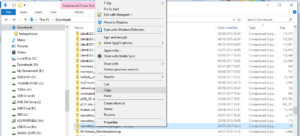
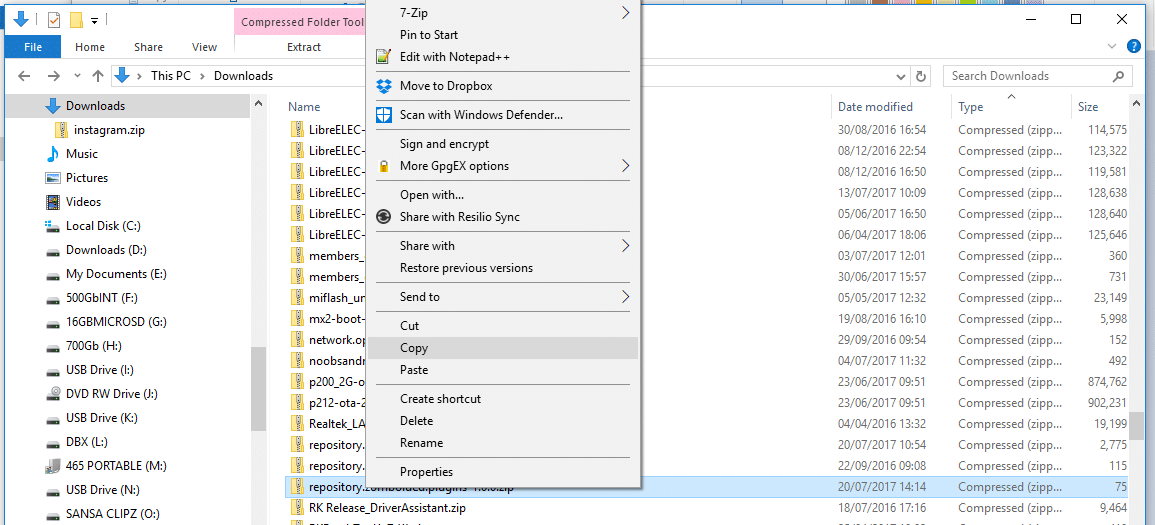
- 기기의 Downloads 폴더로 이동하여 전송할 파일/디렉터리를 마우스 오른쪽 버튼으로 클릭하고 COPY를 선택하십시오.
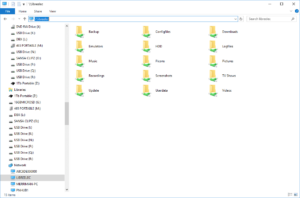
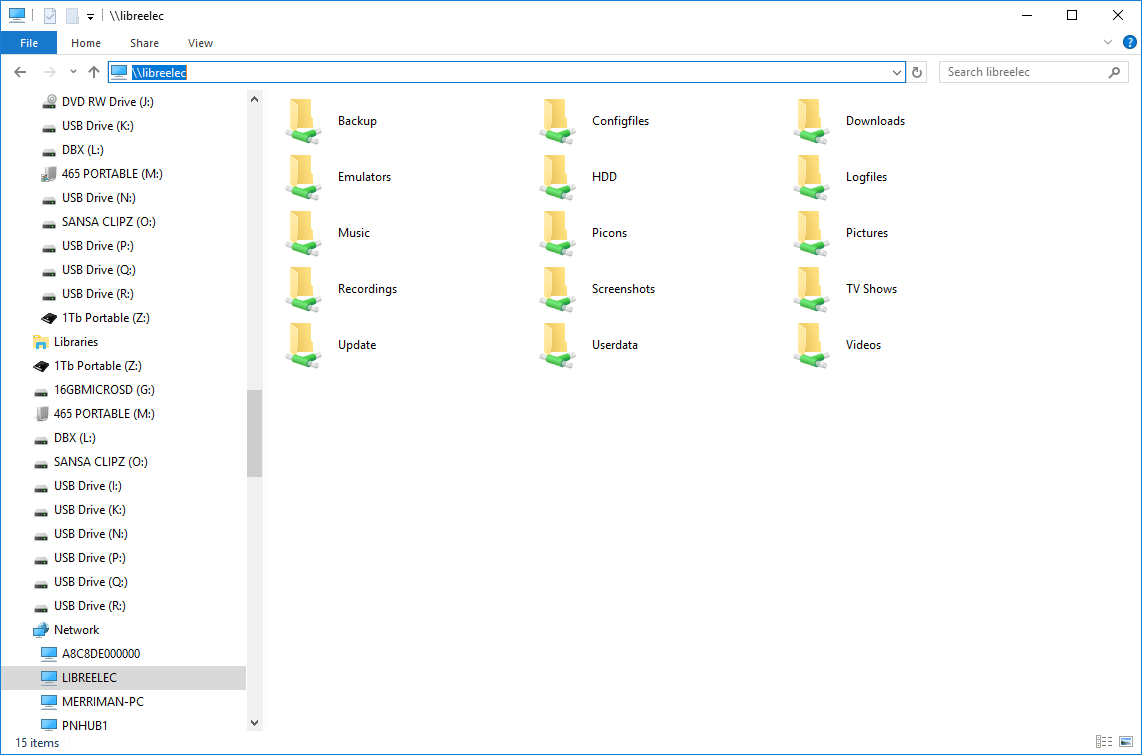
- 주소 표시줄에 \\LIBREELEC을 입력하고 Return을 누르십시오(기기 이름을 다르게 지정한 경우 필요에 따라 수정하십시오).
- 웹 페이지가 팝업되는 경우 a) // 대신 \\를 사용하고 b) 브라우저가 아닌 Windows Explorer에 있는지 확인하십시오. 키보드에서 Windows Flag 키를 누른 상태에서 E를 탭하십시오.
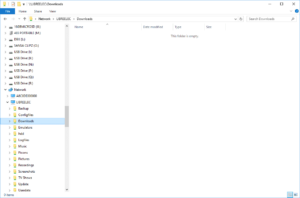
- \\LIBREELEC\Downloads 경로로 이동하십시오.
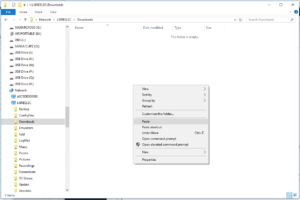
- 빈 공간을 마우스 오른쪽 버튼으로 클릭하고 붙여넣기를 선택하십시오.
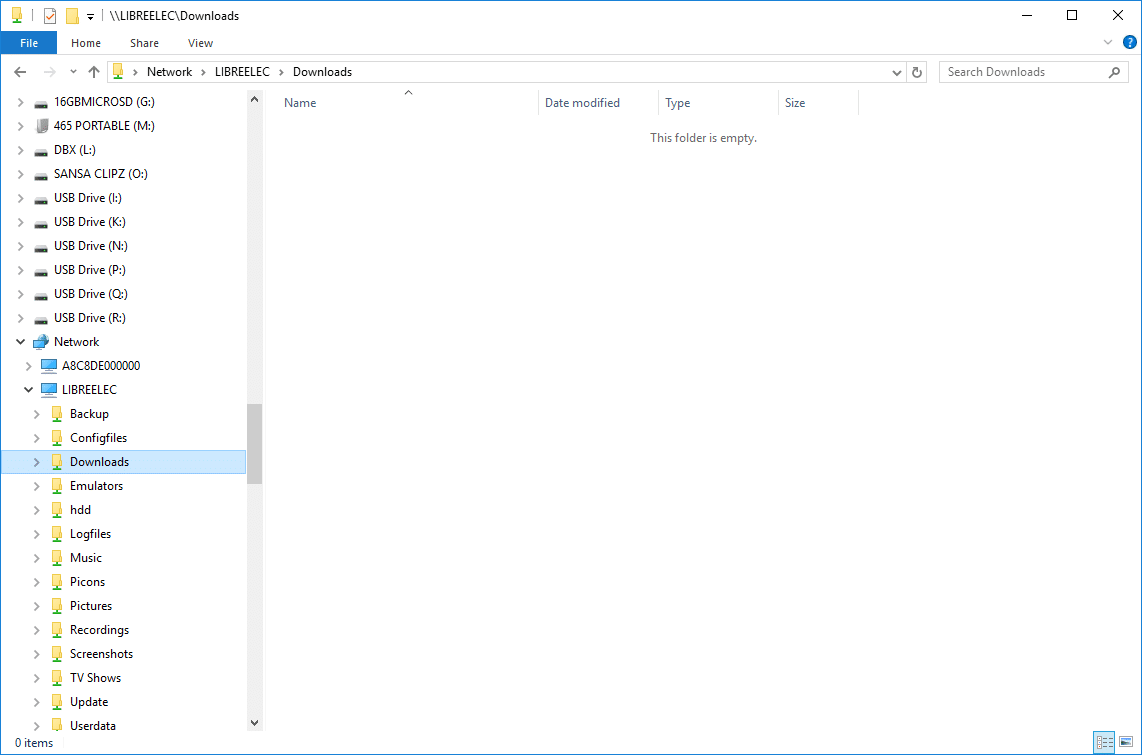
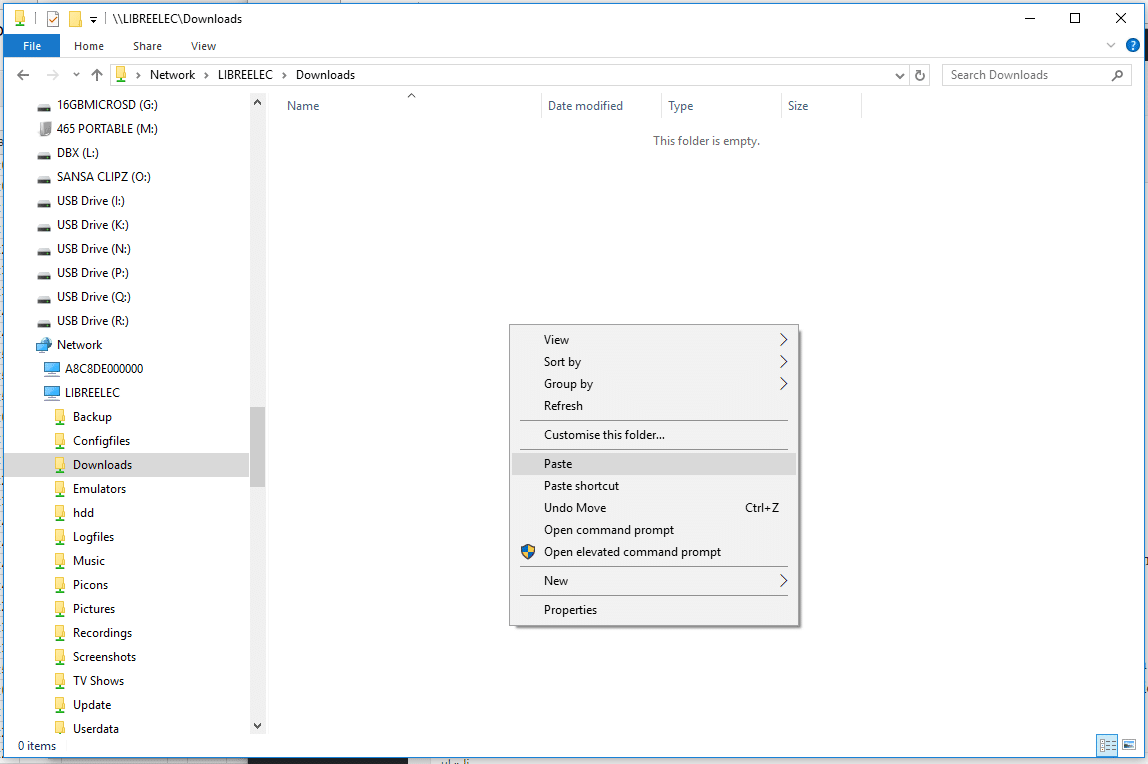
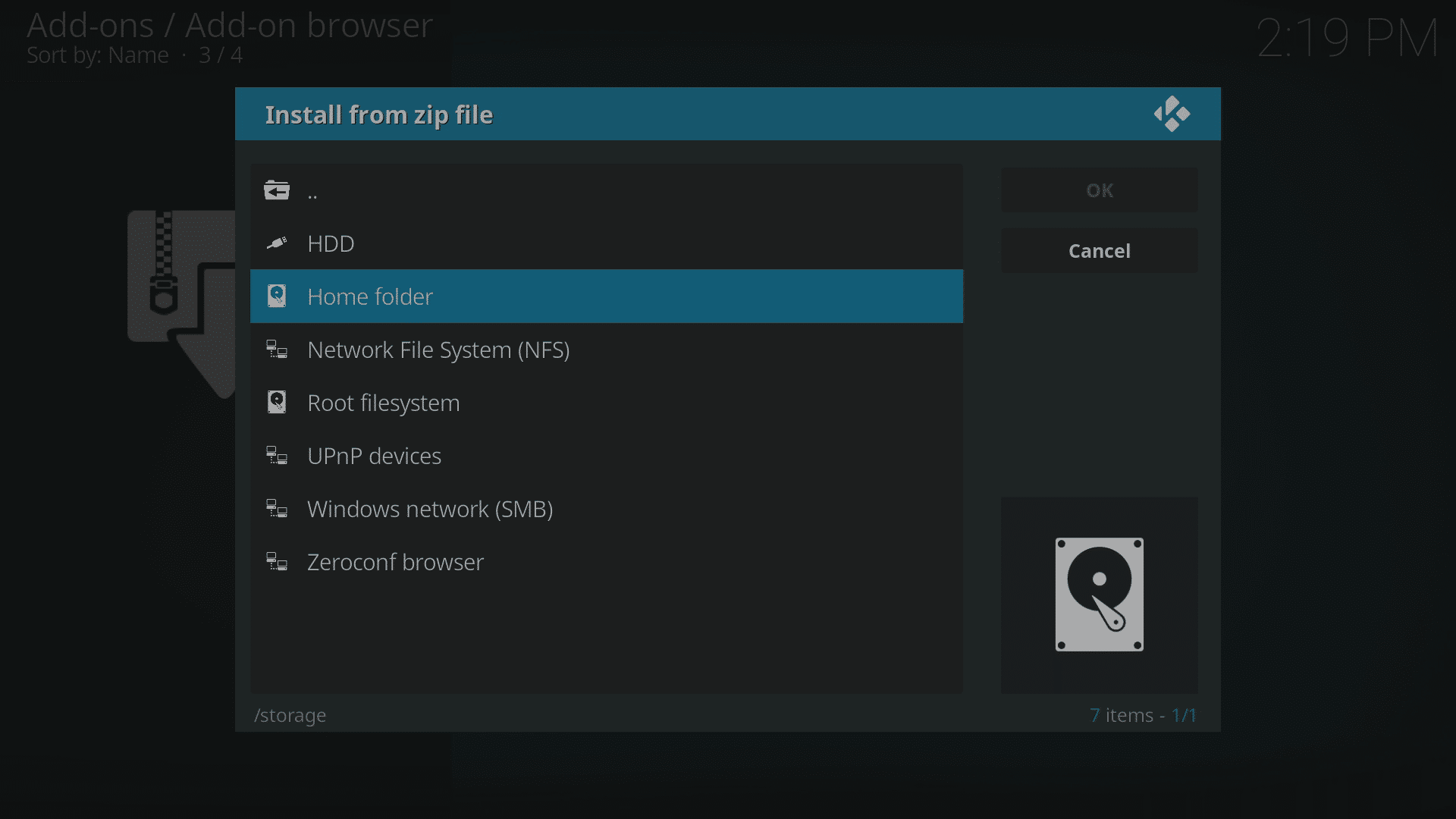
이 방식으로 전송된 파일에 LibreELEC 내에서 접근할 필요가 있을 경우 /storage/downloads 경로에서 찾을 수 있습니다(먼저 Home 폴더를 클릭하거나 Root filesystem을 클릭한 후 Storage를 클릭하십시오).
Mac(동등한 기능 사용), Android 태블릿 및 스마트폰(홈 네트워크의 다른 기기를 탐색할 수 있는 File Browser 사용) 등 SMB 공유에 접근할 수 있는 모든 하드웨어 및 OS 조합에서도 동일한 작업을 수행할 수 있습니다.
서비스가 비활성화되지 않은 한 위의 단계는 모든 LibreELEC 설치에서 작동해야 합니다. 현재 판매 중인 DroiX 기기 중 일부만 LibreELEC을 탑재하고 있음을 유의하십시오. DroiX T8-S Plus v2 및 iMXQpro v2. 이전 모델 중 LibreELEC 또는 OpenELEC을 탑재한 제품에는 DroiX T8-S, T8-S Plus v1 및 DroiX T8 Mini가 포함됩니다.
OpenELEC을 사용하는 구형 기기의 경우에도 위 단계가 여전히 작동하지만, 입력 주소는 \\LIBREELEC 대신 \\OPENELEC이어야 합니다.
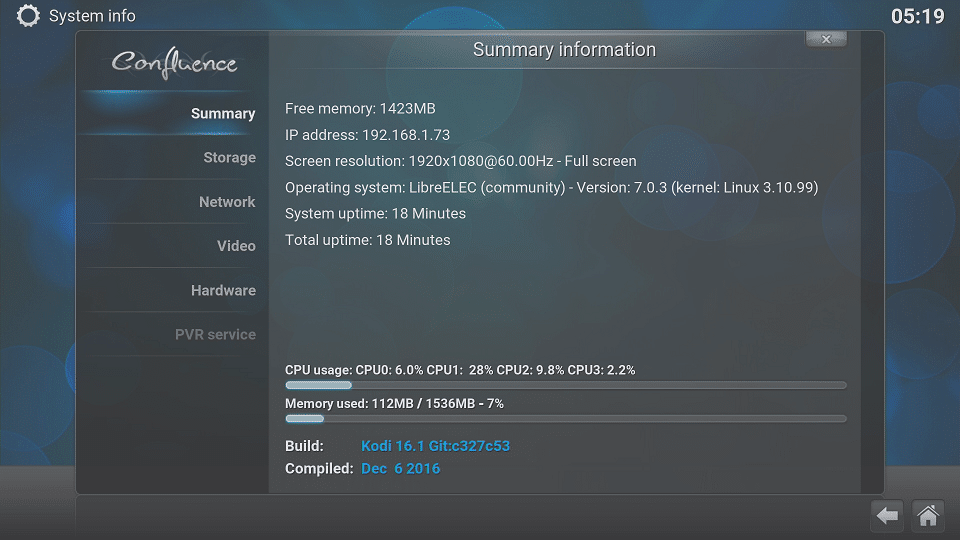
네트워크 이름 사용이 작동하지 않는 경우, 두 개의 역슬래시를 입력한 후 LibreELEC 지원 기기의 IP 주소로 대체할 수도 있습니다. 이를 찾으려면 System 메뉴 아래에 있는 System Info 항목(OpenELEC 6.x, LibreELEC 7.x)을 클릭하거나, 홈 화면 상단의 Settings/System 톱니바퀴를 클릭할 때 나타나는 System Information을 참조하십시오(LibreELEC 8.x).
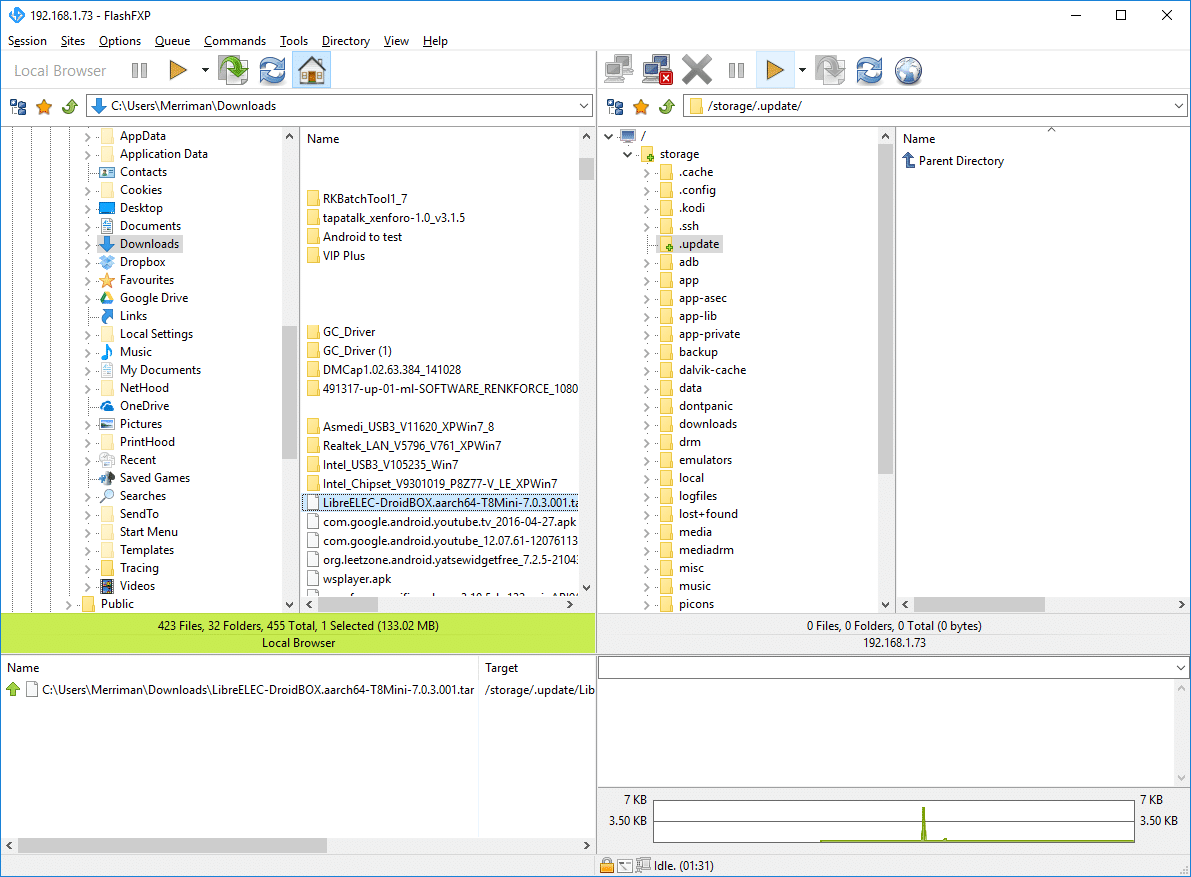
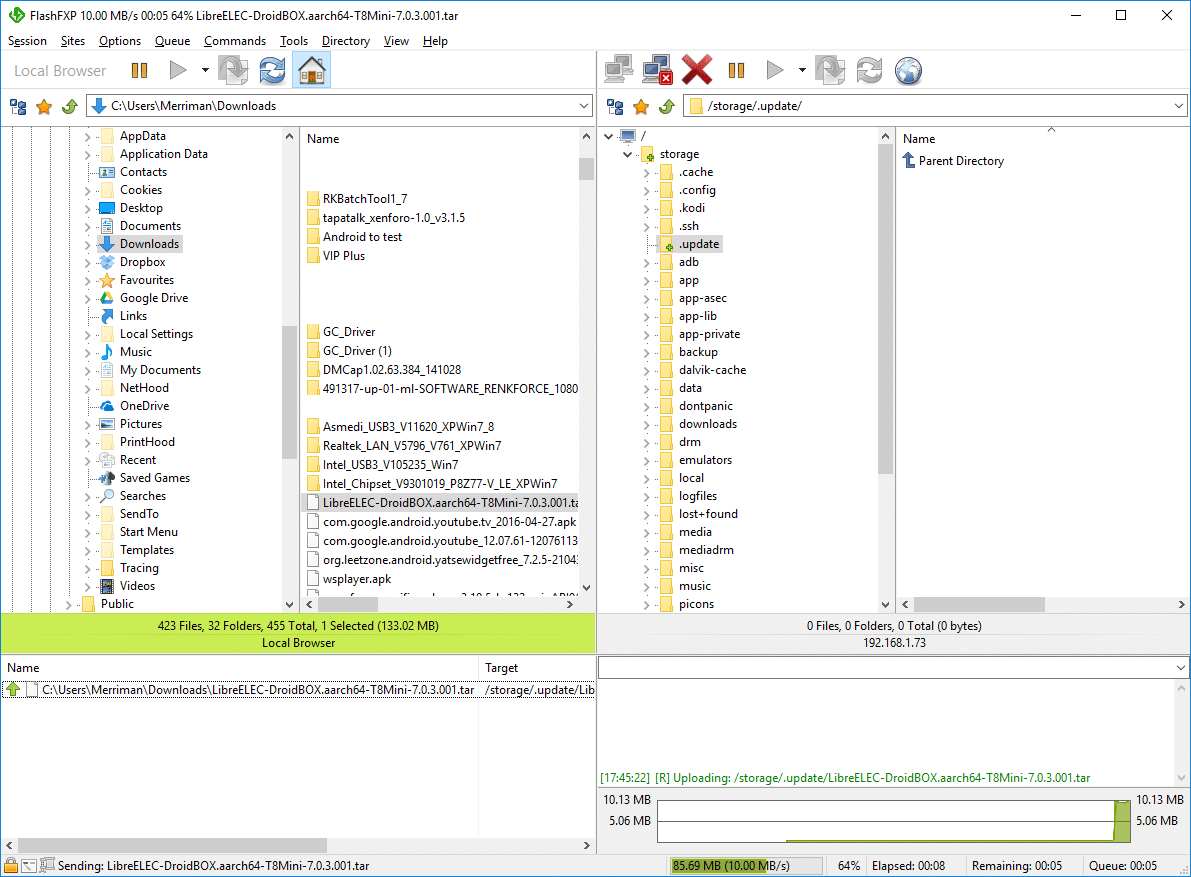
원하는 경우 SSH/SFTP를 사용할 수도 있습니다.
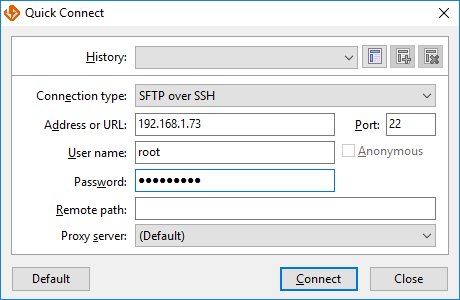
- SSH 클라이언트에서 서버로 DroiX 기기의 IP(내부/LAN) 주소를 입력하십시오. 사용자 이름은 root 이고 비밀번호는 libreelec 입니다. 기기 IP 주소를 확인하려면 LibreELEC으로 부팅하여 System 메뉴 아래에 있는 System Info 항목을 클릭하거나(LibreELEC 7 이하 버전), 화면 상단의 Settings 톱니바퀴를 클릭한 후 System Information을 선택하십시오.
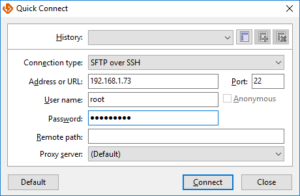
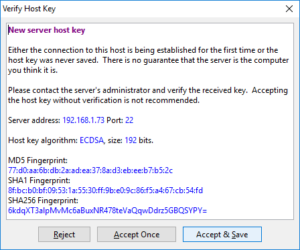
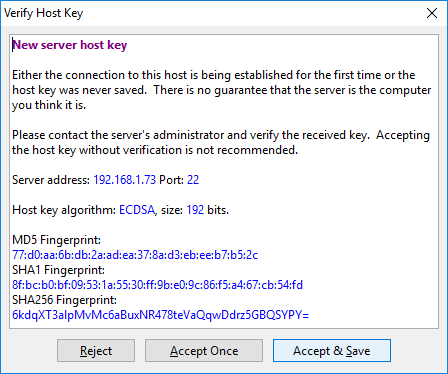
- 첫 번째 연결 시 SSH 클라이언트에서 기기 키를 수락할지 묻는 경우가 많습니다.
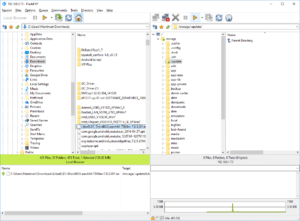
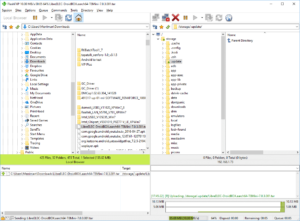
- 그런 다음 PC에서 LibreELEC 저장 시스템으로 일반 방식으로 전송을 시작할 수 있습니다.
질문과 답변