




إذا وجدت أنك تريد نقل الملفات إلى جهاز DroiX الخاص بك، بينما يستخدم نظام التشغيل LibreELEC، يشرح هذا المنشور كيفية القيام بذلك
الخطوات الواجب اتخاذها:
- قم بتشغيل جهاز DroiX الخاص بك، وتأكد من أنك في نظام التشغيل LibreELEC، وليس Android
- قم بتنزيل الملف الذي تحتاجه على جهاز الكمبيوتر/الكمبيوتر المحمول/الجهاز الآخر الخاص بك

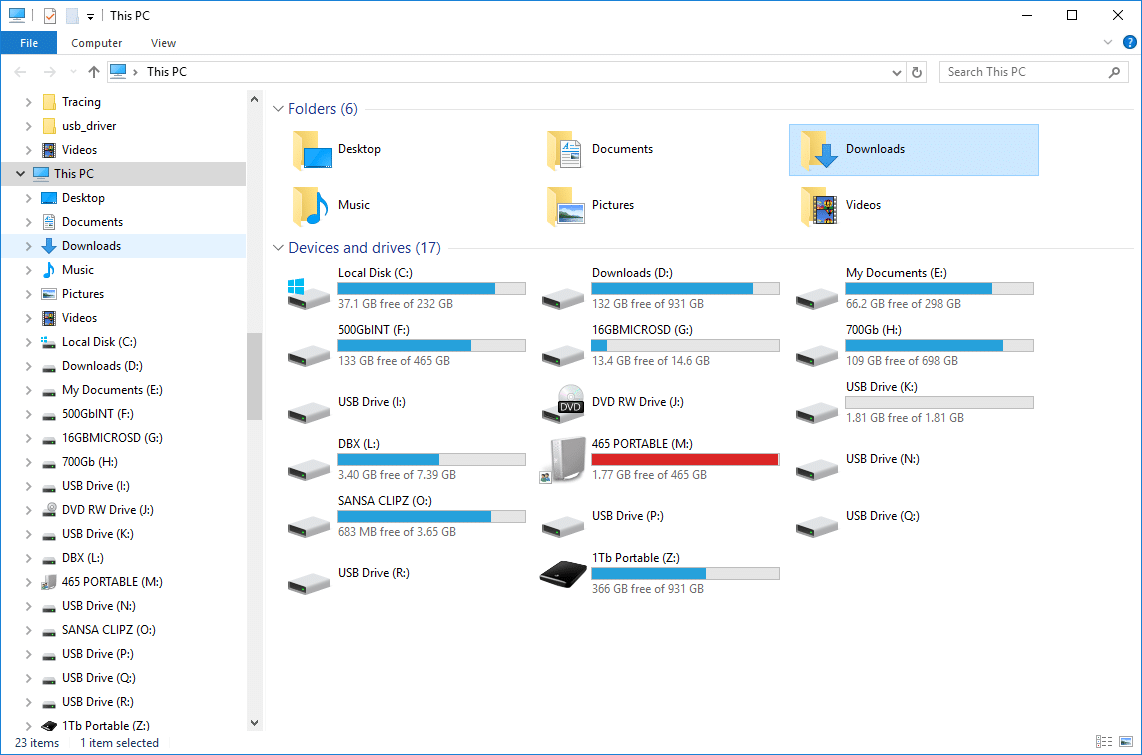
- افتح Windows Explorer/My Computer (Windows Flag و E معًا على لوحة المفاتيح)
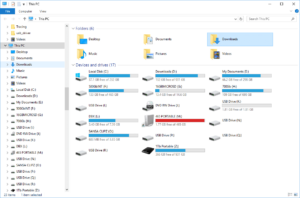
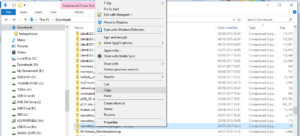
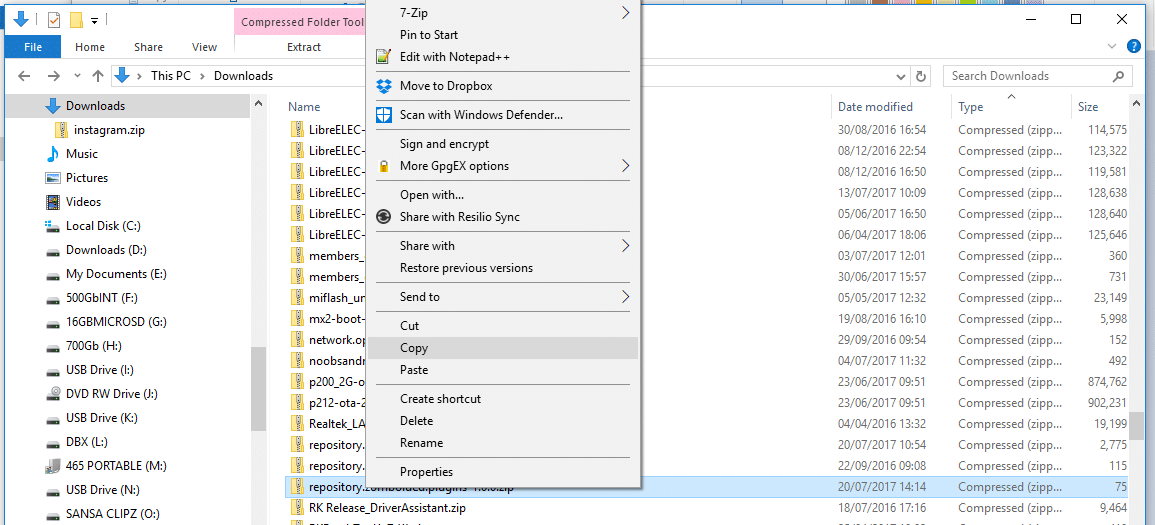
- انتقل إلى مجلد التنزيلات Downloads على جهازك وانقر بزر الماوس الأيمن على الملف/المجلد الذي تريد نقله، واختر COPY
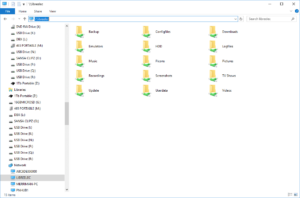
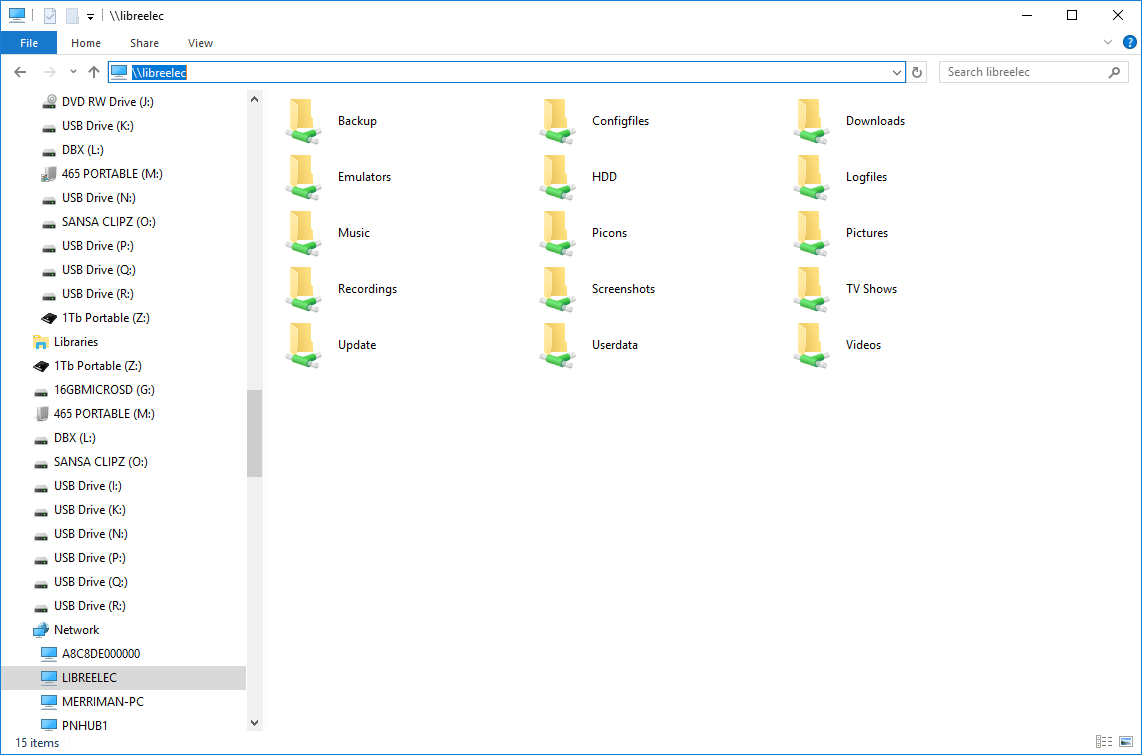
- اكتب في شريط العنوان: \\LIBREELEC واضغط Return (إذا قمت بتسمية جهازك بشكل مختلف فقم بتعديله حسب الحاجة)
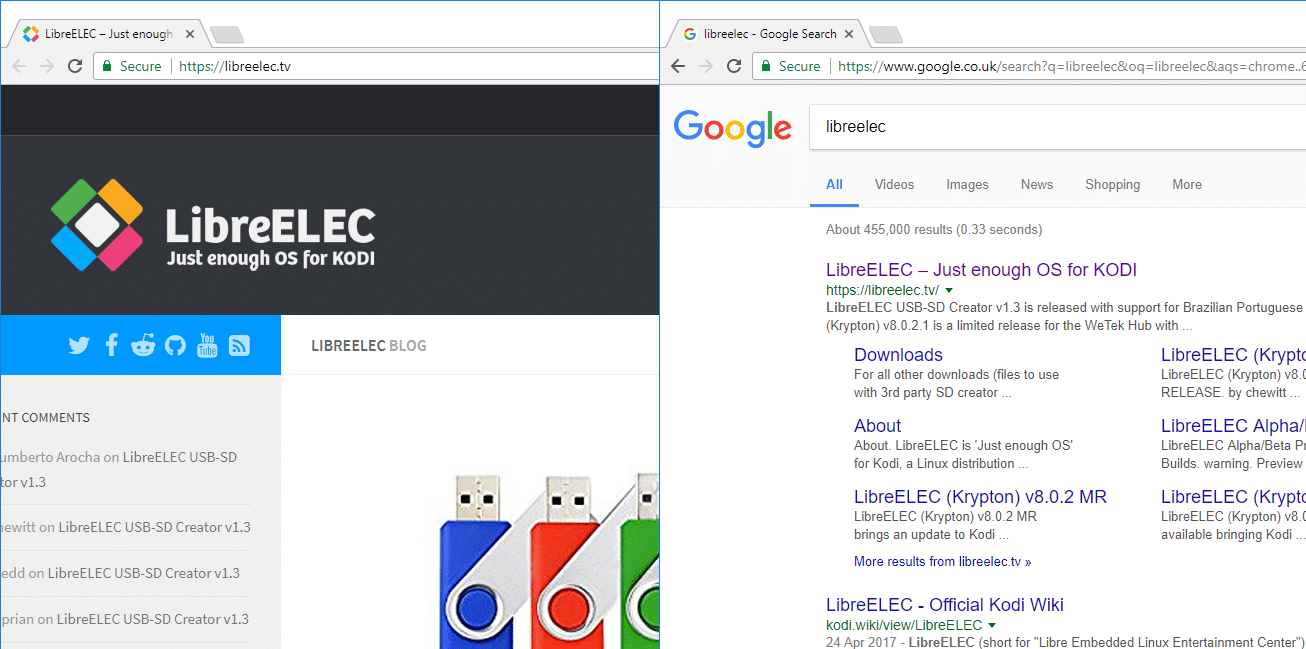
- إذا رأيت صفحة ويب تظهر، فتأكد من أ) أنك تستخدم \\ وليس // و ب) أنك في Windows Explorer، وليس في متصفح. اضغط باستمرار على مفتاح Windows Flag على لوحة المفاتيح وانقر على E
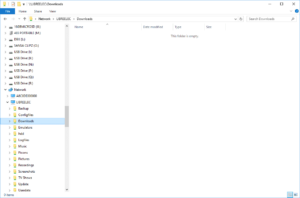
- انتقل إلى المسار \\LIBREELEC\Downloads
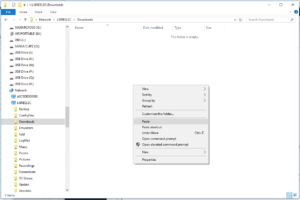
- انقر بزر الماوس الأيمن على منطقة فارغة واختر لصق
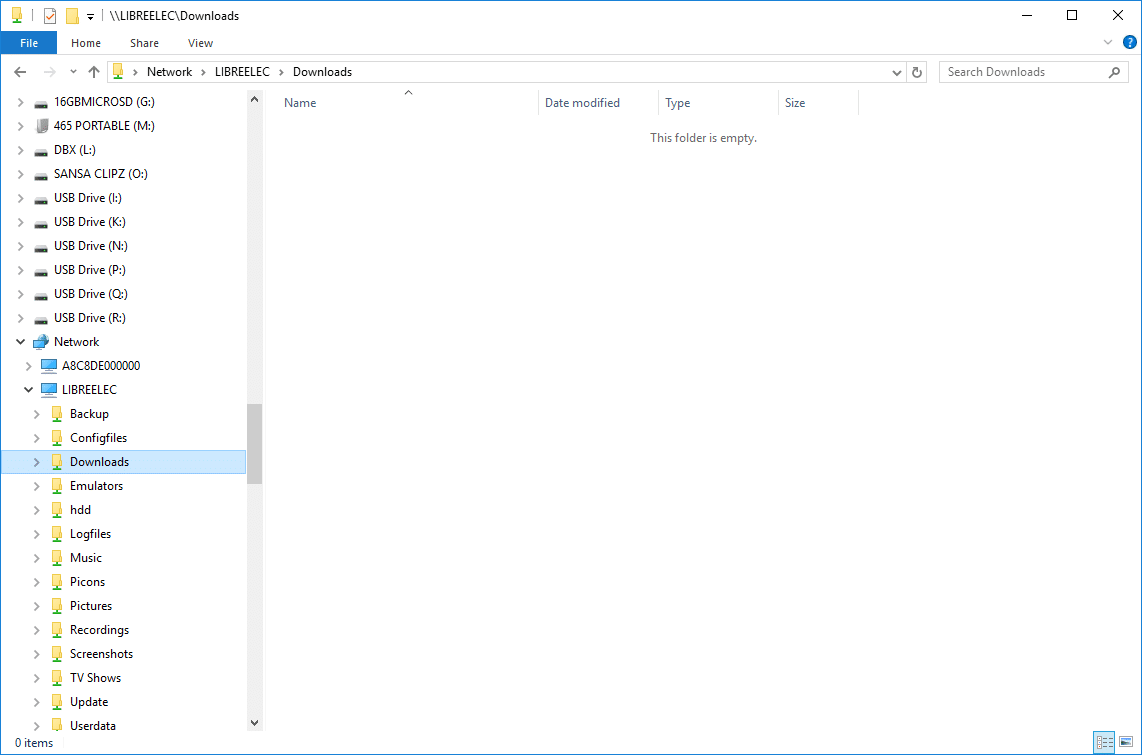
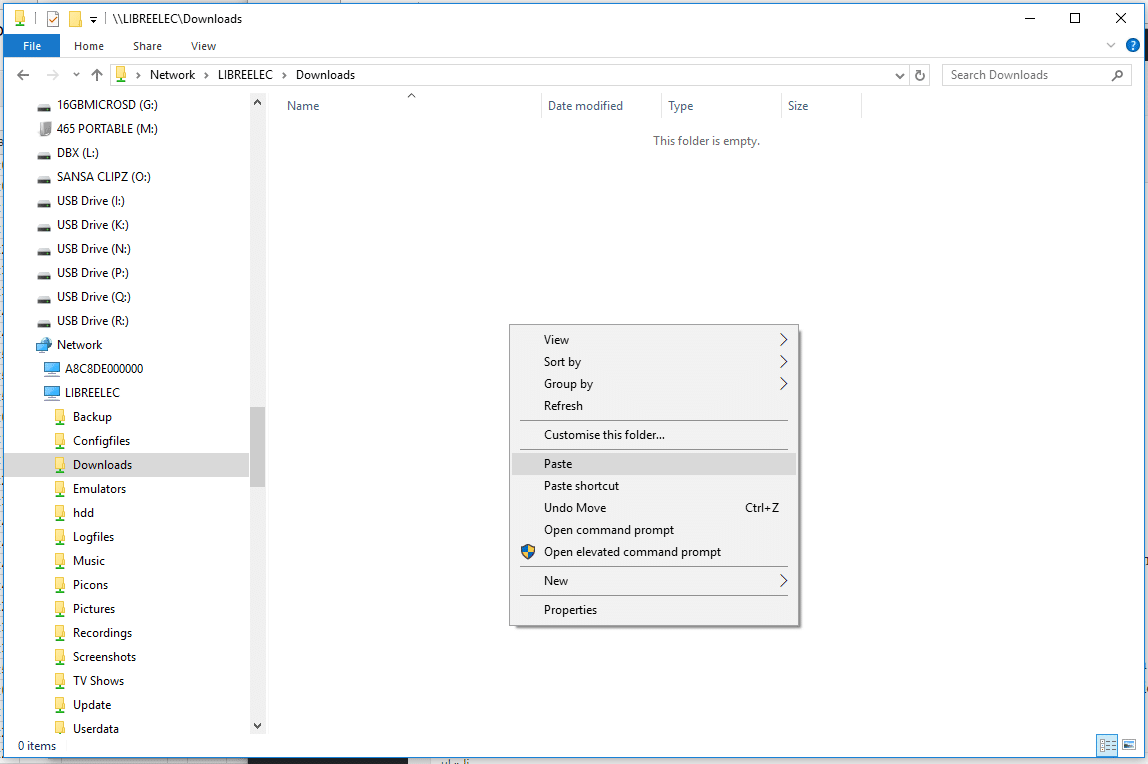
عندما تحتاج إلى الوصول إلى الملفات المنقولة بهذه الطريقة من داخل LibreELEC، يمكن العثور عليها في المسار /storage/downloads (انقر أولاً على مجلد Home، أو Root filesystem ثم Storage)
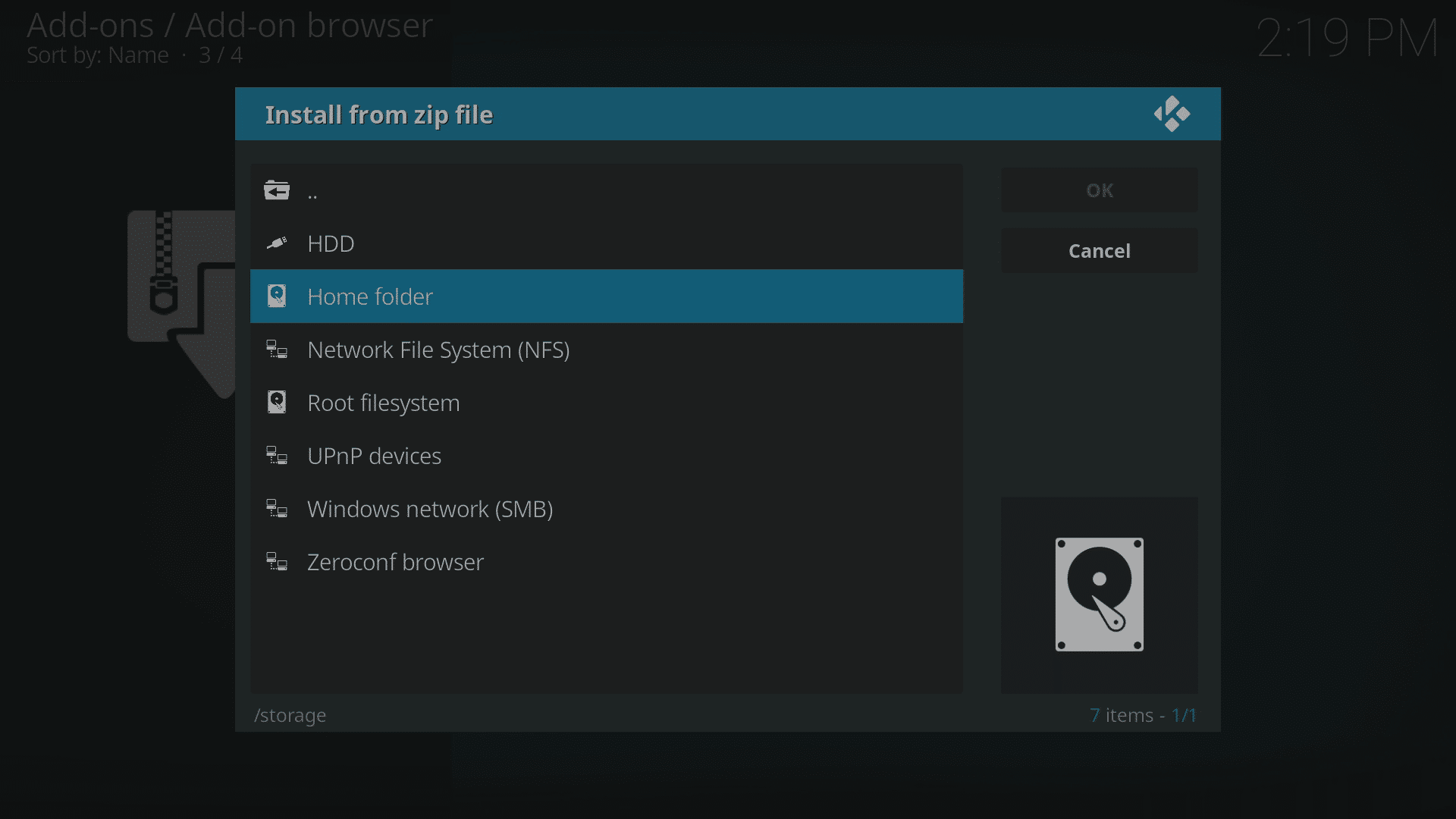
يمكنك تنفيذ نفس المهمة على جهاز Mac (باستخدام ما يعادله)، وأجهزة Android اللوحية والهواتف (باستخدام متصفح ملفات يمكنه التنقل بين الأجهزة الأخرى على الشبكة المحلية لمنزلك) وأي مجموعة أخرى من الأجهزة وأنظمة التشغيل التي يمكنها الوصول إلى مشاركات SMB.
يجب أن تعمل الخطوات المذكورة أعلاه مع أي تثبيت لـ LibreELEC، ما لم يتم تعطيل إحدى الخدمات. يرجى ملاحظة أن بعض أجهزة DroiX فقط تأتي مع LibreELEC، وتلك المعروضة للبيع حاليًا هي DroiX T8-S Plus v2 و iMXQpro v2. تشمل الطرازات السابقة التي تتميز بـ LibreELEC أو OpenELEC جهاز DroiX T8-S، و T8-S Plus v1 و DroiX T8 Mini.
إذا كان لديك جهاز أقدم يستخدم OpenELEC، فستظل الخطوات المذكورة أعلاه تعمل، ومع ذلك سيكون العنوان الذي يجب إدخاله هو \\OPENELEC بدلاً من \\LIBREELEC.
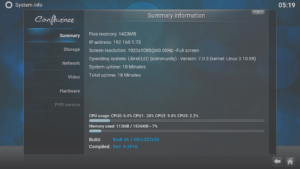
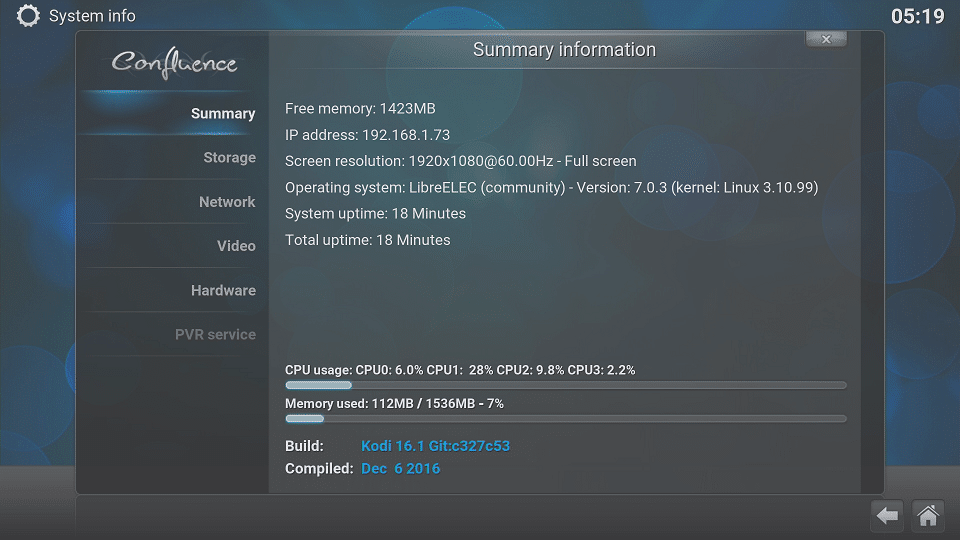
إذا لم يعمل استخدام اسم الشبكة، يمكنك أيضًا استبداله بنفس الشرطتين المائلتين العكسيتين، ثم عنوان IP لجهازك الذي يعمل بنظام LibreELEC. للعثور على هذا، انقر على إدخال System Info الموجود ضمن قائمة System (OpenELEC 6.x، LibreELEC 7.x)، أو System Information عند النقر على ترس Settings/System في أعلى الشاشة الرئيسية (LibreELEC 8.x).
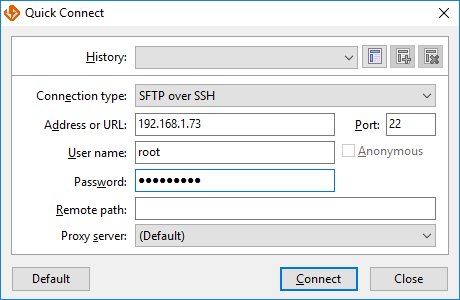
إذا كنت تفضل ذلك، يمكنك أيضًا استخدام SSH/SFTP
- أدخل عنوان IP (الداخلي/LAN) لجهاز DroiX كخادم في عميل SSH الخاص بك، واسم المستخدم هو root وكلمة المرور هي libreelec. للتحقق من عنوان IP لجهازك، قم بالتمهيد إلى LibreELEC وانقر على إدخال System Info ضمن قائمة System (لـ LibreELEC 7 والإصدارات الأقدم) أو انقر على ترس Settings في أعلى الشاشة، ثم System Information.
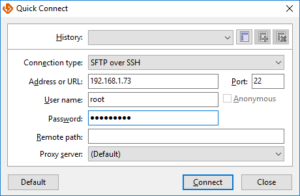
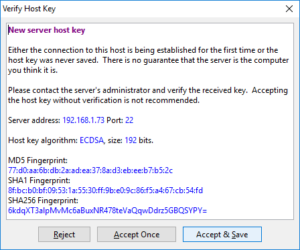
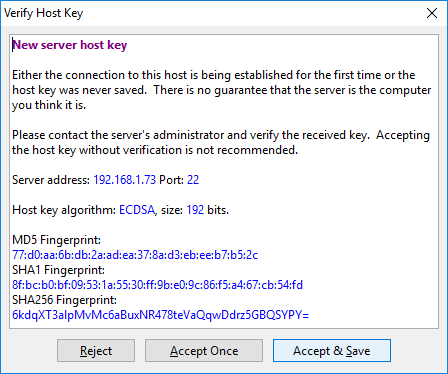
- في المرة الأولى التي تتصل فيها، قد يسألك عميل SSH عما إذا كنت تريد قبول مفتاح الجهاز
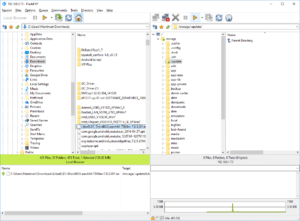
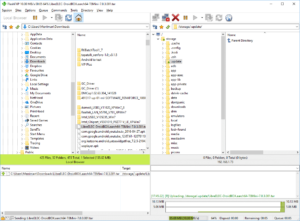
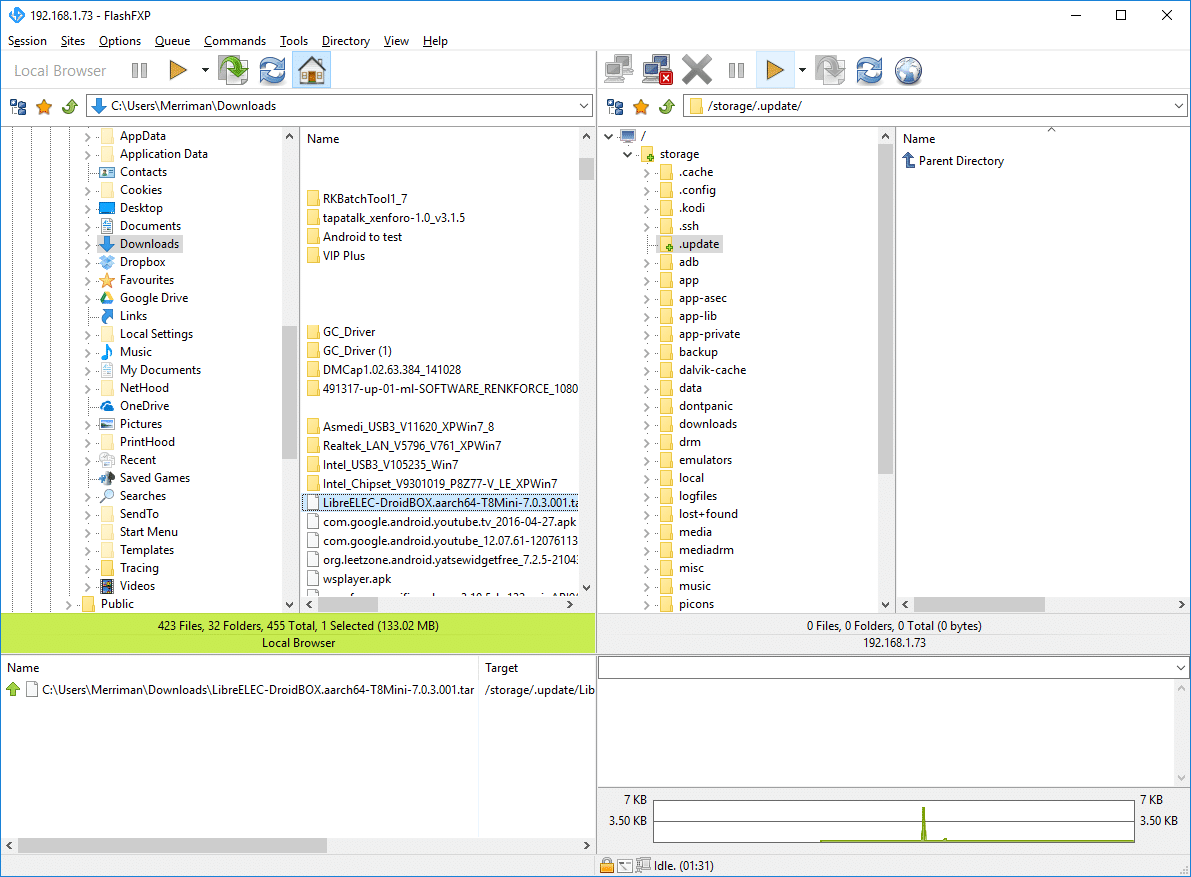
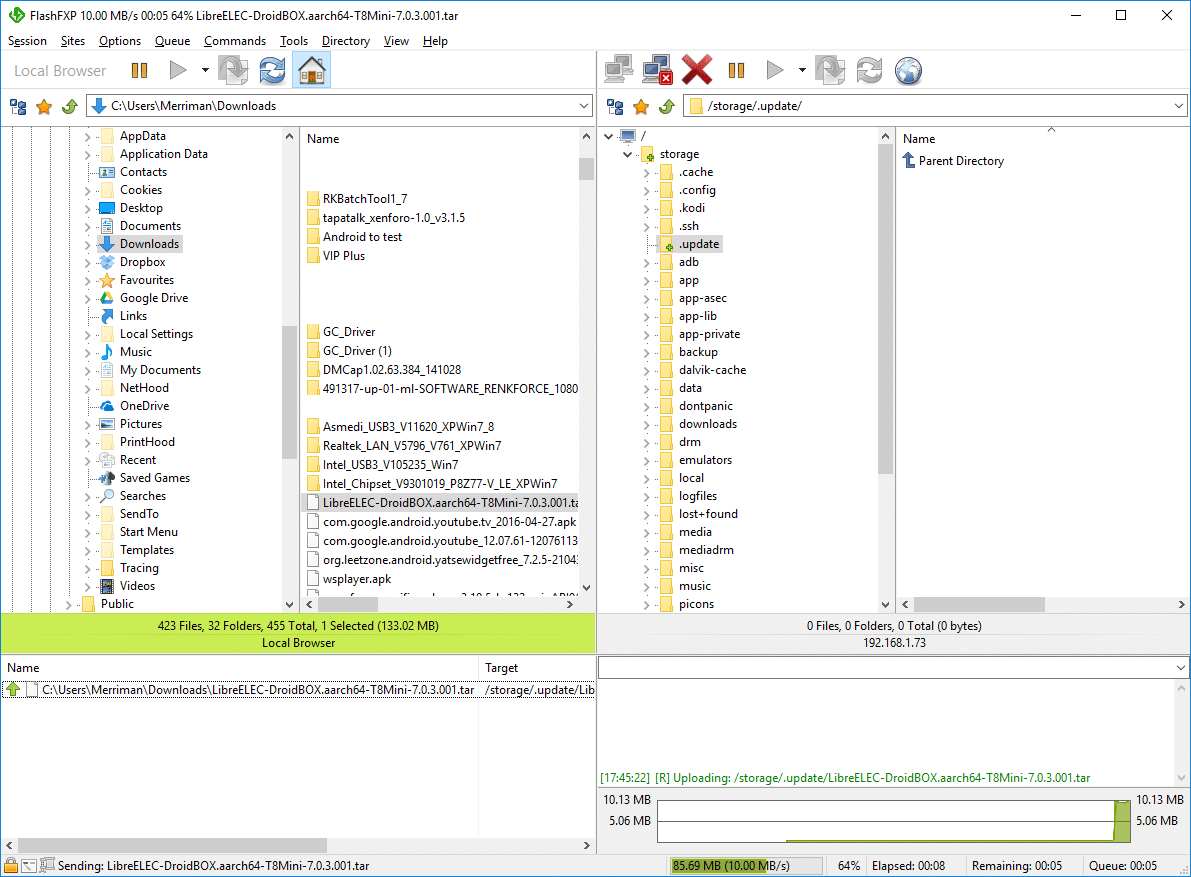
- يمكنك بعد ذلك بدء نقل من جهاز الكمبيوتر الخاص بك إلى نظام تخزين LibreELEC كالمعتاد
أسئلة وأجوبة