




A jelenlegi konfiguráció (beállítások, maguk az alkalmazások) eltávolításra kerül a folyamat befejezésekor, ezért gondoskodjon arról, hogy biztonsági mentést készítsen, vagy alternatív forrásokkal rendelkezzen mindenről, amit meg szeretne tartani. Az eredetileg előtelepített játékok nem lesznek elérhetők, ezért előzetesen győződjön meg arról, hogy a Bitgames Center vagy a HappyChick rendelkezik a szükséges letöltésekkel.
Változásnapló:
DroiX Hozzáadott alkalmazások
Rootolt:
Valószínűleg igen, bármilyen probléma esetén írjon ide, és megoldjuk.
Állapot:
Semmiképpen sem elengedhetetlen, de ha kísérletezni szeretne, tudja, mit tesz, és szeretne néhány extra DroiX alkalmazást előtelepítve…
Megjegyzés:
Ez NEM (még) hivatalos kiadás. Saját felelősségére telepítse.
Eddig nem tapasztaltunk problémát, de ha esetleg a készülék tönkretétele elszomorítaná, álljon meg most.
Firmware fájl
Le kell töltenie az „update.img” fájlt a következőn keresztül: https://1drv.ms/u/s!AlRdlhGu3fjihndTNeHiabx6iE19
Két fő módszer létezik a készülék firmware-ének frissítésére: microSD-kártya használata, vagy Windows PC és USB kábel…
MicroSD-kártya módszer
Töltse le a firmware-t.
Másolja az UPDATE.IMG fájlt egy újonnan formázott microSD-kártyára
Biztonságosan távolítsa el a Micro-SD-kártyát, és helyezze be a PlayOn készülékébe
Kapcsolja be a PlayOn készüléket a szokásos módon, és várja meg, amíg megjelenik a kezdőképernyő
Néhány másodperc után meg kell jelennie egy frissítési felszólításnak
Kövesse a képernyőn megjelenő utasításokat a firmware frissítéséhez
Amikor a PlayOn elindult a menübe. Hajtson végre gyári visszaállítást
PC-s telepítési módszer
Győződjön meg arról, hogy letöltötte a fent hivatkozott firmware fájlt
Töltse le mindkét alább hivatkozott fájlt; ha Chrome-ot használ, a letöltések befejezése után kattintson a MEGTARTÁS lehetőségre, mindkét fájl biztonságos
Driver Assistant – https://droidboxcloud.co.uk/index.php/s/WDxgcXoD2mF98xl
RKBatchTool – https://droidboxcloud.co.uk/index.php/s/YZ4bZmhmGBr1C0f
Bontsa ki (unzip) mindkét ZIP fájlt
A DriverAssitant_v4.2 mappából nyissa meg a DriverInstall.exe fájlt
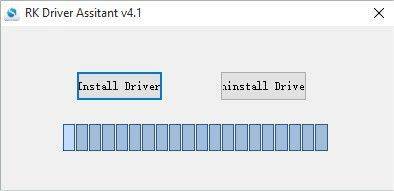
Nyomja meg az Install Driver gombot, és várja meg, amíg az illesztőprogramok telepítése befejeződik. Ha elkészült, nyomja meg a megerősítő gombokat a folyamat befejezéséhez, és lépjen ki a programból.
A BatchTool English mappából nyissa meg az RKBatchTool.exe fájlt (a képernyőkép egy általános példa)
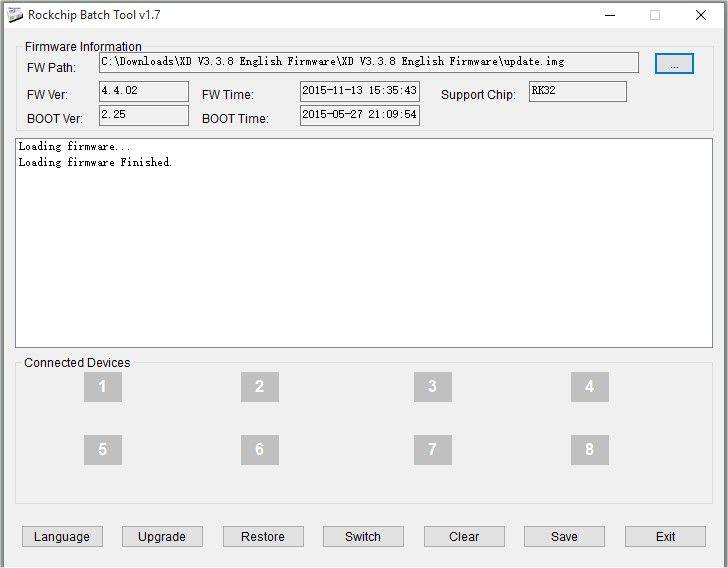
Kattintson a FW Path melletti 3 pontot tartalmazó gombra, és keresse meg a letöltött update.img fájlt
Teljesen kapcsolja ki a GPD XD készüléket úgy, hogy több mint tíz másodpercig nyomva tartja a Power gombot
Csatlakoztassa a USB kábelt a PC USB portjához
Tartsa nyomva a V+ (Hangerő +) gombot, és továbbra is tartsa nyomva, miközben a USB kábelt a GPD XD készülékbe helyezi
A PlayOn most bekapcsol, de a képernyő üres marad. Néhány illesztőprogram most telepítésre kerül a PC-n
Kérjük, várjon, amíg a Connected Devices ‘1’ négyzete zöld színű lesz
Nyomja meg a Restore gombot a firmware frissítés megkezdéséhez. Ez néhány percet vesz igénybe: feltölti a firmware-t a PlayOn készülékre, telepíti, majd ellenőrzi, hogy megfelelően telepítette-e
A folyamat befejezése után a PlayOn újraindul Recovery Mode-ba, végrehajt egy visszaállítást, majd elindul
Az első indítás hosszabb ideig tart a szokásosnál, mivel az operációs rendszer frissül. Kérjük, várjon, amíg megjelenik a PlayOn menüképernyője
A firmware frissítés most befejeződött
Kérdések és válaszok