




Jūsu pašreizējā konfigurācija (iestatījumi, pašas lietotnes) tiks noņemta, kad pabeigsit procesu, tāpēc pārliecinieties, ka esat izveidojis dublējumu vai jums ir alternatīvi avoti visam, ko vēlaties saglabāt. Spēles, kas sākotnēji bija iepriekš instalētas, vairs nebūs pieejamas, tāpēc vispirms pārliecinieties, ka Bitgames Center vai HappyChick ir nepieciešamie lejupielādes faili.
Izmaiņu žurnāls:
DroiX Pievienotās lietotnes
Rootots:
Tam vajadzētu būt, ja rodas problēmas, rakstiet šeit un mēs to atrisināsim.
Statuss:
Nekādā ziņā nav obligāts, bet, ja vēlaties eksperimentēt, zināt, ko darāt, un vēlaties, lai būtu iepriekš instalētas dažas papildu DroiX lietotnes…
Piezīme:
Šis NAV (vēl) oficiāls izlaidums. Uzstādiet uz savu risku.
Līdz šim mums nav bijušas problēmas, bet, ja iespējama ierīces sabojāšana jūs apbēdinātu, pārtrauciet tagad.
Programmaparatūras fails
Jums būs jālejupielādē fails “update.img” no https://1drv.ms/u/s!AlRdlhGu3fjihndTNeHiabx6iE19
Ir divas galvenās metodes, kā atjaunināt programmaparatūru savā ierīcē: izmantojot microSD karti vai Windows datoru un USB kabeli…
MicroSD kartes metode
Lejupielādējiet programmaparatūru.
Kopējiet failu UPDATE.IMG uz tikko formatētu microSD karti
Droši izņemiet Micro-SD karti un ievietojiet to savā PlayOn
Ieslēdziet savu PlayOn kā parasti un gaidiet, līdz parādās sākuma ekrāns
Pēc dažām sekundēm vajadzētu parādīties atjaunināšanas uzvednei
Ievērojiet ekrānā redzamos norādījumus, lai atjauninātu programmaparatūru
Kad PlayOn ir ielādējies līdz izvēlnei. Veiciet rūpnīcas atiestatīšanu
Datora instalēšanas metode
Pārliecinieties, ka esat lejupielādējis iepriekš norādīto programmaparatūras failu
Lejupielādējiet abus tālāk norādītos failus; ja izmantojat Chrome, pēc lejupielādes pabeigšanas noklikšķiniet uz opcijas KEEP (Paturēt), abi ir droši faili
Driver Assistant – https://droidboxcloud.co.uk/index.php/s/WDxgcXoD2mF98xl
RKBatchTool – https://droidboxcloud.co.uk/index.php/s/YZ4bZmhmGBr1C0f
Izvelciet (atarhivējiet) abus ZIP failus
No mapes DriverAssitant_v4.2 atveriet DriverInstall.exe
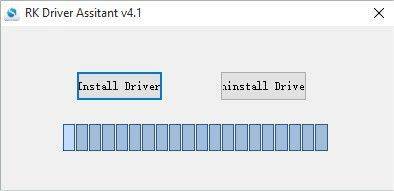
Nospiediet pogu Install Driver un gaidiet, līdz draiveri tiek instalēti. Kad tas ir pabeigts, nospiediet jebkuras apstiprinājuma pogas, lai pabeigtu procesu un aizvērtu programmu.
No mapes BatchTool English atveriet RKBatchTool.exe (ekrānuzņēmums ir vispārīgs)
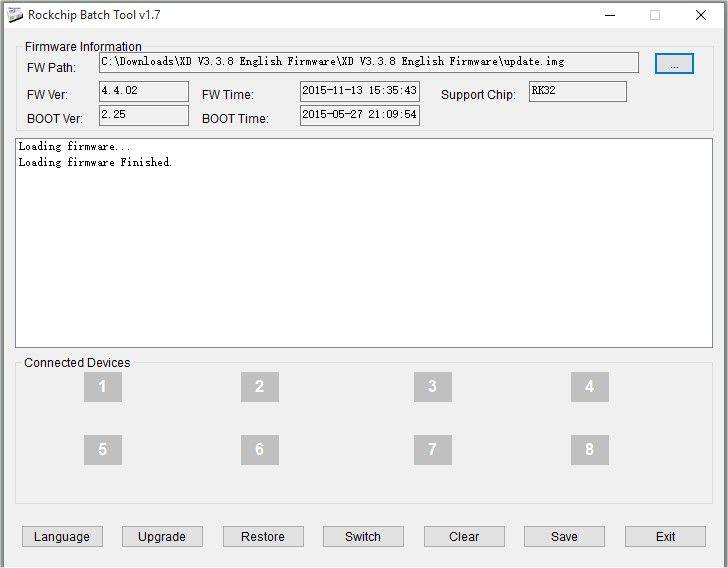
Noklikšķiniet uz pogas ar 3 punktiem pa labi no FW Path un atrodiet lejupielādēto failu update.img
Pilnībā izslēdziet savu GPD XD, turot nospiestu barošanas pogu vairāk nekā desmit sekundes
Pievienojiet USB kabeli sava datora USB portam
Turiet nospiestu pogu V+ (Skaļums +) un turpiniet to turēt, kamēr ievietojat USB kabeli GPD XD
Tagad PlayOn ieslēgsies, bet ekrāns paliks tukšs. Tagad datorā tiks instalēti daži draiveri
Lūdzu, gaidiet, līdz kvadrāts ‘1’ sadaļā Connected Devices kļūst zaļā krāsā
Nospiediet pogu Restore, lai sāktu programmaparatūras atjaunināšanu. Tas aizņems dažas minūtes, lai augšupielādētu programmaparatūru PlayOn, instalētu to un pēc tam pārbaudītu, vai tā ir instalēta pareizi
Kad process ir pabeigts, PlayOn restartēsies atkopšanas režīmā, veiks atiestatīšanu un pēc tam ielādēsies
Pirmā ielādes reize būs ilgāka nekā parasti, jo operētājsistēma tiek atjaunināta. Lūdzu, gaidiet, līdz redzat PlayOn izvēlnes ekrānu
Programmaparatūras atjaunināšana tagad ir pabeigta
Jautājumi & atbildes