




Baigus procesą, jūsų dabartinė konfigūracija (nustatymai, pačios programos) bus pašalinta, todėl įsitikinkite, kad sukūrėte atsarginę kopiją arba turite alternatyvių šaltinių viskam, ką norite išsaugoti. Iš pradžių iš anksto įdiegti žaidimai nebus prieinami, todėl pirmiausia įsitikinkite, kad „Bitgames Center“ arba „HappyChick“ turi reikiamus atsisiuntimus.
Pakeitimų žurnalas:
DroiX Pridėtos programos
Rooted:
Turėtų būti, jei kils problemų, rašykite čia ir mes jas išspręsime.
Būsena:
Jokiu būdu nėra būtina, bet jei norite eksperimentuoti, žinote, ką darote, ir norėtumėte, kad būtų iš anksto įdiegta papildomų DroiX programų…
Pastaba:
Tai dar NĖRA oficialus leidimas. Įrašykite savo rizika.
Kol kas problemų neturėjome, bet jei galimas įrenginio „brick“ sugadinimas jus nuliūdintų, sustokite dabar.
Programinės-aparatinės įrangos failas
Turėsite atsisiųsti failą „update.img“ per https://1drv.ms/u/s!AlRdlhGu3fjihndTNeHiabx6iE19
Yra du pagrindiniai būdai atnaujinti įrenginio programinę-aparatinę įrangą: naudojant microSD kortelę arba Windows kompiuterį ir USB kabelį…
MicroSD kortelės metodas
Atsisiųskite programinę-aparatinę įrangą.
Nukopijuokite failą UPDATE.IMG į ką tik suformatuotą microSD kortelę
Saugiai išimkite Micro-SD kortelę ir įdėkite ją į savo PlayOn
Įjunkite savo PlayOn kaip įprastai ir palaukite, kol pasirodys pagrindinis ekranas
Po kelių sekundžių turėtų pasirodyti atnaujinimo raginimas
Vadovaukitės ekrane pateikiamomis instrukcijomis, kad atnaujintumėte programinę-aparatinę įrangą
Kai PlayOn įsijungs į meniu. Atlikite gamyklinį atstatymą
Diegimo per kompiuterį metodas
Įsitikinkite, kad atsisiuntėte aukščiau nurodytą programinės-aparatinės įrangos failą
Atsisiųskite abu žemiau nurodytus failus; jei naudojate „Chrome“, pasibaigus atsisiuntimui spustelėkite parinktį KEEP – abu failai yra saugūs
Driver Assistant – https://droidboxcloud.co.uk/index.php/s/WDxgcXoD2mF98xl
RKBatchTool – https://droidboxcloud.co.uk/index.php/s/YZ4bZmhmGBr1C0f
Išskleiskite (išpakuokite) abu ZIP failus
Iš aplanko DriverAssitant_v4.2 atidarykite DriverInstall.exe
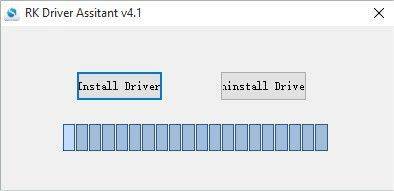
Paspauskite mygtuką Install Driver ir palaukite, kol bus įdiegti tvarkyklės. Baigę spauskite bet kuriuos patvirtinimo mygtukus, kad užbaigtumėte procesą, ir uždarykite programą.
Iš aplanko BatchTool English atidarykite RKBatchTool.exe (ekrano kopija yra bendro pobūdžio)
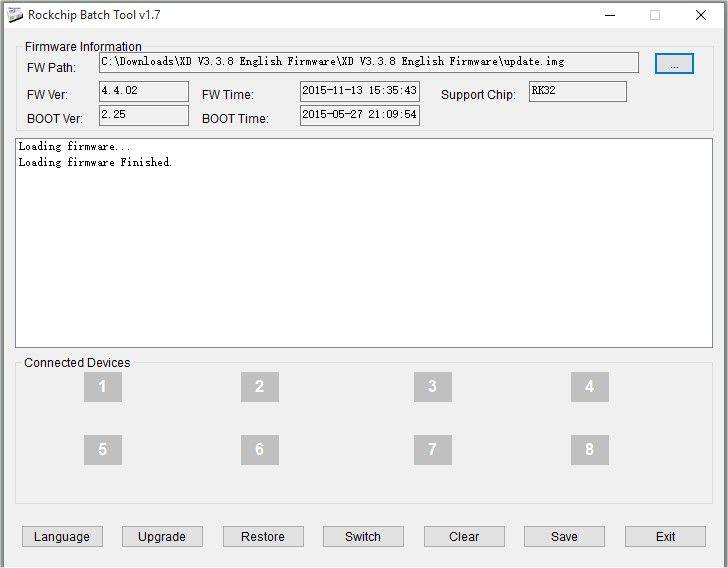
Spustelėkite mygtuką su 3 taškais dešinėje nuo FW Path ir suraskite atsisiųstą failą update.img
Visiškai išjunkite savo GPD XD, palaikydami maitinimo mygtuką nuspaustą ilgiau nei dešimt sekundžių
Prijunkite USB kabelį prie savo kompiuterio USB prievado
Laikykite nuspaustą mygtuką V+ (garsumas +) ir toliau laikykite jį nuspaustą, kišdami USB kabelį į GPD XD
Dabar PlayOn įsijungs, bet ekranas liks tuščias. Dabar jūsų kompiuteryje bus įdiegtos kai kurios tvarkyklės
Palaukite, kol „Connected Devices“ langelyje „1“ bus žalios spalvos
Paspauskite mygtuką Restore, kad pradėtumėte programinės-aparatinės įrangos atnaujinimą. Programinės-aparatinės įrangos įkėlimas į PlayOn, jos įdiegimas ir tada patikrinimas, ar ji įdiegta teisingai, užtruks kelias minutes
Kai procesas bus baigtas, PlayOn bus paleistas iš naujo į atkūrimo režimą, atliks atstatymą ir tada įsijungs
Pirmasis paleidimas užtruks ilgiau nei įprastai, nes operacinė sistema atnaujinama. Palaukite, kol pamatysite PlayOn meniu ekraną
Programinės-aparatinės įrangos atnaujinimas dabar baigtas
Klausimai ir atsakymai