




このプロセスを完了すると、現在の設定(設定、アプリケーション自体)は削除されますので、保持したいものは必ずバックアップするか、別の入手元を用意しておいてください。最初からプリインストールされていたゲームは存在しなくなりますので、まずBitgames CenterまたはHappyChickに必要なダウンロードがあることを確認してください。
変更履歴:
DroiX アプリケーションを追加
Root化:
されているはずです。問題があればここに投稿してください。解決します。
ステータス:
決して必須ではありませんが、実験したい方、何をしているか理解している方、追加のDroiXアプリケーションをプリインストールしたい方は…
注意:
これは(まだ)公式リリースではありません。自己責任で書き込んでください。
これまで問題は発生していませんが、デバイスが文鎮化する可能性で悲しくなる方は、今すぐ中止してください。
ファームウェアファイル
「update.img」ファイルをhttps://1drv.ms/u/s!AlRdlhGu3fjihndTNeHiabx6iE19経由でダウンロードする必要があります
デバイスのファームウェアを更新するには、microSDカードを使用する方法と、Windows PCとUSBケーブルを使用する方法の2つの主要な方法があります…
MicroSDカード方式
ファームウェアをダウンロードします。
UPDATE.IMGファイルを新しくフォーマットしたmicroSDカードにコピーします
Micro-SDカードを安全に取り出し、PlayOnに挿入します
通常どおりPlayOnの電源を入れ、ホーム画面が表示されるまで待ちます
数秒後、更新プロンプトが表示されます
画面の指示に従ってファームウェアを更新します
PlayOnがメニューに起動したら、工場出荷時リセットを実行します
PCインストール方式
上記でリンクされているファームウェアファイルをダウンロードしたことを確認してください
以下にリンクされている両方のファイルをダウンロードします。Chromeを使用している場合は、ダウンロード完了後にKEEPオプションをクリックしてください。どちらも安全なファイルです
Driver Assistant – https://droidboxcloud.co.uk/index.php/s/WDxgcXoD2mF98xl
RKBatchTool – https://droidboxcloud.co.uk/index.php/s/YZ4bZmhmGBr1C0f
両方のZIPファイルを展開(解凍)します
DriverAssitant_v4.2フォルダからDriverInstall.exeを開きます
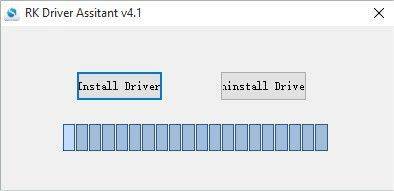
Install Driverボタンを押し、ドライバがインストールされるまで待ちます。完了したら確認ボタンを押してプロセスを完了し、プログラムを終了します。
BatchTool EnglishフォルダからRKBatchTool.exeを開きます(スクリーンショットは一般的なものです)
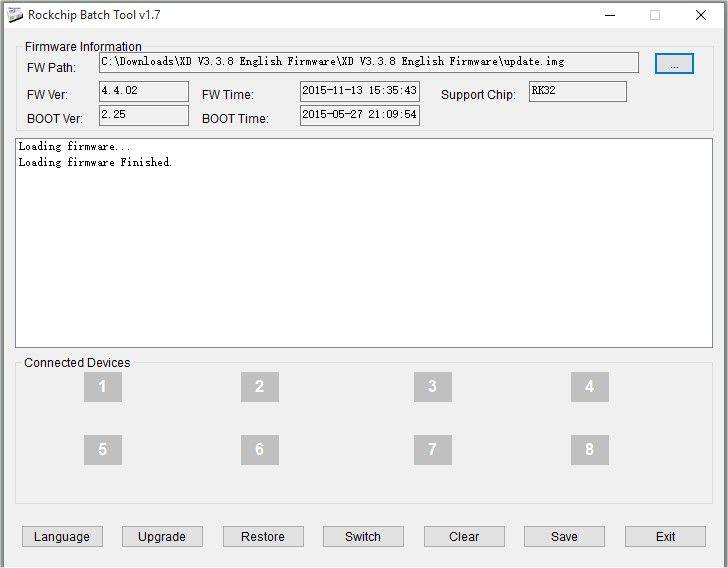
FW Pathの右側にある3つの点のボタンをクリックし、ダウンロードしたupdate.imgファイルを指定します
電源ボタンを10秒以上押し続けてGPD XDの電源を完全に切ります
USBケーブルをPCのUSBポートに接続します
V+(音量+)ボタンを押し続けながら、USBケーブルをGPD XDに挿入します
PlayOnの電源が入りますが、画面は空白のままです。ここでPCにいくつかのドライバがインストールされます
Connected Devicesの「1」の四角が緑色になるまでお待ちください
Restoreボタンを押してファームウェア更新を開始します。PlayOnへのファームウェアのアップロード、インストール、正しくインストールされたかの確認に数分かかります
プロセスが完了すると、PlayOnはリカバリモードで再起動し、リセットを実行してから起動します
オペレーティングシステムが更新されているため、初回起動時間は通常より長くなります。PlayOnのメニュー画面が表示されるまでお待ちください
ファームウェアのアップグレードが完了しました
質疑応答