




Dacă aveți un hard disk instalat în dispozitivul dvs. T8-S Plus v2, este posibil să constatați că opțiunea de formatare a discului, în LibreELEC, lipsește.
Acest ghid va restaura opțiunea, iar finalizarea ar trebui să dureze mai puțin de 10 minute. Dacă preferați, puteți aștepta ca această corecție să fie inclusă în următoarea actualizare de firmware OTA.
Dacă aveți nevoie de acces la posibilitatea de a formata unitatea cu o partiție EXT4, vă rugăm mai întâi să descărcați LibreELEC-DroidBOX.aarch64-T8Mini-7.0.3.001.tar de la https://mega.nz/file/aHBERTza#H5eQg1MY5vfYuPelnlKsN07AdF0yS9Rmn8p17xR82js
Nu trebuie să deschideți sau să extrageți fișierul TAR care se descarcă, doar mutați-l în zona dvs. de stocare DroiX din LibreELEC.
Există mai multe modalități de a realiza acest lucru:
Prin rețeaua casei dvs., prin partajarea de fișiere SMB
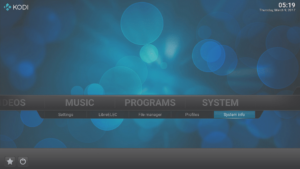
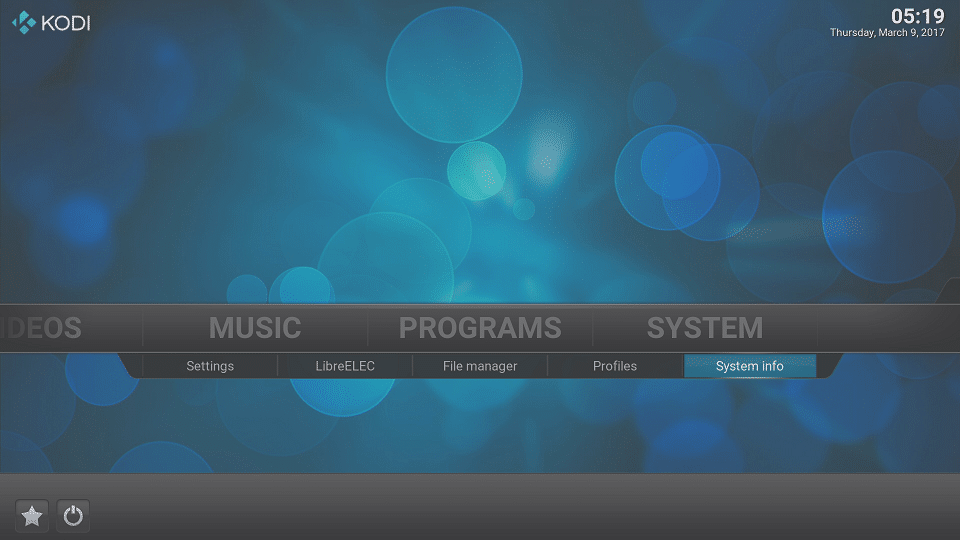
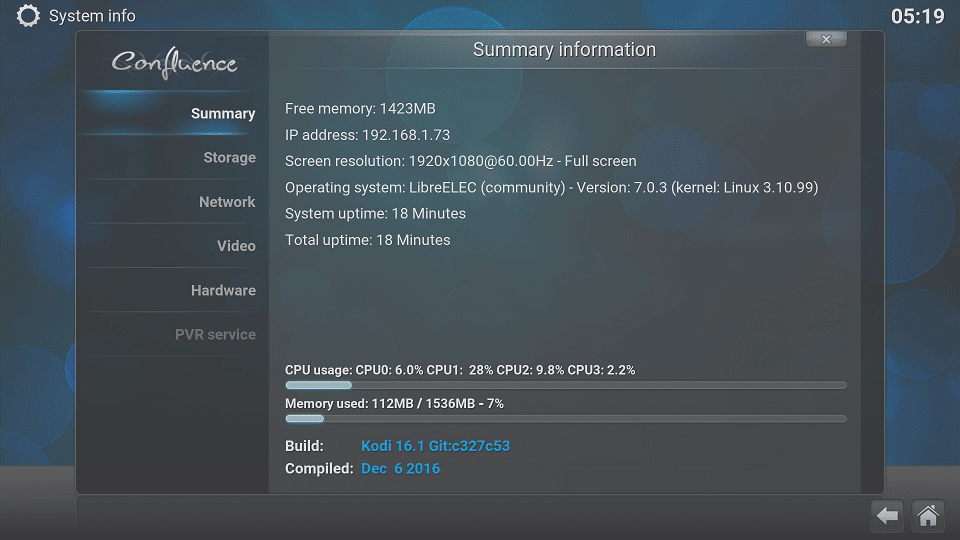
- Porniți dispozitivul dvs. T8-S Plus v2 în sistemul de operare LibreELEC. Faceți clic pe intrarea SYSTEM INFO din meniul SYSTEM de pe ecranul principal al Kodi.
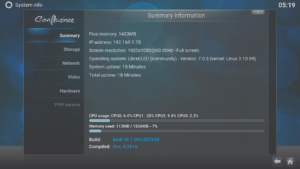
- Notați adresa IP pe care o afișează.
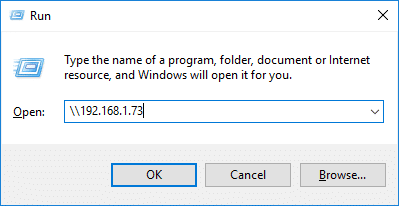
- Pe PC-ul dvs., țineți apăsată tasta Windows de pe tastatură și apoi apăsați tasta R. Acum puteți elibera ambele.
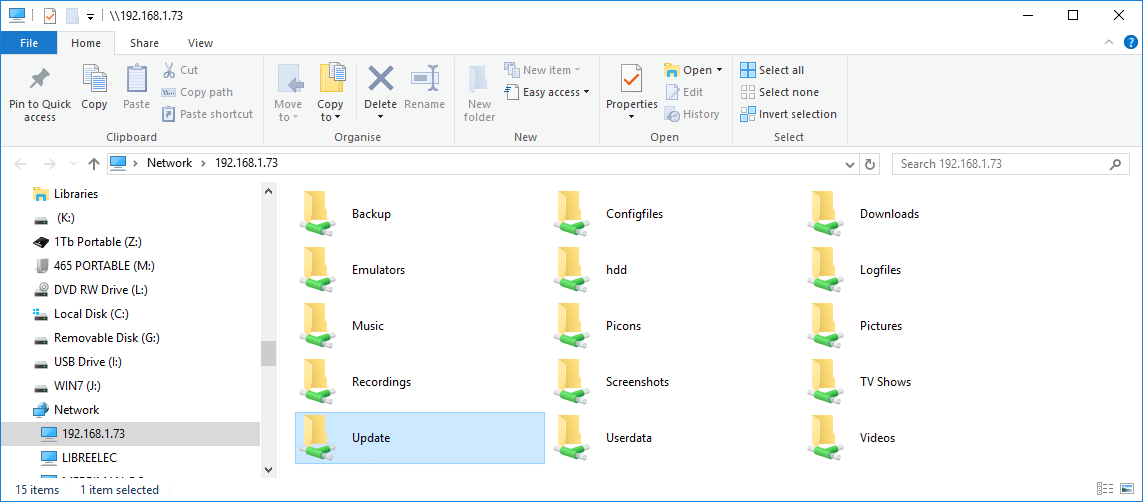
- Tastați două bare oblice inversate (deci NU cea de sub simbolul ? de pe majoritatea tastaturilor), apoi adresa IP pe care ați notat-o anterior și faceți clic pe butonul OK.
Dacă acest lucru nu funcționează, puteți încerca de asemenea două bare oblice inversate și apoi să tastați LibreELEC și să faceți clic pe OK.
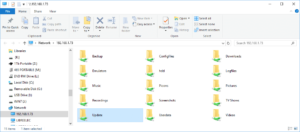
- Deschideți folderul Update afișat.
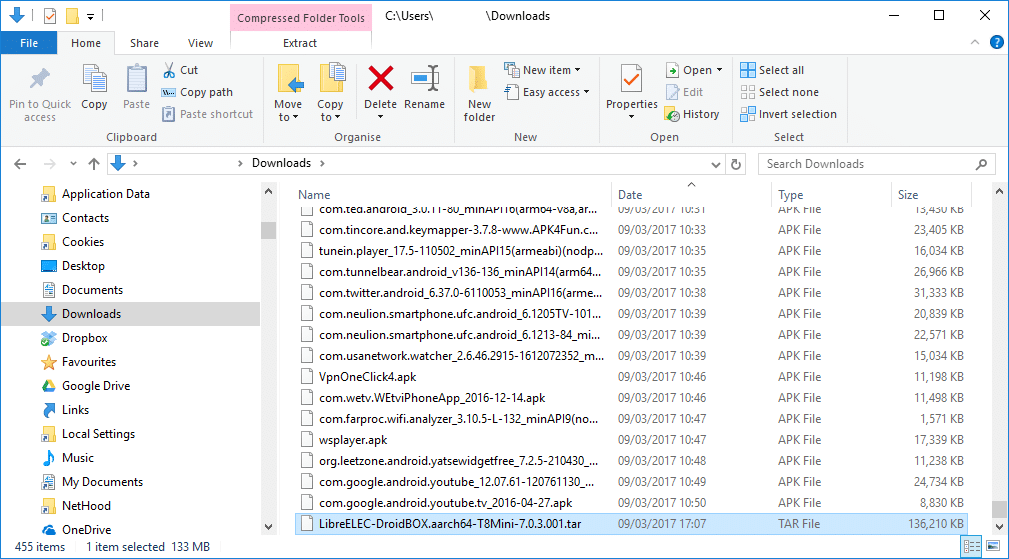
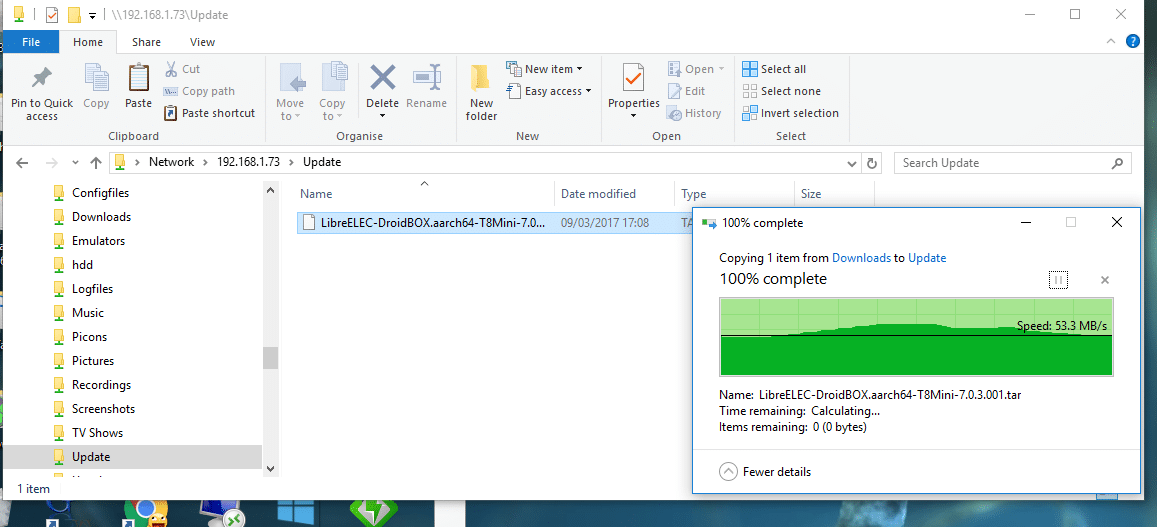
- Acum găsiți folderul de descărcări al PC-ului dvs. și copiați fișierul TAR
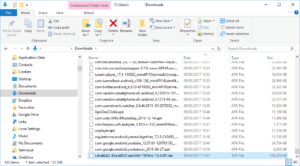
- înainte de a-l lipi în folderul Update pe care tocmai l-ați navigat.
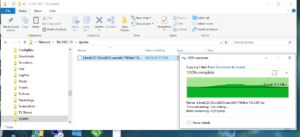
- Reporniți dispozitivul T8-S Plus v2 și permiteți procesarea fișierului.
SSH
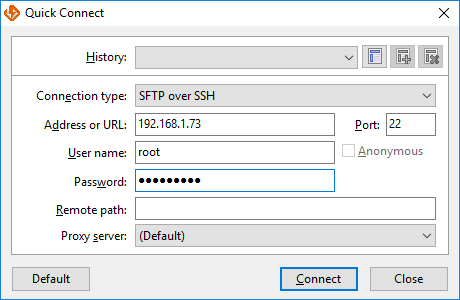
- Luați adresa IP pe care ați introdus-o anterior (sau folosiți LibreELEC) și introduceți-o ca server în clientul dvs. SSH, numele de utilizator este root și parola este libreelec
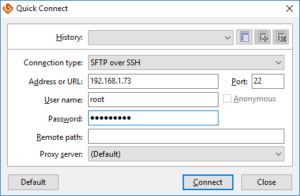
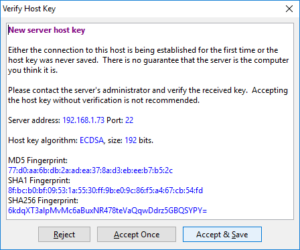
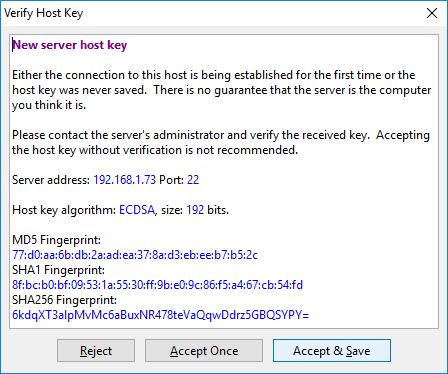
- Prima dată când vă conectați, clientul dvs. SSH vă poate întreba dacă doriți să acceptați cheia dispozitivului
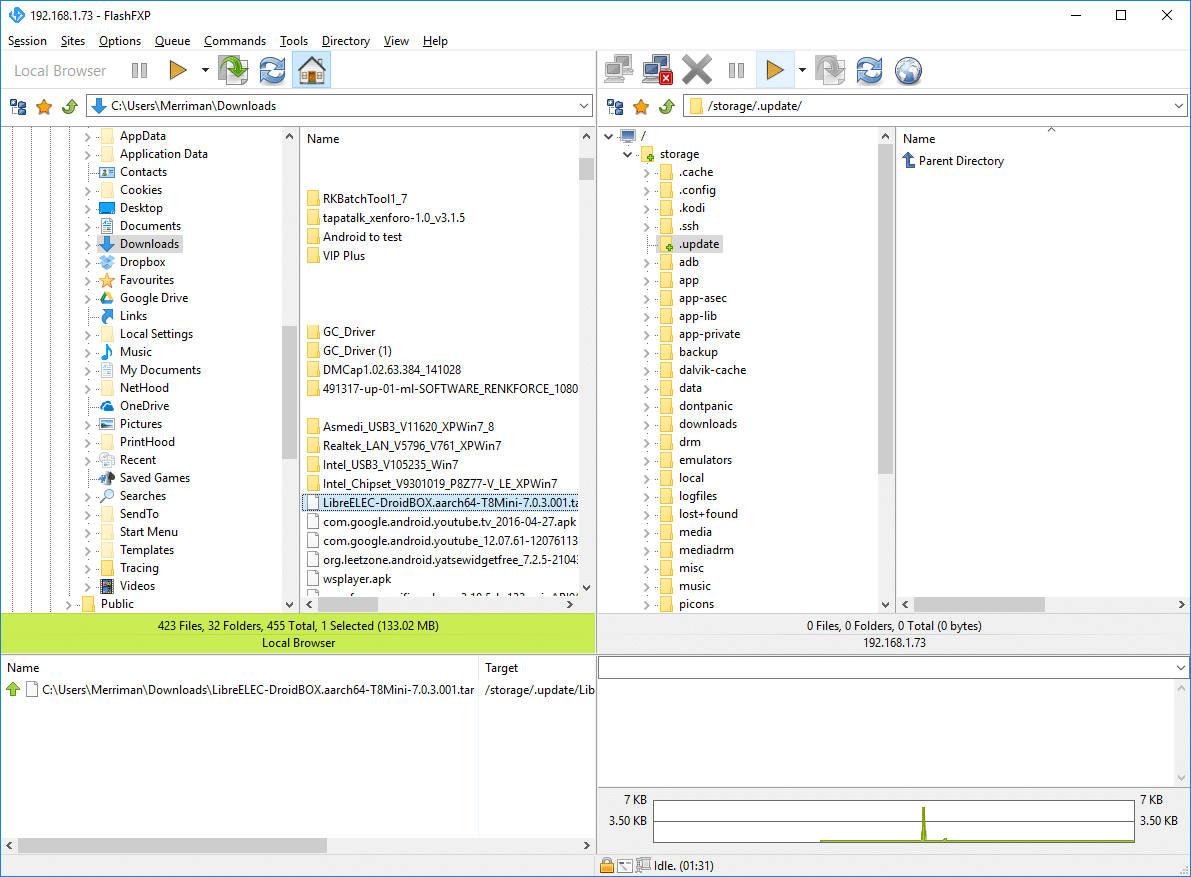
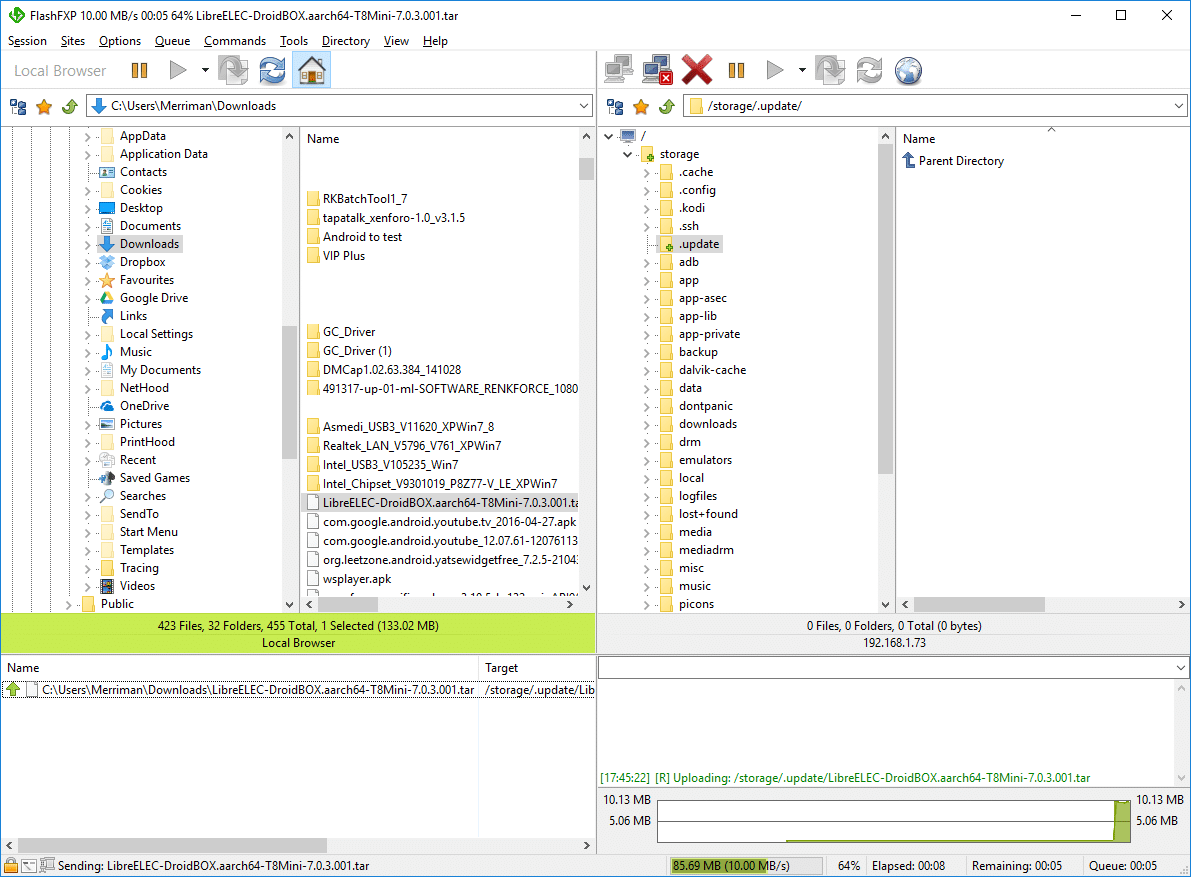
- Puteți apoi iniția un transfer de la PC-ul dvs. către T8-S Plus v2 ca de obicei
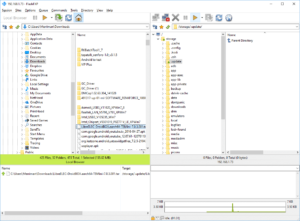
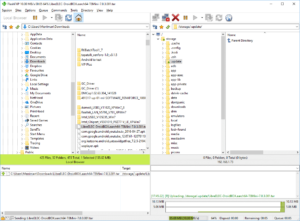
În interiorul Kodi, în timp ce vă aflați în LibreELEC pe dispozitivul dvs. DroiX T8-S Plus v2
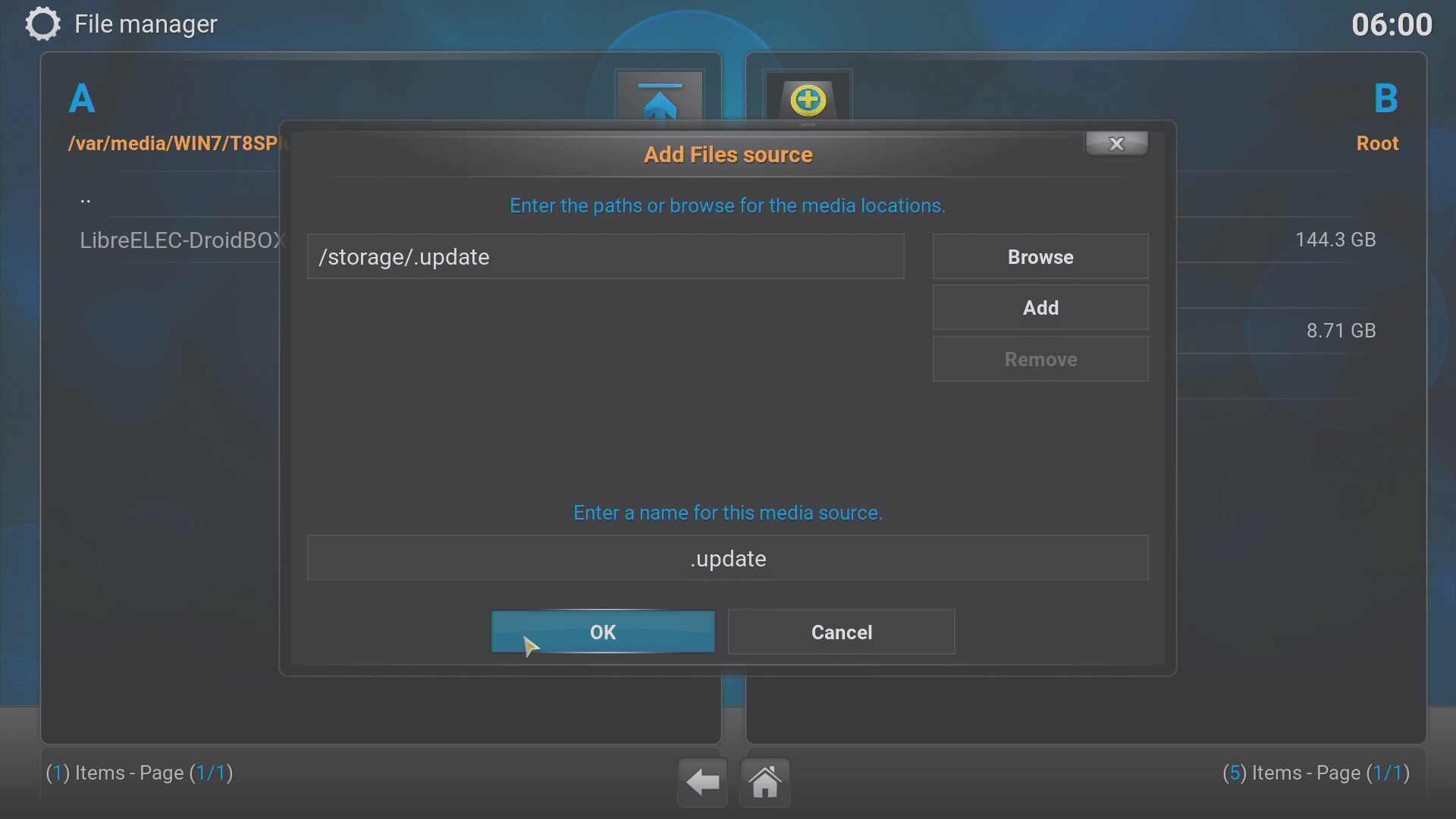
Această abordare este puțin mai complexă, deoarece va trebui mai întâi să adăugați directorul (ascuns) Update ca sursă.
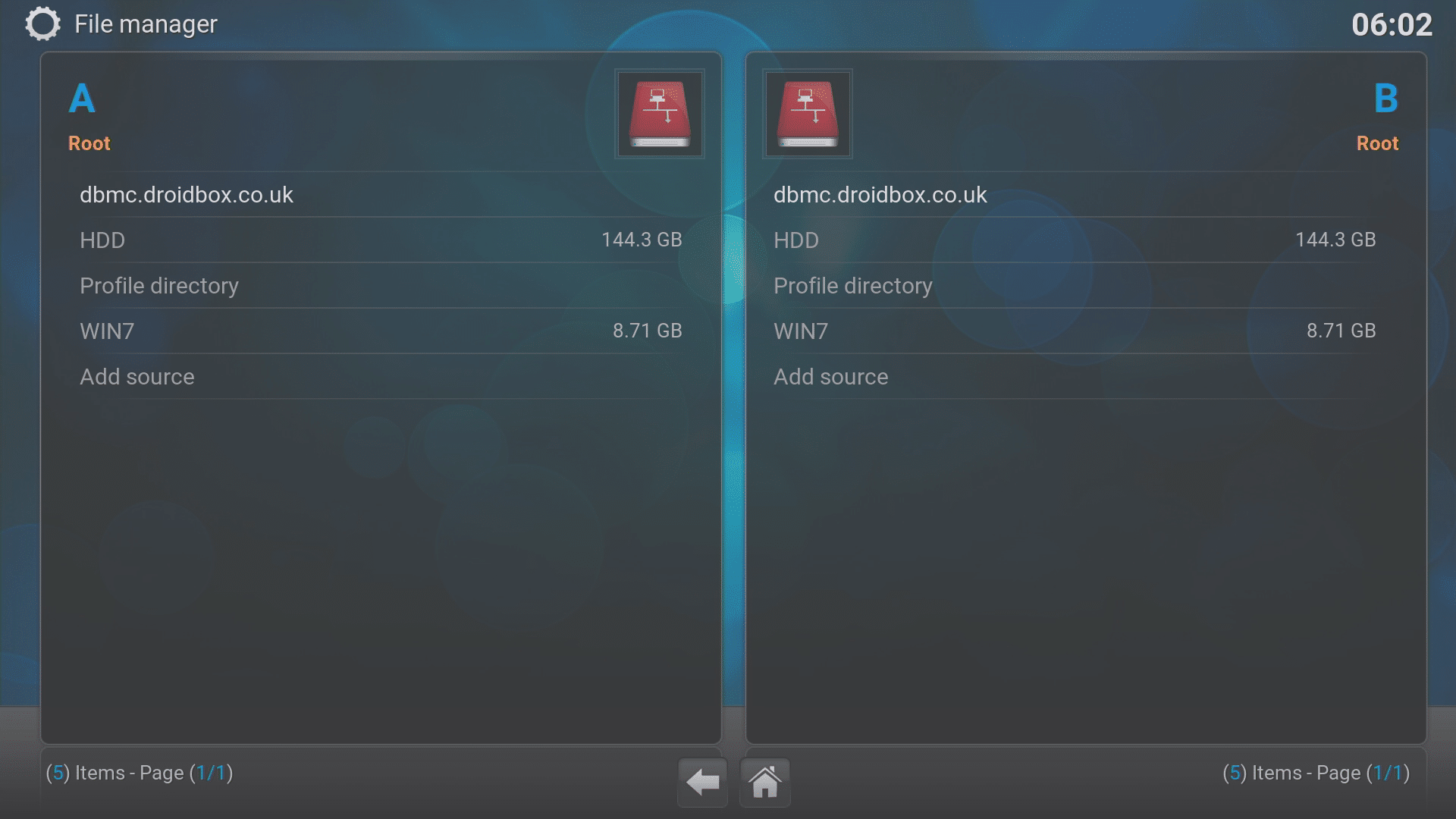
- Faceți clic pe intrarea File Manager din meniul System, în timp ce dispozitivul dvs. este pornit în LibreELEC cu fișierul TAR pe un dispozitiv de stocare (USB unitate flash, card de memorie, hard disk extern etc.) conectat la dispozitivul DroiX.
- Faceți dublu clic pe intrarea Add source de pe oricare parte
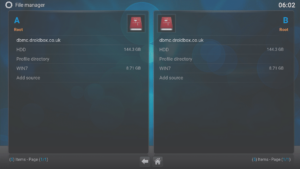
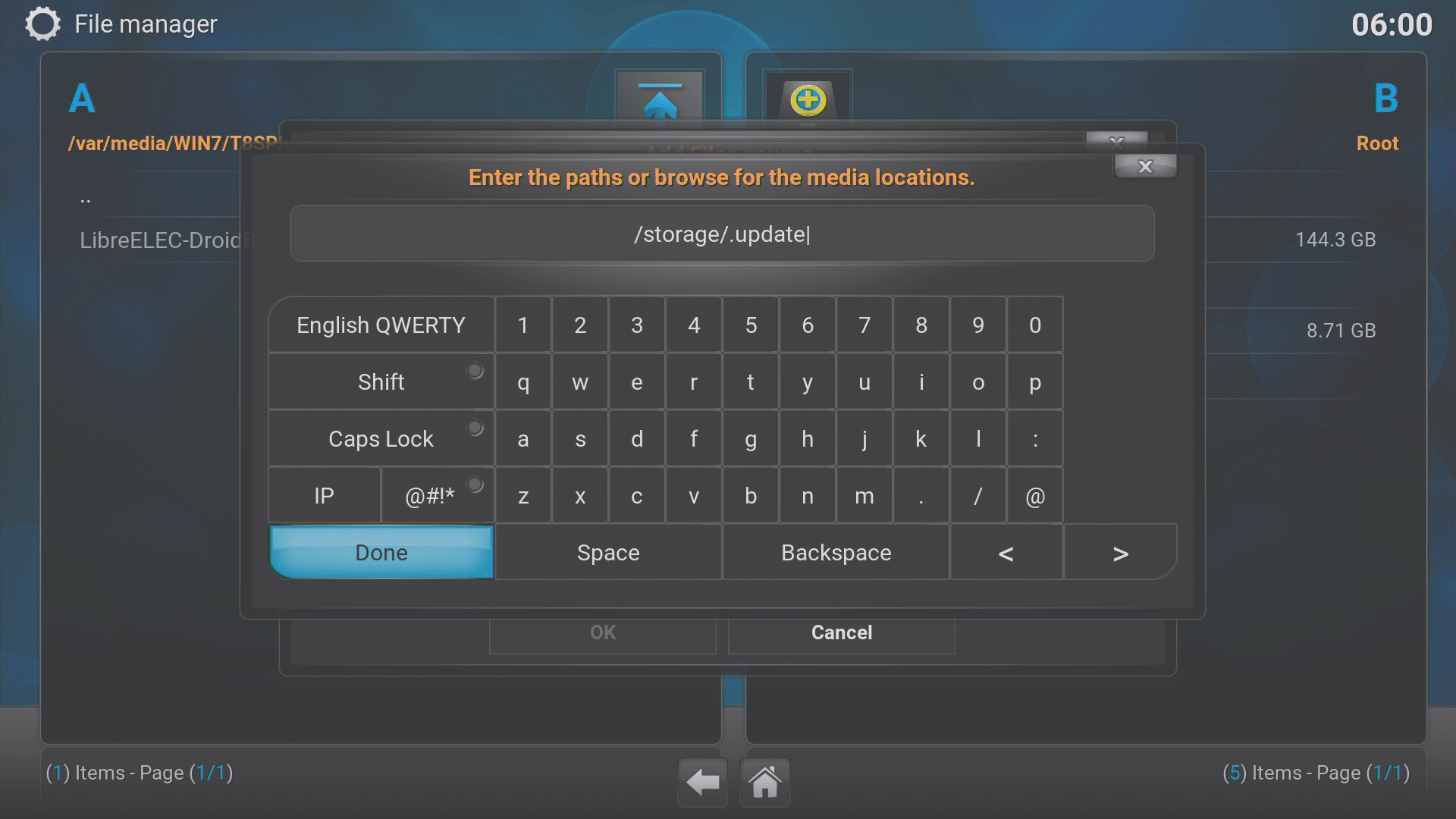
- Acum tastați cu atenție exact acest lucru în caseta de sus: /storage/.update
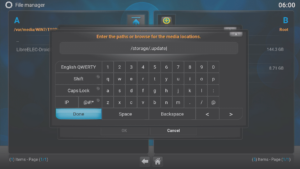
- Acum etichetați această sursă (sau acceptați valoarea implicită sugerată) și faceți clic pe OK
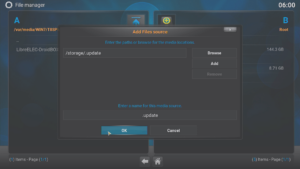
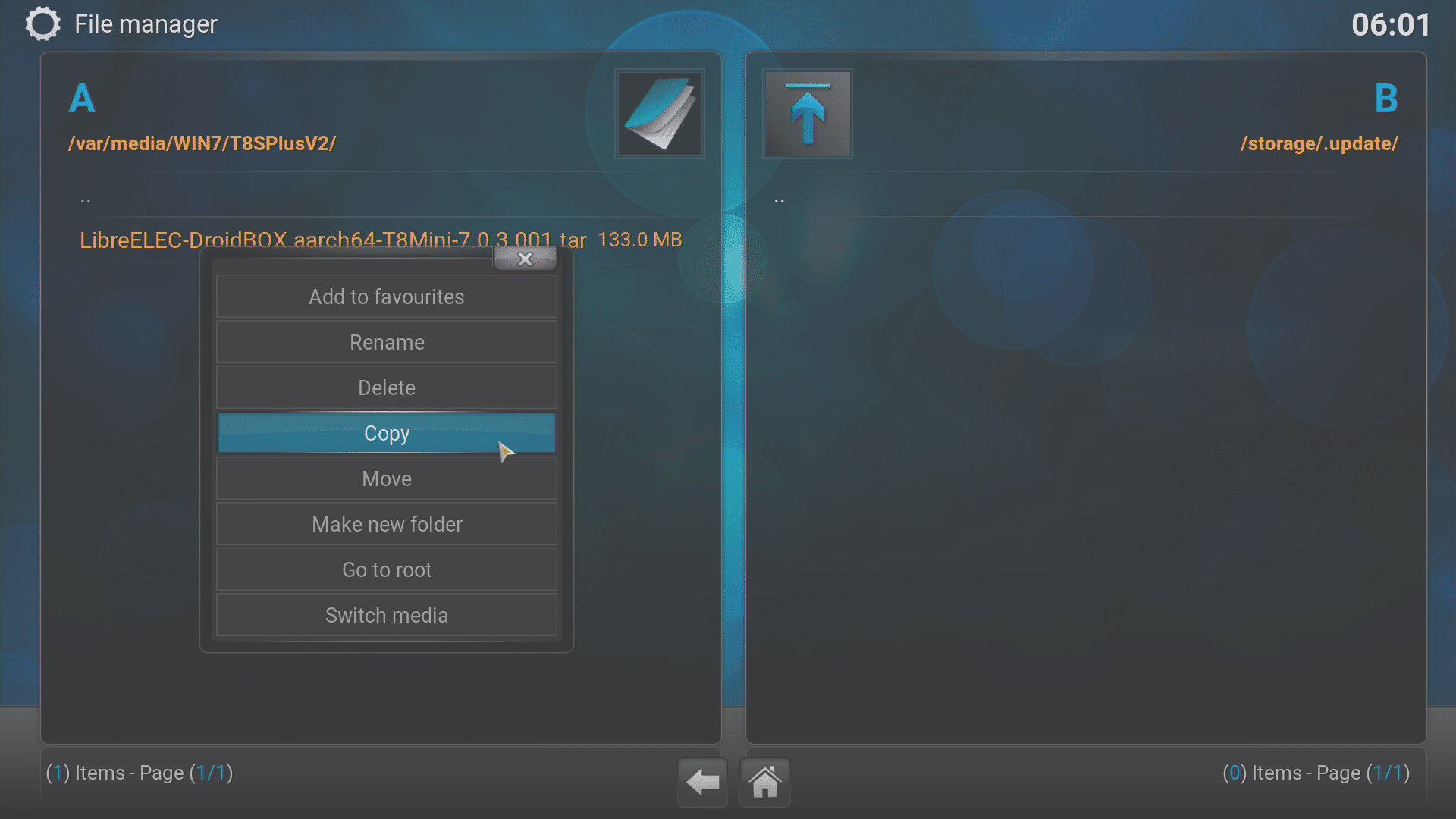
- Acum puteți deschide folderul Update (calea are un punct înaintea numelui deoarece folderul este ascuns) pe o parte a ecranului.
Pe cealaltă parte a ecranului, navigați la dispozitivul de stocare unde aveți fișierul TAR. - Faceți clic lung pe butonul OK al telecomenzii pe fișierul TAR (puteți apăsa și butonul Menu sau folosi tasta C dacă aveți o tastatură QWERTY).
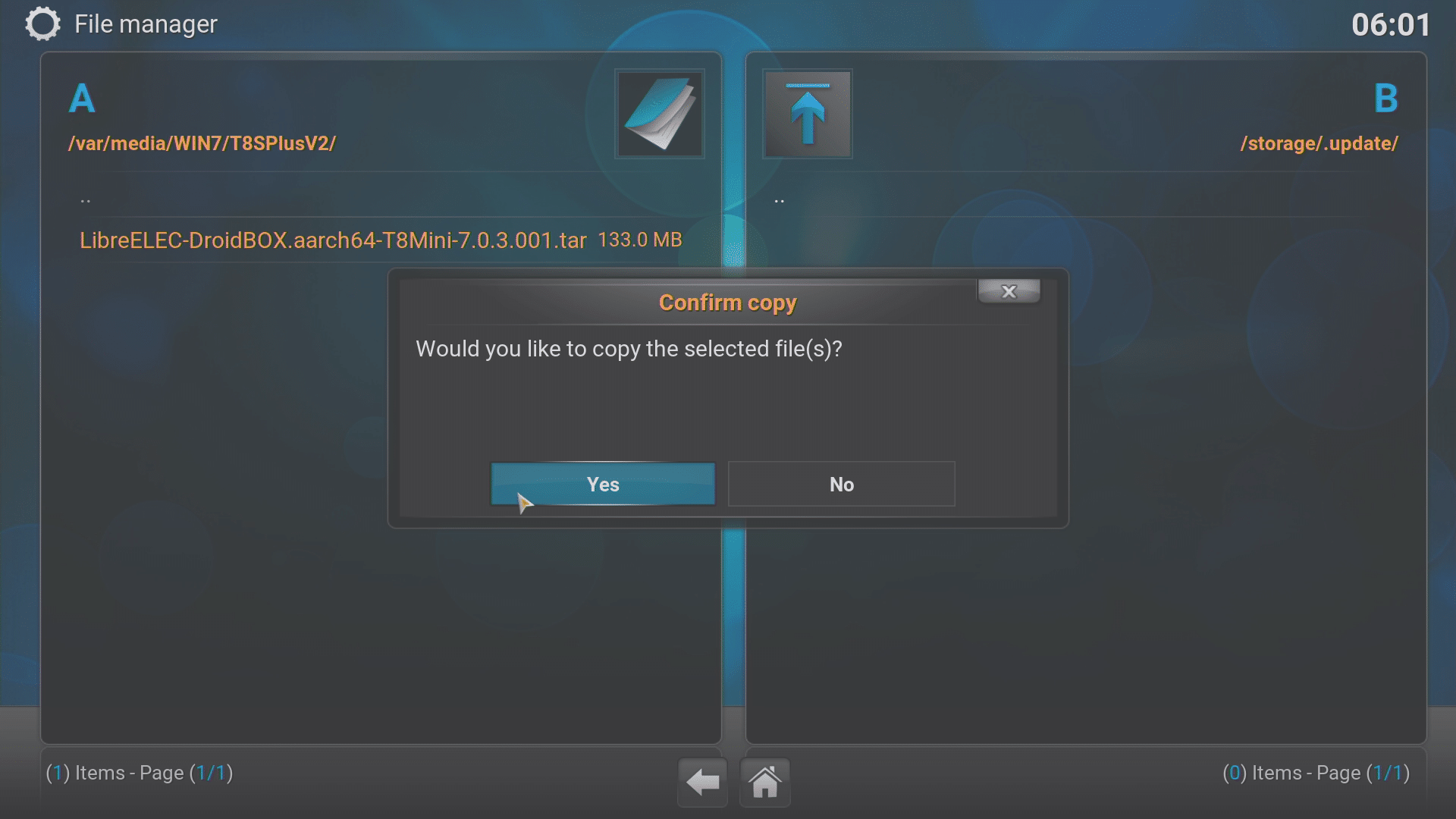
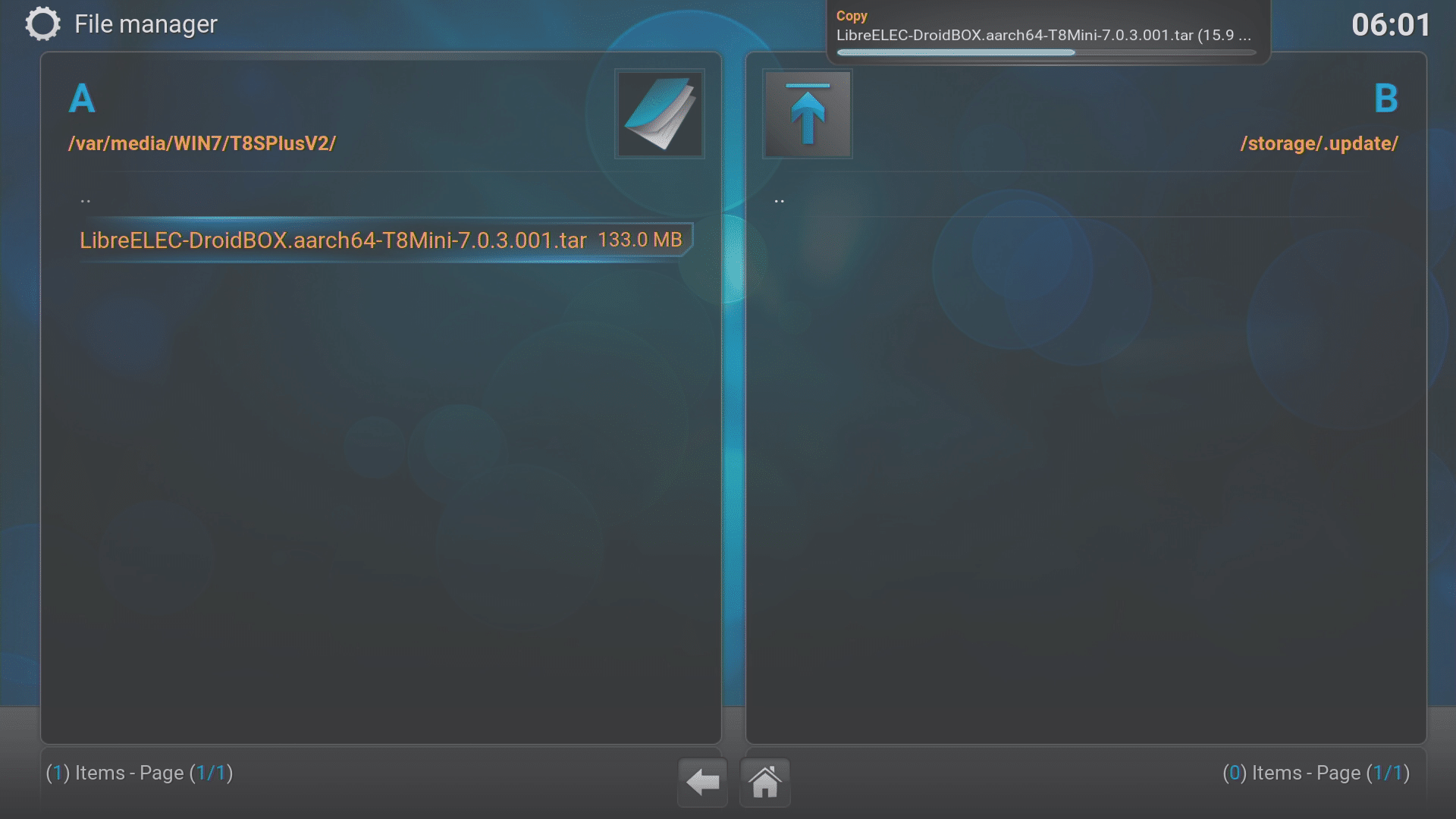
- Decideți unde doriți să mutați (tăiați și lipiți) sau să copiați (copiați și lipiți) fișierul și apoi confirmați această acțiune când vi se solicită.
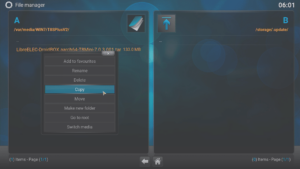
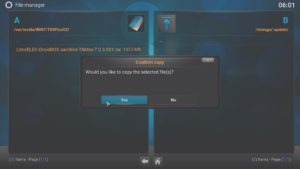
- Odată ce fișierul a terminat de copiat, puteți reporni dispozitivul pentru ca această actualizare să fie procesată.
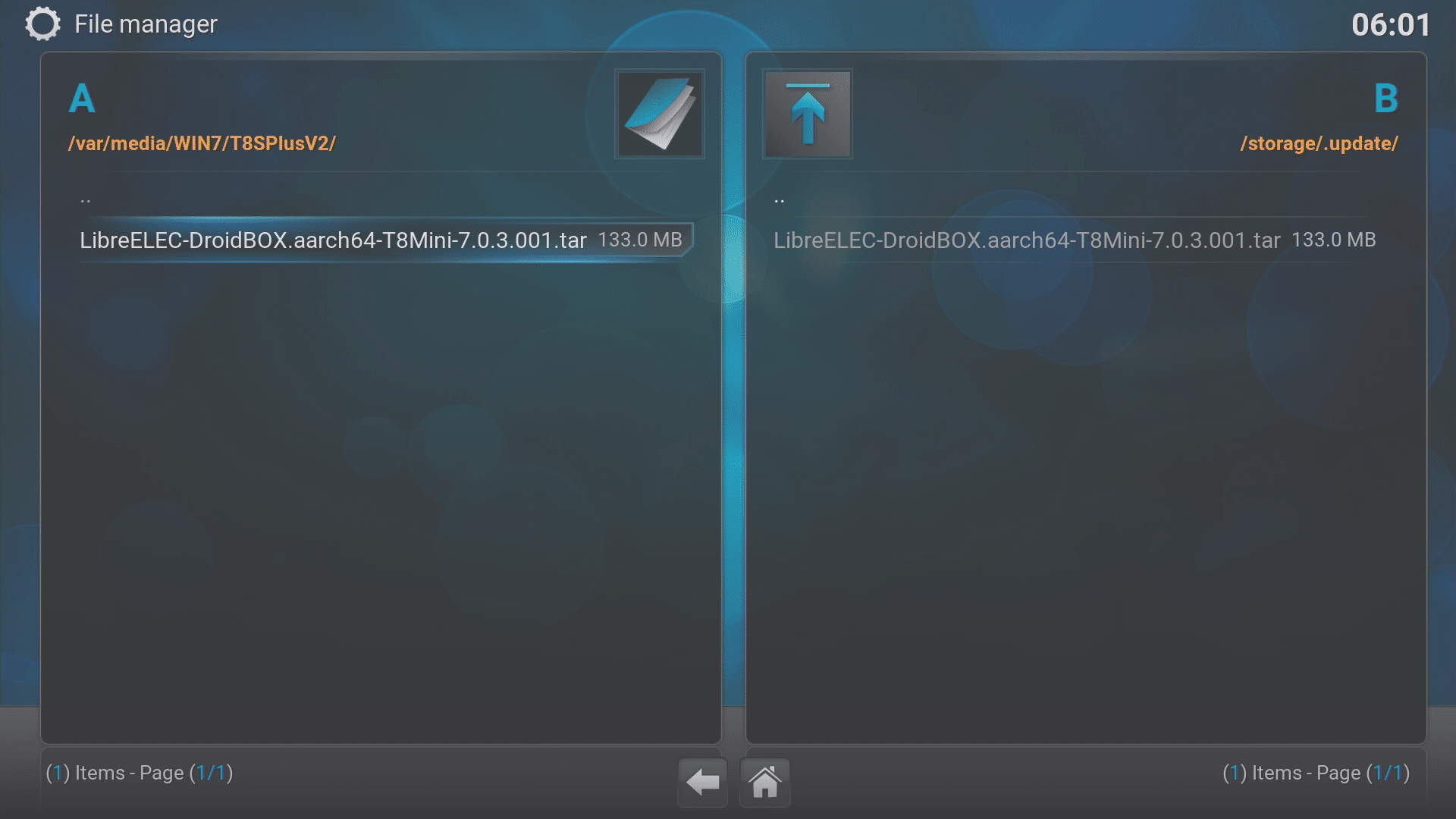
Indiferent de metoda pe care o utilizați, odată ce actualizarea a fost procesată și LibreELEC se încarcă, accesați meniul Program și faceți clic pe el.
Acum deschideți Program Addons și selectați intrarea LibreELEC Configuration.
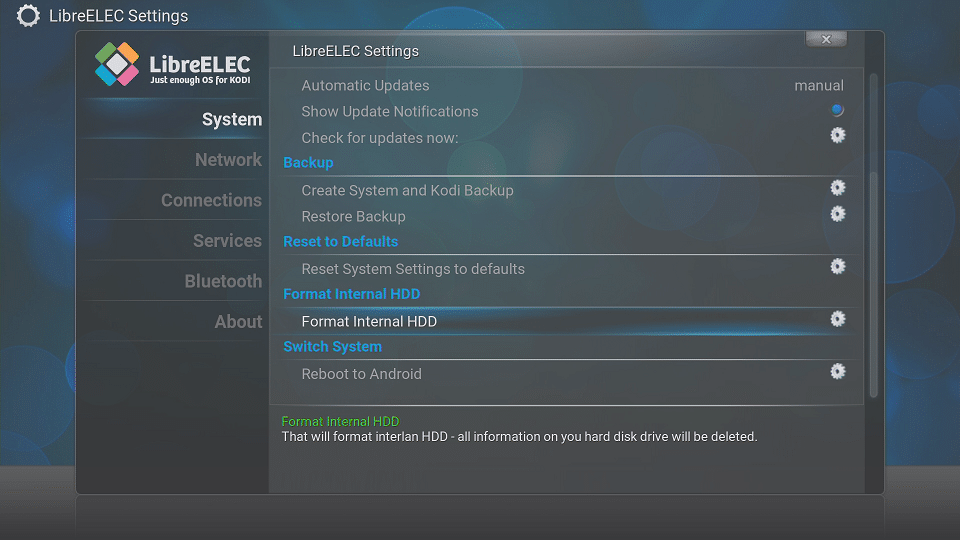
Acum ar trebui să vedeți opțiunea de a formata hard disk-ul intern (NU UITAȚI SĂ SCOATEȚI MAI ÎNTÂI ALTE DISPOZITIVE DE STOCARE!) când derulați în jos lista afișată prima dată.
Întrebări și răspunsuri