




यदि आपके T8-S Plus v2 डिवाइस के अंदर हार्ड ड्राइव स्थापित है, तो आप पा सकते हैं कि LibreELEC में डिस्क को फॉर्मेट करने का विकल्प गायब है।
यह गाइड विकल्प को पुनर्स्थापित करेगा, इसे पूरा करने में 10 मिनट से कम समय लगेगा। यदि आप चाहें, तो आप इस पैच के अगले OTA फर्मवेयर अपडेट में शामिल होने की प्रतीक्षा कर सकते हैं।
यदि आपको अपनी ड्राइव को EXT4 पार्टीशन के साथ फॉर्मेट करने की क्षमता तक पहुंच की आवश्यकता है, तो कृपया पहले https://mega.nz/file/aHBERTza#H5eQg1MY5vfYuPelnlKsN07AdF0yS9Rmn8p17xR82js से LibreELEC-DroidBOX.aarch64-T8Mini-7.0.3.001.tar डाउनलोड करें
आपको इस डाउनलोड होने वाली TAR फ़ाइल को खोलना या निकालना नहीं चाहिए, बस इसे LibreELEC के भीतर अपने DroiX स्टोरेज क्षेत्र में ले जाएं।
इसे प्राप्त करने के कई तरीके हैं:
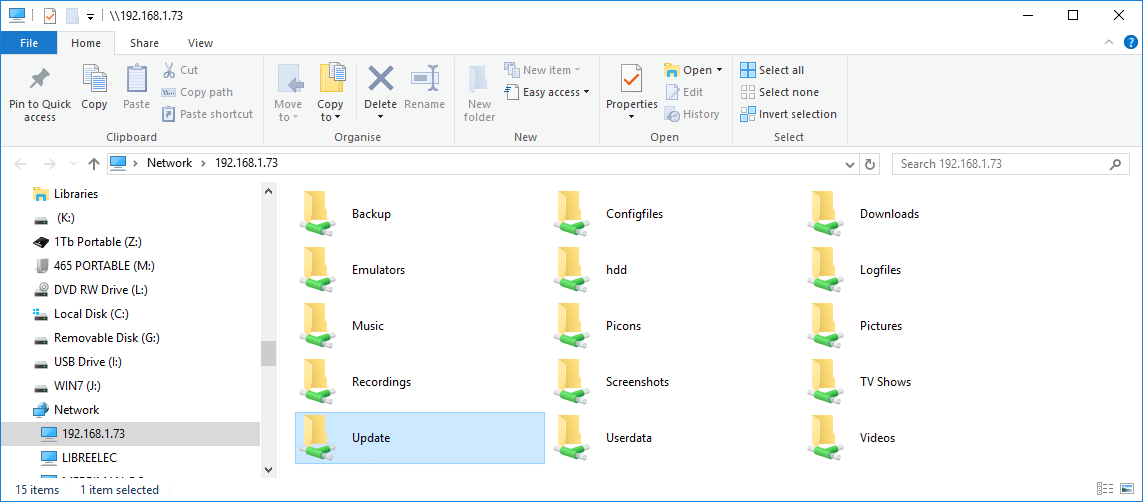
आपके घर के नेटवर्क पर, SMB फाइलशेयरिंग के माध्यम से
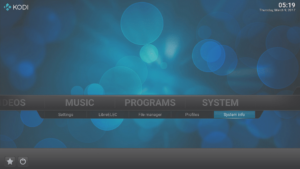
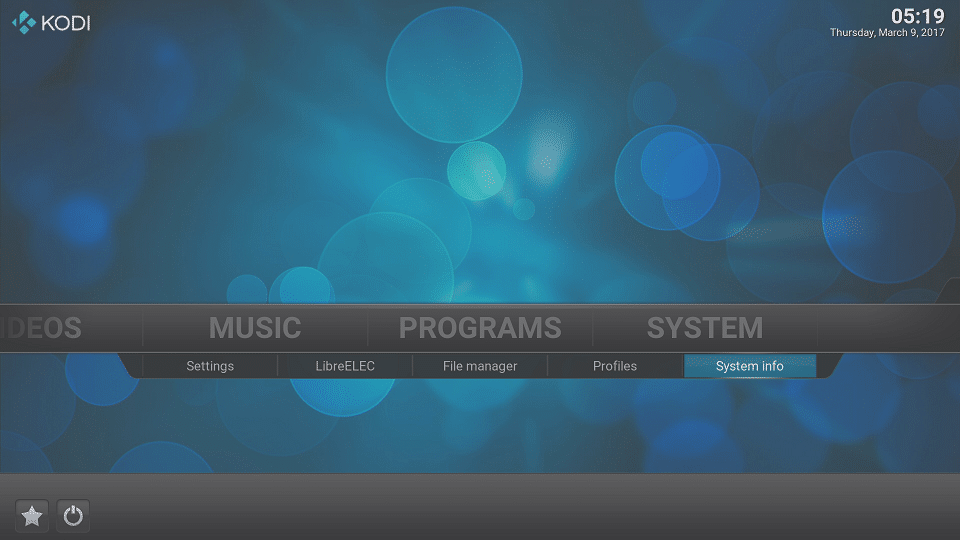
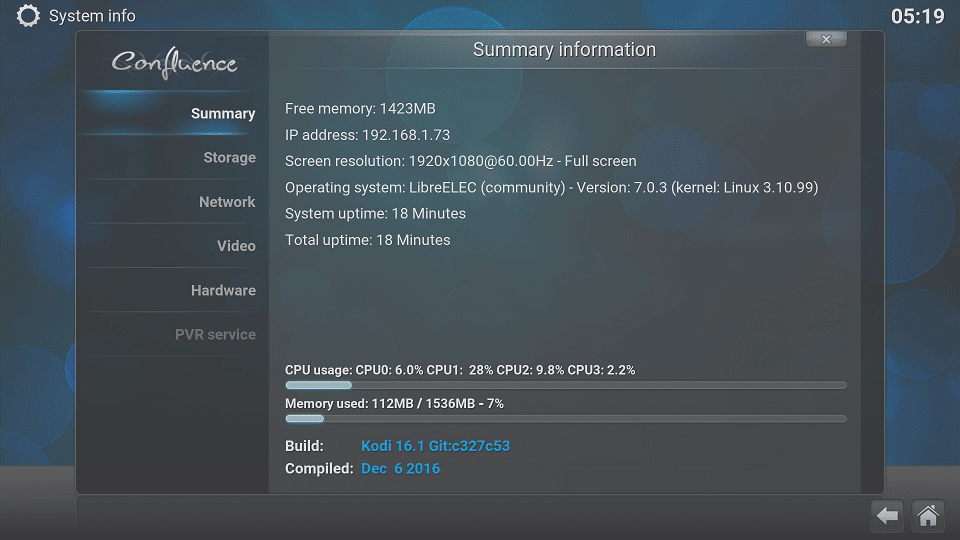
- अपने T8-S Plus v2 डिवाइस को LibreELEC ऑपरेटिंग सिस्टम में बूट करें। Kodi की होमस्क्रीन में SYSTEM मेनू के अंतर्गत SYSTEM INFO प्रविष्टि पर क्लिक करें।
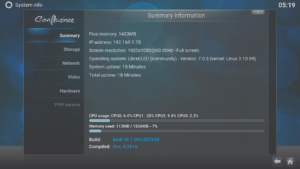
- यह जो IP पता प्रदर्शित करता है, उसे नोट कर लें।
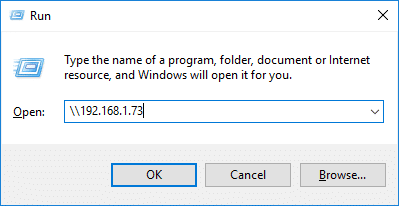
- अपने PC पर, अपने कीबोर्ड पर Windows फ्लैग को दबाए रखें और फिर R कुंजी को टैप करें। अब आप दोनों को छोड़ सकते हैं।
- दो बैकस्लैश टाइप करें (तो अधिकांश कीबोर्ड पर ? प्रतीक के नीचे वाला नहीं), फिर वह IP पता जो आपने पहले नोट किया था, और OK बटन पर क्लिक करें।
यदि यह काम नहीं करता है, तो आप दो बैकस्लैश और फिर LibreELEC टाइप करके OK पर क्लिक करने का भी प्रयास कर सकते हैं।
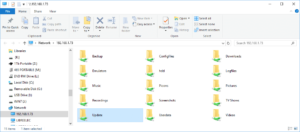
- दिखाए गए Update फ़ोल्डर को खोलें।
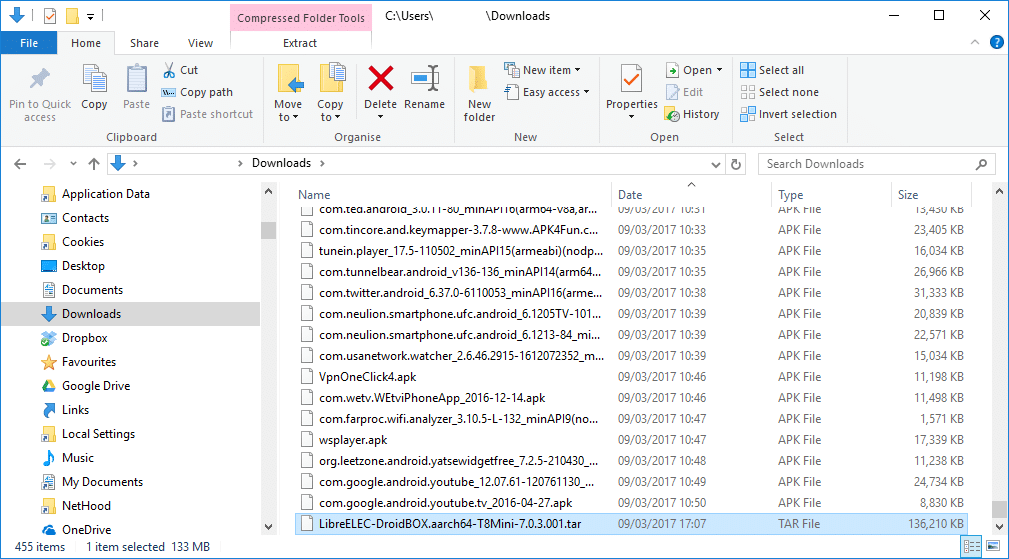
- अब अपने PC का डाउनलोड फ़ोल्डर ढूंढें और TAR फ़ाइल को कॉपी करें
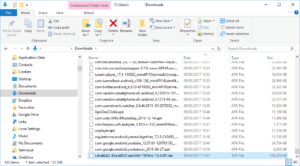
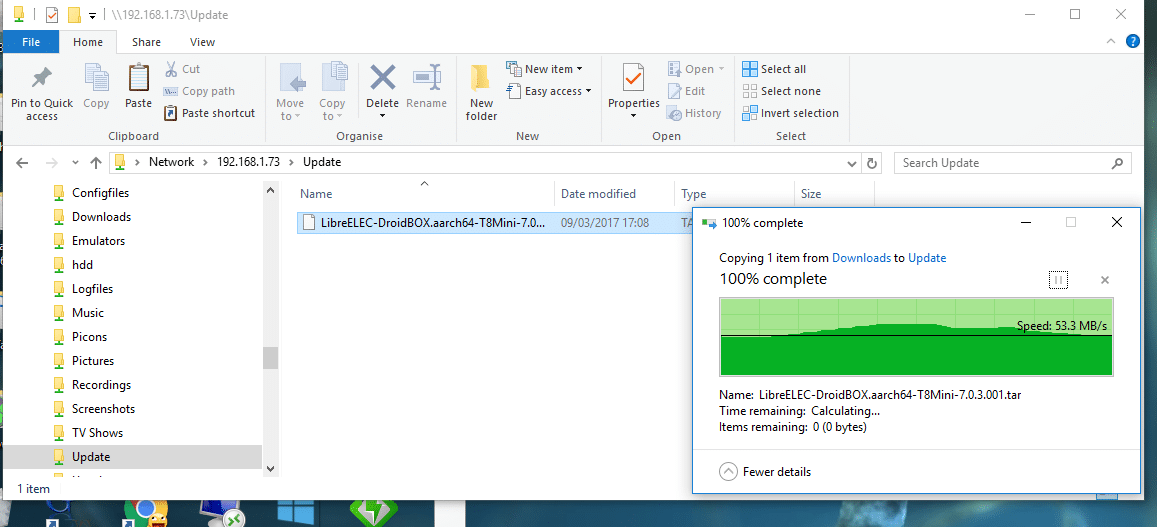
- इसे उस Update फ़ोल्डर में पेस्ट करने से पहले जिसे आपने अभी ब्राउज़ किया है।
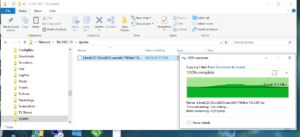
- T8-S Plus v2 डिवाइस को पुनः आरंभ करें, और फ़ाइल को संसाधित होने दें।
SSH
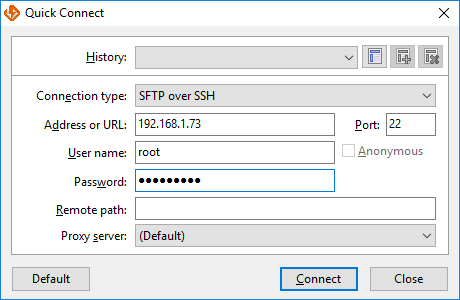
- पहले दर्ज किया गया IP पता लें (या LibreELEC का उपयोग करें) और इसे अपने SSH क्लाइंट में सर्वर के रूप में दर्ज करें, उपयोगकर्ता नाम root है और पासवर्ड libreelec है
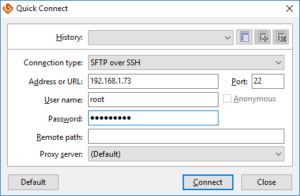
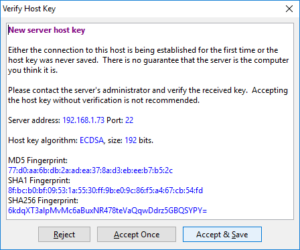
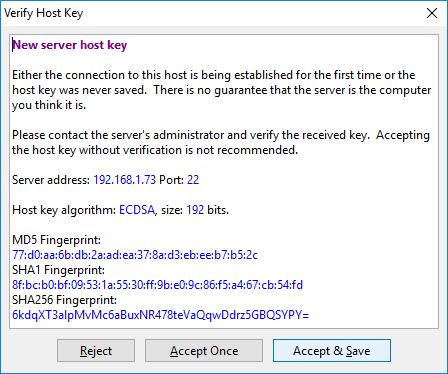
- पहली बार कनेक्ट करने पर, आपका SSH क्लाइंट संभवतः पूछ सकता है कि क्या आप डिवाइस की कुंजी स्वीकार करना चाहते हैं
- फिर आप सामान्य रूप से अपने PC से T8-S Plus v2 में स्थानांतरण आरंभ कर सकते हैं
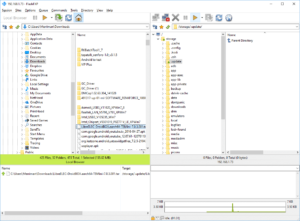
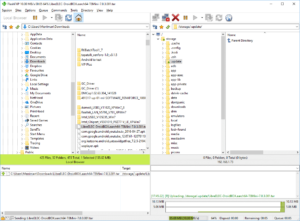
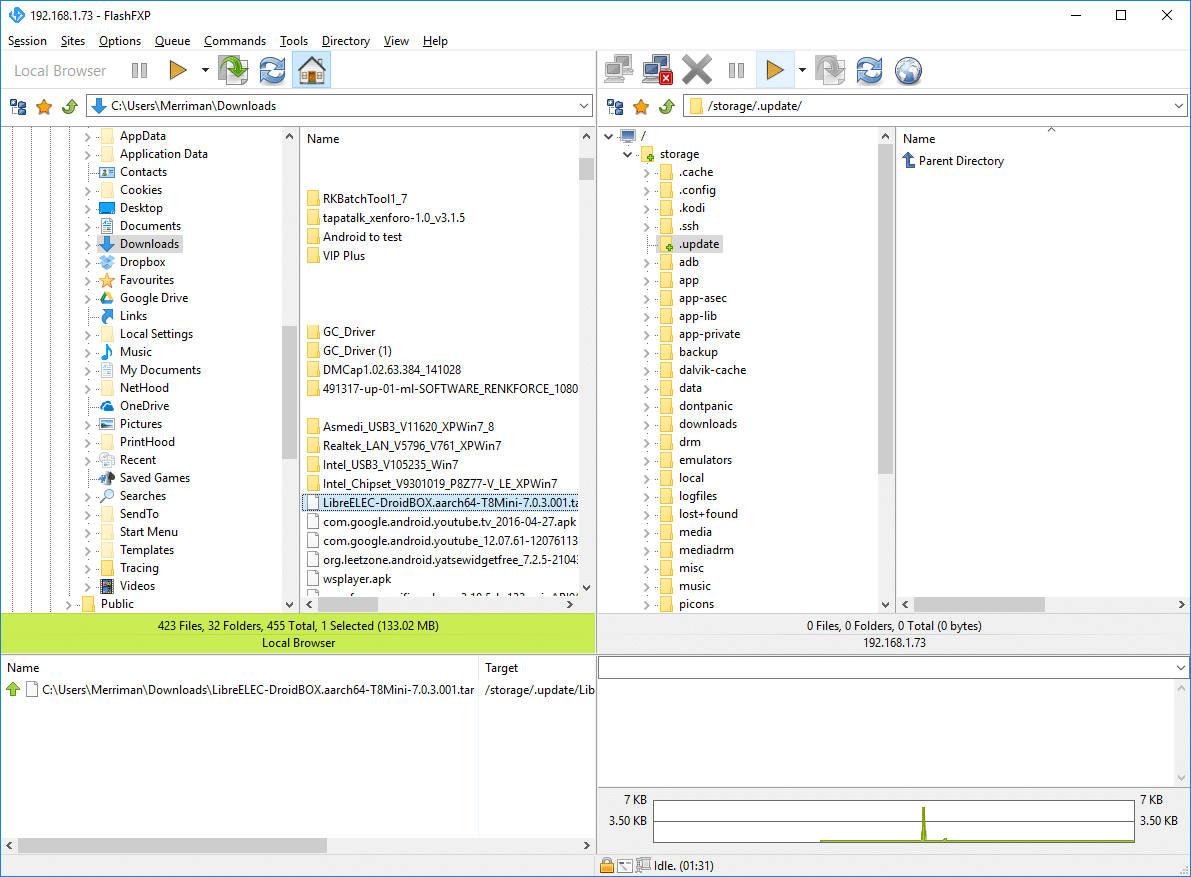
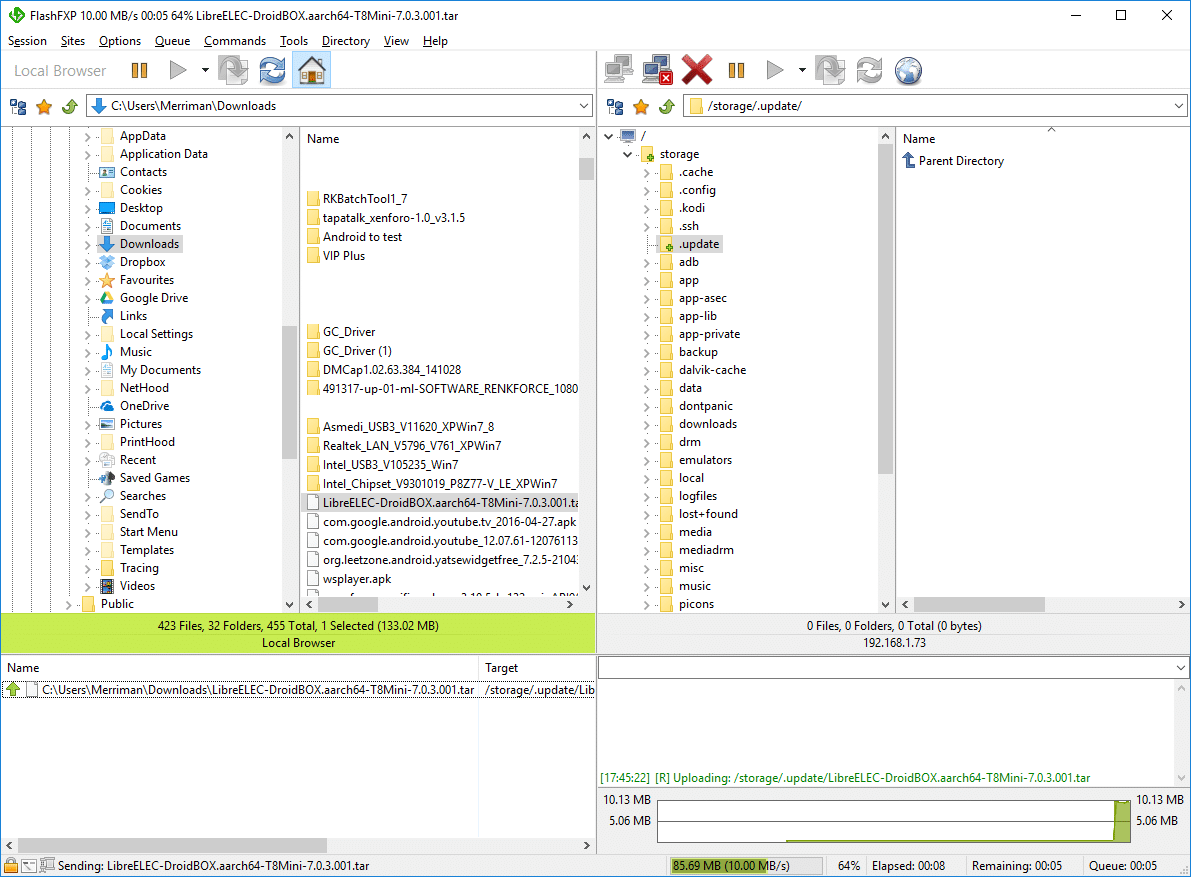
Kodi के भीतर ही, जबकि आपके DroiX T8-S Plus v2 पर LibreELEC में हैं
यह दृष्टिकोण थोड़ा अधिक जटिल है, क्योंकि आपको पहले (छिपी हुई) Update निर्देशिका को स्रोत के रूप में जोड़ना होगा।
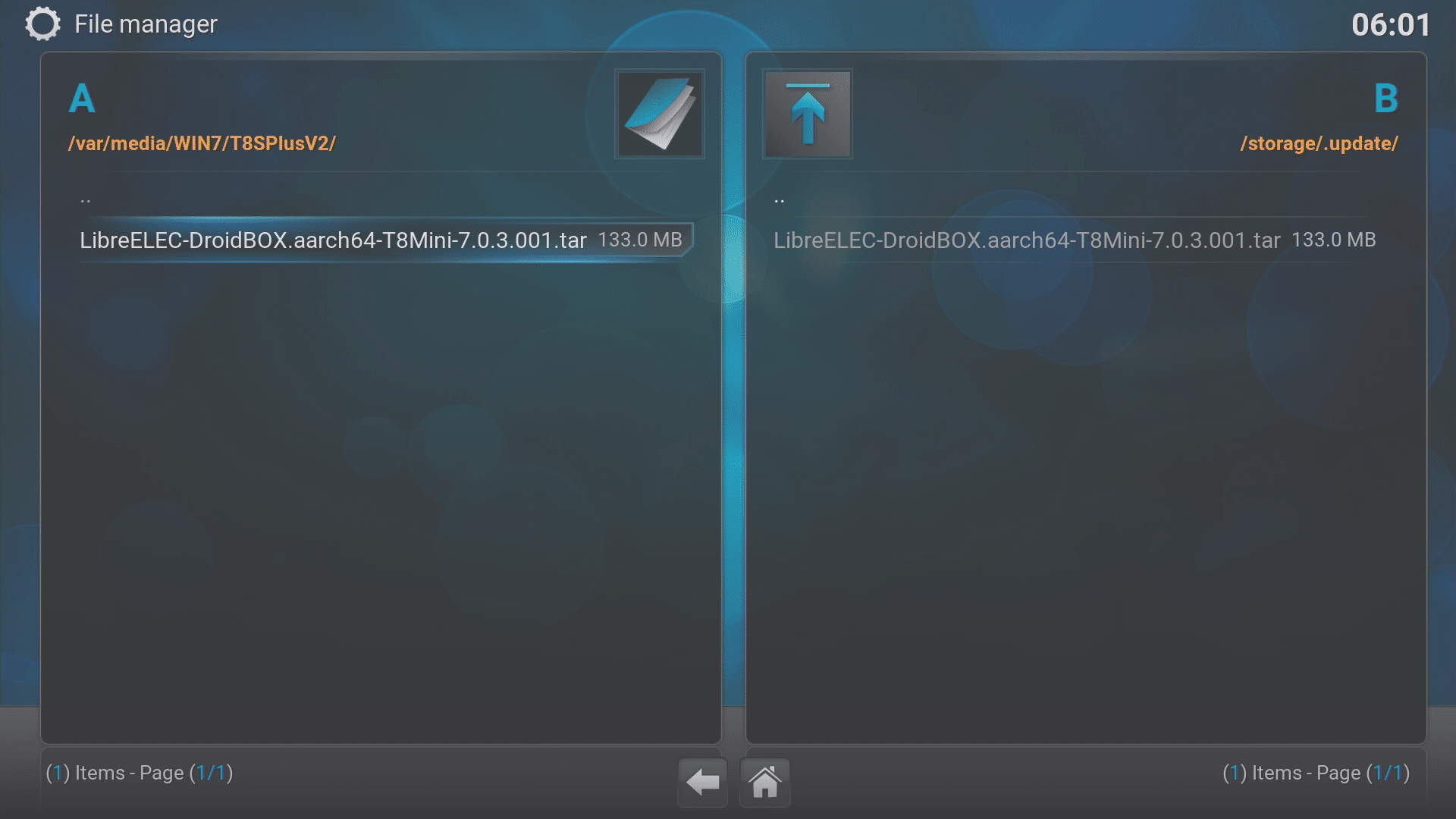
- System मेनू के अंतर्गत File Manager प्रविष्टि पर क्लिक करें, जबकि आपका डिवाइस LibreELEC में बूट हो और TAR फ़ाइल एक स्टोरेज डिवाइस (USB थंब ड्राइव, मेमोरी कार्ड, बाहरी हार्ड ड्राइव आदि) पर DroiX डिवाइस से जुड़ी हो।
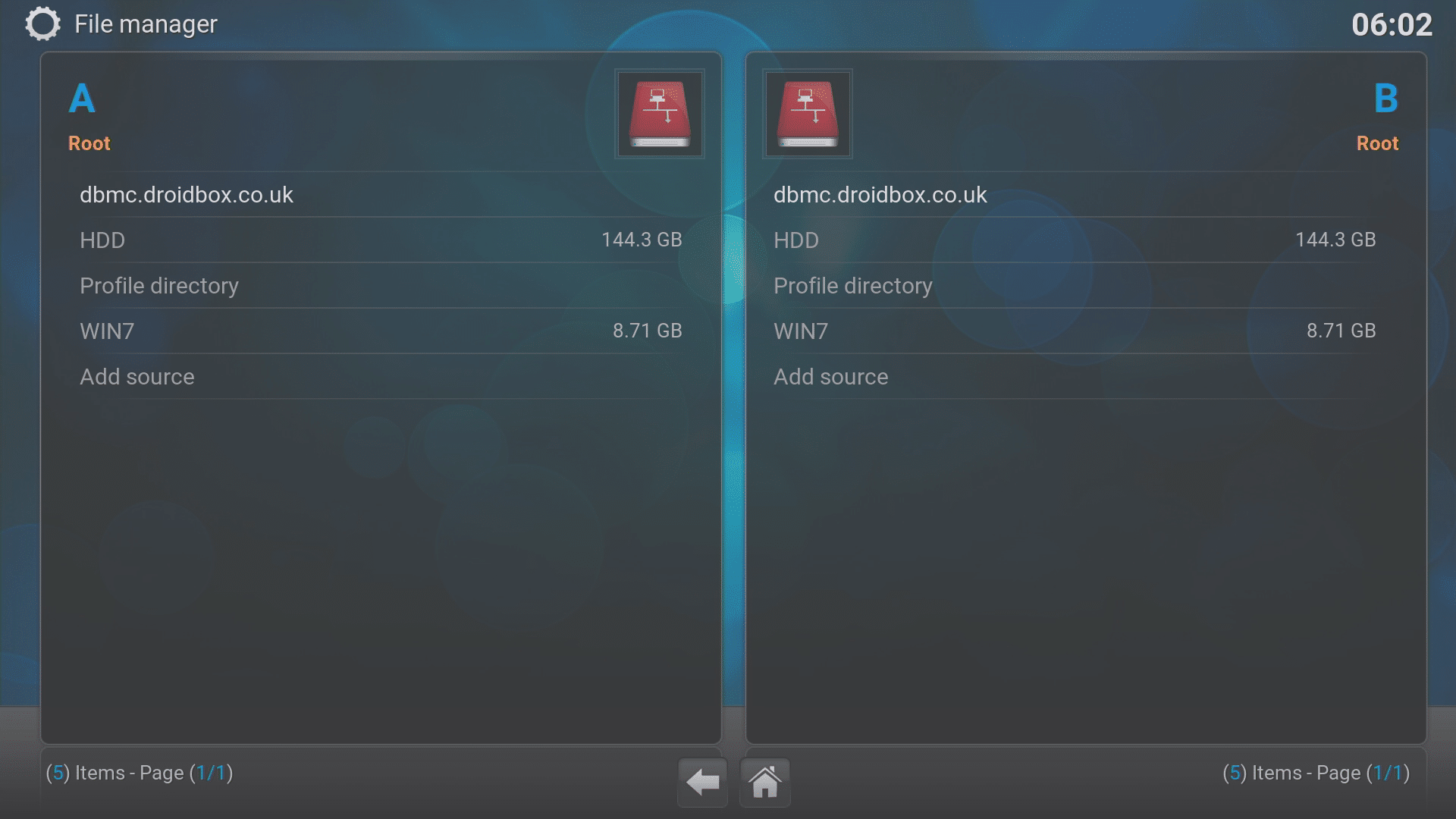
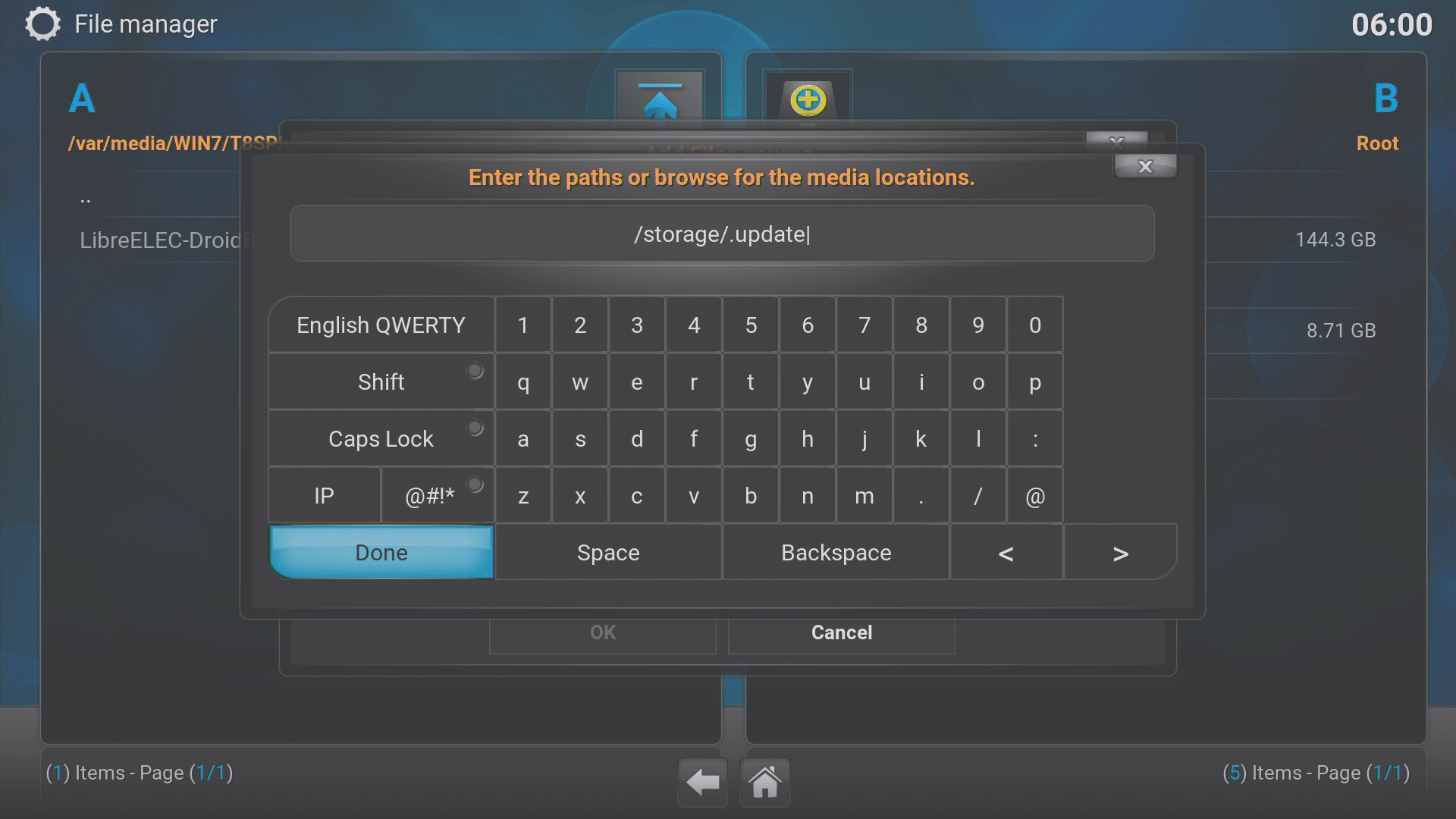
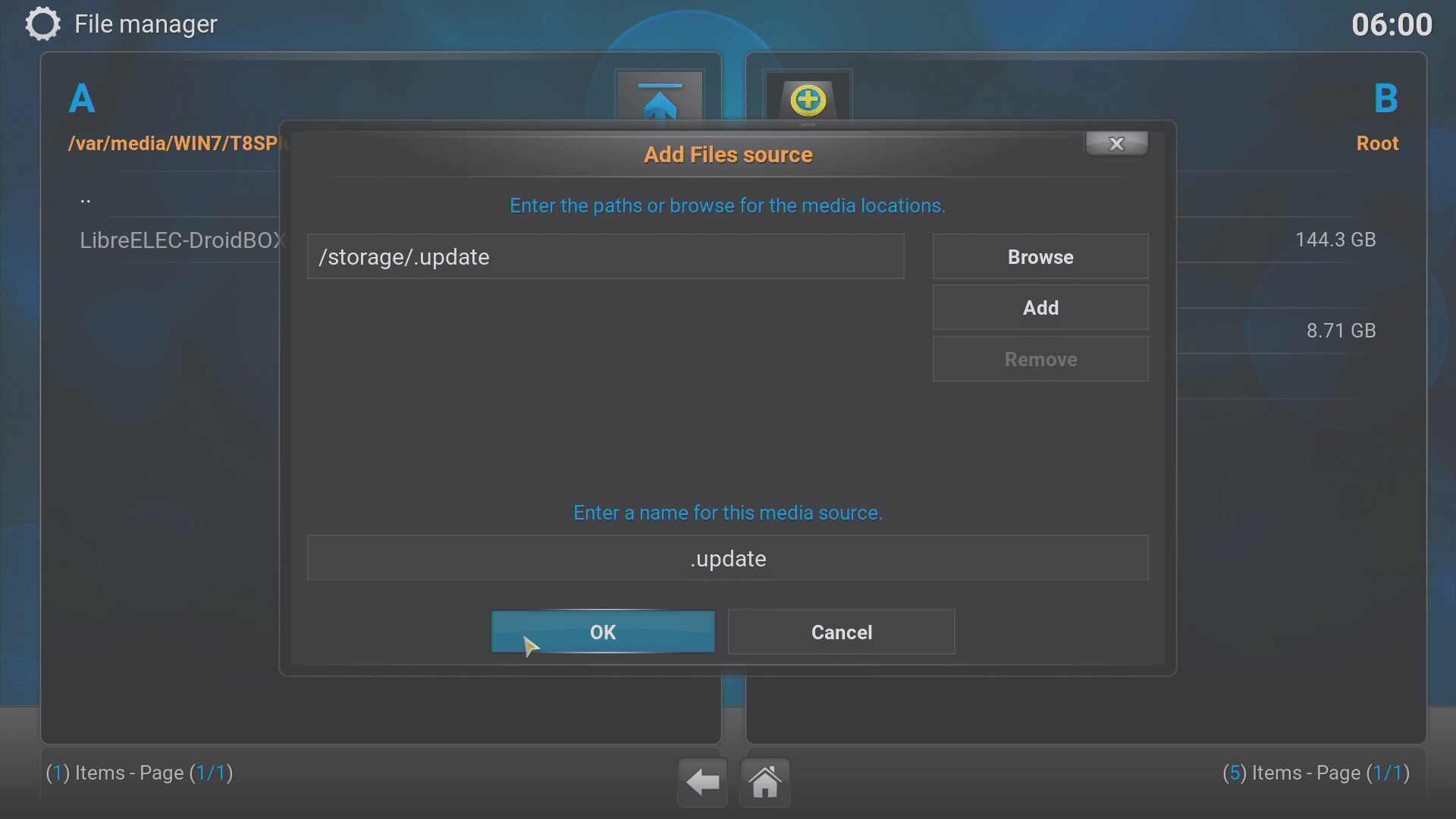
- किसी भी ओर Add source प्रविष्टि पर डबल क्लिक करें
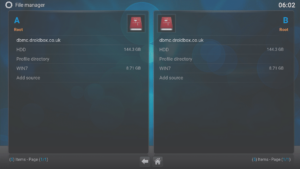
- अब सावधानीपूर्वक ऊपरी बॉक्स में ठीक यह टाइप करें: /storage/.update
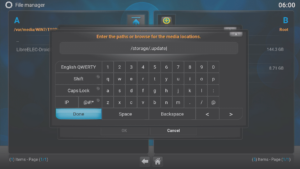
- अब इस स्रोत को लेबल करें (या सुझाए गए डिफ़ॉल्ट को स्वीकार करें) और OK पर क्लिक करें
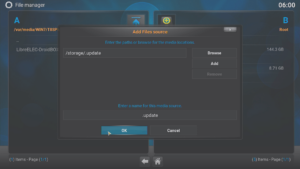
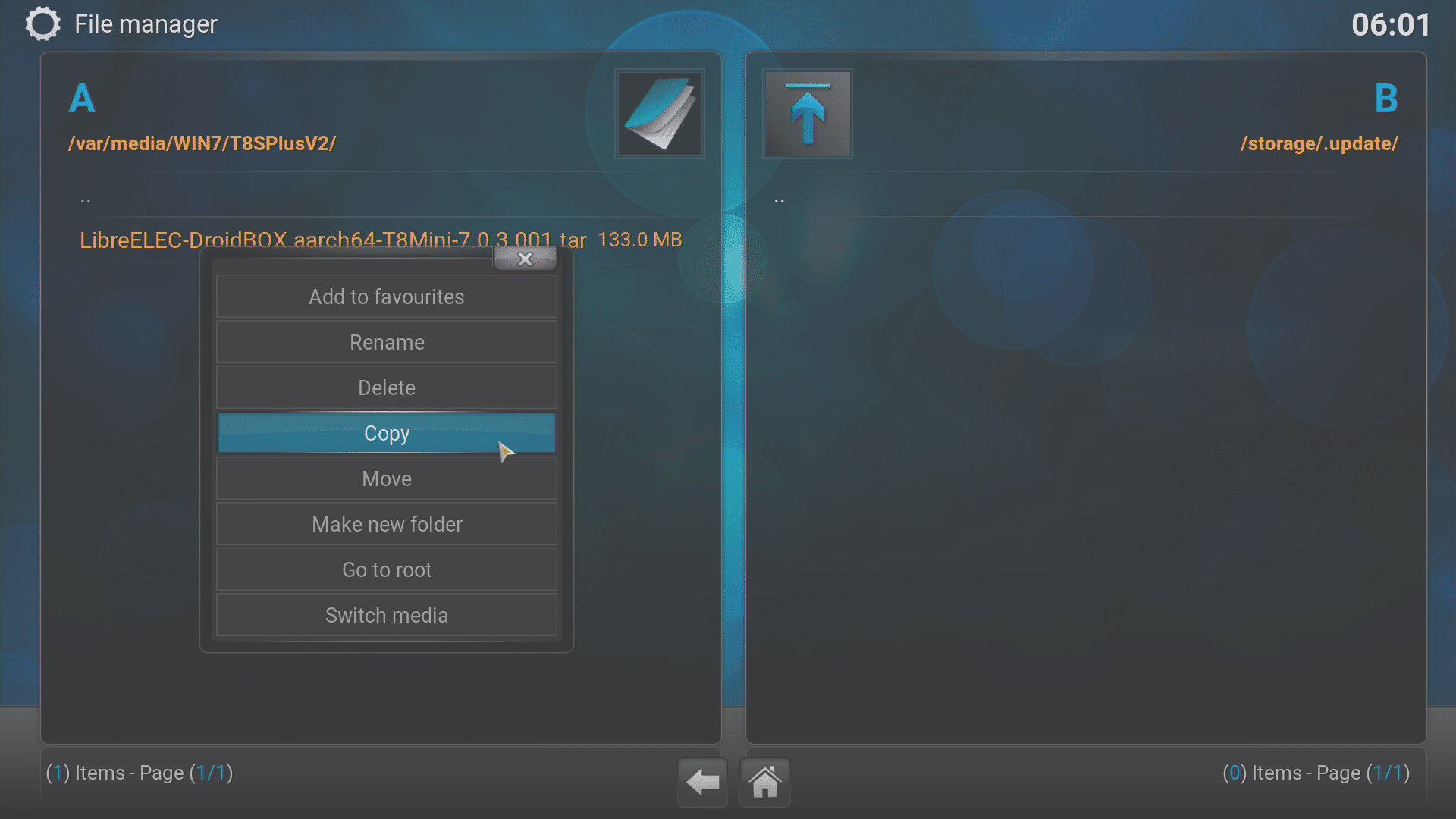
- अब आप स्क्रीन के एक ओर Update फ़ोल्डर खोल सकते हैं (नाम से पहले पूर्ण विराम है क्योंकि फ़ोल्डर छिपा हुआ है)।
स्क्रीन के दूसरी ओर, उस स्टोरेज डिवाइस पर नेविगेट करें जहां आपके पास TAR फ़ाइल है। - TAR फ़ाइल पर रिमोट के OK बटन को लंबे समय तक क्लिक करें (आप Menu बटन भी दबा सकते हैं या यदि आपके पास QWERTY कीबोर्ड है तो C कुंजी का उपयोग कर सकते हैं)।
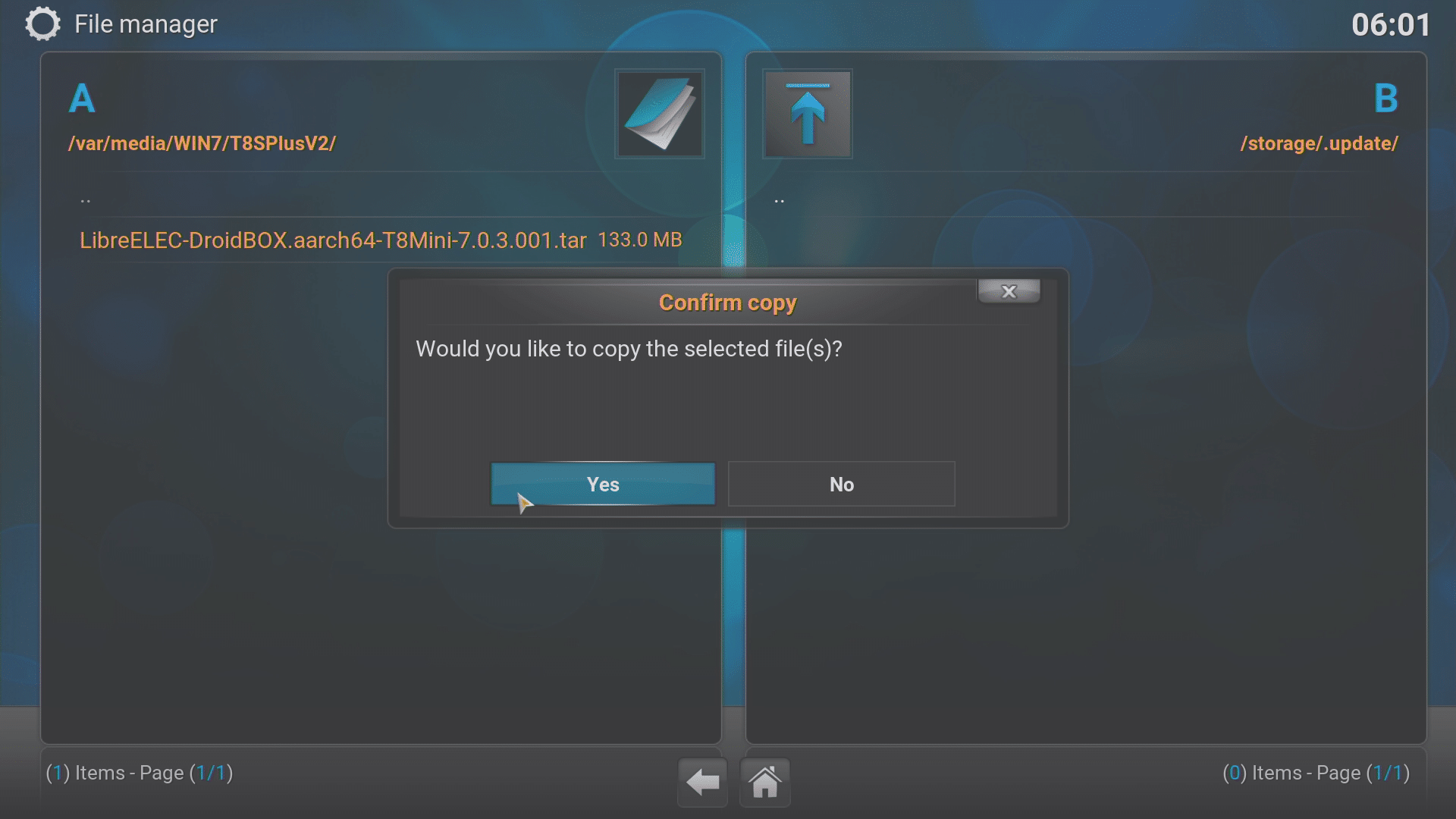
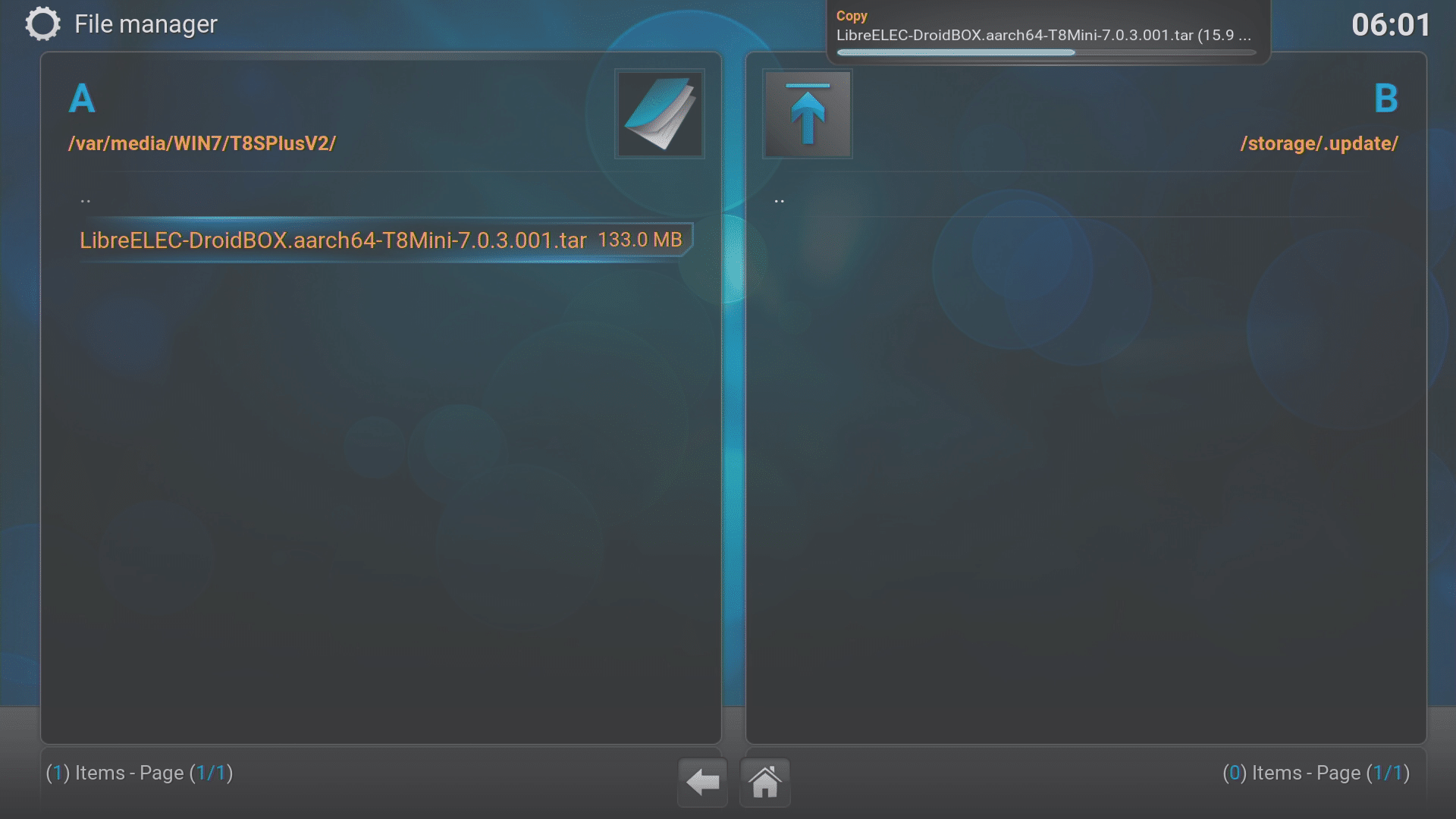
- निर्णय लें कि आप फ़ाइल को कहां ले जाना (कट और पेस्ट) या कॉपी (कॉपी और पेस्ट) करना चाहते हैं और फिर पूछे जाने पर इस क्रिया की पुष्टि करें।
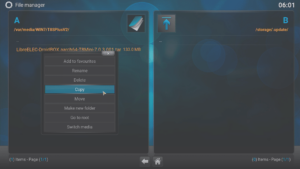
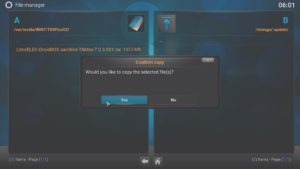
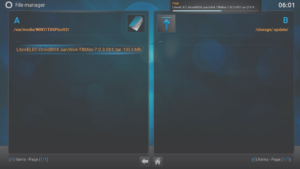
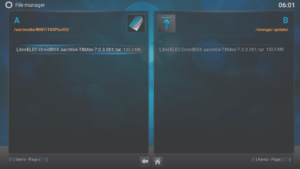
- फ़ाइल कॉपी हो जाने के बाद, इस अपडेट को संसाधित करने के लिए आप अपने डिवाइस को पुनः आरंभ कर सकते हैं।
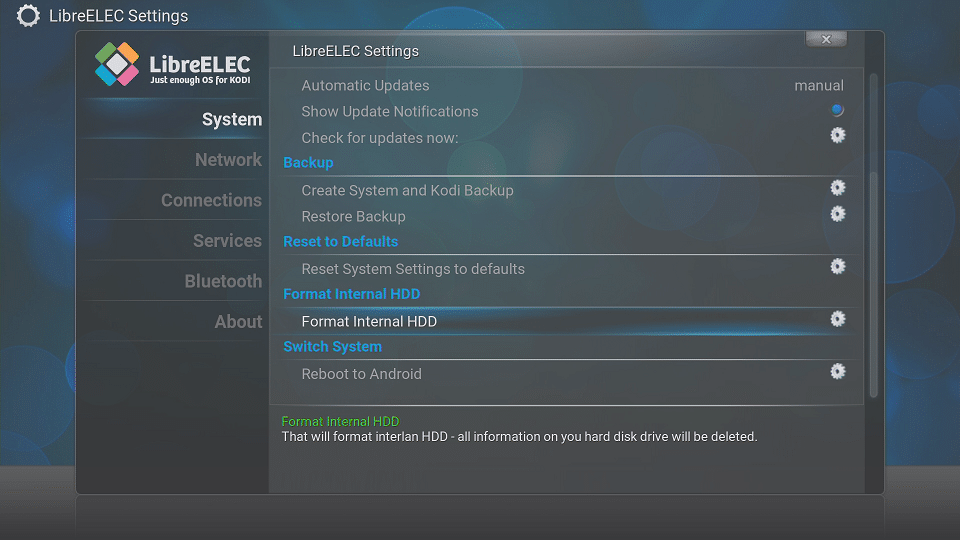
आप जो भी विधि उपयोग करें, एक बार अपडेट संसाधित हो जाने और LibreELEC लोड हो जाने के बाद, Program मेनू पर जाएं और उस पर क्लिक करें।
अब Program Addons खोलें और LibreELEC Configuration प्रविष्टि चुनें।
अब आपको पहले दिखाई गई सूची को नीचे स्क्रॉल करने पर अपनी आंतरिक हार्ड ड्राइव को फॉर्मेट करने का विकल्प दिखाई देना चाहिए (पहले अन्य स्टोरेज डिवाइस हटाना न भूलें!)।
प्रश्न और उत्तर