




Archivos utilizados en esta guía
Versiones (2)
- Guía de origen: Cómo reinstalar Windows en el DroiX CK1
- Guía de origen: Cómo reinstalar Windows en su Mini PC CK1/CK2
- Guía de origen: Cómo reinstalar Windows en su Mini PC CK1/CK2
Las versiones anteriores siguen siendo descargables para reversiones: cada versión mantiene su propio archivo verificado.
Versiones (3)
- Guía de origen: Cómo reinstalar Windows en su Mini PC CK1/CK2
- Guía de origen: Cómo instalar Windows 10 en DroiX CK2
- Guía de origen: Cómo instalar Windows 10 en DroiX CK2
Las versiones anteriores siguen siendo descargables para reversiones: cada versión mantiene su propio archivo verificado.
Registro de cambios
- Guía de origen: Global Mini PC Reinstall Guide – How to Reinstall Windows on your Beelink, GPD, One Netbook, etc.)
Las versiones anteriores siguen siendo descargables para reversiones: cada versión mantiene su propio archivo verificado.
En este artículo
- Descargar la imagen de CK1/CK2
- Preparación del USB
- Instalación a través de USB
- Preparación de Windows
A veces, es bueno empezar de cero. A veces, incluso puede ser necesario empezar de cero. Sea cual sea el motivo, desde simplemente querer despejar el PC hasta limpiar el sistema después de que un virus u otro programa sospechoso lo haya estropeado todo, reiniciar el CK1/CK2 es un proceso bastante sencillo.
Todo lo que necesitas es lo siguiente:
- Una memoria USB de al menos 8 GB
- Advertencia: Asegúrese de mover todos los archivos importantes de esta unidad flash USB antes de proceder, ya que todos los datos en él se borrará.
- El firmware del CK1, que puede descargar aquí (o la imagen del CK2 aquí )
- Cualquier tipo de software de imagen de disco.
- Para esta guía, utilizaremos Win32DiskImager
Para empezar, necesitarás…
Descargar la imagen de CK1/CK2
En caso de que no lo haya visto, aquí tiene el enlace completo:
¿Lo tienes todo descargado? Bien, ahora podemos pasar a…
Preparación del USB
Si sabes lo que haces y utilizas el software de imágenes que prefieras, puedes saltarte esta parte.
Para todos los demás, instale Win32DiskImager a través de los enlaces anteriores y ejecútelo. Aparecerá una pantalla como ésta:
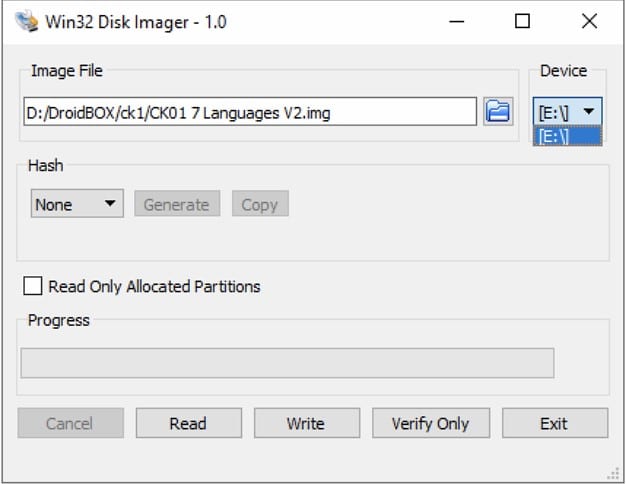
Asegúrate de que la unidad USB está insertada y de que has descargado el archivo de imagen.
En «Dispositivo», seleccione la letra de unidad que corresponda a la unidad USB. Si sólo hay un disco duro/unidad de estado sólido en el ordenador, es probable que al USB se le asigne automáticamente la letra de unidad D:\, pero asegúrese de comprobarlo.
En «Archivo de imagen», navegue hasta la imagen CK1/CK2 que descargó anteriormente. No importa dónde esté guardado, siempre que pueda encontrarlo (y no se moverá durante este proceso).
A continuación, haga clic en «Escribir» y comenzará el proceso. Esto llevará probablemente entre 30 y 60 minutos, dependiendo de la velocidad de tu ordenador y de los puertos USB conectados (puedes utilizar el PC para otras cosas mientras tanto, sólo asegúrate de no desconectar la unidad USB, añadir/eliminar ningún archivo de la unidad USB o cerrar la aplicación).
Cuando la barra se llene y aparezca la ventana emergente informándote de que la creación de imágenes ha finalizado, podrás retirar la unidad USB.
Instalación a través de USB
Ahora que tu unidad USB está preparada, puedes utilizarla tantas veces como quieras, así que si reinicias tu CK1/CK2 a menudo, puede ser una buena idea dejar esta unidad por ahí.
Para iniciar el proceso de instalación, asegúrese de que el CK1/CK2 está apagado y, a continuación, inserte la unidad.
Una vez insertado, encienda el CK1/CK2. Pulsa repetidamente la tecla «F7» del teclado conectado mientras se inicia hasta que aparezca esta pantalla:
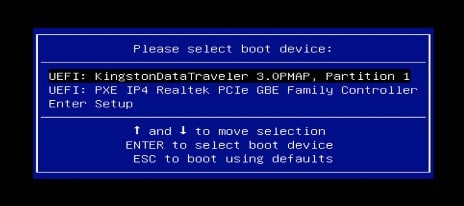
(Si no lo has visto, probablemente has sido demasiado lento. Apaga el ordenador y vuelve a intentarlo).
El contenido de este menú puede variar en función de lo que esté conectado al PC, pero lo único que tendrá que hacer es seleccionar el que coincida con su unidad USB (por ejemplo, nosotros hemos utilizado un USB de la marca Kingston para realizar esta guía, por lo que el que seleccionaremos será KingstonDataTraveler).
La instalación se realizará automáticamente. Si el símbolo del sistema le pide que introduzca algún dato, acepte tecleando «y».
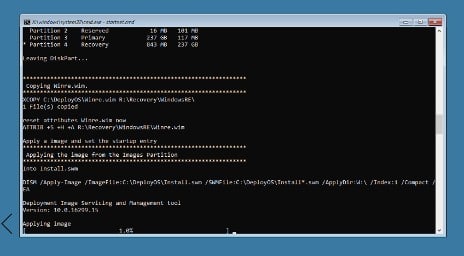
Una vez finalizada la instalación, el ordenador se apagará automáticamente.
Preparación de Windows
Al encender el PC por primera vez después de la reinstalación, se iniciará en el modo de preparación del sistema, que le permite utilizar una versión limitada de Windows 10 a través de una cuenta temporal antes de iniciar la nueva instalación real. También habrá algunos programas de muestra y archivos presentes que se pueden utilizar para solucionar problemas de rendimiento del PC – todos ellos serán desinstalados automáticamente más tarde.
También habrá una ventana que aparece automáticamente – la Herramienta de Preparación del Sistema (si la cierra, puede encontrarla de nuevo en C:\Windows\System32\Sysprep )
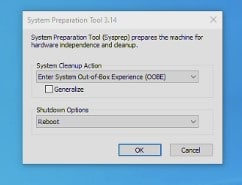
Una vez que hayas terminado de realizar las comprobaciones rápidas que necesites, asegúrate de que la «Acción de limpieza del sistema» seleccionada es «Introducir experiencia de salida del sistema (OOBE)», y que la opción de apagado está configurada como Apagar (si tienes intención de arrancarlo más tarde), o reiniciar (si tienes intención de arrancarlo ahora mismo). A continuación, seleccione «Aceptar».
Ahora tu ordenador se apagará o se reiniciará, y cuando vuelva a arrancar,
Latest from the blog
Visit the blog Análisis del ONEXPLAYER 3: gaming AMOLED de 8,8 pulgadas, controles modulares y una autonomía sorprendente
14 de octubre de 2026
Análisis del ONEXPLAYER 3: gaming AMOLED de 8,8 pulgadas, controles modulares y una autonomía sorprendente
14 de octubre de 2026
 KONKR Pocket BLOCK anunciado: una pequeña consola portátil Android vertical con pantalla 4:3
1 de octubre de 2026
KONKR Pocket BLOCK anunciado: una pequeña consola portátil Android vertical con pantalla 4:3
1 de octubre de 2026
 Reseña del KONKR Pocket ADVANCE: una consola portátil Android de bolsillo pensada para juegos de GBA
24 de septiembre de 2026
Reseña del KONKR Pocket ADVANCE: una consola portátil Android de bolsillo pensada para juegos de GBA
24 de septiembre de 2026
 Reserva del KONKR Pocket Advance: una consola portátil compacta con Android diseñada para los videojuegos retro
23 de septiembre de 2026
Reserva del KONKR Pocket Advance: una consola portátil compacta con Android diseñada para los videojuegos retro
23 de septiembre de 2026
Preguntas y respuestas