




Poštovani! Mi u DroiX s veseljem vam donosimo ažuriranje naših iznimno popularnih uređaja i ponude vezane uz RetroPie, ovoga puta u obliku najnovijeg kućišta Raspberry Pi tvrtke RetroFlag, pod nazivom NESPi 4 Case.
Ovo kućište u stilu NES-a slično je prethodnim ponudama tvrtke RetroFlag – međutim, ono je dizajnirano isključivo za uporabu s novim Raspberry Pi 4, koji donosi povećane performanse u svakom pogledu – što ga čini još prikladnijim za korištenje kao uređaj za emulaciju.
NESPi 4 kućište dolazi s praktičnom značajkom u obliku plastične SNES-stilizirane kartridže koja može poslužiti za smještaj SSD ili HDD diska veličine 2,5 inča, koji se zatim lako umetne u uređaj. To možete iskoristiti za pohranu novih igara, pa čak i alternativnog operativnog sustava! (Ako imate više kartridža, možete lako zamijeniti različite RetroPie konfiguracije, na primjer!)
Cijeli video možete pogledati ovdje:
…ali odlučili smo stvoriti i pisani vodič kao своего vrstu transkripta videa za one koji ga preferiraju, pa nastavite čitati kako biste saznali kako započeti s uređajem!
Korak 1: Otvorite kućište
Lakše učiniti nego reći! Kućište nije spojeno vijcima, pa se može lako rastaviti uz minimalnu silu.
Kada otvorite kućište, susrest ćete nekoliko konektora. Jedan USB 2.0, jedan USB 3.0, RJ45 (Ethernet) konektor i 9-pin konektor namijenjen spajanju na zlatne pinove Raspberry Pi 4. Ovo napaja uređaj.
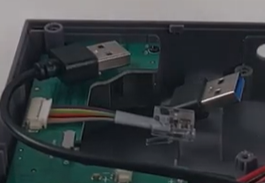
(Na slici: USB 2.0, 3.0 i RJ45 konektori)
Sada kada smo otvorili uređaj, sljedeći korak je povezivanje Raspberry Pi 4.
Korak 2: Povezivanje dijelova
Priključite USB/RJ45 konektore
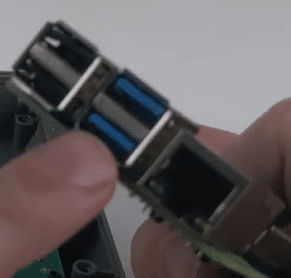
USB 2.0 konektor priključit će se na gornji USB 2.0 port (s lijeve strane), a USB 3.0 konektor na donji USB 3.0 port (u sredini).
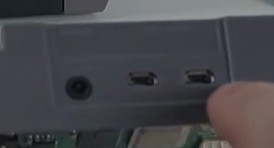
Nakon povezivanja, položite Raspberry Pi 4 u kućište i provjerite poravnavaju li se HDMI i audio jack izlazi s otvorima na kućištu, kao što slijedi.
Povežite kabel za napajanje
Da biste spojili kabel za napajanje na uređaj, obratite pažnju na mali komadić papira blizu samog konektora – on označava kako treba priključiti utikač, počevši od krajnjih desnih pinova na Raspberry Pi 4.
Ako se to ne provede ispravno, uređaj možda neće pravilno reagirati. Stoga pokušajte to učiniti ispravno prvi put kako biste si uštedjeli nepotreban trud oko ponovnog otvaranja jedinice!
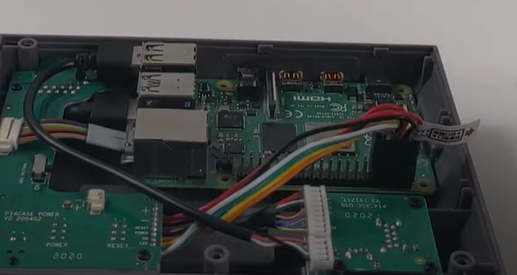
Nakon što su glavne komponente spojene, vaš raspberry pi trebao bi izgledati otprilike ovako.
Omogućavanje sigurnog gašenja
Većina RetroFlag kućišta ima dostupan skriptu za sigurno gašenje. Ona omogućuje tipkama za napajanje/resetiranje na uređaju da sigurno ugaše uređaj kada se pritisnu. Prvo se zatvaraju programi koji su pokrenuti (Emulationstation, RetroArch itd.), a zatim se uređaj konačno gasi.
Bez toga, tipke za napajanje možda uopće neće raditi. Ili, ako rade, trenutno će prekinuti napajanje, slično kao da je uređaj isključen iz strujne mreže. To može uzrokovati lanac problema poput oštećenja datoteka ako se često ponavlja ili u nepovoljnim trenucima.
Prekidač za sigurno gašenje nalazi se ovdje, pored RJ45 konektora.
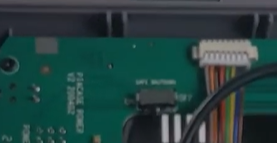
Ako ste kupili ovu jedinicu kod nas već sastavljenu, ona će već biti uključena. Ipak, imajte to na umu ako kupujete samo kućište!
Skriptu za sigurno gašenje možete pronaći na GitHub stranici tvrtke Retroflag ovdje: https://github.com/RetroFlag/retroflag-picase
Postavljanje ventilatora
Za razliku od naše prethodne ponude Snes/NES-stiliziranih kućišta za Raspberry Pi 3, NESPi 4 kućište dolazi s rješenjem za hlađenje u obliku kombinacije ventilatora i hladnjaka. Iako je pričvršćivanje opcionalno, mi vrlo toplo preporučujemo da to učinite. Bez hlađenja, uređaj može imati poteškoća kada (ako) ga overclockirate radi poboljšanja performansi na platformama poput N64, (povećane rezolucije) PSP-a i slično.
(Usput, ventilator dolazi s nekoliko rashladnih jastučića. Njihovo postavljanje je opcionalno, ali preporučljivo radi bolje disperzije topline.)
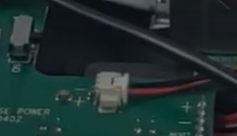
Da biste spojili ventilator, umetnite 2-pin konektor u 2-pin utičnicu na dijelu kućišta s tiskanom pločicom. Crveni pin trebao bi biti okrenut prema naprijed, dok crni pin treba biti okrenut prema natrag. Ovo je malo nezgodno, ali ne bi trebalo uzrokovati veće probleme.
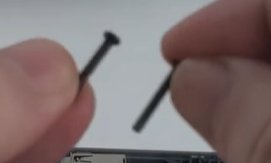
Također ćete morati priviti hladnjak vijcima. Postoje dva crna vijka koja se pričvršćuju na donji lijevi i donji desni kut hladnjaka, respektivno. Time ostaju druga dva otvora za vijke slobodna (što je nužno, jer će vijci kućišta koristiti te otvore).
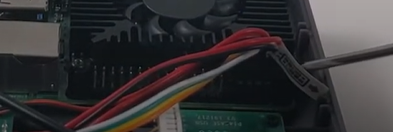
Uz gotovo sve drugo spojeno, preostaje još jedna stvar.
Postavljanje gornjeg dijela kućišta
Gornji dio kućišta je mjesto gdje se disk po vašem izboru veličine 2,5 inča spaja na cijeli sustav.
To se radi pomoću USB 3.0 veze, koju ćemo pričvrstiti na gornji USB 3.0 konektor na Raspberry Pi 4.
Ovo je također opcionalni korak, ali onaj koji bismo preporučili samo da ga obavite (uz to, ionako nećete moći koristiti slobodni USB 3.0 port za ništa drugo).
Konektor će izgledati ovako:
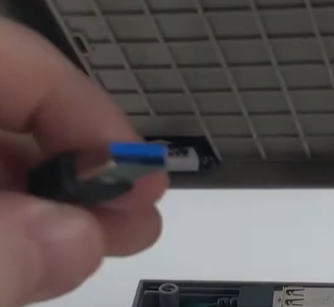
Priključite ga u odgovarajući port, a zatim jednostavno zatvorite poklopac. Možda ćete ga morati lagano pomaknuti kako biste bili sigurni da kabel udobno leži unutar jedinice.
Korak 3: Zatvaranje kućišta
Zatvaranje kućišta je jednostavan proces. Šest otvora za vijke nalazi se u svakom od četiri kuta, plus na središnjim gornjim i donjim rubovima jedinice.
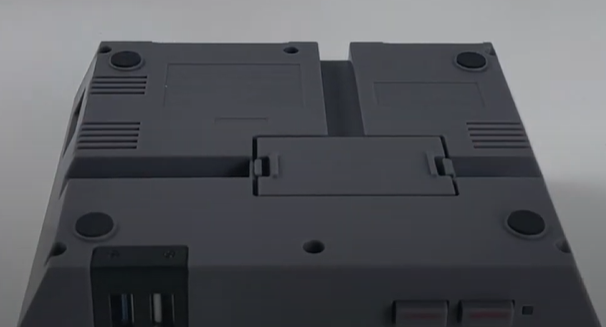
Prilikom ubacivanja vijaka, pazite da lagano pritisnete kućište kako bi dijelovi bili što bliže jedan drugome.
Korak 4 (opcionalno): Spajanje kartridže
Sam kartridž jednostavno se sastavlja. Samo umetnite svoj disk veličine 2,5 inča u jednu polovicu, zalijepite drugu polovicu, a zatim privijte vijke u dvije velike rupe.
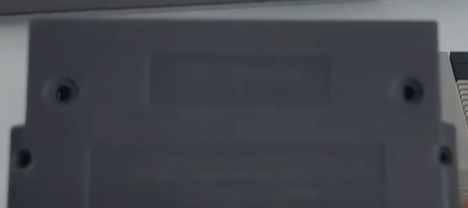
Zatim ga potpuno umetnite u prednji dio jedinice.
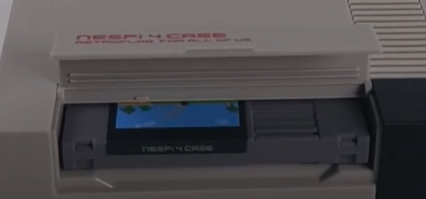
Ako imate više kartridža, možete ih brzo zamijeniti uz vrlo malo truda.
Korak 5: Umetanje SD kartice
Lakše učiniti nego reći! Samo umetnite SD karticu u utor sa strane jedinice. Provjerite da mala izbočina na uređaju gleda prema van.
Sada je vaše NESPi 4 kućište potpuno sastavljeno i spremno za upotrebu!
Ako želite kupiti vlastito NESPi 4 kućište, to možete učiniti ovdje: https://droix.net/products/retroflag-nespi-4-case
Do sljedećeg puta!
Pitanja i odgovori