




Sveiki! Mes, DroiX, džiaugiamės galėdami pristatyti naujieną apie mūsų nuolat populiarius RetroPie susijusius įrenginius ir pasiūlymus, šį kartą – naujausią „RetroFlag“ Raspberry Pi korpusą, pavadintą NESPi 4 Case.
Šis NES stiliaus korpusas panašus į ankstesnius „RetroFlag“ produktus – tačiau jis sukurtas specialiai naujam „Raspberry Pi 4“, kuris suteikia didesnį našumą visose srityse, todėl jis dar labiau tinka naudojimui kaip emuliacijos įrenginys.
NESPi 4 korpuse yra naudinga funkcija – plastikinė SNES stiliaus kasetė, į kurią galima įdėti 2,5 colio SSD arba HDD diską, kurį tada lengva įstatyti į įrenginį. Tai galite naudoti naujų žaidimų ar net alternatyvios operacinės sistemos saugojimui! (Turėdami kelias kasetes, pvz., galėtumėte lengvai keisti skirtingus RetroPie diegimus!)
Visą vaizdo įrašą galite peržiūrėti čia:
…bet mes taip pat nusprendėme parengti rašytinį vadovą kaip tam tikrą vaizdo įrašo transkriptą tiems, kurie tai mėgsta, tad skaitykite toliau, kad sužinotumėte, kaip pradėti naudoti savo įrenginį!
1 žingsnis: Atidarykite korpusą
Padaryti paprasčiau nei pasakyti! Korpusas nėra sujungtas varžtais, todėl jį galima lengvai išardyti minimaliomis pastangomis.
Atidarę korpusą pamatysite kelis jungtis. Vieną USB 2.0, vieną USB 3.0, RJ45 (Ethernet) jungtį ir 9 kontaktų jungtį, skirtą prijungti prie auksinių „Raspberry Pi 4“ kontaktų. Tai ir maitina įrenginį.
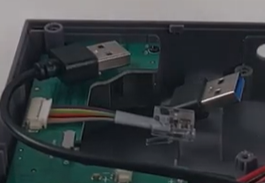
(Nuotraukoje: USB 2.0, 3.0 ir RJ45 jungtys)
Kai jau atidarėme įrenginį, kitas žingsnis yra prijungti „Raspberry Pi 4“.
2 žingsnis: Dalių sujungimas
Įjunkite USB/RJ45 jungtis
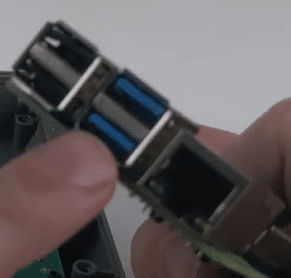
USB 2.0 jungtis įsijungs į viršutinį USB 2.0 prievadą (kairėje pusėje), o USB 3.0 jungtis įsijungs į apatinį USB 3.0 prievadą (viduryje).
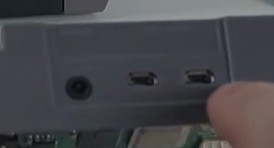
Prisijungus, padėkite „Raspberry Pi 4“ korpuse ir įsitikinkite, kad HDMI ir garso lizdo išvestys sutampa su korpuso skylutėmis, kaip parodyta žemiau.
Prijunkite maitinimo laidą
Norėdami prijungti maitinimo laidą prie įrenginio, atkreipkite dėmesį į mažą popieriaus lapelį šalia pačios jungties – jis nurodo, kaip kištukas turi būti prijungtas, pradedant nuo dešiniausių „Raspberry Pi 4“ kontaktų.
Jei padaryta neteisingai, įrenginys gali netinkamai įsijungti. Todėl stenkitės tai padaryti teisingai iš karto, kad išvengtumėte nepatogumų, susijusių su antriniu įrenginio ardymu!
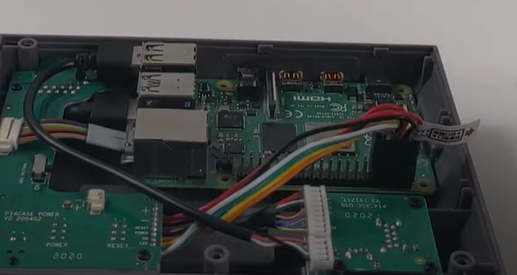
Kai pagrindiniai komponentai sujungti, jūsų „Raspberry Pi“ turėtų atrodyti maždaug taip.
Saugaus išjungimo įgalinimas
Daugumai „RetroFlag“ korpusų yra prieinamas saugaus išjungimo scenarijus. Jis leidžia įrenginyje esantiems maitinimo/perkrovimo mygtukams saugiai išjungti įrenginį juos paspaudus. Pirmiausia uždaromi veikiantys programos (Emulationstation, RetroArch ir kt.), o galiausiai išjungiama pati įrenginio maitinimo sistema.
Be jų maitinimo mygtukai gali visai neveikti. Arba jei veiks, jie nedelsiant nutrauks maitinimą, panašiai kaip atjungus įrenginį nuo elektros tinklo. Tai gali sukelti problemų grandinę, pvz., sugadintus failus, jei tai daroma dažnai arba netinkamu metu.
Saugaus išjungimo jungiklį rasite čia, šalia RJ45 jungties.
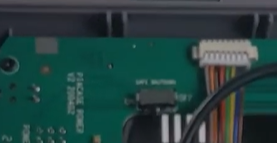
Jei šį įrenginį įsigijote iš mūsų jau surinktą, jis jau bus įjungtas. Tačiau turėkite tai omenyje, jei perkate tik korpusą!
Saugaus išjungimo scenarijų rasite „Retroflag“ GitHub platformoje čia: https://github.com/RetroFlag/retroflag-picase
Ventiliatoriaus montavimas
Skirtingai nuo mūsų ankstesnio Snes/NES stiliaus korpuso „Raspberry Pi 3“, NESPi 4 korpuse yra aušinimo sprendimas – ventiliatoriaus ir radiatoriaus derinys. Nors jo pritvirtinimas yra neprivalomas, mes labai, labai rekomenduojame tai padaryti. Be aušinimo įrenginys gali sunkiai dirbti, kai (jei) jį overclockinsite, kad pagerintumėte našumą tokiose platformose kaip N64, (padidintos raiškos) PSP ir pan.
(Beje, ventiliatorius komplektuojamas su keliais aušinimo pagalvėlėmis. Jos nėra privalomos, tačiau rekomenduojamos naudoti siekiant pagerinti šilumos sklaidą.)
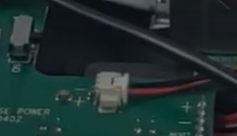
Norėdami prijungti ventiliatorių, įstatykite 2 kontaktų jungtį į 2 kontaktų lizdą korpuso grandinės plokštės sekcijoje. Raudonas kontaktas turi būti nukreiptas į priekį, o juodas – į galą. Tai šiek tiek sudėtinga, bet neturėtų kelti didelių problemų.
Taip pat reikia prisukti radiatorius. Yra du juodi varžtai, kurie prisukami atitinkamai prie apatinio kairiojo ir apatinio dešiniojo radiatorių kampų. Taip lieka laisvos kitos dvi varžtų skylutės (tai būtina, nes korpuso varžtai naudos tas skylutes).
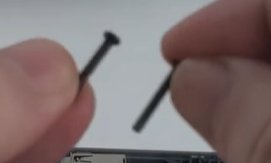
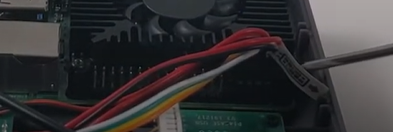
Kai beveik viskas sujungta, liko dar vienas dalykas.
Viršutinės korpuso dalies tvirtinimas
Viršutinėje korpuso dalyje jūsų pasirinktas 2,5 colio diskas jungiasi prie visos sistemos.
Tam naudojamas USB 3.0 ryšys, kurį prijungsime prie viršutinio USB 3.0 jungties ant „Raspberry Pi 4“.
Tai taip pat neprivalomas žingsnis, tačiau rekomenduojame jį atlikti, kad išspręstumėte tai iš karto (be to, kitaip negalėsite naudoti laisvo USB 3.0 prievado niekam kitam).
Jungtis atrodys taip:
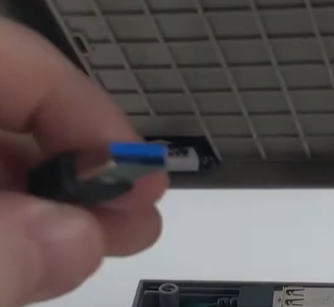
Įjunkite ją į tinkamą prievadą, tada tiesiog uždarykite dangtelį. Gali tekti šiek tiek pajudinti, kad įsitikintumėte, jog laidas patogiai guli įrenginyje.
3 žingsnis: Korpuso uždarymas
Uždaryti korpusą yra paprastas procesas. Šešias varžtų skylutes rasite keturiuose kampuose, taip pat centrinėse viršutinėje ir apatinėje įrenginio briaunose.
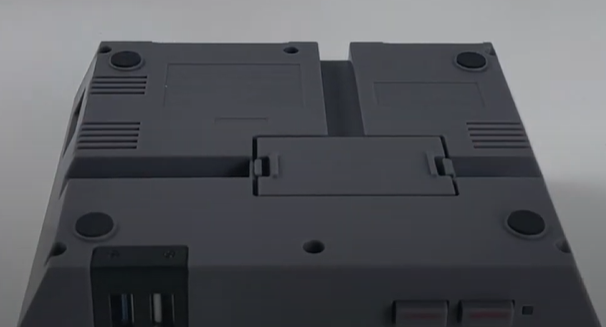
Statydami varžtus, šiek tiek paspauskite korpusą žemyn, kad dalys būtų kuo glaudžiau sujungtos.
4 žingsnis (neprivalomas): Kasetės prijungimas
Pačią kasetę surinkti paprasta. Tiesiog įstatykite 2,5 colio diską į vieną pusę, užfiksuokite kitą pusę, tada prisukite varžtus dviejose didelėse skylutėse.
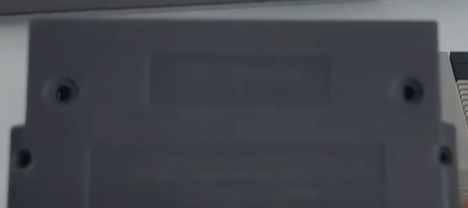
Tada tiesiog visiškai įstatykite ją į įrenginio priekį.
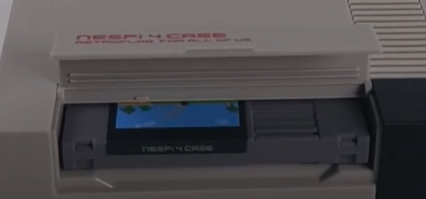
Jei turite kelias kasetes, jas galite greitai keisti be didelių rūpesčių.
5 žingsnis: SD kortelės įdėjimas
Padaryti paprasčiau nei pasakyti! Tiesiog įdėkite SD kortelę į lizdą įrenginio šone. Įsitikinkite, kad mažasis įdubimas įrenginyje nukreiptas į išorę.
Dabar jūsų NESPi 4 korpusas visiškai surinktas ir paruoštas darbui!
Jei norite įsigyti savo NESPi 4 korpusą, tai galite padaryti čia: https://droix.net/products/retroflag-nespi-4-case
Iki kito karto!
Klausimai ir atsakymai