




Viens no lielākajiem jaunumiem ierīcē RG351P/M ir tiešsaistes spēļu iespēja. Tas ir iespējams, pateicoties RetroArch integrētajai netplay funkcionalitātei.
Mēs, uzņēmumā Droix, nolēmām sagatavot īsu rokasgrāmatu, kurā parādīts, kā to ātri palaist, jo tas var nebūt uzreiz acīmredzami un prasa nelielu konfigurāciju, tāpēc lasiet tālāk un uzziniet!
Kā tas darbojas
RetroArch ļauj spēlēt vairāku spēlētāju režīmā, sinhronizējot spēles stāvokli visiem savienotajiem lietotājiem caur internetu, izmantojot spēles dabisko lokālās multiplayer sistēmu. Tas nedaudz atšķiras no tradicionālās tiešsaistes spēles.
Parasti tiešsaistes multiplayer darbojas šādi:

Katram ir sava konsole, sava spēle, un viņi var viegli pievienoties viens otram, izmantojot integrētās meklēšanas vai tiešsaistes grupas sistēmas.
Tomēr RetroArch dara sekojošo (aptuveni):
- Tas sinhronizē spēles stāvokli -precīzi- starp visiem savienotajiem spēlētājiem
- Katrs savienotais spēlētājs darbojas kā atsevišķa vadības ierīce.
Tātad darbībā tas izskatās tā, it kā kāds būtu pieslēdzis vadības ierīci ar ĻOTI garu kabeli 2./3./4. spēlētāja portā jebkurā emulētajā konsolē, tātad kaut kas līdzīgs tam:

(Ir arī integrēti pasākumi aizkavējuma apkarošanai “rollback” formā, taču tas ir ārpus šīs rokasgrāmatas apjoma.)
Tātad, spēlējot tiešsaistē, ir divas svarīgas lietas, kam jāpievērš uzmanība:
- Ka visiem spēlētājiem ir PILNĪGI IDENTISKA spēles kopija, un…
- Ka pati spēle faktiski atbalsta lokālo multiplayer
Papildus, PS1, N64 un Dreamcast nosaukumi pašlaik neatbalsta tiešsaistes spēles.
Sākums
Pirmkārt, jums būs jāizveido savienojums ar Wi-Fi tīklu. Ņemiet vērā, ka RG351 atpazīst tikai signālus 2,4 GHz joslas diapazonā.
EmulationStation galvenajā ekrānā nospiediet start pogu. Parādīsies galvenā izvēlne.
Dodieties uz Network Settings, atlasiet to, pēc tam izvēlieties opciju “WIFI SSID”. Jūs redzēsiet visu tuvumā esošo interneta savienojumu sarakstu.
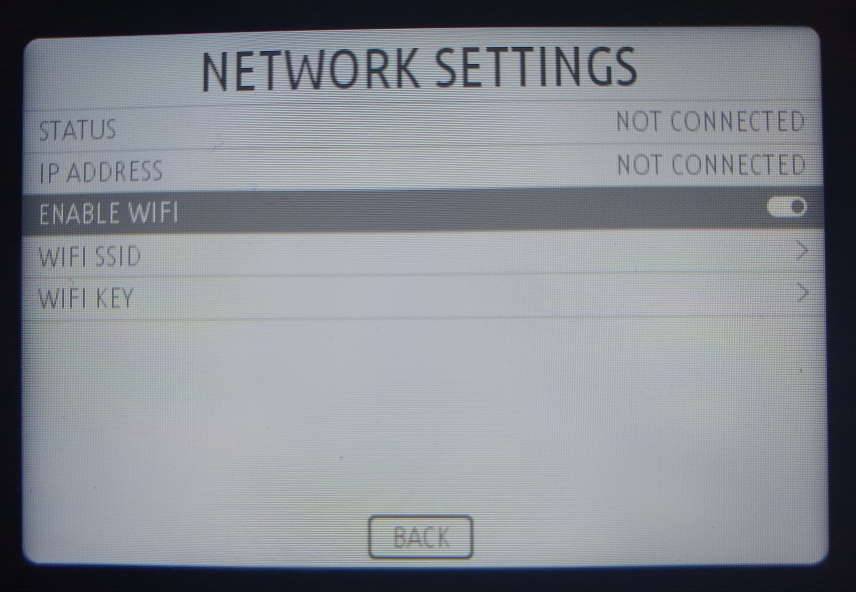
Kad esat atradis un atlasījis vēlamo savienojumu, atlasiet opciju “WIFI KEY”, pēc tam ievadiet Wi-Fi savienojuma paroli (ja piemērojams).
Pēc pabeigšanas atlasiet pogu “BACK”. Sistēma uz minūti iesaldēs, norādot, ka notiek savienojuma mēģinājums.
Ja savienojums izdevies, atverot Network Settings izvēlni vēlreiz, laukā “STATUS” vajadzētu būt rakstītam “CONNECTED”, un jums vajadzētu redzēt arī ierīces (lokālo) IP adresi.
Resursdatora izveide
Atveriet RetroPie Quick Menu (nospiediet kreiso sviru un labo sviru) un nospiediet B pogu , lai paceltos par līmeni augstāk. Pēc tam nospiediet pa labi uz virzienu bloka vai analogās sviras , līdz redzat ikonu, kas izskatās pēc austiņām. Šī ir “Netplay” sadaļa.
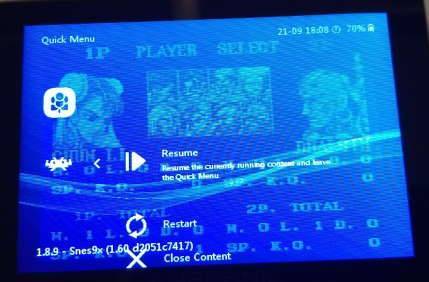
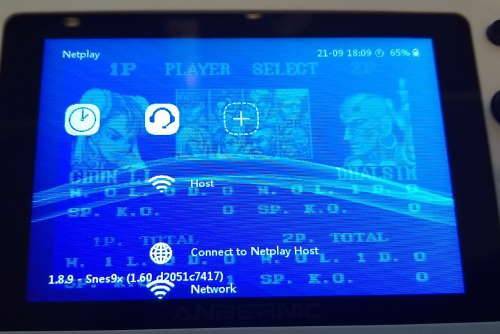
Atlasiet opciju “Host“. Pēc tam ritiniet lejup un atzīmējiet opciju “Publicly Announce Netplay“. Ritiniet atpakaļ uz augšu un atlasiet opciju “Start Netplay Host“.
Ja process ir veiksmīgs, jums vajadzētu redzēt ziņojumu, kas to apliecina (kopā ar jūsu publiski pieejamo IP adresi).
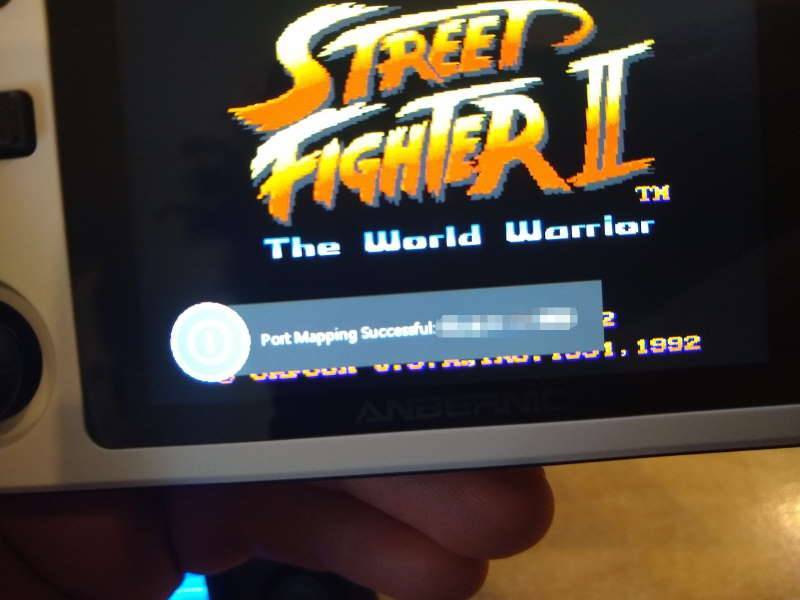
Tagad jūs vadāt savu istabu. Kad kāds pievienojas, viņš varēs manipulēt ar to, ko 2. (vai 3., vai 4.) spēlētājs attiecīgajā spēlē.
Ja saņemat kļūdas ziņojumu “Port Mapping Failed“, pagaidiet īsu brīdi, tad mēģiniet izveidot resursdatoru vēlreiz.
Pievienošanās
Pirms pievienošanās resursdatoram, lūdzu, ņemiet vērā, ka ROM failam ir jābūt PILNĪGI IDENTISKAM visiem savienotajiem lietotājiem. Ja pastāv jebkāda atšķirība, parādīsies kļūdas ziņojums, piemēram, “Cannot retrieve header”.
Kā iepriekš, atveriet RetroPie izvēlni un dodieties uz Netplay sadaļu.
Ritiniet līdz apakšai un atlasiet “Refresh Netplay Host List”. Tad jums vajadzētu redzēt vairākas pieejamās istabas. Tās visas ir citas personas, kas izmanto RetroArch dažādās ierīcēs (ne tikai RG351!), un kas vada netplay sesijas dažādām spēlēm.
Atrodiet to, kas atbilst resursdatoram (jūs varat redzēt spēles faila nosaukumu, kā arī kodolu, retroarch versiju un resursdatora valsti). Kad atrodat atbilstību, atlasiet to, un, ja viss ir kārtībā, jūs tiksiet savienots.
Jūsu spēles stāvoklis nekavējoties virzīsies uz priekšu, lai atspoguļotu resursdatora stāvokli, tāpēc nav jāuztraucas par “atraušanos uz viena ekrāna” vai līdzīgām situācijām.
Aiziešana
Vēlreiz atveriet RetroPie netplay izvēlni. Jums vajadzētu redzēt jaunu opciju “Disconnect from Netplay Host”. Atlasiet to.
Netplay sesija beigsies, un jūs vairs nebūsiet sinhronizēts ar resursdatoru. Tomēr jūsu spēle turpinās darboties neatkarīgi no tā paša stāvokļa, kad jūs aizgājāt.
Mēs ceram, ka šī rokasgrāmata bija noderīga! Ja esat nenoteikts par kaut ko, jums ir ieteikumi vai vēlaties pateikt paldies, droši atstājiet komentāru vai nosūtiet mums e-pastu uz [email protected]!
Jūs varat arī iegādāties (vai rezervēt, laikā, kad šī rokasgrāmata tika rakstīta) savu RG351P no mums šeit: https://droix.net/products/rg351p-retro-gaming-handheld
Jautājumi & atbildes