




Ena največjih novosti naprave RG351P/M je uvedba spletnega igranja. To omogoča vgrajena funkcija netplay programa RetroArch.
Pri podjetju Droix smo se odločili pripraviti kratek vodnik, ki vam pokaže, kako čim hitreje vzpostavite delovanje, saj postopek morda ni takoj očiten in zahteva nekaj osnovne nastavitve. Berite naprej in izvedite več!
Kako deluje
RetroArch omogoča večigralsko igro prek sinhronizacije stanja igre med vsemi povezanimi uporabniki po internetu, z uporabo nativnega lokalnega sistema za večigralsko igro. To se nekoliko razlikuje od tradicionalnega spletnega igranja.
Običajno spletno večigralsko igranje poteka nekako takole:

Vsak ima svojo konzolo, svojo igro in se lahko enostavno poveže z drugimi prek vgrajenih sistemov za iskanje nasprotnikov ali spletnih skupin.
RetroArch pa namesto tega stori naslednje (približno):
- Sinhronizira stanje igre -popolnoma- med vsemi povezanimi igralci
- Povezani igralci vsak delujejo kot ločen vhod krmilnika.
Torej v izvajanju deluje tako, kot bi nekdo priključil krmilnik z ZELO dolgim kablom v priključek Player 2/3/4 katerekoli emulirane konzole, torej nekako takole:

(Obstajajo tudi vgrajeni ukrepi za boj proti zakasnitvi v obliki »rollback«, vendar to presega okvir tega vodnika.)
Torej, ko igrate spletno, morate zagotoviti dve pomembni stvari:
- Da imajo vsi igralci POPOLNOMA ENAKO kopijo igre in…
- Da igra sama podpira lokalno večigralsko igro
Dodatno naslovi PS1, N64 in Dreamcast trenutno ne podpirajo spletnega igranja.
Začetek
Najprej se boste morali povezati s svojim Wi-Fi omrežjem. Naprava RG351 prepozna samo signale v pasu 2,4 GHz, upoštevajte to.
Na glavnem zaslonu EmulationStation pritisnite gumb start. Prikazal se bo glavni meni.
Poiščite Network Settings, izberite ga, nato izberite možnost “WIFI SSID”. Prikazal se bo seznam vseh vidnih bližnjih internetnih povezav.
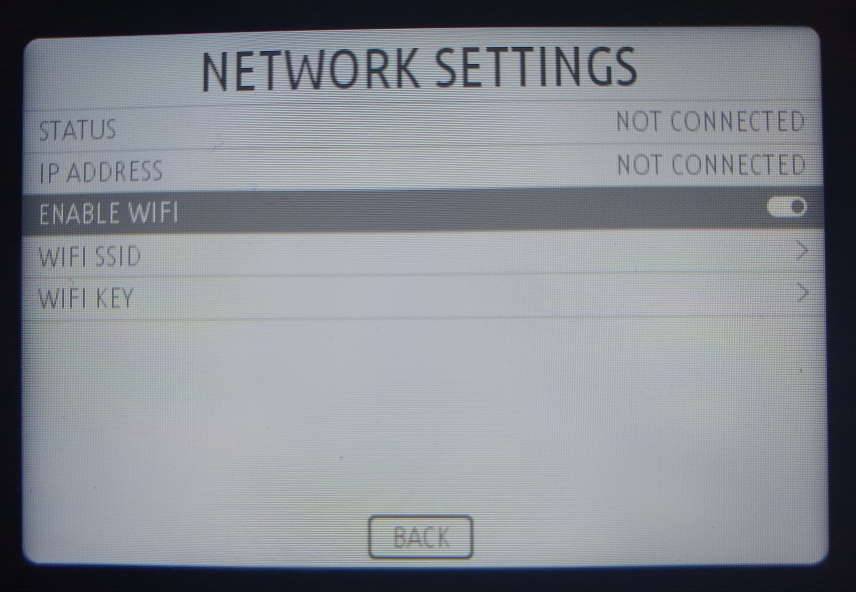
Ko najdete in izberete tisto, s katero se želite povezati, izberite možnost “WIFI KEY”, nato vnesite geslo za Wi-Fi povezavo (če je ustrezno).
Ko končate, izberite gumb “BACK”. Sistem se za minuto zamrzne, kar kaže, da trenutno poskuša vzpostaviti povezavo.
Če je uspešno, ko znova odprete meni Network Settings, mora biti v polju “STATUS” napisano “CONNECTED”, prav tako bi morali videti (lokalni) IP naslov vaše naprave.
Gostovanje
Vstopite v hiter meni RetroPie (pritisnite levi palčnik in desni palčnik) ter pritisnite gumb B za premik navzgor za en nivo. Nato pritisnite desno na smerni križec ali analogni palčnik , dokler ne vidite ikone, ki spominja na slušalke. To je razdelek “Netplay“.
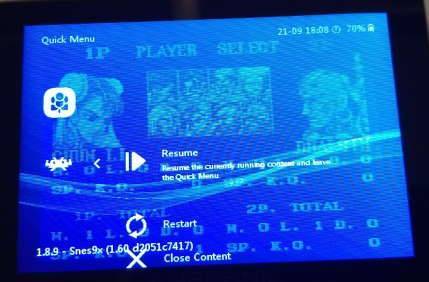
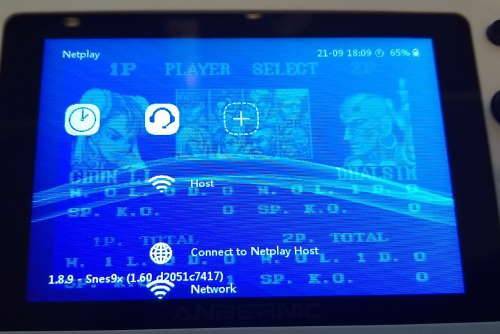
Izberite možnost “Host“. Nato se pomaknite navzdol in označite možnost “Publicly Announce Netplay“. Pomaknite se nazaj navzgor in izberite možnost “Start Netplay Host“.
Če je uspešno, bi se moralo pojaviti sporočilo, ki to potrjuje (skupaj z vašim javnim IP naslovom).
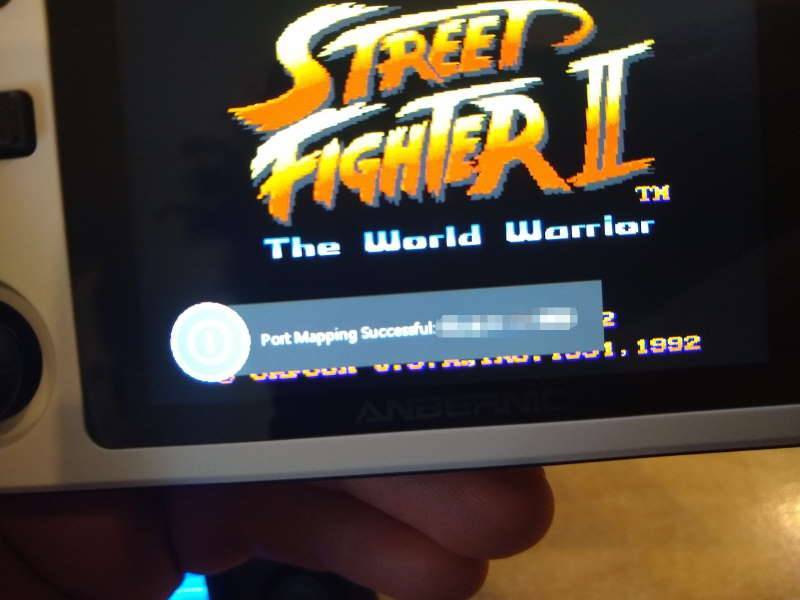
Zdaj gostujete svojo sobo. Ko se nekdo pridruži, bo lahko upravljal vse, kar lahko počne Player 2 (ali 3, ali 4) v ustrezni igri.
Če prejmete sporočilo o napaki “Port Mapping Failed“, počakajte kratek trenutek, nato poskusite ponovno gostovati.
Pridruževanje
Preden se pridružite gostitelju, upoštevajte, da mora biti ROM datoteka med vsemi povezanimi uporabniki POPOLNOMA ENAKA. Če obstaja kakršnakoli razlika, se bo pojavilo sporočilo o napaki, kot je “Cannot retrieve header”.
Kot prej, vstopite v meni RetroPie in se pomaknite do razdelka Netplay.
Pomaknite se do dna in izberite “Refresh Netplay Host List”. Nato bi morali videti več razpoložljivih sob. To so vse druge osebe, ki uporabljajo RetroArch na različnih napravah (ne samo RG351!), in gostijo netplay seje za različne igre.
Poiščite tisto, ki ustreza gostitelju (vidite lahko ime datoteke za igrano igro, jedro, različico gradnje retroarcha in državo gostitelja). Ko najdete ujemanje, ga izberite in če je vse v redu, boste povezani.
Vaše stanje igre se bo takoj posodobilo, da zrcali stanje gostitelja, zato ni treba skrbeti za to, da ste “na istem zaslonu”, ali kaj podobnega.
Odhajanje
Znova odprite netplay meni RetroPie. Videti bi morali novo možnost “Disconnect from Netplay Host”. Izberite jo.
Netplay seja se bo končala in ne boste več sinhronizirani z gostiteljem. Vaša igra pa bo še naprej tekla neodvisno od istega stanja kot ob odhodu.
Upamo, da vam je bil ta vodnik koristen! Če ste negotovi glede česarkoli, imate predloge ali pa se želite zahvaliti, pustite komentar ali nam pošljite e-pošto na [email protected]!
Lahko tudi kupite (ali prednaročite, ob času pisanja tega vodnika) lastno napravo RG351P pri nas tukaj: https://droix.net/products/rg351p-retro-gaming-handheld
Vprašanja in odgovori