




GPD 장치의 SSD를 교체하거나 업그레이드한 후, 올바른 Windows 에디션이 설치되고 장치가 온라인 상태가 되면 Windows는 일반적으로 다시 정품 인증됩니다. SSD 교체는 일반적으로 장치의 마더보드 기반 라이선스를 변경하지 않습니다. Windows가 정품 인증되지 않으면 다른 라이선스를 구매하기 전에 아래 점검 사항을 확인하십시오.
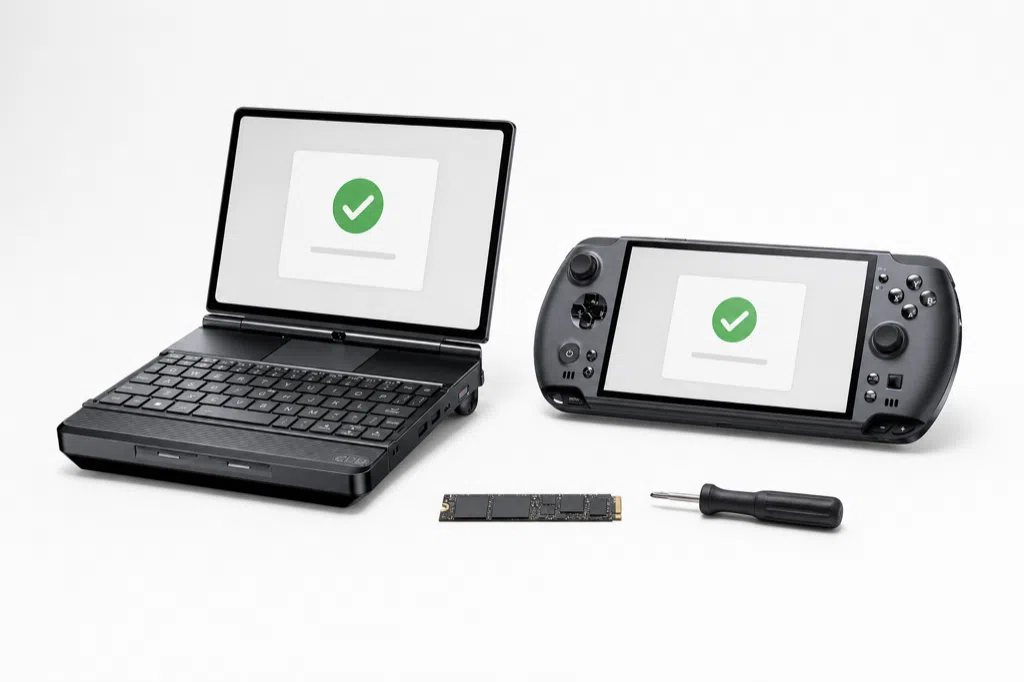
시작하기 전에
- SSD를 교체하기 전에 필요한 파일을 백업하십시오.
- 장치가 라이선스된 동일한 Windows 에디션을 설치하십시오. 예를 들어 Windows 11 Home 또는 Windows 11 Pro입니다. 에디션이 일치하지 않으면 정품 인증이 방해될 수 있습니다.
- 장치에 원래 마더보드를 유지하십시오. 마더보드 교체는 중대한 하드웨어 변경으로 간주되며 다른 정품 인증 경로가 필요할 수 있습니다.
- Windows 설정이 완료된 후 안정적인 인터넷 연결에 연결하십시오.
1. 올바른 Windows 에디션 설치
Windows 설정 중 제품 키를 요구하는 경우 제품 키가 없습니다를 선택하십시오. 지원되는 OEM 장치에서는 Windows Setup이 장치 펌웨어에 저장된 키를 감지하여 자동으로 적용할 수 있습니다. 장치에 이미 연결된 라이선스와 일치하는 에디션을 선택하십시오.
다른 PC의 키, 온라인 키 생성기 또는 정품 인증 스크립트를 입력하지 마십시오. 이는 Windows가 잘못 라이선스되거나 나중에 지원 문제를 일으킬 수 있습니다.
2. 인터넷에 연결하고 Windows가 정품 인증을 확인하도록 허용
설정을 완료하고 Wi-Fi 또는 이더넷에 연결한 다음 장치를 몇 분 동안 온라인 상태로 두십시오. Windows 정품 인증은 일반적으로 장치의 라이선스를 확인할 수 있게 된 후 자동으로 완료됩니다.

3. 정품 인증 상태 확인
설정 > 시스템 > 정품 인증을 여십시오. Windows이(가) 정품 인증됨 또는 Windows이(가) 디지털 라이선스로 정품 인증됨과 같은 메시지를 찾으십시오.
Windows가 정품 인증되지 않은 경우
- 설치된 Windows 에디션이 라이선스와 일치하는지 확인하십시오.
- 장치를 다시 시작하고 인터넷에 다시 연결한 다음 정품 인증을 다시 확인하십시오.
- 장치가 이전에 Microsoft 계정에 연결된 디지털 라이선스로 정품 인증된 경우, 정품 인증 페이지에서 문제 해결을 선택하고 동일한 계정을 사용하여 하드웨어 변경 복구 안내를 따르십시오.
- 설정에 표시된 정확한 정품 인증 오류 코드를 기록하십시오.
문제가 계속되면 주문 번호, GPD 모델, 설치된 Windows 에디션 및 정확한 오류 코드를 가지고 DROIX 지원팀에 문의하십시오. 공개 메시지나 스크린샷에 전체 제품 키나 일련번호를 보내지 마십시오.
먼저 원래 SSD로 부팅해야 합니까?
일반적으로 그렇지 않습니다. 원래 마더보드에 올바른 동일 에디션을 재설치하면 원래 SSD 없이도 온라인으로 정품 인증될 수 있습니다. 그러나 정품 인증은 장치의 라이선스 상태와 Windows 에디션에 따라 달라지므로 자동으로 완료되지 않으면 위의 점검 사항을 따르십시오.
일부 장치는 즉시 정품 인증되는데 다른 장치는 그렇지 않은 이유는 무엇입니까?
Windows 정품 인증은 장치의 라이선스 및 하드웨어 구성에 연결됩니다. Windows Setup은 지원되는 장치에서 펌웨어에 저장된 OEM 키를 감지할 수 있지만, 정품 인증 결과는 설치된 에디션과 장치의 기존 정품 인증 상태에 따라 달라질 수 있습니다. 개별 정품 인증 오류의 정확한 원인은 오류 메시지만으로 확인할 수 없습니다.
질문과 답변