




بعد استبدال أو ترقية SSD في جهاز GPD، يجب أن يُعاد تنشيط Windows عادةً بمجرد تثبيت الإصدار الصحيح من Windows واتصال الجهاز بالإنترنت. لا يؤدي استبدال SSD عادةً إلى تغيير ترخيص الجهاز المستند إلى اللوحة الأم. إذا لم يتم تنشيط Windows، فاستخدم الفحوصات أدناه قبل شراء ترخيص آخر.
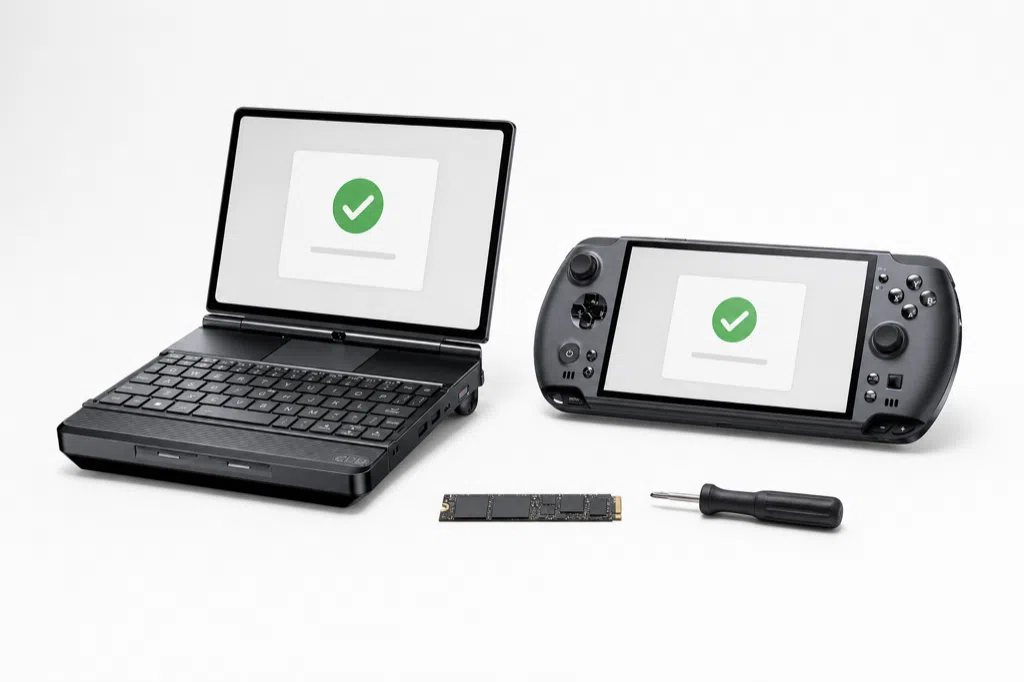
قبل أن تبدأ
- احتفظ بنسخة احتياطية من أي ملفات تحتاجها قبل استبدال SSD.
- ثبّت نفسWindows إصدار الذي كان الجهاز مرخصًا له، على سبيل المثال Windows 11 Home أو Windows 11 Pro. قد يمنع عدم تطابق الإصدار التنشيط.
- احتفظ باللوحة الأم الأصلية في الجهاز. يُعامل استبدال اللوحة الأم كتغيير كبير في الأجهزة وقد يتطلب مسار تنشيط مختلفًا.
- اتصل باتصال إنترنت موثوق بعد انتهاء إعداد Windows.
1. ثبّت الإصدار الصحيح من Windows
أثناء إعداد Windows، اختر ليس لدي مفتاح منتج إذا طُلب منك ذلك. على أجهزة OEM المدعومة، قد يكتشف إعداد Windows مفتاحًا مخزنًا في البرنامج الثابت للجهاز ويطبقه تلقائيًا. اختر الإصدار الذي يطابق الترخيص المرتبط بالفعل بالجهاز.
لا تُدخل مفتاحًا من جهاز كمبيوتر آخر، أو منشئ مفاتيح عبر الإنترنت، أو نص برمجي للتنشيط. قد يؤدي ذلك إلى ترك Windows مرخصًا بشكل غير صحيح أو إنشاء مشكلة دعم لاحقًا.
2. اتصل بالإنترنت ودع Windows يتحقق من التنشيط
أكمل الإعداد، واتصل بشبكة Wi-Fi أو Ethernet، ثم اترك الجهاز متصلًا بالإنترنت لبضع دقائق. يكتمل تنشيط Windows عادةً تلقائيًا بعد أن يتمكن من التحقق من ترخيص الجهاز.

3. تحقق من حالة التنشيط
افتح الإعدادات > النظام > التنشيط. ابحث عن رسالة مثل Windows مُنشّط أو Windows مُنشّط بترخيص رقمي.
إذا لم يتم تنشيط Windows
- تأكد من أن إصدار Windows المثبت يطابق الترخيص.
- أعد تشغيل الجهاز وأعد الاتصال بالإنترنت، ثم تحقق من التنشيط مرة أخرى.
- إذا كان الجهاز قد تم تنشيطه سابقًا بترخيص رقمي مرتبط بحساب Microsoft الخاص بك، فاختر استكشاف الأخطاء وإصلاحها في صفحة التنشيط واتبع مطالبات استرداد تغيير الأجهزة باستخدام نفس الحساب.
- سجّل رمز خطأ التنشيط الدقيق المعروض في الإعدادات.
إذا استمرت المشكلة، فاتصل بدعم DROIX مع رقم طلبك، وطراز GPD، وإصدار Windows المثبت، ورمز الخطأ الدقيق. يُرجى عدم إرسال مفتاح منتج كامل أو رقم تسلسلي في رسالة عامة أو لقطة شاشة.
هل أحتاج إلى تشغيل SSD الأصلي أولاً؟
ليس عادةً. يمكن أن تؤدي إعادة تثبيت صحيحة بنفس الإصدار على اللوحة الأم الأصلية إلى التنشيط عبر الإنترنت دون SSD الأصلي. ومع ذلك، يعتمد التنشيط على حالة ترخيص الجهاز وإصدار Windows، لذا اتبع الفحوصات أعلاه إذا لم يكتمل تلقائيًا.
لماذا يتم تنشيط بعض الأجهزة فورًا بينما لا يتم تنشيط أخرى؟
يرتبط تنشيط Windows بترخيص الجهاز وتكوين الأجهزة. يمكن لإعداد Windows اكتشاف مفتاح OEM مخزن في البرنامج الثابت على الأجهزة المدعومة، لكن نتيجة التنشيط قد تعتمد أيضًا على الإصدار المثبت وحالة التنشيط الحالية للجهاز. لا يمكن تأكيد السبب الدقيق لخطأ تنشيط فردي من رسالة الخطأ وحدها.
أسئلة وأجوبة