




Wij hebben meerdere meldingen ontvangen van klanten die problemen met ontbrekende SSD of opslag op hun nieuwe GPD apparaten ondervinden. Dit artikel verduidelijkt de situatie en legt uit hoe GPD deze apparaten heeft geconfigureerd.

Dus wat is het probleem? Veel klanten denken dat hun apparaten opslag missen omdat zij niet de volledige capaciteit van de SSD kunnen zien. De opslag is echter mogelijk niet daadwerkelijk verdwenen. In plaats daarvan heeft GPD de SSD vooraf geconfigureerd in twee partities zoals hieronder beschreven en weergegeven:
- Een kleinere partitie, toegewezen aan station C:, die het Windows besturingssysteem (OS) bevat.
- Partitie 2: Deze partitie bevat de resterende opslag.


Hoe te controleren
Als u denkt dat uw apparaat opslag mist, kunt u de partities verifiëren en toegang krijgen tot de volledige opslagcapaciteit met behulp van twee verschillende methoden.
Verkenner
- Open Verkenner
- Druk op
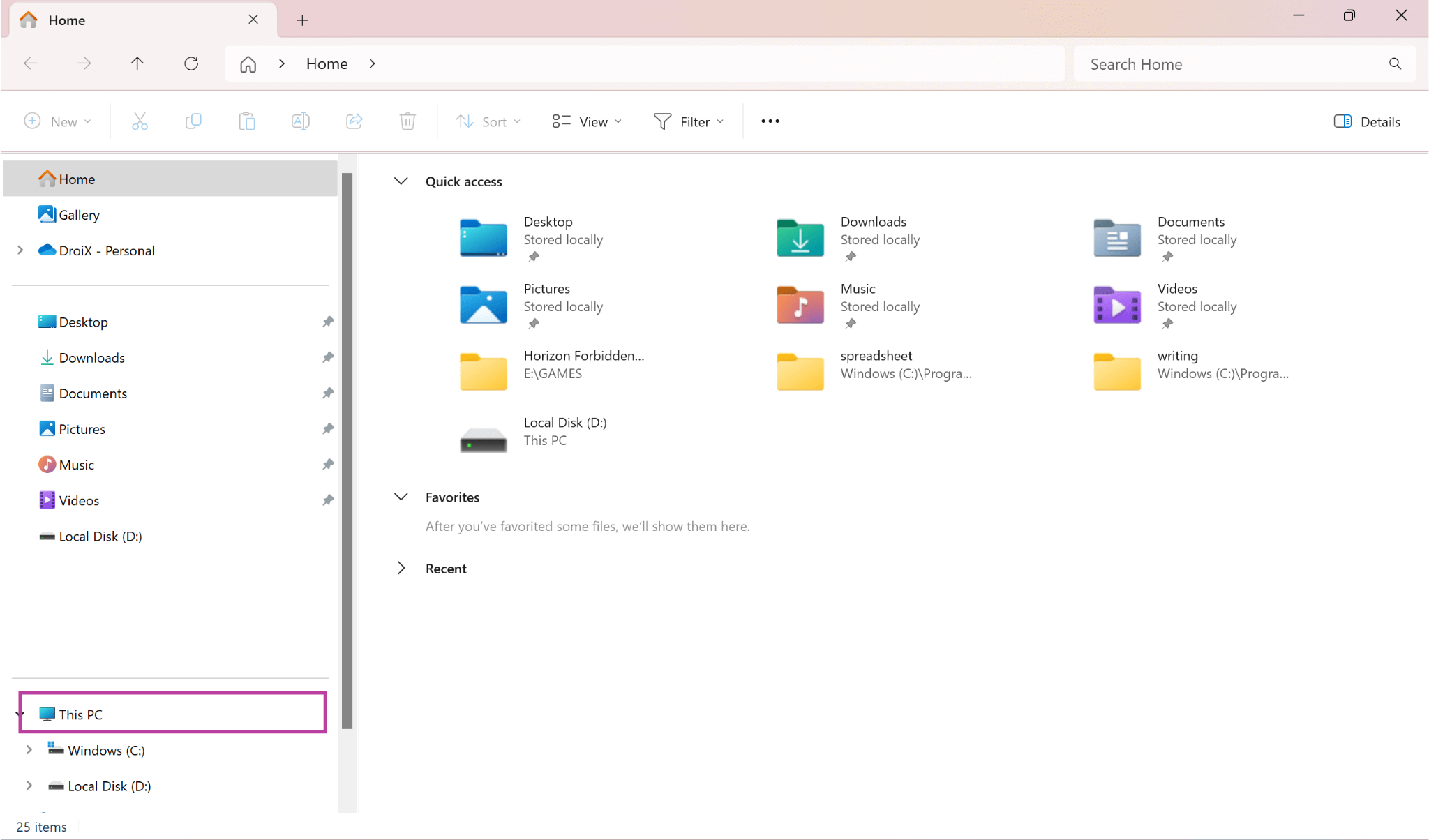
Win + Een selecteer “Deze pc” in Verkenner.
- Druk op
- Stations weergeven
- In Verkenner zou u 2 (of meer) stations moeten kunnen zien. Het eerste is meestal aangeduid als “Windows (C:)”, een kleinere aangewezen partitie voor het besturingssysteem. De tweede partitie zou de resterende opslag moeten bevatten.

Schijfbeheer
- Open Schijfbeheer:
- Druk op
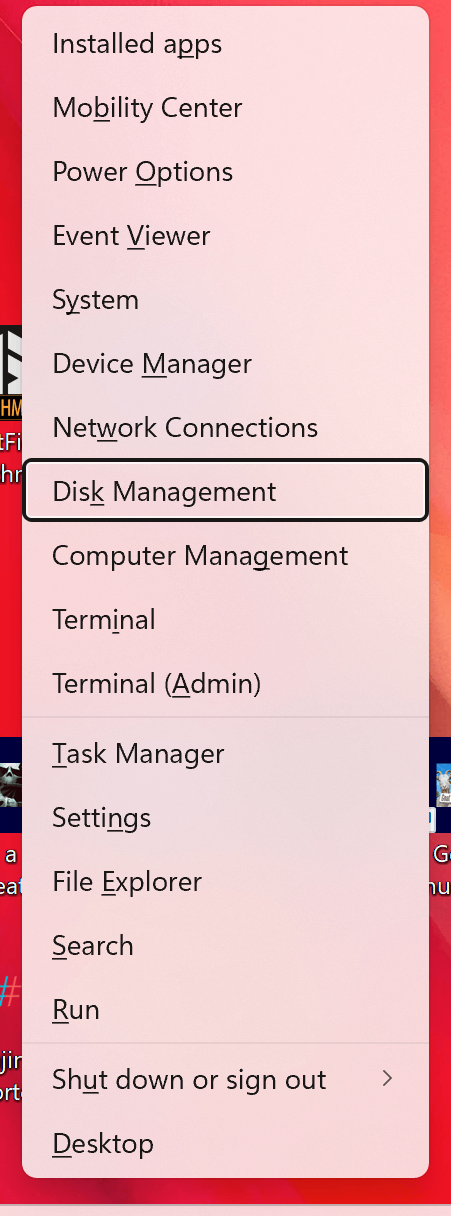
Win + Xen selecteer “Schijfbeheer” in het menu.
- Druk op
- Partities bekijken:
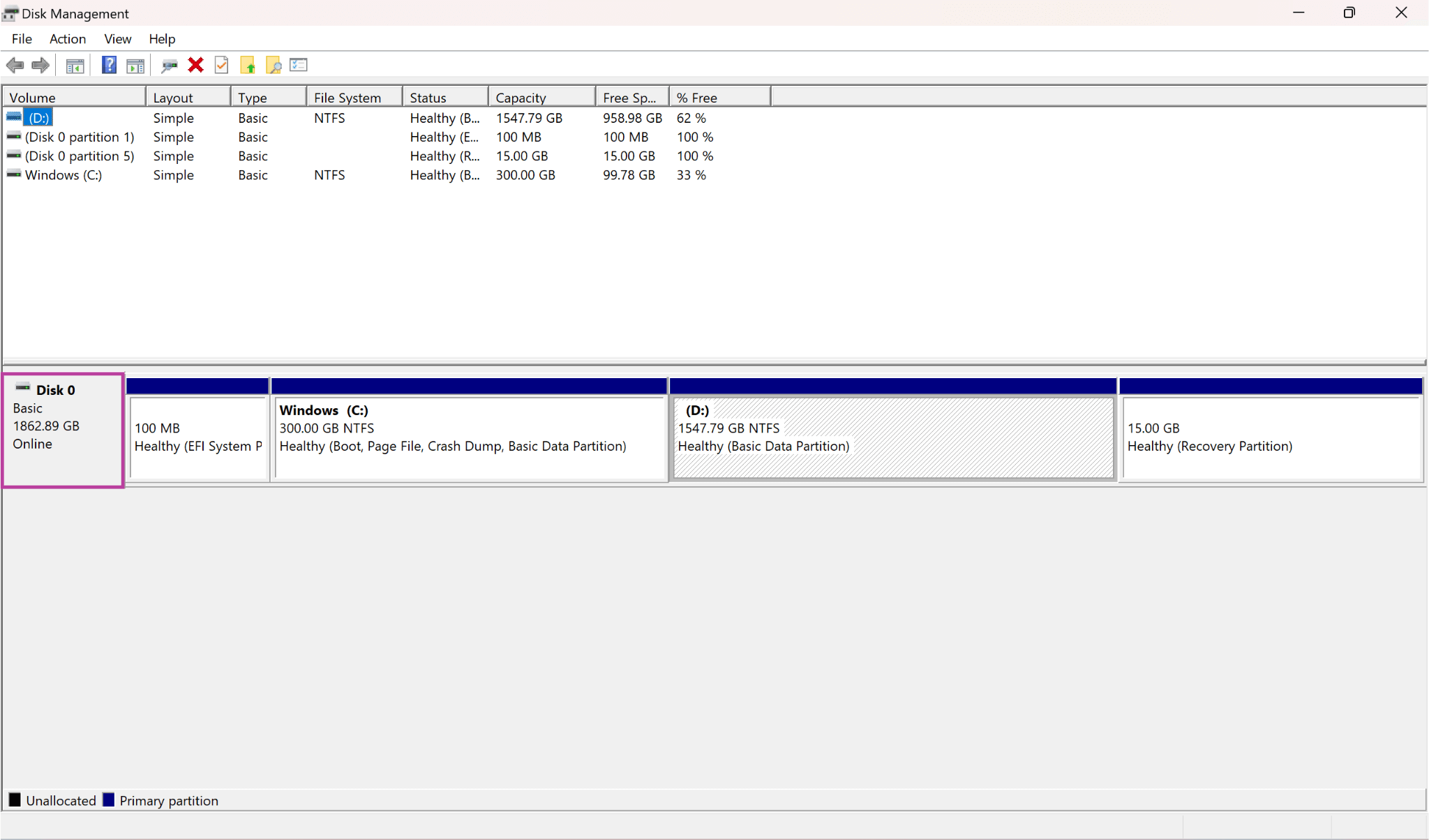
- In Schijfbeheer zou u twee partities op uw primaire SSD moeten zien. De eerste partitie is meestal aangeduid als “C:” en is kleiner, bestemd voor het besturingssysteem. De tweede partitie omvat de resterende opslag.
Waarom de vooraf ingestelde partities?
Op oudere apparaten zorgden aparte partities voor het besturingssysteem en gegevens ervoor dat het systeem efficiënter en stabieler kon werken, wat op moderne apparaten nog steeds enige waarde kan hebben. Maar GPD heeft deze partitionering ook doorgevoerd om het systeemonderhoud te vereenvoudigen — een aparte OS-partitie maakt het gemakkelijker om systeemupdates, back-ups en herstelacties uit te voeren zonder de gebruikersgegevens op de tweede partitie aan te tasten. Dit betekent dat u Windows kunt resetten of opnieuw kunt installeren zonder de gegevens op uw tweede partitie te wissen (aangezien Windows zijn eigen toegewijde partitie heeft).
Vragen & antwoorden