




Am primit mai multe rapoarte de la clienți care întâmpină probleme legate de SSD lipsă sau de stocare pe noile lor dispozitive GPD. Acest articol clarifică situația și explică modul în care GPD a configurat aceste dispozitive.

Deci care este problema? Mulți clienți cred că dispozitivelor lor le lipsește stocare pentru că nu pot vedea capacitatea completă a SSD-ului. Totuși, este posibil ca stocarea să nu lipsească de fapt. În schimb, GPD a preconfigurat SSD-ul în două partiții, după cum se descrie și se arată mai jos:
- O partiție mai mică, alocată unității C:, care conține Windows sistemul de operare (OS).
- Partiția 2: Această partiție conține stocarea rămasă.


Cum se verifică
Dacă credeți că dispozitivului dumneavoastră îi lipsește stocare, puteți verifica partițiile și accesa capacitatea completă de stocare folosind două metode diferite.
Exploratorul de fișiere
- Deschideți Exploratorul de fișiere
- Apăsați
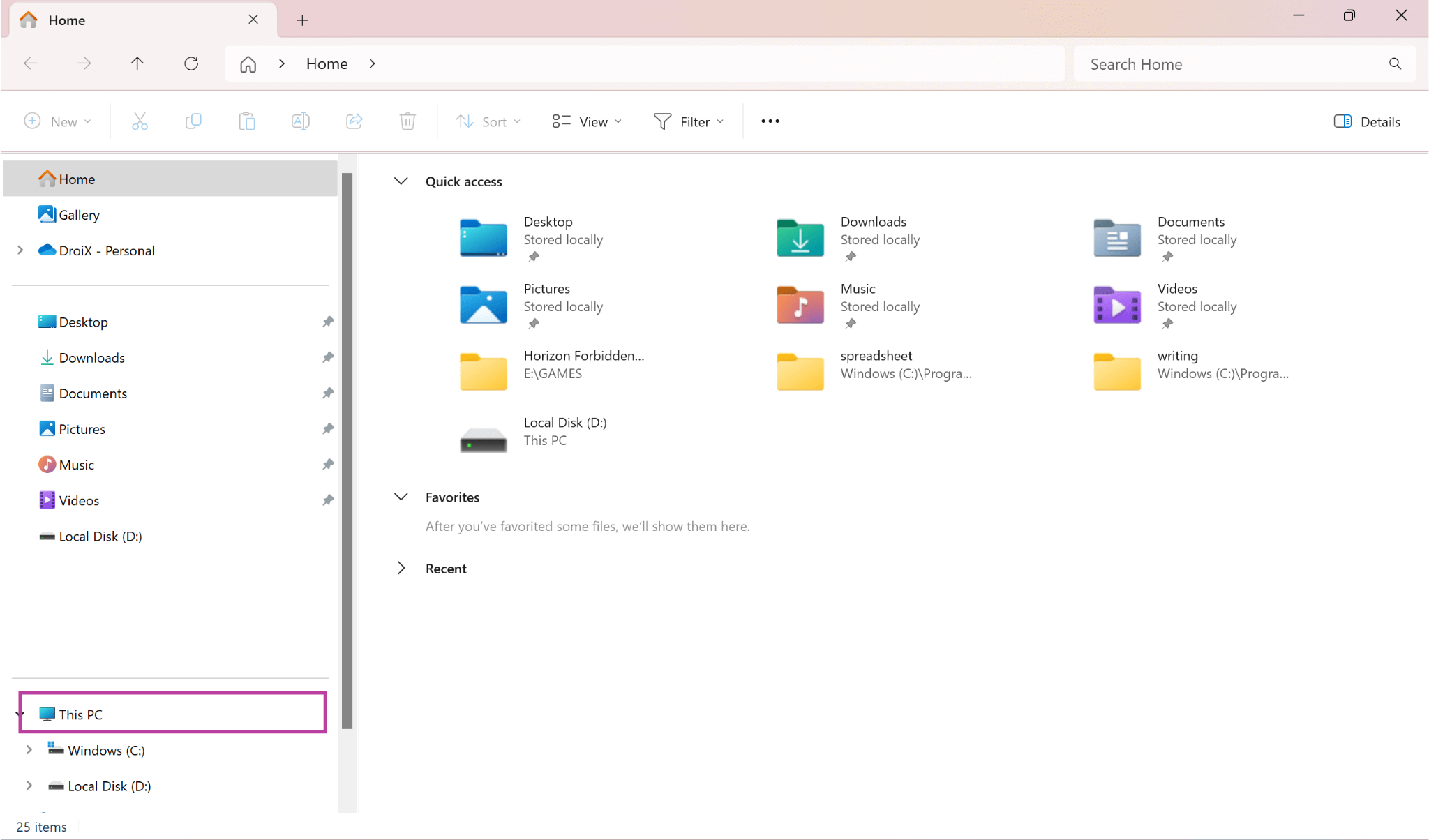
Win + Eși selectați „This PC” din Exploratorul de fișiere.
- Apăsați
- Vizualizați unitățile
- În Exploratorul de fișiere, ar trebui să puteți vedea 2 (sau mai multe) unități. Prima este de obicei etichetată ca „Windows (C:)”, care este o partiție mai mică desemnată pentru OS. A doua partiție ar trebui să cuprindă stocarea rămasă.

Administrarea discurilor
- Deschideți Administrarea discurilor:
- Apăsați
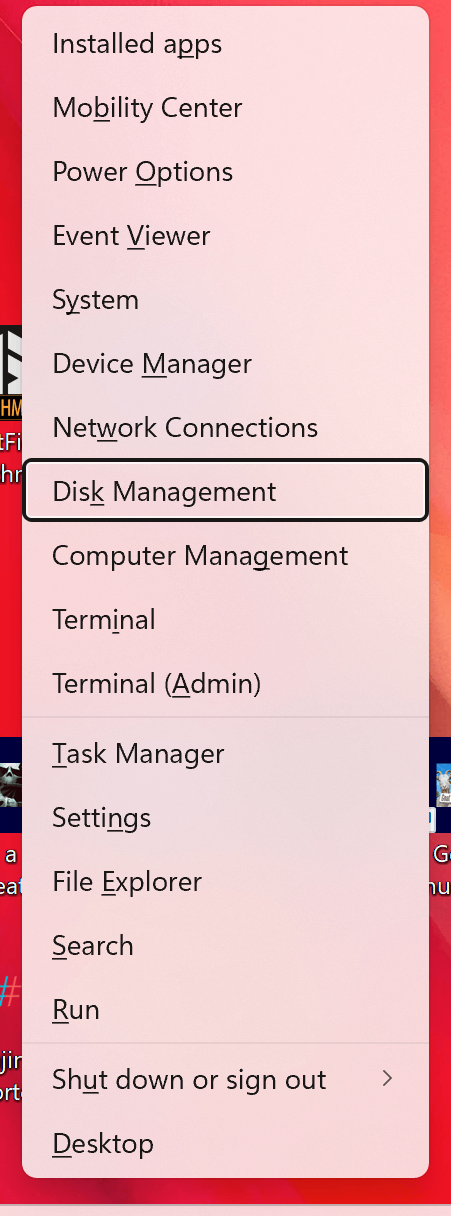
Win + Xși selectați „Disk Management” din meniu.
- Apăsați
- Vizualizați partițiile:
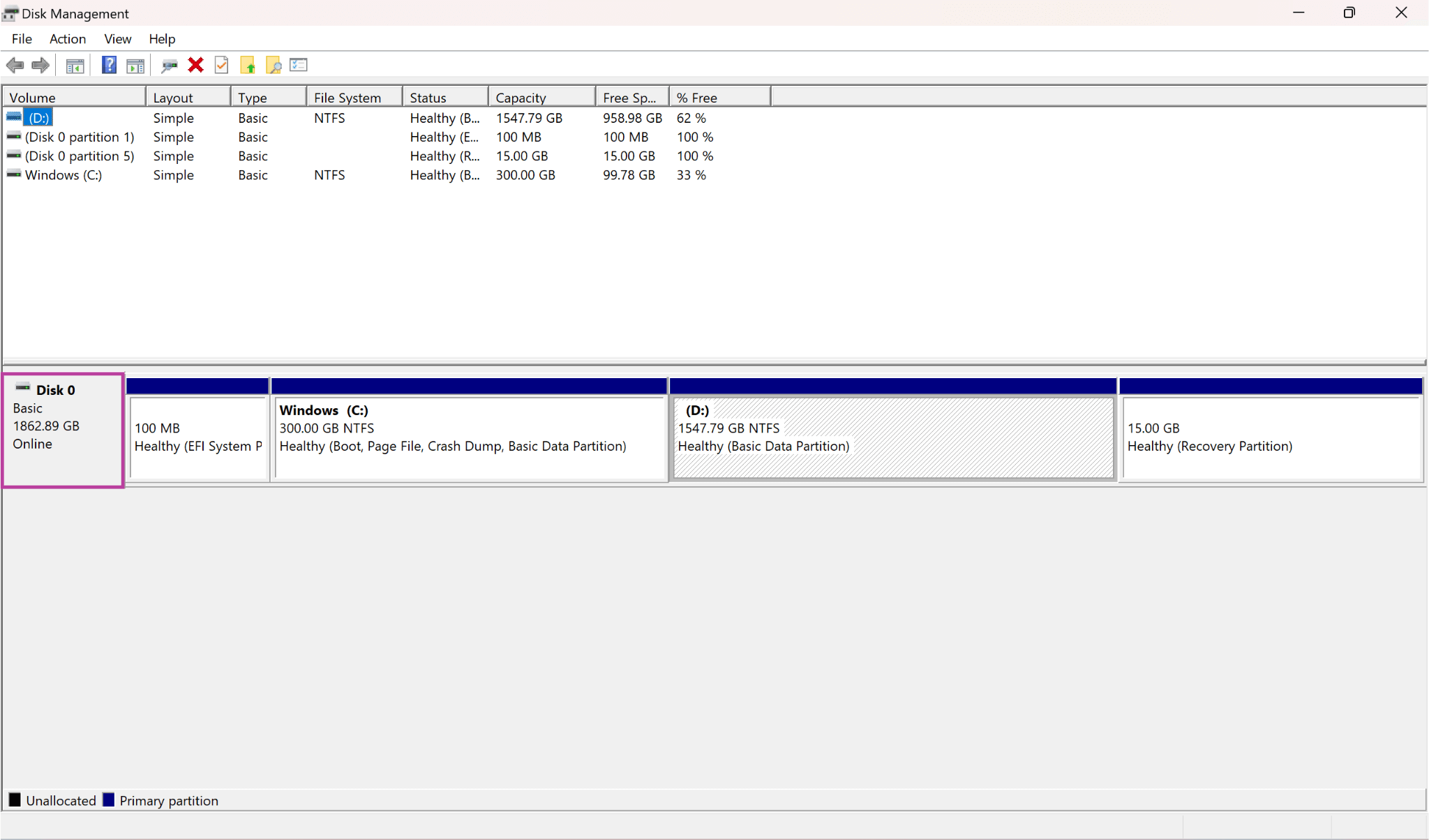
- În Administrarea discurilor, ar trebui să vedeți două partiții pe SSD-ul principal. Prima partiție este de obicei etichetată ca „C:” și este mai mică, desemnată pentru OS. A doua partiție cuprinde stocarea rămasă.
De ce partițiile prestabilite?
Pe dispozitivele mai vechi, existența unor partiții dedicate pentru OS și Date permitea sistemului să ruleze mai eficient și mai stabil, ceea ce ar putea avea încă o oarecare relevanță pe dispozitivele moderne. Dar GPD a implementat și această partiționare pentru a simplifica întreținerea sistemului — existența unei partiții separate pentru OS facilitează efectuarea actualizărilor de sistem, a copiilor de siguranță și a recuperărilor fără a afecta datele utilizatorului stocate în a doua partiție. Aceasta înseamnă că puteți reseta sau reinstala Windows fără a șterge datele de pe a doua partiție (deoarece Windows are propria partiție dedicată).
Întrebări și răspunsuri