




Alustage põnevat teekonda, et muuta oma retro kaasaskantav mängukogemus esmaklassilise AYN Odin 2 Super Dockabil. See alustamise juhend on teie võti superdoki märkimisväärsete funktsioonide maksimaalseks ärakasutamiseks. See dokk on kõikehõlmav funktsionaalsuse jõujaam, millel on hulgaliselt porte selle PCIe NVMe ja SATA korpus, kõik seejuures mängides 4K 60 Hz juures. Oleme siin, et aidata teid igal sammul. Seega olge valmis, sest me viime teie mängukogemuse täiesti uuele tasemele!
Samuti saate vaadata meie lühikest ülevaatevideot, mis on allpool manustatud, või siin, mis hõlmab kõiki olulisi aspekte seadistamisest kuni M.2 paigaldamiseni.
Siin DroiX juures oleme suured kasutaja õiguse parandadapooldajad. Seega, kui avastate probleeme ja tunnete end piisavalt kindlalt, et neid parandada, julgustame teid! Samuti võite võtta ühendust DroiX klienditoe mis tahes abi või küsimuste korral.
Lahtipakkimine
Enne dokkimisjaama seadistamise alustamist on oluline veenduda, et teil on sujuvaks kogemuseks kõik vajalikud komponendid. Ärge unustage kontrollida kõiki sektsioone ja uurida põhjalikult kasti, et leida kõik täielikuks seadistamiseks vajalikud olulised komponendid. Pakendis peaksite leidma:
- 1x AYN Odin 2 Super Dock
- 1x tootekäsiraamat
Doki ülevaade
AYN Super Dock on varustatud mitmete portide ja ühendustega, mis võimaldavad sellel olla teie kaasaskantava mänguseadme keskmes – mõned neist on kohe allpool näidatud. On hea mõte oma seadmega tutvuda, kuna USB 2.0 ja USB 3.0 pordid on selgelt eraldatud ning dokk suudab isegi vastu võtta M.2 NVMe/SATA SSD, mis asub doki katte all.
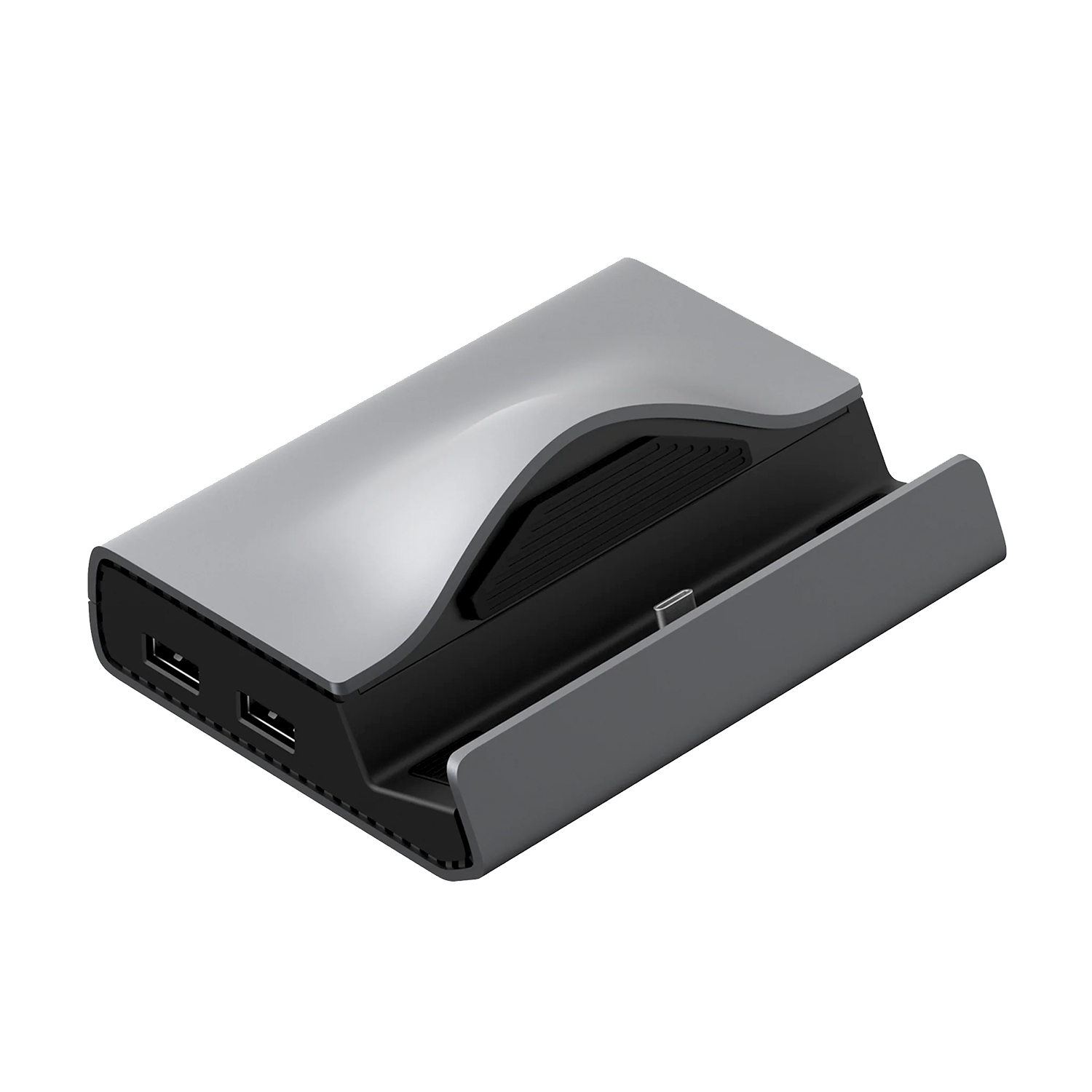
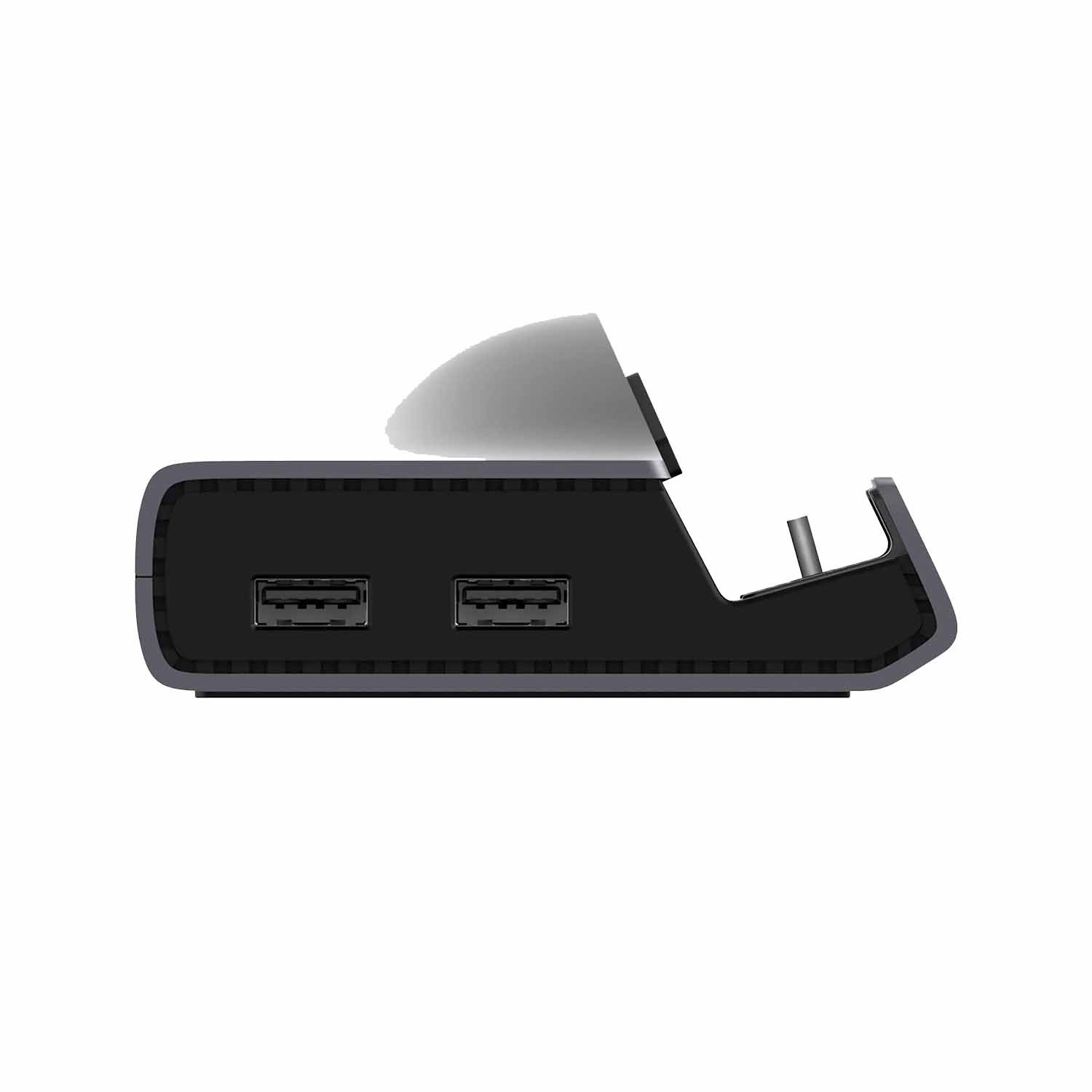
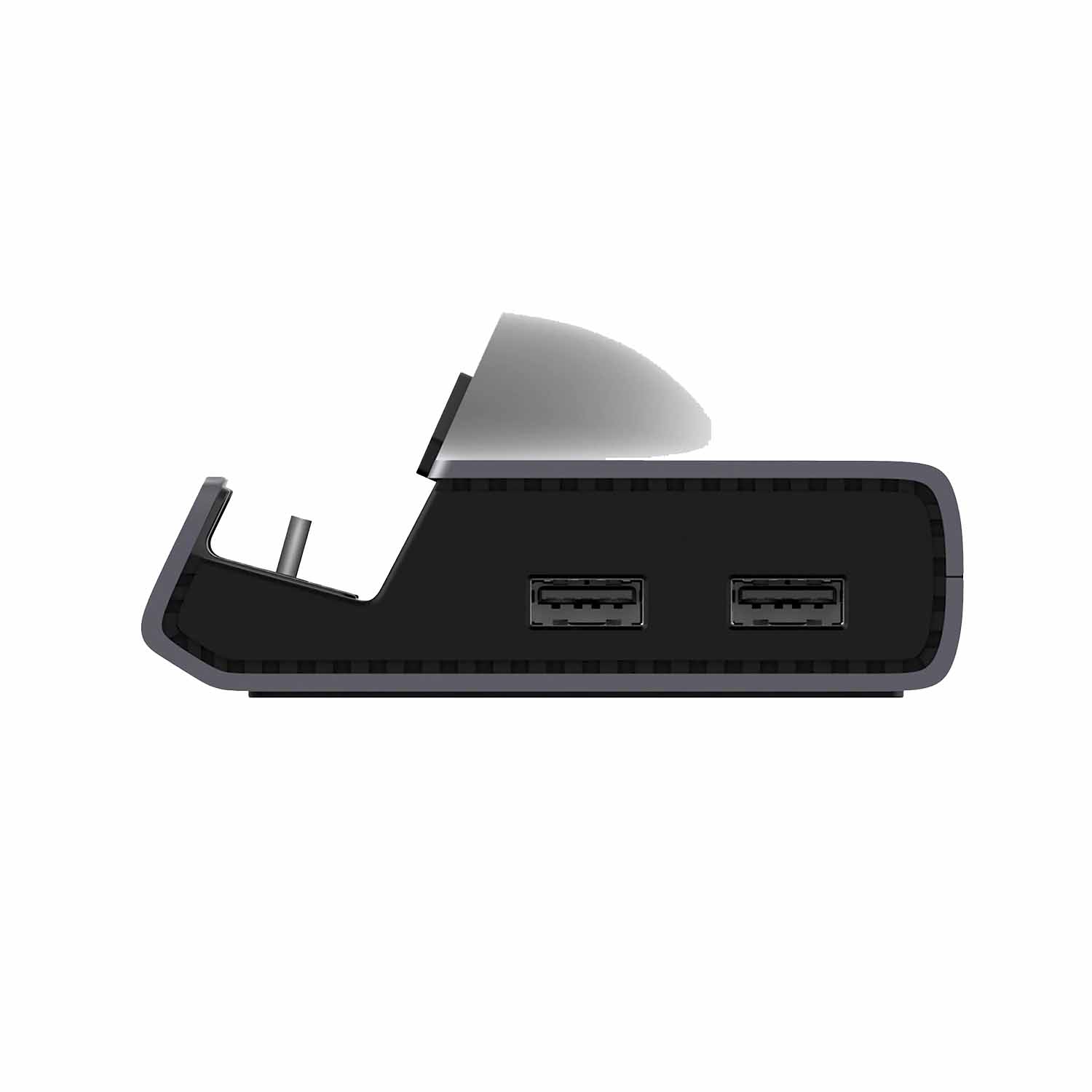
AYN Odin 2 Super Dock seadistamine
Veenduge, et superdokk on asetatud tasasele ja stabiilsele pinnale. Pinna ebatasasus või juhuslikud põrutused võivad mõjutada või isegi kahjustada nii dokki kui ka kõiki sellega ühendatud seadmeid. Selle juhendi käesolevas jaotises toodud sammude järgimisel vaadake jaotist Ülevaade , mis kirjeldab AYN Odin 2 Super Dock erinevaid porte ja ühendusi.
Superdoki toiteallikaga ühendamine
Esmalt veenduge, et teie dokk on ühendatud toiteallikaga, et see varustaks toitega kõiki seadmeid ja kõiki sellega ühendatud välisseadmeid. Ühendage see spetsiaalse USB-C PD pordikaudu, mis asub dokkimisjaama tagaküljel. Dokk toetab kuni 100 W laadimist, mis on ideaalne pikkadeks mängusessioonideks ja ka väga kiireks laadimiseks enne kaasaskantava seadme kaasa võtmist.
Kuva ühendamine
Ühendage HDMI kaabel oma doki ja välise kuva, näiteks teleri, monitori või projektori vahel. Võimalik, et peate muutma kuva sisendallikat, kuigi enamik kaasaegseid kuvasid tuvastab ja lülitab ühenduse automaatselt. Toetab kuni 4K eraldusvõimet 60 Hz juures, võimaldades kvaliteetsemat mängukogemust.
Kaasaskantava seadme dokkimine
Viimane samm on lihtsalt ühendada oma kaasaskantav mänguseade dokiga, kasutades dokkimisalal olevat kaasasolevat USB-C pistikut. See ühendus laeb ka teie kaasaskantavat mänguseadet, kui dokk saab toidet. Veenduge, et seade on dokis kindlalt paigutatud.
Selles seadistamise etapis saate seadme sisse lülitada ja suurel ekraanil viivitamatult mängu sukelduda. Siiski on veel palju avastada ja seadistada, et oma AYN Superdokist maksimumi võtta.
(Valikuline) M.2 NVMe/SATA paigaldamine
AYN Odin 2 Super Dock toetab ühte M.2 SSD-d (2280 pesa), mis ühildub NVMe ja SATA SSD-dega. SSD paigaldamiseks avage doki korpus, nagu on näidatud lillana (vt Pilt 1 allpool) ja eemaldage kindlasti kummist tihvt. Järgmisena paigaldage oma M.2 SSD (vt Pilt 2 allpool) – võib-olla peate SSD sisestama nurga all, kuid jõudu ei tohiks vaja minna. Pärast M.2 paigaldamist kinnitage SSD, kasutades kummist tihvti (vt Pilt 3 allpool). Kui NVME/SATA SSD on kinnitatud, saate korpuse sulgeda magnetilise doki abil (vt Pildid 4 & 5 allpool).
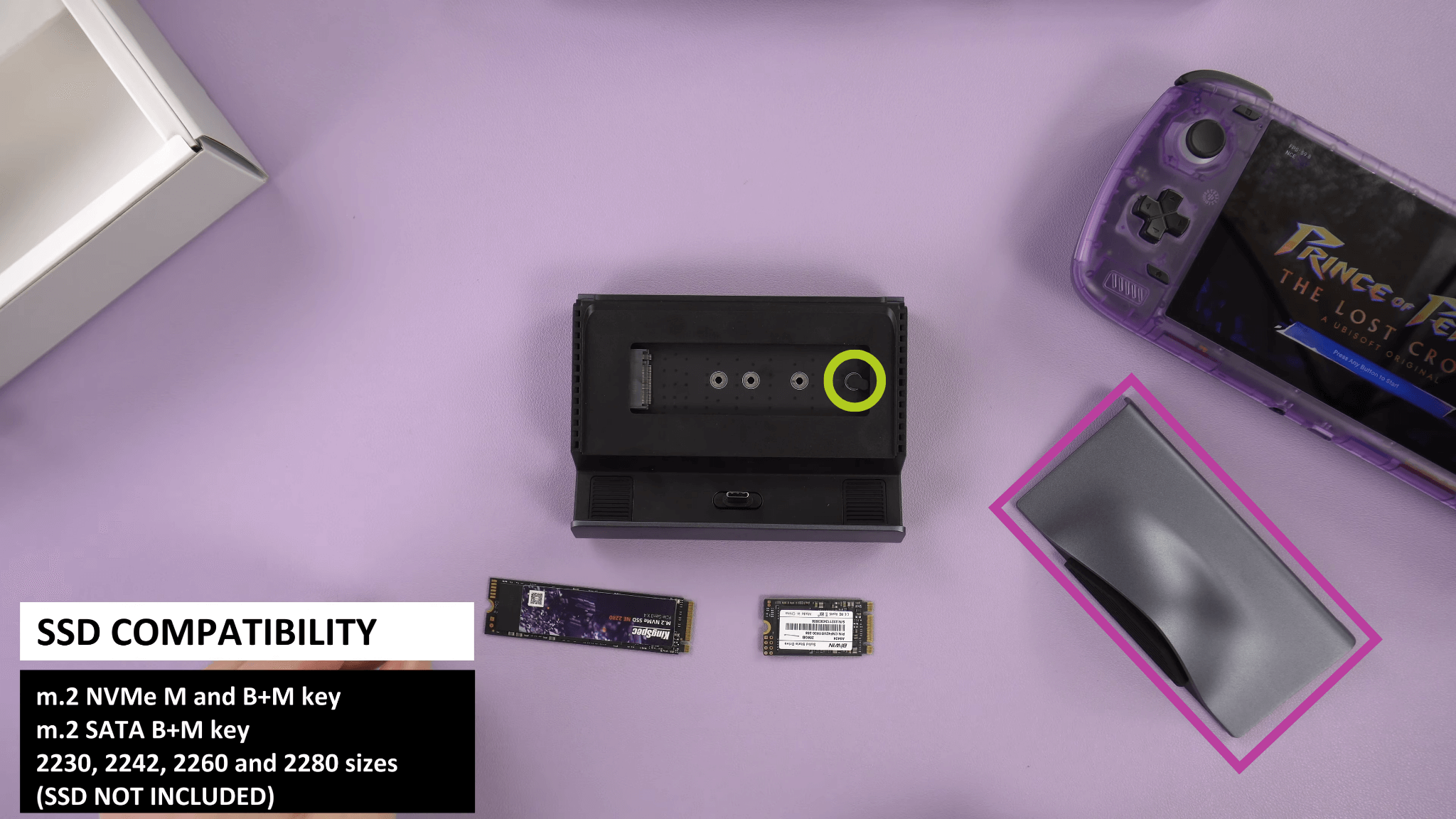


Riistvara testimine
USB-C PD pordi testimine
Varustage oma dokk toitega, kasutades USB-C PD porti. Seejärel asetage oma pihuarvuti dokkimisjaama; seda tehes peaks teie seade hakkama laadima lihtsalt dokiga ühendamise teel.
USB-A 3.0 portide testimine
Kui seade on sisse lülitatud ja dokiga ühendatud, ühendage erinevad USB-A seadmed (kaasaskantav salvestusseade, hiir & klaviatuur jne) vastavatesse portidesse. Kui need tuvastatakse, saate tavaliselt teate ühendatud pihuarvutisse. Mõnel välisseadmel võib olla isegi LED-tuli, mis näitab, et need saavad toidet ja/või on ühendatud.
USB-A 2.0 portide testimine
Kui seade on sisse lülitatud ja dokiga ühendatud, ühendage erinevad USB-A 2.0 seadmed (kaasaskantav salvestusseade, hiir & klaviatuur jne) vastavatesse portidesse. Kui need tuvastatakse, saate tavaliselt teate ühendatud pihuarvutisse. Mõnel välisseadmel võib olla isegi LED-tuli, mis näitab, et need saavad toidet ja/või on ühendatud.
Ethernet-pordi testimine
Veenduge, et ethernet-kaabel on ühendatud AYN superdokiga ja teie interneti-pääsupunktiga (ruuter, modem jne). Kui ühendus on loodud, kontrollige pihuarvutit, et veenduda, kas sellel on ethernet-ühenduse kaudu internetiühendus.
Välise kuva testimine
Kui teie väline kuva ei lülitu sisse ega näita teie pihuarvutit – pidage meeles, et välise kuva sisendallikas peab vastama kuva seadmega ühendamise meetodile – enamik kaasaegseid kuvasid peaks seda automaatselt tegema, kuid sõltuvalt kasutatavast riistvarast võib olla vaja seda käsitsi muuta.
Samuti, nagu teistel elektroonikaseadmetel, on mõnel välisel kuval spetsiaalsed laadimispordid – see tähendab, et need pordid ei saa edastada andmeid, näiteks video väljundit. Soovitame proovida erinevaid porte ja tutvuda oma pihuarvuti tootekäsiraamatuga, et mõista, milline port on milline.
Video väljund puudub
Oleme saanud mõned teated, et inimesed ei saa AYN superdokist HDMI abil video väljundit. Kuni püsivara paranduseni võib olla vaja Odin 2 dokist eemaldada ja veenduda, et see on sisse lülitatud. Seejärel ühendage seade dokiga, kui nii see kui ka monitor on sisse lülitatud.
Pihuarvutite ühilduvus
Milliseid seadmeid AYN Odin 2 Super Dock toetab…? Noh, see on nimes – see on loodud AYN Odin 2 jaoks. Siiski on see endiselt ühilduv mõne teise USB-C pihuarvutiga ja paljude pihuarvutitega, kuid on oluline mõista, millised on ühilduvad ja millised mitte. Seega oleme koostanud nimekirja kõigist toetatud seadmetest ja mõnedest teistest, mida oleme suutnud testida! Lisame märkused kõigi seadmete juurde, juhuks kui teil on raskusi!
Toetatud:
- AYN Odin 2
- AYN Odin 1 (Base & Pro)
Ei ole toetatud:
- AYN Odin 1 Lite – video tugi puudub USB-C kaudu, kuid kõik muu töötab korralikult.
Tarvikud & Lisad
15,6″ 4K kaasaskantav monitor | Adobe RGB-ga | puutepliiatsi toega: Need kaasaskantavad monitorid pakuvad vapustavat 4K resolutsiooni oma 15,6″ ekraanil. Monitoril on puuteekraani funktsioonid ja isegi valik Adobe RGB või puutepliiatsi toe jaoks. See on suurepärane mängijatele, kunstnikele, kontoritööks ja paljuks muuks. See toimib ideaalse kvaliteetse, kaasaskantava välise ekraanina, täiendades ODIN 2 Super Docki oma õhukese ja kerge disainiga. See muudab selle mitte ainult hõlpsasti kaasaskantavaks, vaid ka stiilseks täienduseks teie doki seadistusele – ideaalne kaasaegse ja elegantse esteetika saavutamiseks.

DroiX HDMI Mini HDMI kaabel: Need mitmekülgsed kaablid sobivad suurepäraselt Odin 2 dokkimisjaama ühendamiseks Mini HDMI seadmega, nagu meie kaasaskantavad monitorid. See toetab täielikku 4K resolutsiooni, pakkudes kristallselget video- ja heliedastust kaasahaarava vaatamiskogemuse jaoks. Vastupidav disain tagab vastupidavuse ja paindlikkus muudab selle hõlpsasti hallatavaks igas seadistuses.
Kokkuvõte
Noh, see katab peaaegu kõike, mis puudutab AYN Odin 2 Super Dock – loodame, et olete suutnud oma uue retro-mängu tarvikuõigesti seadistada, ühendada ja kasutusele võtta või vähemalt midagi kasulikku õppinud. Kui teil on endiselt küsimusi või päringuid, jätke julgelt kommentaar allpool või saatke sõnum meie tugimeeskonnale. Oleme pühendunud teie abistamisele ja uuendame seda lehte vastavalt.
Küsimused & vastused