




새로 구매하신 Retroid Pocket 4/4 Pro를 선택하신 것을 축하드립니다! 이 Android 게이밍 기기는 게이머를 최우선으로 고려하여 설계되었으며, 레트로 게이밍과 현대 기술을 융합하여 고성능, 휴대성, 다용성을 하나의 작은 폼 팩터 콘솔에 담아냈습니다. 저희는 여러분의 여정을 돕게 되어 기쁩니다. 그래서 초기 설정부터 게임 시작까지 모든 것을 다루는 포괄적인 시작 가이드를 준비했습니다. 처음부터 끝까지 원활한 경험을 보장합니다.
DroiX에서는 기술과 그 기술로 할 수 있는 모든 것을 사랑합니다. 또한 사용자에게 권한을 부여하는 원칙을 고수합니다. 따라서 문제를 발견하고 스스로 해결할 자신이 있다면, 수리할 권리를 전적으로 지지합니다! 기기 보증에는 영향이 없습니다! 하지만 기억하세요, DroiX 고객 지원은 언제나 문의나 도움에 기꺼이 응합니다.
개봉
레트로 게임 핸드헬드를 설정할 때, 원활한 시작을 위해 필요한 모든 구성 요소와 액세서리를 갖추고 있는지 확인하는 것이 중요합니다. 또한, 완전하고 즐거운 설정 경험을 위해 필요한 모든 구성 요소를 찾을 수 있도록 모든 칸을 확인하고 상자 전체를 철저히 검사하시기 바랍니다. 구매 시 다음을 확인하실 수 있습니다:
- 1x Retroid Pocket 4/4 PRO
- 1x USB-C 케이블
- 1x 사용 설명서
기기 개요
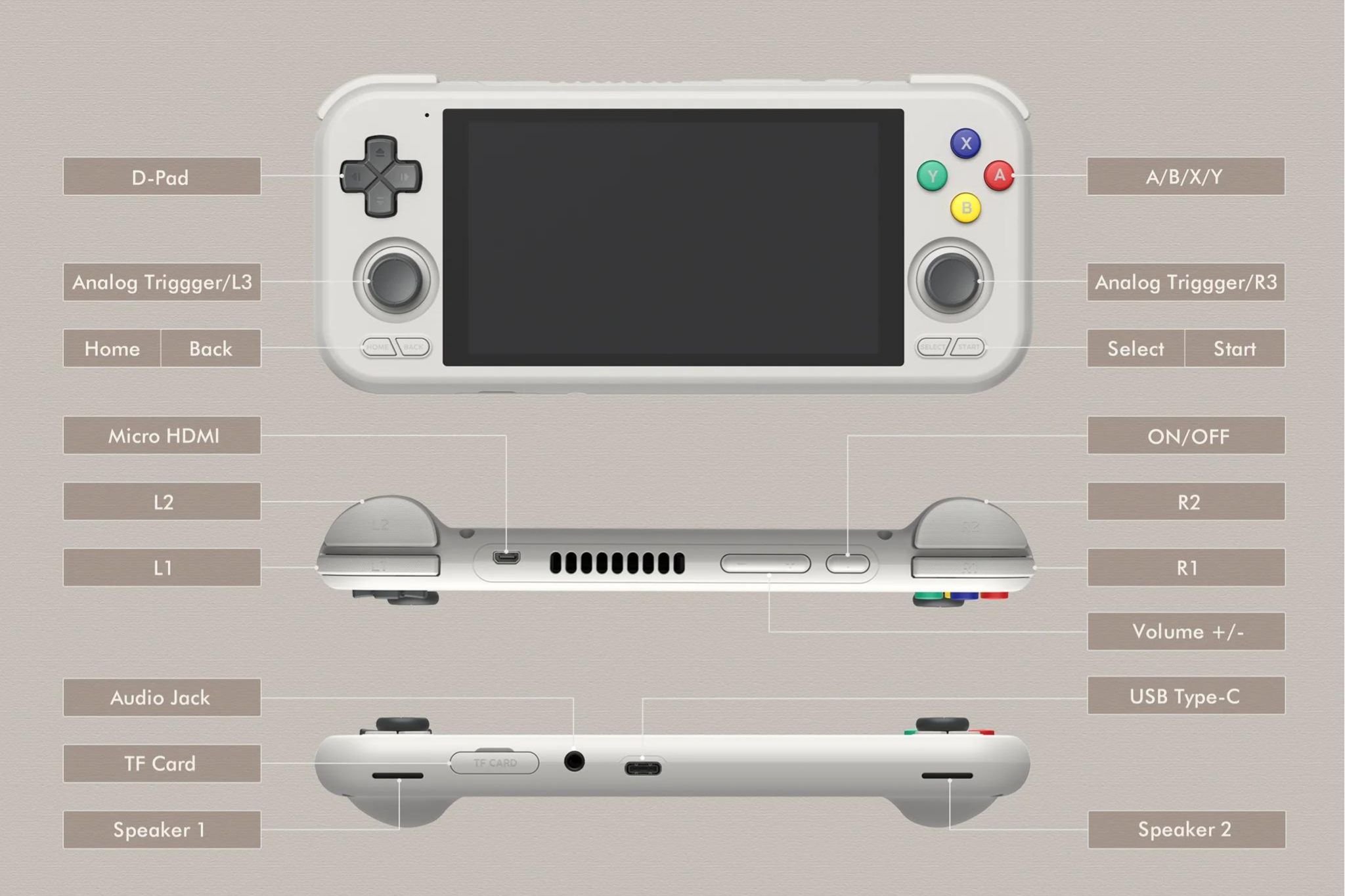
Retroid Pocket 4와 Pocket 4 Pro는 MediaTek 프로세서인 Dimensity 900과 Dimesnity 1100을 각각 탑재하여 최고의 성능을 제공합니다. 기기 모델에 따라 Mali-G68 MC4(표준 모델) 또는 Mali-G77 MC9 GPU(Pro 모델)를 제공하여 하루 종일 고성능 게이밍을 즐길 수 있습니다. Retroid Pocket 4에는 많은 버튼과 커넥터가 있으며, 모두 사용 설명서와 아래에 명확히 표시되어 있습니다. 기기에 익숙해지는 것이 좋습니다.
설정 Retroid Pocket 4 / 4 Pro
Pocket 4 설정은 매우 간단합니다::
- 기기를 완전히 충전하세요.
- MicroSD 카드를 TF 카드 슬롯에 삽입하세요.
- 기기의 전원을 켜세요.
아래에서 더 자세한 내용과 조언을 제공하니, 더 많은 정보를 원하시면 계속 읽으시거나 설정 Android으로 건너뛰세요!
기기 충전
기기를 완전히 충전하는 것부터 시작하겠습니다. 제공된 USB-C 케이블을 사용하여 Retroid Pocket 4 기기를 전원에 연결하세요. USB-C 포트는 기기 하단에 편리하게 위치해 있습니다(기기 개요 참조).
완전 충전은 배터리 보정과 같은 중요한 단계를 포함할 수 있는 설정 과정에서 전원 중단을 방지하는 데 중요합니다. 이 첫 충전은 배터리의 건강을 확립하고 시간이 지남에 따라 수명과 효율을 유지하는 데도 도움이 됩니다.
MicroSD 카드 삽입
다음으로, 기기의 확장 저장 공간을 준비하겠습니다. MicroSD 카드를 기기 하단에 편리하게 위치한 TF 슬롯에 삽입해야 합니다( 기기 개요 참조). 이 MicroSD 카드에 모든 데이터가 저장되므로 제대로 고정되었는지 확인하세요. 저장 공간이 준비되면 기기가 거의 준비되었습니다!
기기 전원 켜기
이제 Pocket 4에 생명을 불어넣겠습니다! 전원 버튼을 길게 눌러 기기의 전원을 켜세요( 기기 개요 참조). 첫 부팅은 평소보다 오래 걸릴 수 있으며, 이는 완전히 정상이며 설정 과정의 일부입니다. 이 초기 설정이 완료되면 이후 부팅 시간이 단축되어 게임을 더 빠르게 시작할 수 있습니다. 여기서는 약간의 인내심이 큰 도움이 됩니다. 레트로 게이밍 경험까지 몇 순간만 남았습니다!
설정 Android
Retroid Pocket 4 기기 모두 Android 운영 체제에서 실행되며, 표준 모델은 Android 버전 11에서, 업그레이드된 Pocket 4 Pro는 더 최신인 Android 13 OS를 구현합니다. 이는 끝없는 앱과 게임 선택에 접근할 수 있을 뿐만 아니라 Google Play Store, 제한 없는 사이드로딩, 소셜 미디어 등을 포함한 향상된 사용자 정의 및 다기능성을 허용합니다.
이것은 Pocket 4 기기를 게임 콘솔에서 훨씬 더 많은 것으로 완전히 변환하여 더 풍부한 멀티미디어 경험을 제공합니다. 하지만 플레이하기 전에 기기에서 Android를 구성해야 합니다. 걱정하지 마세요, 들리는 것만큼 어렵지 않습니다! 아래에서 안내해 드리겠습니다!
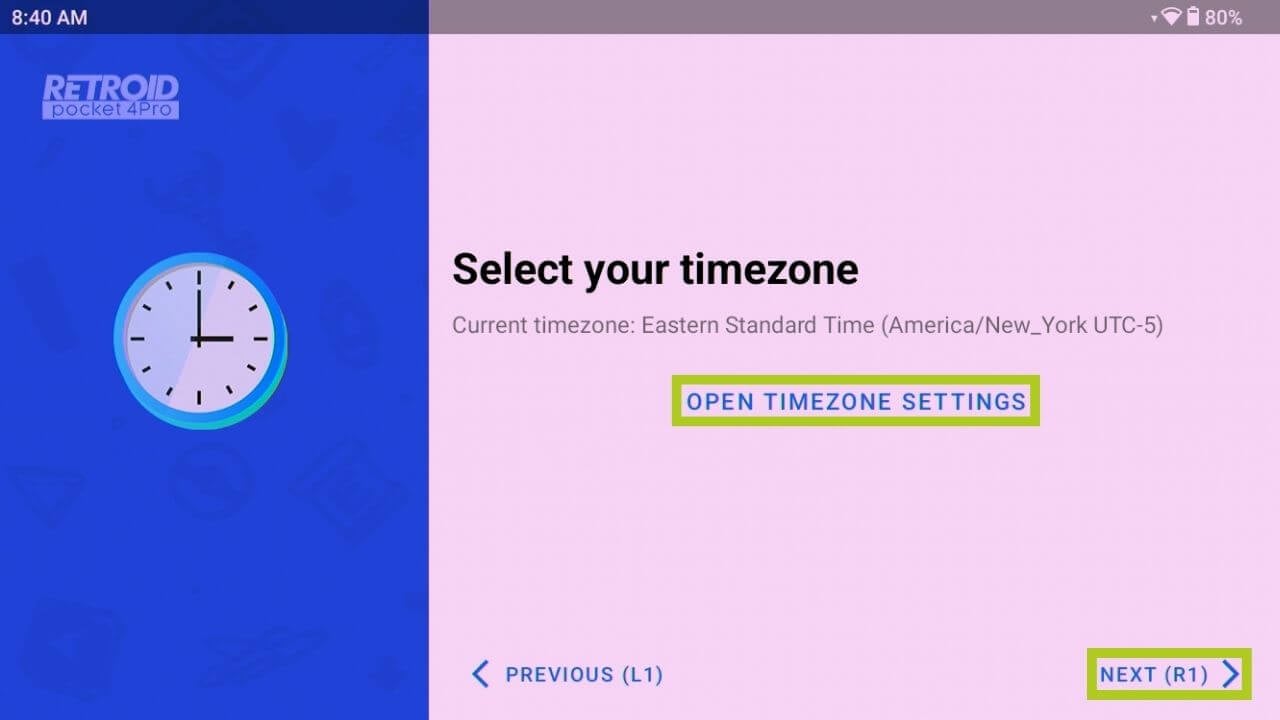
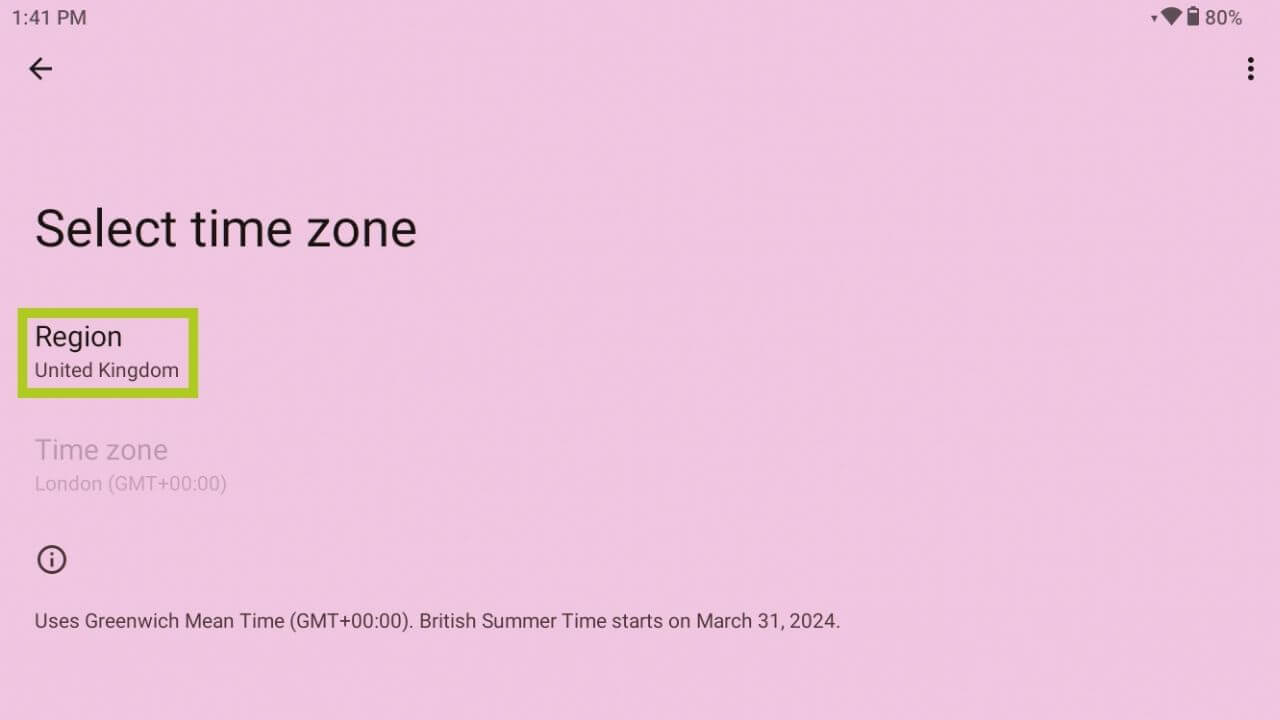
환영 화면이 표시되고 다음을 선택하라는 메시지가 나타납니다: 선호하는 언어, Wi-Fi 연결, 시간대(각각 아래 이미지 2–6). 걱정하지 마세요, 이 모든 것은 나중에 언제든지 변경할 수 있습니다.
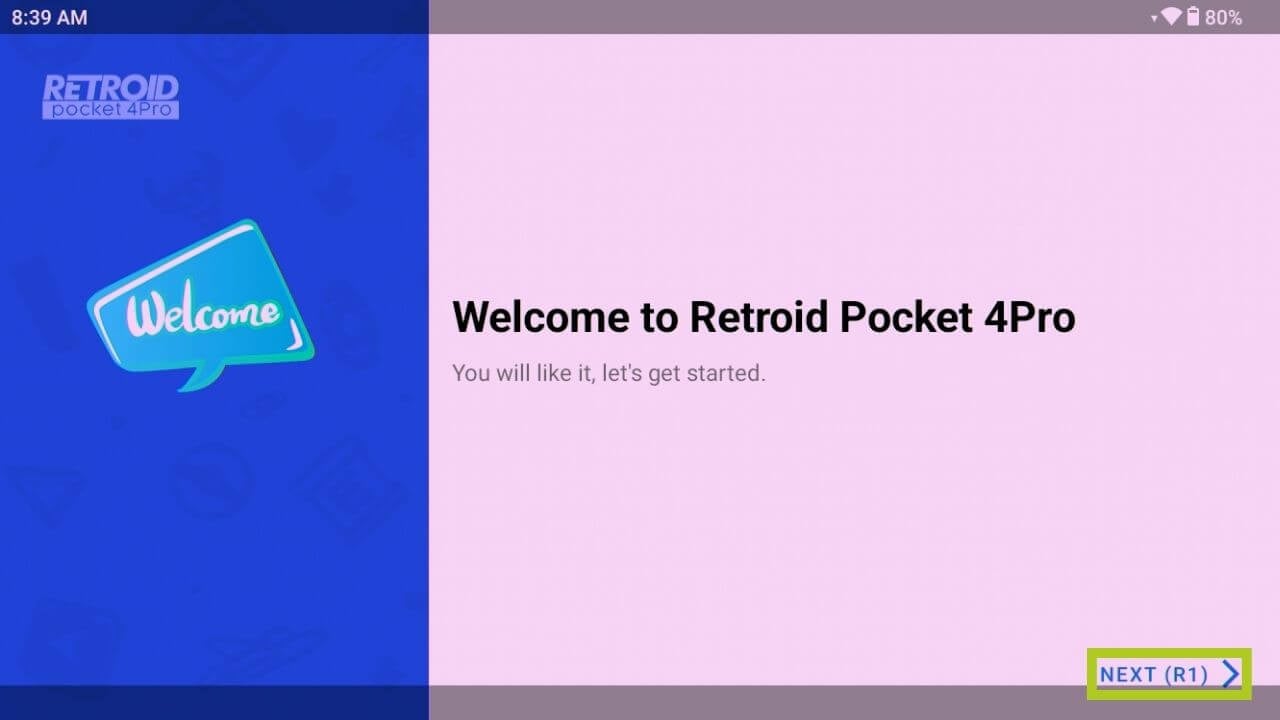

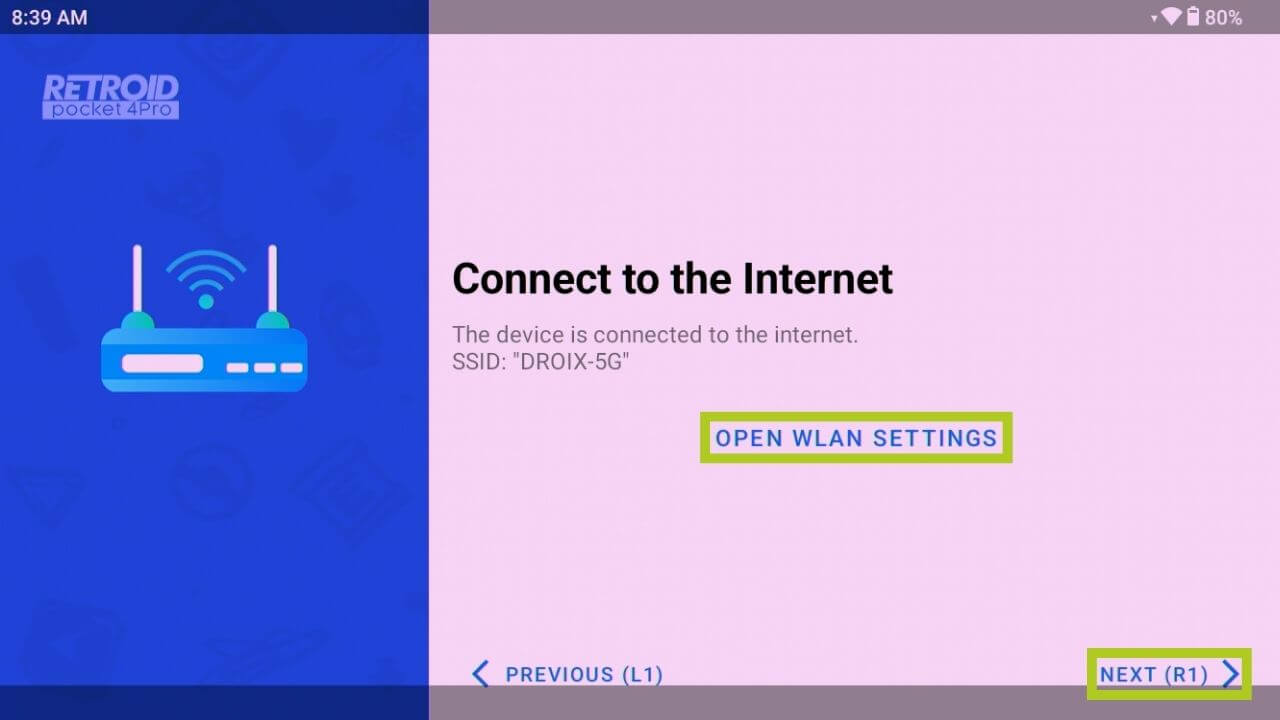
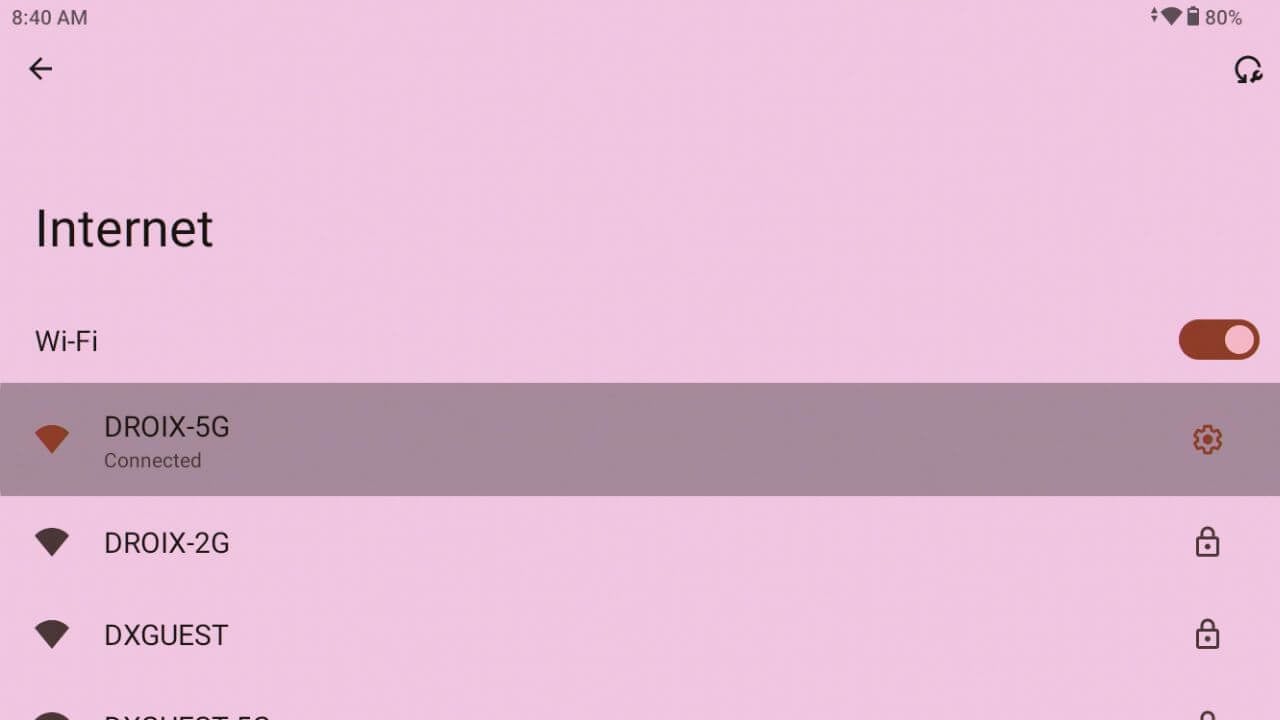
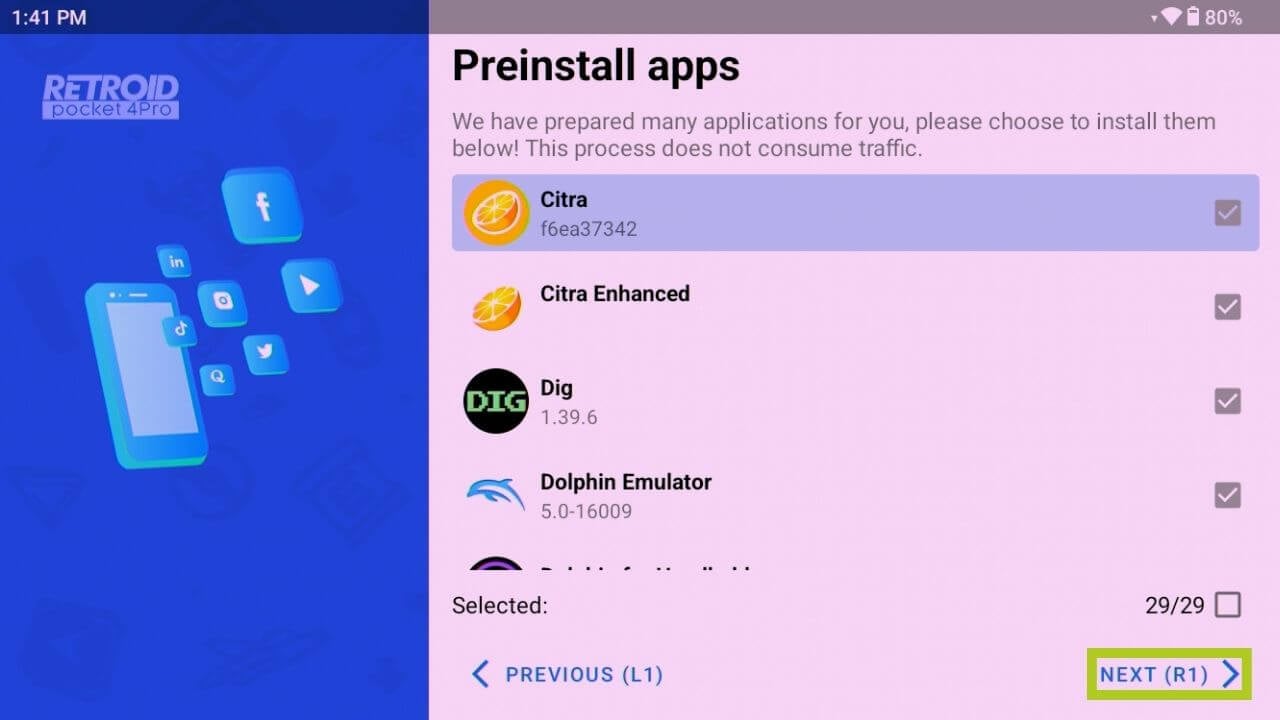
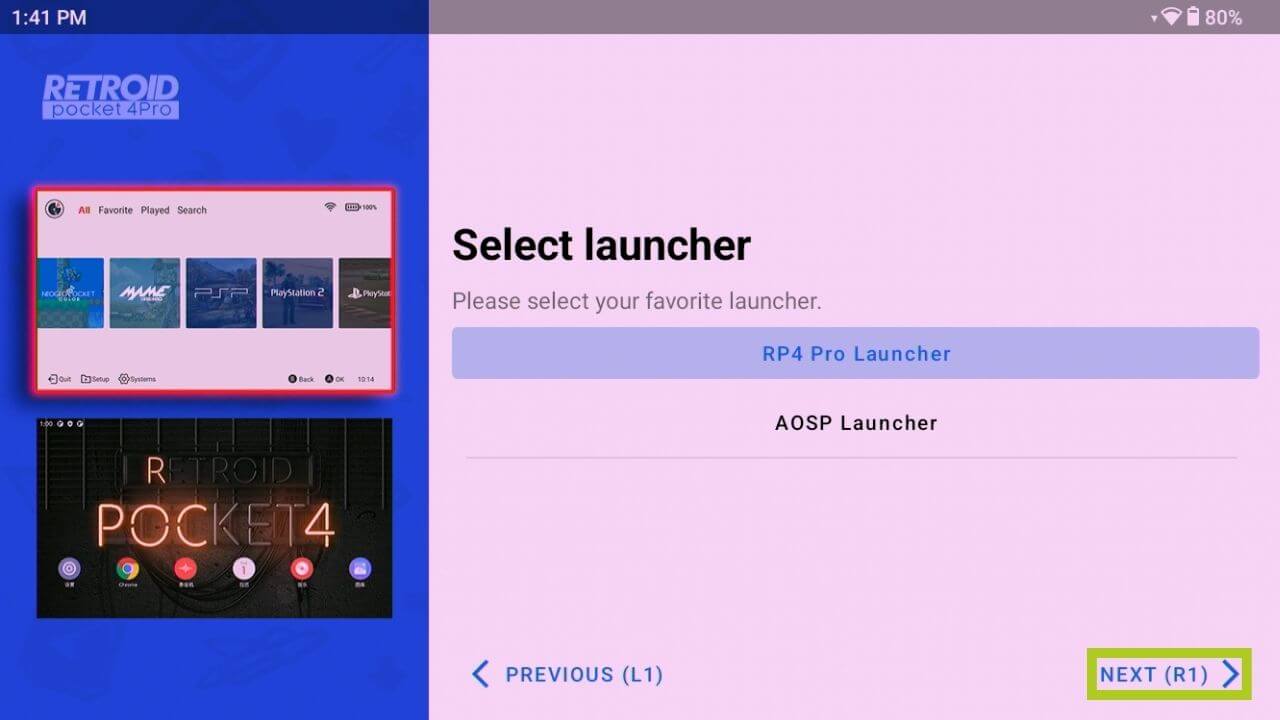
거의 다 왔습니다! 인터넷에 연결되면 Google Play 서비스를 활성화하는 옵션이 표시됩니다(아래 이미지 7 참조). 선택 사항이지만, 활성화하면 Google Play Store에 접근하여 앱을 직접 다운로드할 수 있으므로 켜는 것을 권장합니다. 다음으로, 사전 로드된 애플리케이션과 에뮬레이터를 설치할지 선택할 수 있습니다(아래 이미지 8 참조). 마지막으로, 선호하는 사용자 인터페이스인 RP4 Pro Launcher 또는 표준 Android AOSP Launcher를 선택하면 핸드헬드를 바로 사용할 수 있습니다(아래 이미지 9 참조). 익숙한 Android 경험을 위해 AOSP를 시도해 보시길 권장합니다.

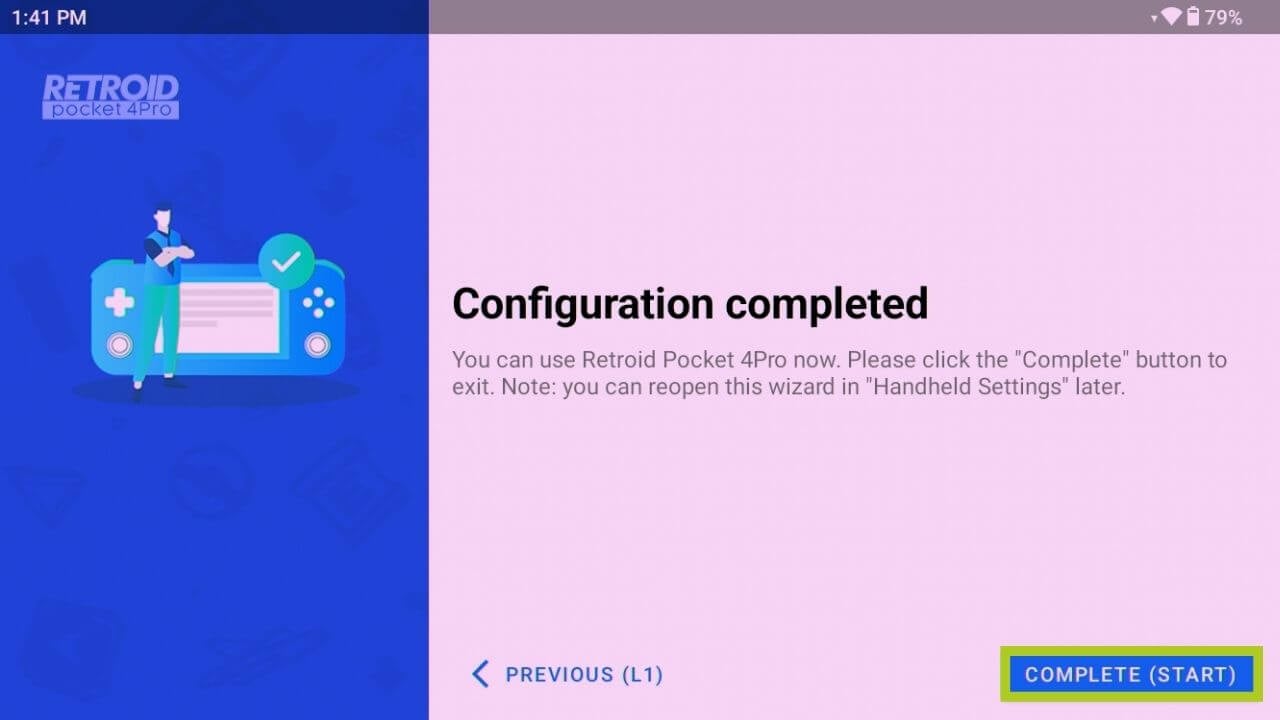
핸드헬드 설정
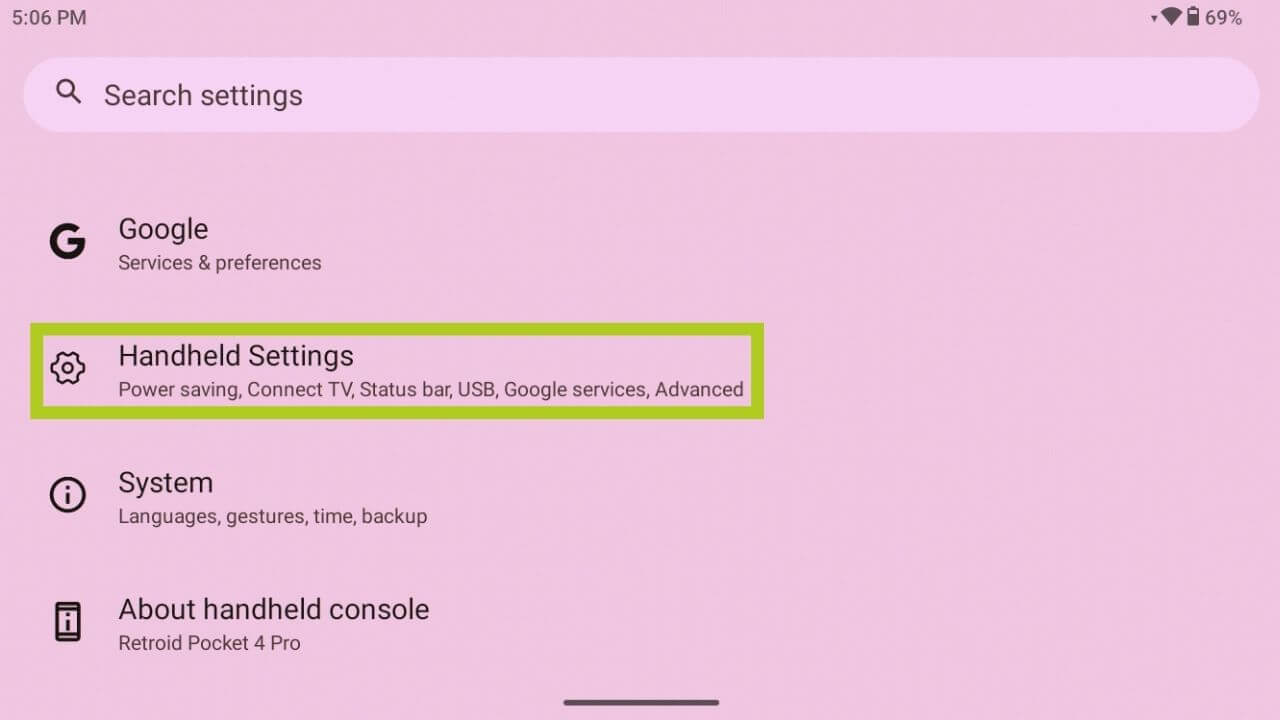
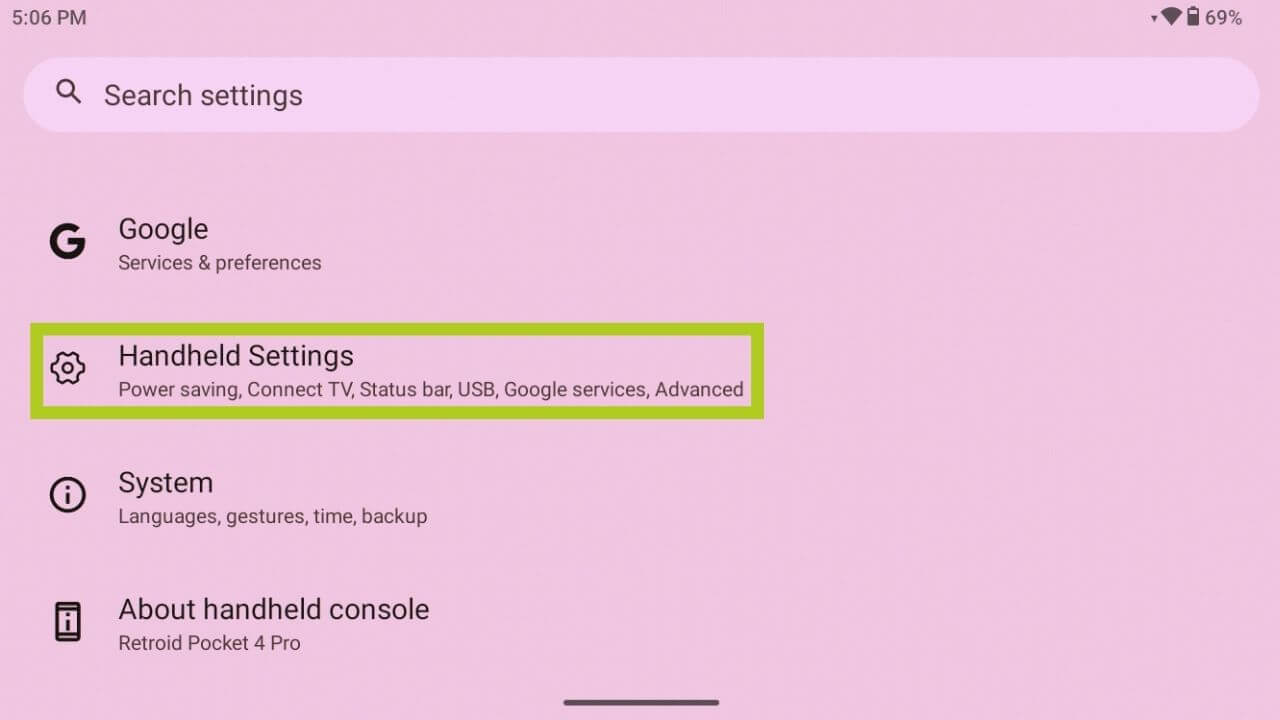
핸드헬드 설정에서 레트로 게이밍 경험을 사용자 정의할 수 있으며, 표준 Android 설정과는 별도의 기기별 옵션을 제공합니다. 기기에서 이에 접근하려면:
- 설정 앱을 여세요.
- 메뉴에서 핸드헬드 설정을 선택하세요.
가상 마우스
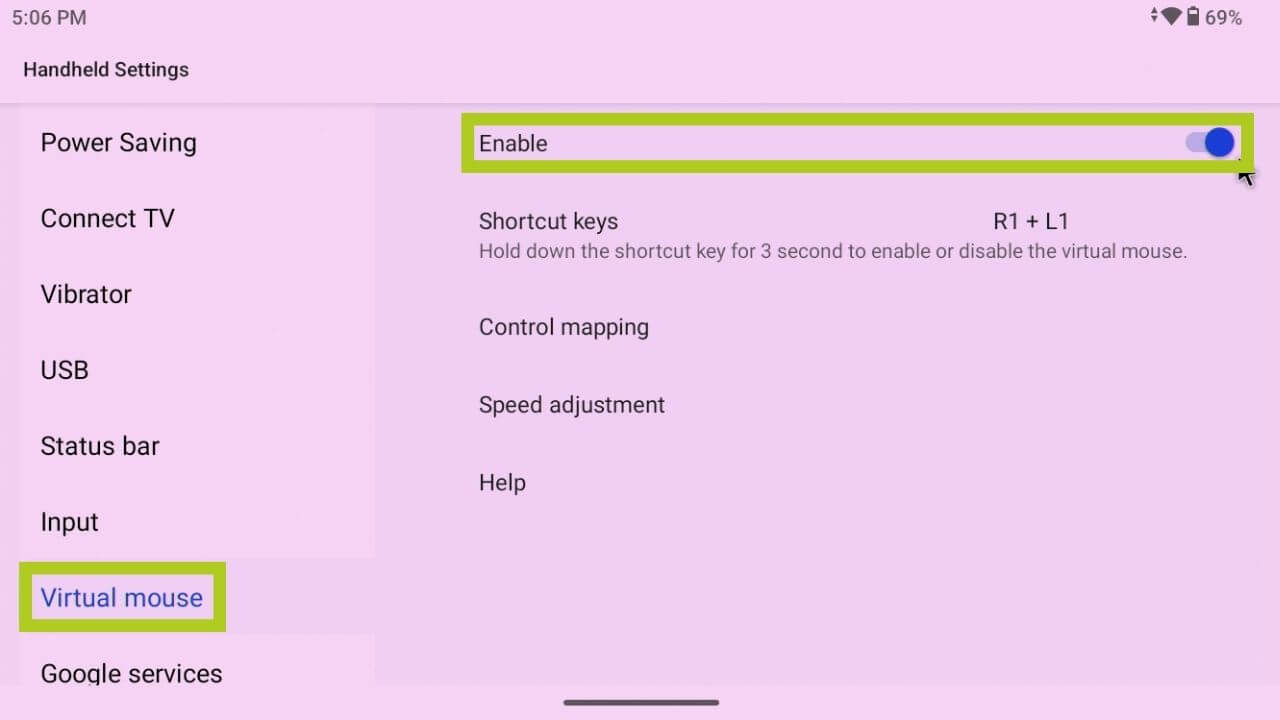
기기의 가상 마우스 기능은 왼쪽 조이스틱을 마우스처럼 변환하여 비게임 애플리케이션을 더 직관적으로 탐색하고 상호 작용할 수 있게 해주는 편리한 도구입니다.
이를 활성화하려면 핸드헬드 설정 메뉴로 이동하여 가상 마우스 탭에서 활성화하세요(아래 이미지 1 & 2 참조). 설정 메뉴를 반복적으로 거치지 않고 가상 마우스를 빠르게 켜거나 끌 수 있도록 단축키를 설정해야 합니다.
설정 마법사
모든 데이터를 삭제하는 공장 초기화를 하지 않고 기기의 초기 설정을 수정하거나 재구성해야 하는 경우, 핸드헬드 설정 메뉴의 설정 마법사가 편리한 해결책을 제공합니다. 이 도구는 기기의 주요 설정을 조정하여 더 개인화되고 최적의 사용자 경험을 만드는 데 특히 유용합니다.
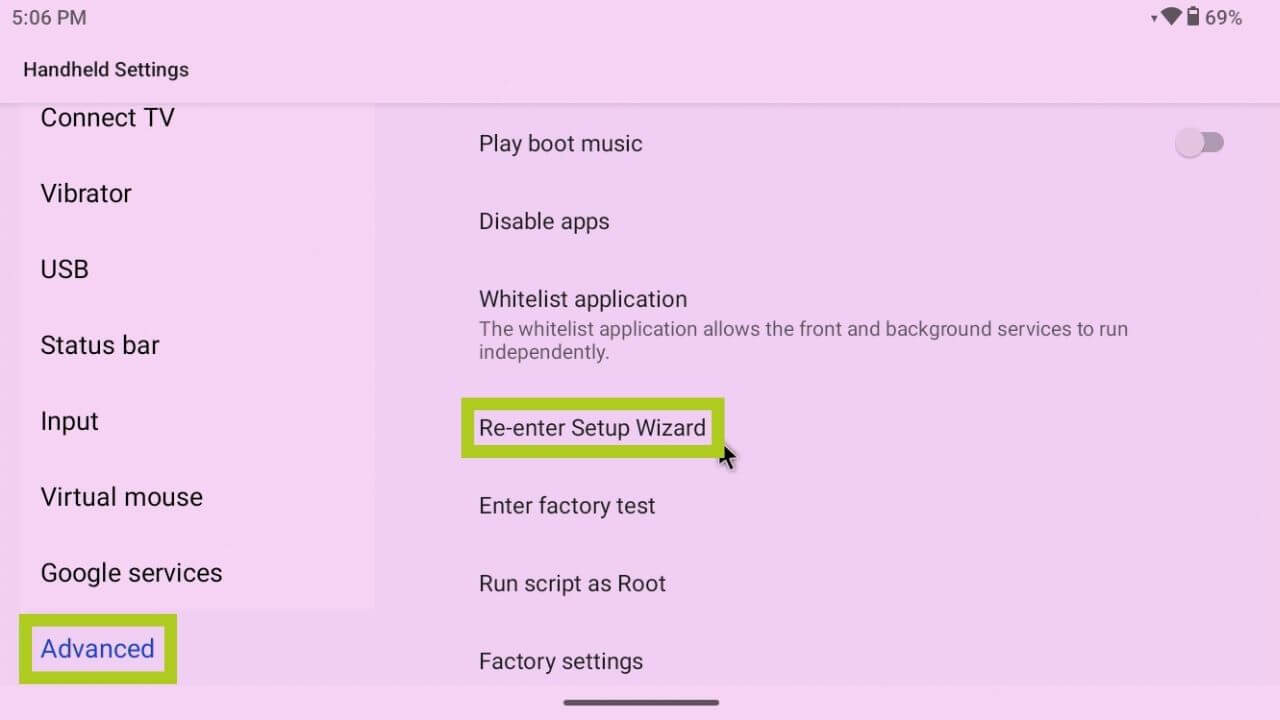
설정 마법사에 접근하려면 핸드헬드 설정의 고급 탭으로 이동하여 설정 마법사 다시 시작을 선택하세요. 그러면 Android 환영 화면으로 돌아가서 처음 받았을 때처럼 기기 설정을 조정할 수 있습니다.
(선택 사항) 공장 초기화
하지만 Pocket 4에 문제가 발생하거나 단순히 새로 시작하고 싶다면 공장 초기화가 이상적인 해결책이 될 수 있습니다. 이는 기기를 원래의 초기 설정으로 복원하고 모든 데이터와 설치된 애플리케이션을 삭제합니다. 공장 초기화를 진행하고 이것이 언제 또는 왜 유용할 수 있는지 더 알아보려면 아래에 포함된 포괄적인 가이드를 따르세요. 이 작업은 되돌릴 수 없으므로 초기화 과정을 시작하기 전에 중요한 데이터를 백업하시기 바랍니다.
설치 & 새 게임 설정
Pocket 4에서 방대한 게임 라이브러리를 구축하고 싶지만 어떻게 또는 어디서 시작해야 할지 모르는 분들을 위해, 아래에 자세한 가이드를 포함시켰습니다. 이 가이드는 모든 시작 가이드에 대한 범용 리소스로 설계되어 OS에 관계없이 게임 라이브러리를 설정하고 개인화할 수 있습니다. 가이드의 Android 지침을 따라 Retroid Pocket 4용 게임 컬렉션을 큐레이션하세요.
RetroArch
RetroArch는 다양한 기기에서 레트로 게이밍을 간소화하는 강력한 오픈 소스 에뮬레이션 프론트엔드입니다. 기기에서 RetroArch를 시작하는 데 도움이 되도록 설정 단계를 안내하여 원활하고 즐거운 게이밍 경험을 보장하는 자세한 가이드를 만들었습니다. 설정 가이드를 확인하고 쉽게 접근할 수 있도록 아래에 포함된 것을 찾아보세요.
인게임 오버레이
Game Assist는 Retroid 기기용 맞춤형 인게임 오버레이 소프트웨어로, 기기의 키매핑 컨트롤을 구성할 수도 있습니다. 이에 관심이 있으시면 아래에 링크된 포괄적인 키 매핑 가이드의 Retroid 섹션을 확인하세요.
외부 디스플레이 연결
기기의 연결 하드웨어 덕분에 Retroid Pocket 4를 외부 디스플레이에 연결하는 것은 매우 간단합니다. Pocket 4에는 Micro HDMI 및 USB 4.0 포트가 탑재되어 있으므로, 다음을 사용하여 기기를 디스플레이에 직접 연결할 수 있습니다:
다양한 연결 옵션을 활용하여 Retroid Pocket 4를 외부 디스플레이에 손쉽게 연결하세요. 이 기기에는 Micro HDMI 및 USB 4.0 포트가 모두 있어 직접 연결이 가능합니다. 외부 디스플레이의 입력에 따라 다음을 사용할 수 있습니다:
- USB 4.0 to USB 4.0 – USB 4.0 입력이 있는 디스플레이용.
- USB 4.0 to HDMI – 디스플레이에 맞는 standard/mini/micro.
- Micro HDMI to USB 4.0 – USB 4.0 입력이 있는 디스플레이용.
- Micro HDMI to HDMI – 디스플레이에 따라 standard/mini/micro.
DroiX NH8, NT8, SD1과 같은 호환 도크 및 허브로 설정을 더욱 강화할 수 있으며, Pocket 4에 더 많은 연결 옵션을 제공하고 모바일 게이밍 핸드헬드를 게이밍 리그로 변모시킵니다. 아래에서 저희가 제공하는 지원 액세서리에 대해 자세히 알아보세요.
액세서리 & 애드온
15.6″ 4K 휴대용 모니터 | Adobe RGB 지원 | 스타일러스 지원: 이 휴대용 모니터는 15.6″ 디스플레이 전반에 걸쳐 놀라운 4K 해상도를 제공합니다. 이 모니터는 터치스크린 기능을 갖추고 있으며 Adobe RGB 또는 스타일러스 지원 옵션도 있습니다. 아티스트, 필기 사용자, 손글씨 애호가 등에게 환상적입니다. 미니 PC의 메인 또는 추가 모니터로 완벽한 추가품입니다. 슬림하고 가벼운 디자인으로 휴대가 간편합니다.

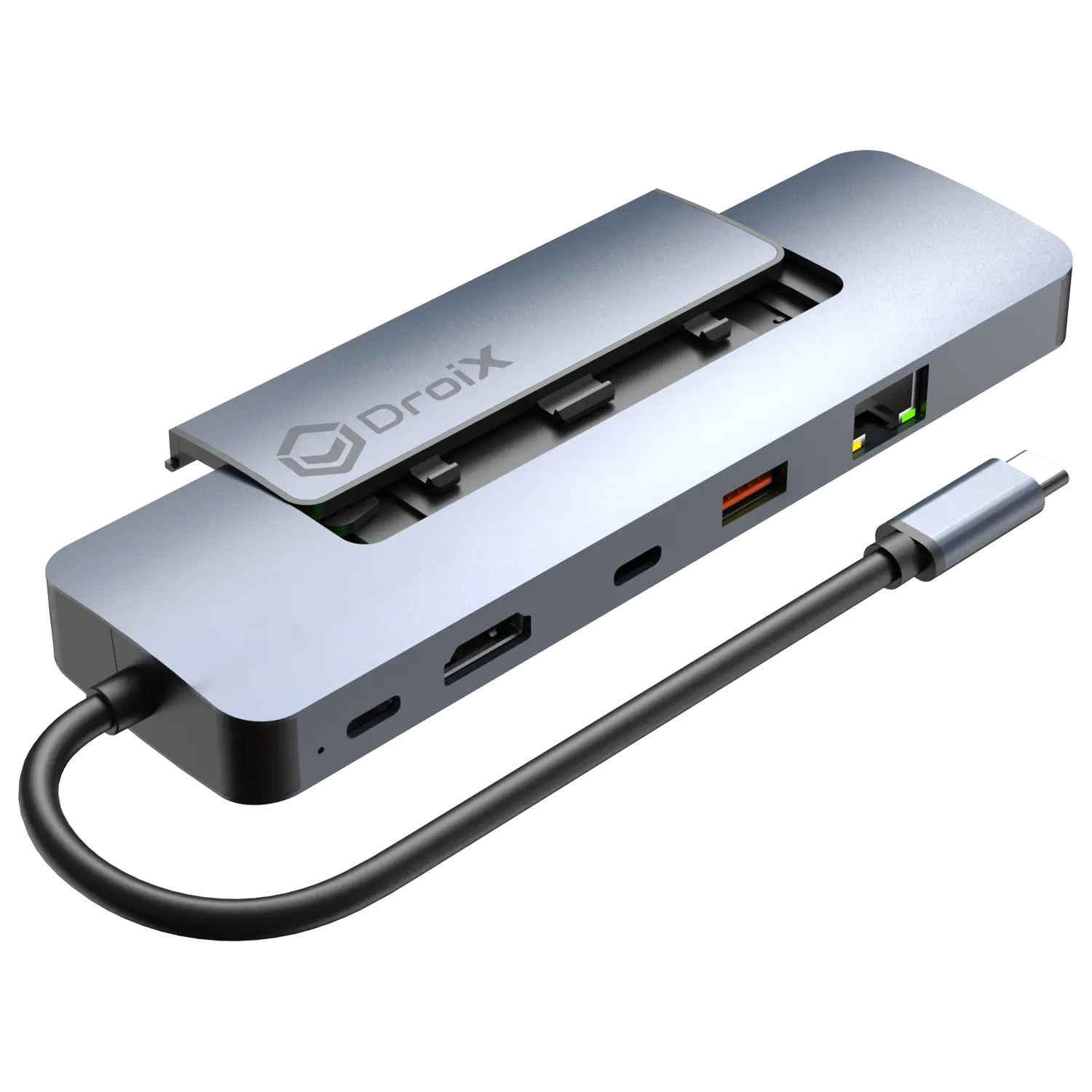
NH8 USB Hub with NVME: NH8 USB Type-C Hub with NVME는 기기의 연결성을 확장하는 다용도 휴대용 기기입니다. HDMI, USB Type-A, USB Type-C, SD 카드 리더를 포함한 다양한 포트를 갖추어 다양한 주변기기와 포괄적인 호환성을 제공합니다. 하지만 가장 눈에 띄는 특징은 내장 NVME 슬롯으로, 저장 공간을 손쉽게 확장할 수 있습니다.
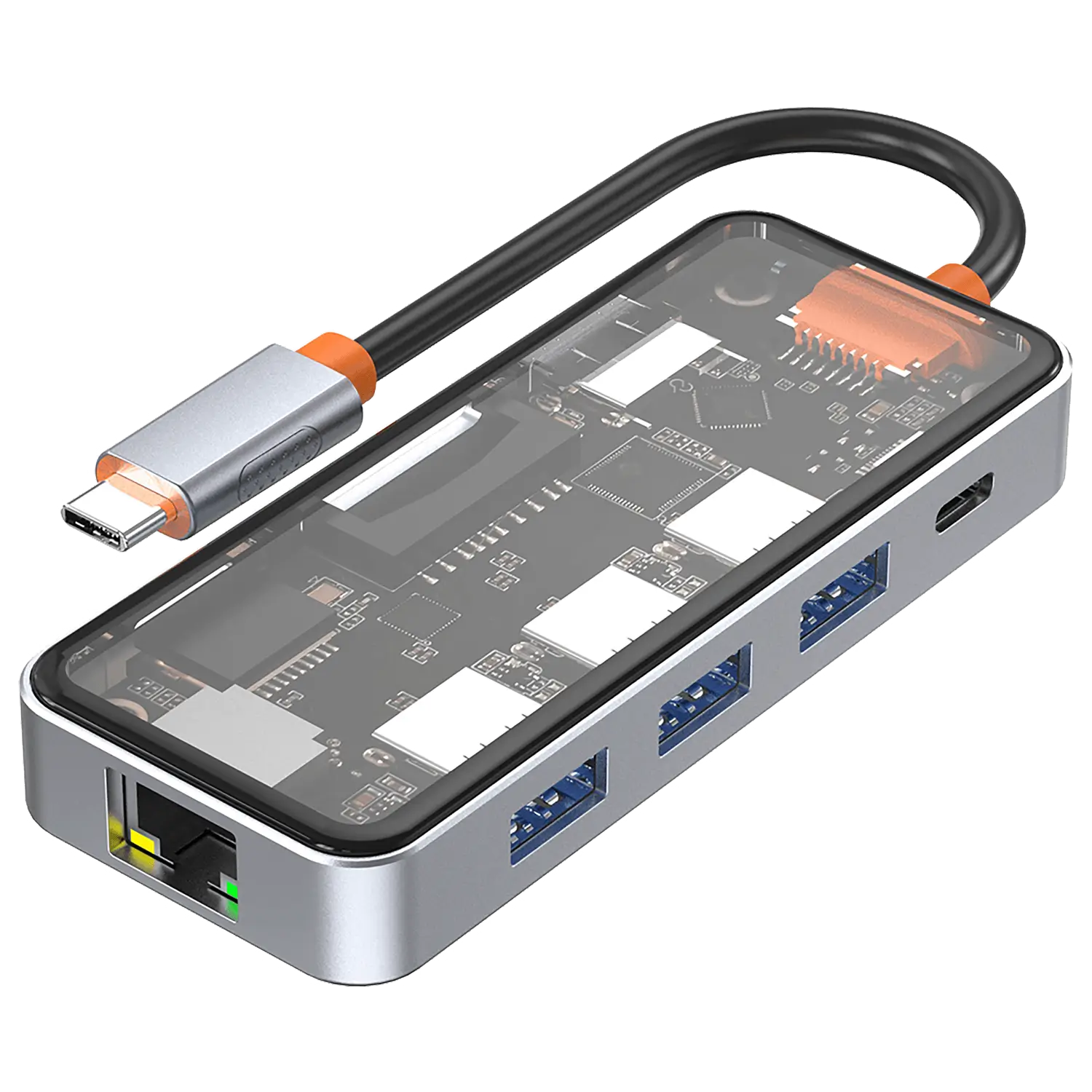
NT8 Clear USB Hub: DroiX NT8 Clear USB Hub로 Pocket 4의 연결성을 확장하세요. 이 액세서리는 게임 체인저로, 여러 USB 포트를 제공하여 다양한 주변기기를 동시에 연결할 수 있습니다. 투명하고 세련된 디자인은 Pocket 4를 돋보이게 할 뿐만 아니라 효과적인 열 관리도 가능하게 합니다. 게임 향상이든 생산성이든, DroiX NT8은 Pocket 4의 잠재력을 극대화하는 필수 애드온입니다.
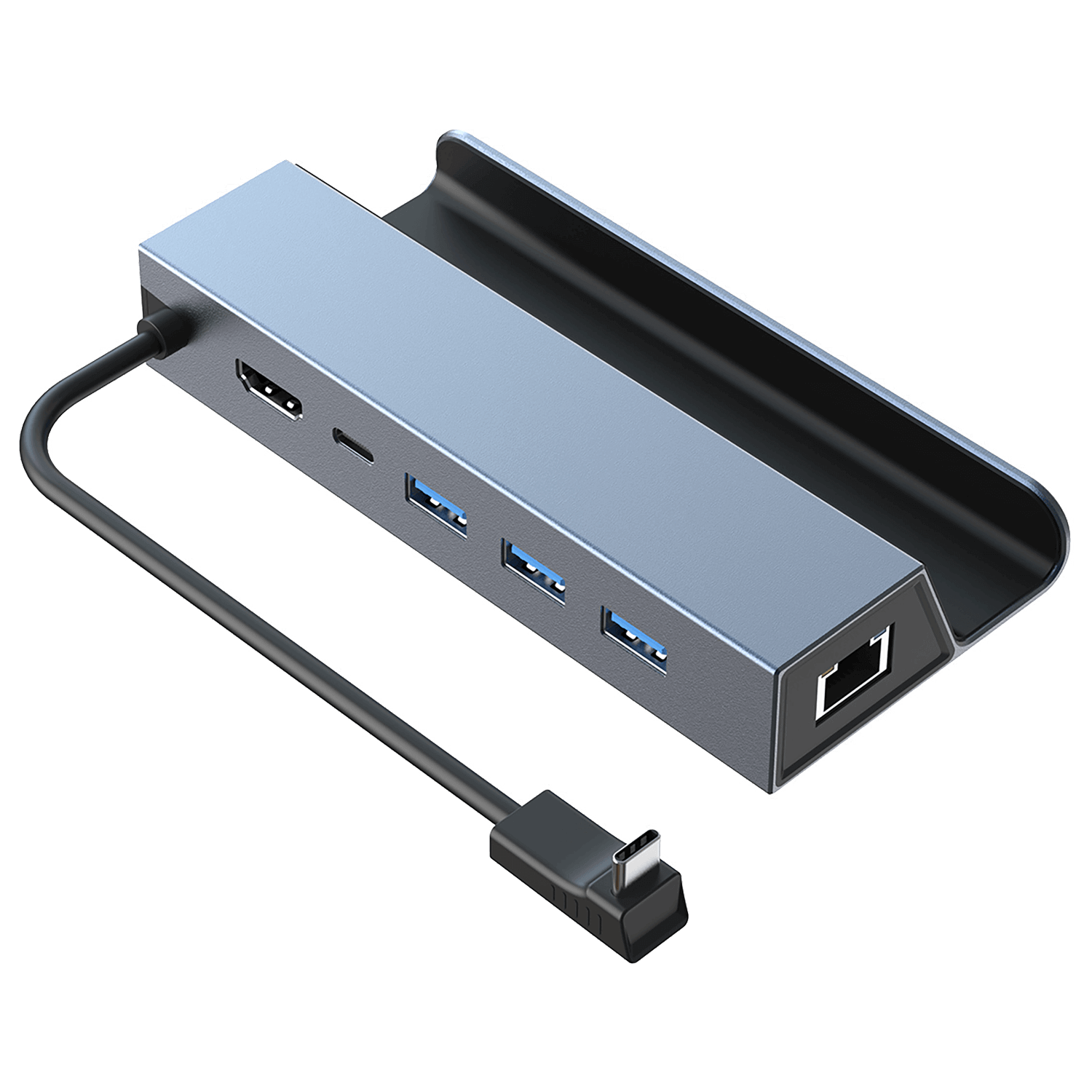
SD1 Docking Station: DroiX SD1 Docking Station으로 Pocket 4 게이밍 경험을 향상시키세요. 이 스테이션은 Pocket 4와 원활하게 통합되도록 특별히 설계되어 직접 이더넷 인터넷 액세스, 4K 디스플레이 출력, 효율적인 충전으로 게이밍 설정을 강화합니다. 여러 포트를 통해 게이밍 액세서리를 쉽게 연결할 수 있어 핸드헬드 기기를 종합적인 게이밍 콘솔로 변모시킵니다. 견고하고 스타일리시한 DroiX SD1은 단순한 도킹 스테이션이 아니라 모든 게이머에게 필수적인 확장입니다.
자, 이것이 Retroid Pocket 4 & 4 Pro에 대해 공유할 모든 내용입니다 – 새로운 레트로 게이밍 핸드헬드를 올바르게 설정하고 시작하는 데 도움이 되었기를 바라며, 최소한 유용한 정보를 배우셨기를 바랍니다. 아직 질문이나 문의가 있으시면 아래에 댓글을 남기거나 지원 팀에 메시지를 보내주세요. 저희는 여러분을 돕기 위해 최선을 다하고 있으며 이 페이지도 그에 맞게 업데이트할 것입니다.
질문과 답변 4
Skvělý a přehledný průvodce! 👏 Díky za tak podrobný rozpis nastavení pro Retroid Pocket 4 / 4 Pro – opravdu to dělá celý proces mnohem snazší, a to i pro někoho, kdo se s tímto typem zařízení setkává poprvé. Oceňuji i zmínku o „právu na opravu“, to je dnes u techniky vzácné a velmi důležité. 💪
Osobně používám Retroid Pocket 4 Pro nejen na cestách, ale díky výkonu zařízení ho občas propojuji i s mým mini-PC, který mám osazený pamětí PC4-23400 / 32GB DDR4-2933MHz . Tahle kombinace nabízí super svižnost při správě herní knihovny, přenosu ROMek i při správě emulátorů. Pokud plánujete větší sbírku her nebo práci s náročnějšími aplikacemi, doporučuji podobnou RAM konfiguraci – pomáhá udržet vše plynulé, ať už jste na Androidu nebo Windows.
Díky DroiX za kvalitní podporu i perfektně připravený obsah. Těším se na další tipy a triky!
Happy to help
How do I set up emails
You can create an email account with gmail for example. Download the gmail app from the Google PlayStore.