




الملفات المستخدمة في هذا الدليل
سجل التغيير
- دليل المصدر: كيفية تحديث GPD MicroPC 2 BIOS
تظل الإصدارات الأقدم قابلة للتنزيل من أجل التراجع عن الإصدارات السابقة — يحتفظ كل إصدار بملفه الخاص الذي تم التحقق منه.
إن عملية تحديث البرنامج الثابت لـ GPD MicroPC 2 واضحة إلى حد كبير، لكنها قد تكون شاقة إذا لم تكن قد أجريت تحديث BIOS من قبل. سيرشدك دليلنا خطوة بخطوة خلال العملية.
يرجى ملاحظة أنه على الرغم من أن تحديث BIOS جيد بشكل عام، إلا أن هناك مخاطر. يرجى التأكد من اتباع جميع الخطوات بشكل صحيح، والتأكد من أنك تقوم بتثبيت BIOS الصحيح لجهازك، وأن البطارية مشحونة بالكامل ومتصلة بالشاحن أيضًا. لا تقم بإيقاف تشغيل الجهاز إلا إذا طُلب منك ذلك. لا نتحمل المسؤولية إذا حدث خطأ ما.
قم بتنزيل تحديث BIOS
يمكنك تنزيل تحديث GPD MicroPC 2 BIOS من هنا. يرجى ملاحظة أن بعض برامج فحص الفيروسات قد تبلغ عنه خطأً كفيروس لأن البرنامج يحدّث BIOS.
تغييرات الإصدار 2.17
- دعم تحديث Windows EC.
- إصلاح مشكلة عدم عمل شاشة اللمس بعد استئناف S3 أثناء تشغيل نظام Linux.
- تم بناء هذا BIOS مع تضمين EC V2.14، يرجى تحديث BIOS مع توصيل التيار المتردد.
إعداد ما قبل التثبيت
يرجى أولاً التأكد من أن GPD MicroPC 2 مشحون بالكامل وأن الشاحن متصل.
يوصى بإغلاق أي برنامج قيد التشغيل حاليًا لأن الجهاز سيعيد التشغيل تلقائيًا بعد اكتمال التحديث.
استخرج ملف .zip الذي قمت بتنزيله. سيكون لديك ملف باسم BIOS_M2_V2.17_GPD.exe في مجلد AfuWin ، قد تختلف الأرقام حسب الإصدار.
تثبيت تحديث GPD MicroPC 2 BIOS
انقر نقرًا مزدوجًا على BIOS_M2_V2.17_GPD.exe واقبل أي مطالبات وصول المسؤول. بعد لحظات قليلة ستظهر نافذة موجه الأوامر
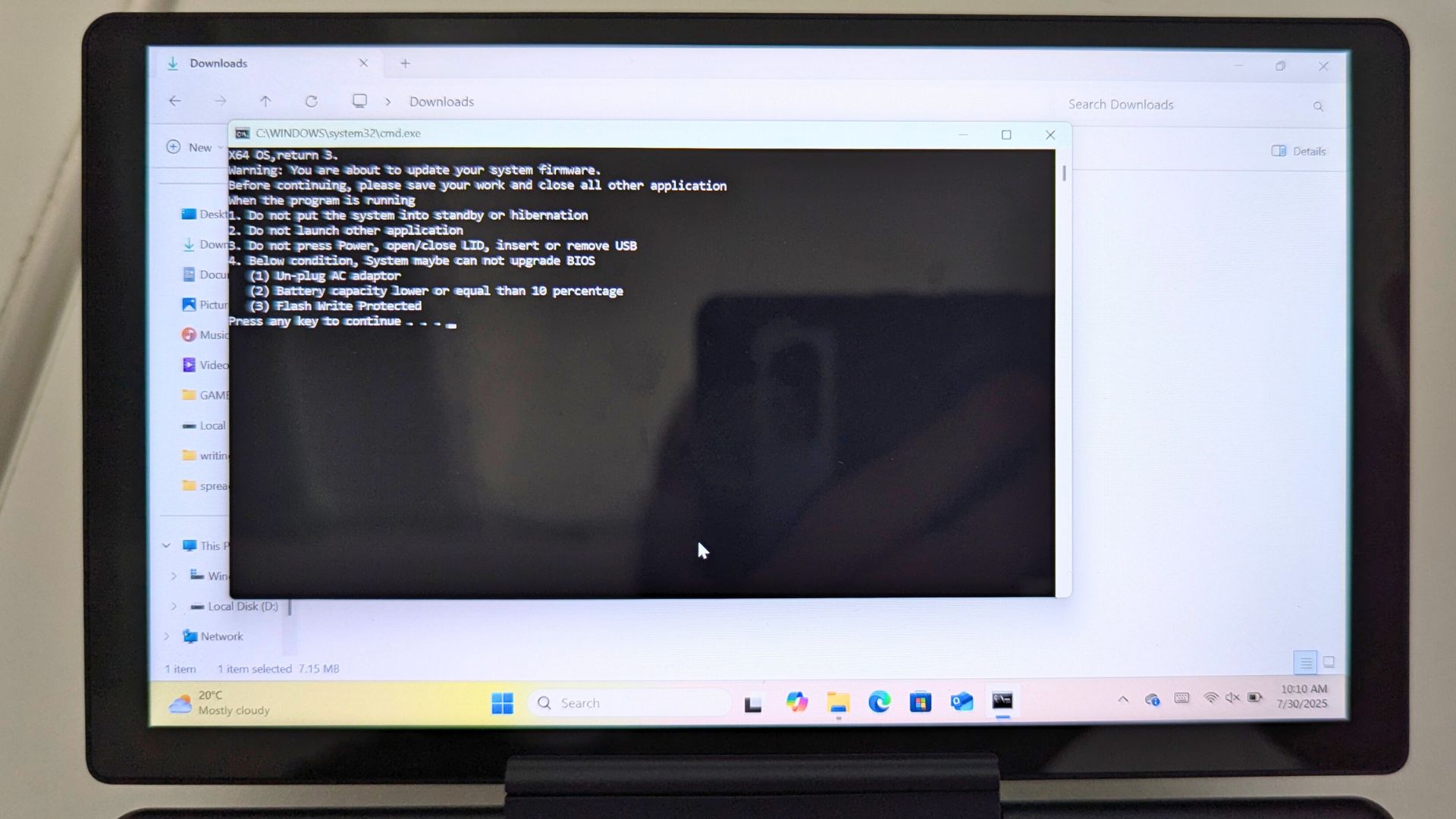
يرجى التأكد من أن جهازك مشحون بالكامل والشاحن متصل، ثم اضغط أي مفتاح للمتابعة مع تحديث BIOS.
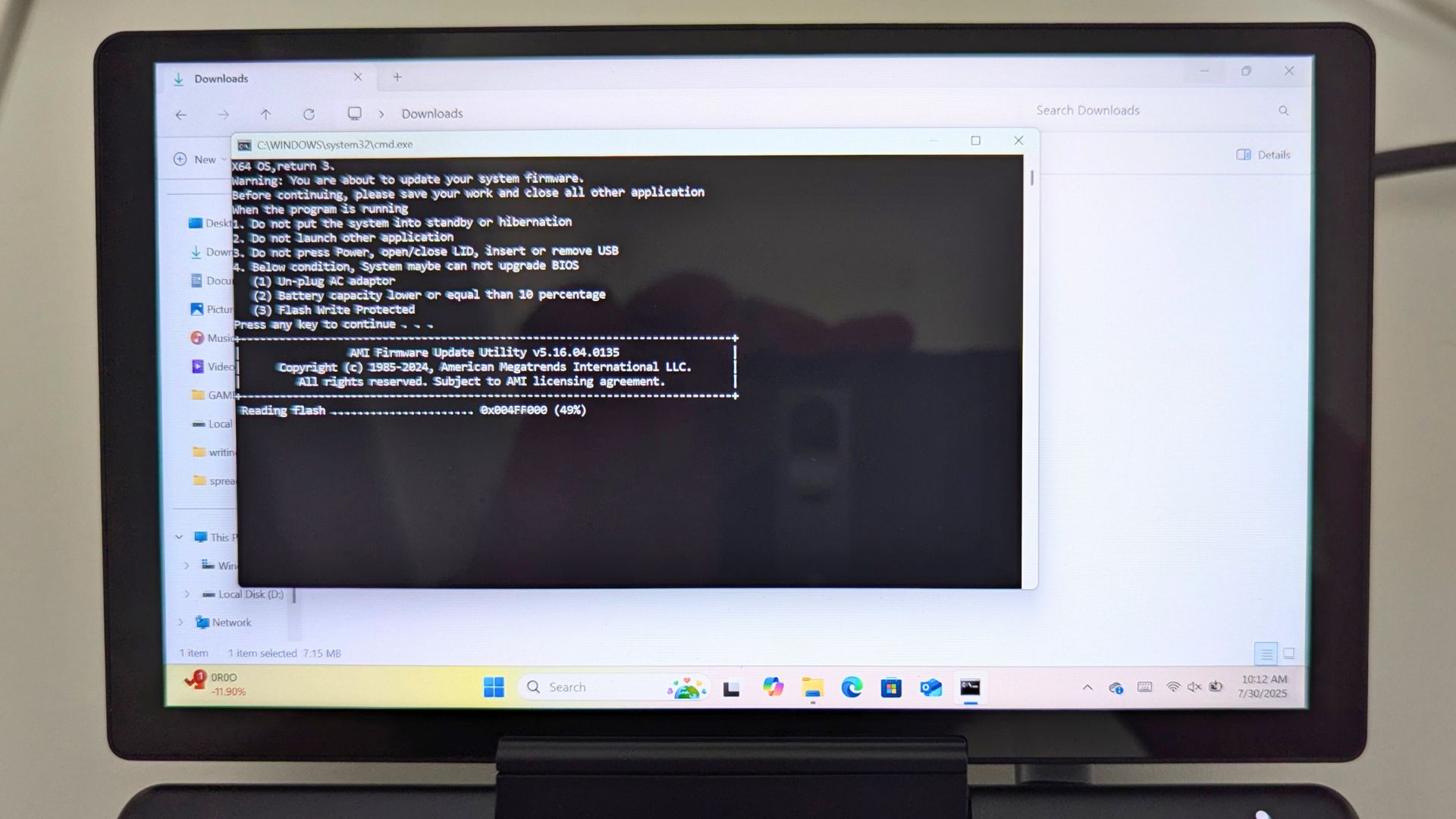
بعد انتظار قصير، سيُطلب منك إعادة تشغيل الجهاز للمتابعة مع تحديث BIOS.
بمجرد إعادة التشغيل، سيبدأ تحديث BIOS الآن. لا تقم بإيقاف تشغيل الجهاز أثناء هذه العملية. سيستغرق التحديث بضع دقائق.
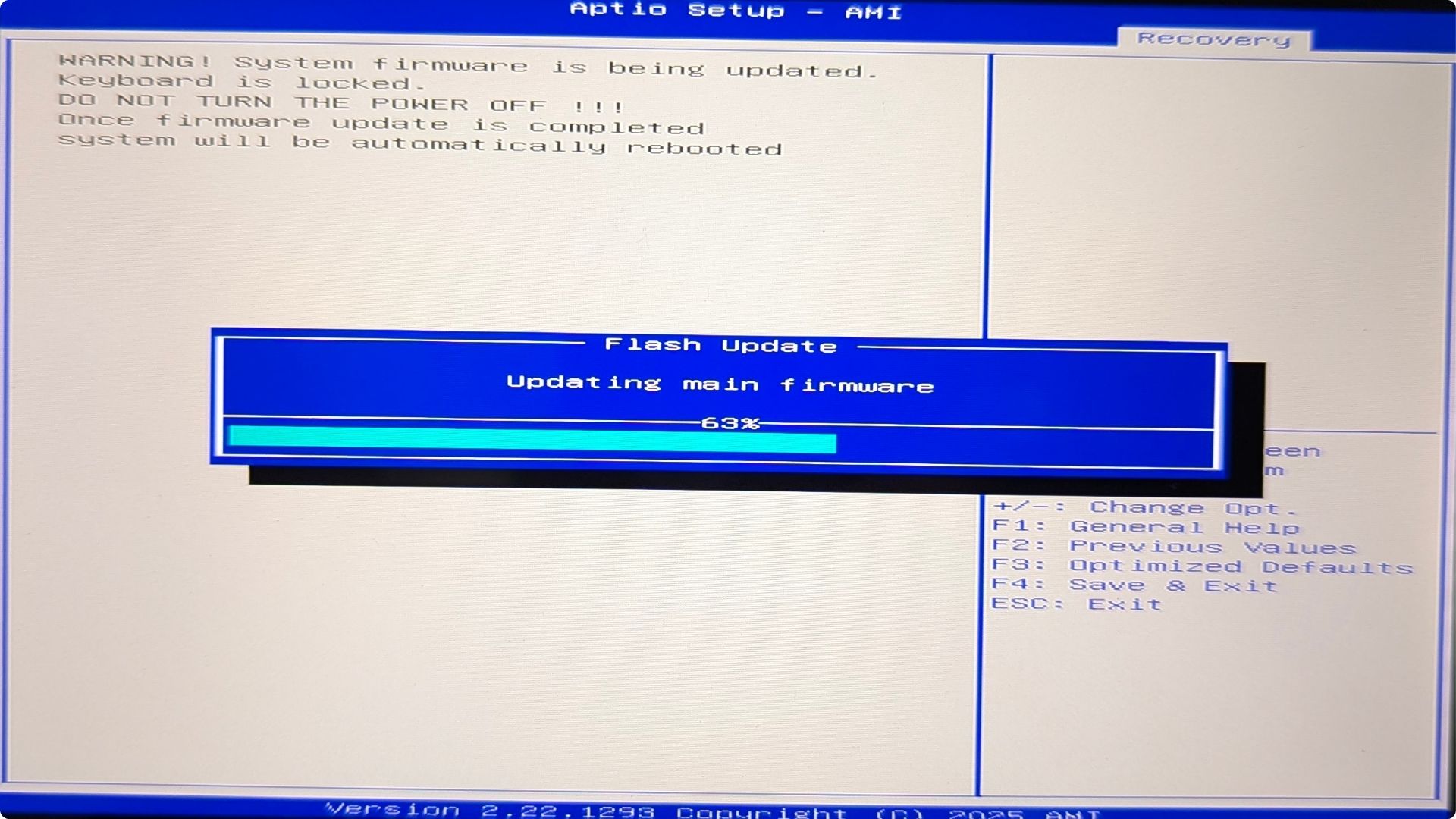
عند اكتمال التحديث، سيعيد GPD MicroPC 2 التشغيل وسيعرض شاشة فارغة. لا تقم بإيقاف التشغيل أو الضغط على أي أزرار أثناء هذه العملية. قد يستغرق بضع دقائق.
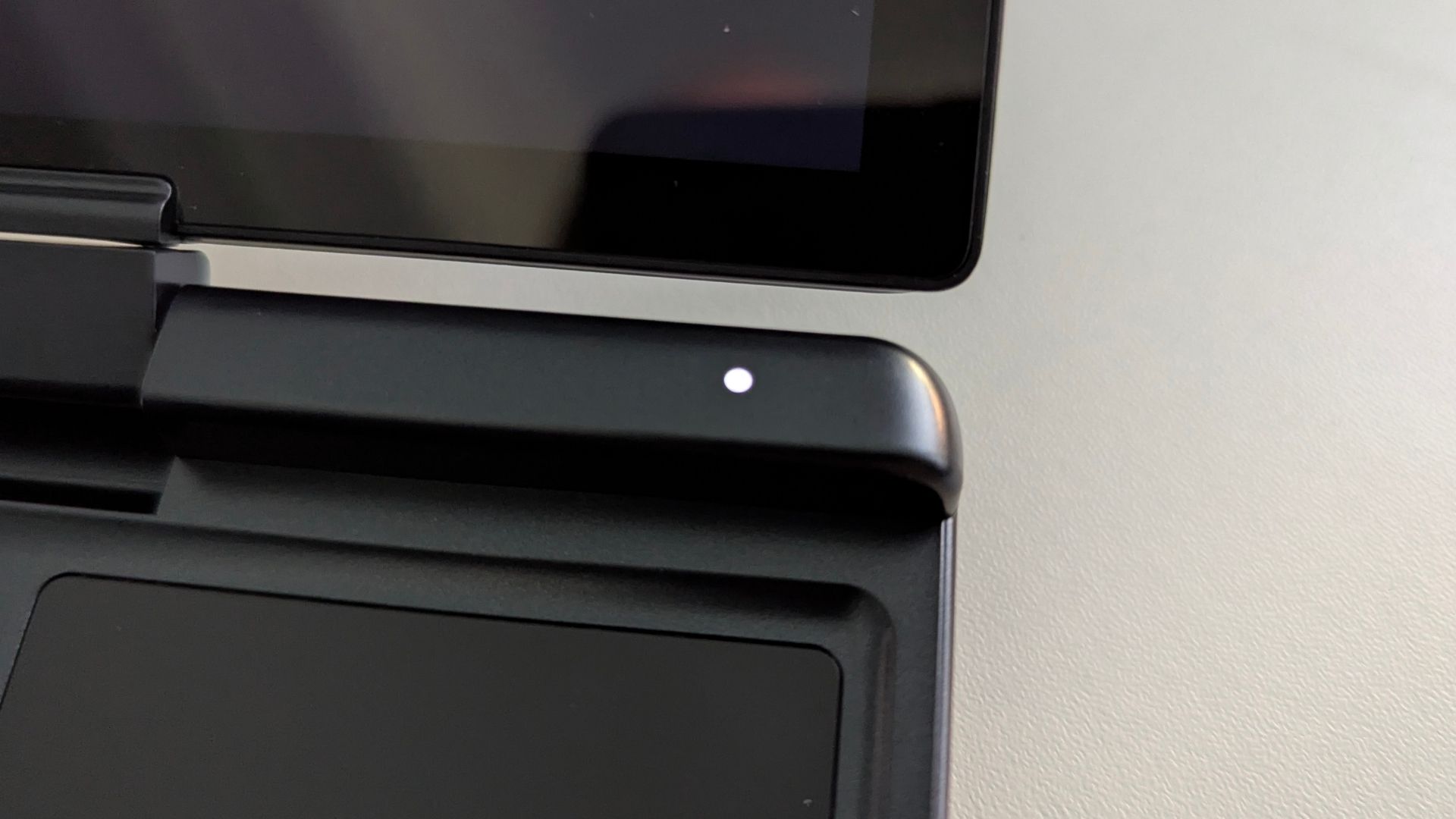
سيستغرق Windows بضع لحظات لإيقاف التشغيل ولإيقاف تشغيل GPD MicroPC 2 بالكامل. بمجرد إيقاف تشغيل مؤشر الطاقة، يمكنك الضغط على زر الطاقة لتشغيل الجهاز وسيعيد Windows التشغيل كالمعتاد. يرجى ملاحظة أنه قد يستغرق التشغيل بضع ثوانٍ أطول في المرة الأولى بعد تحديث BIOS.
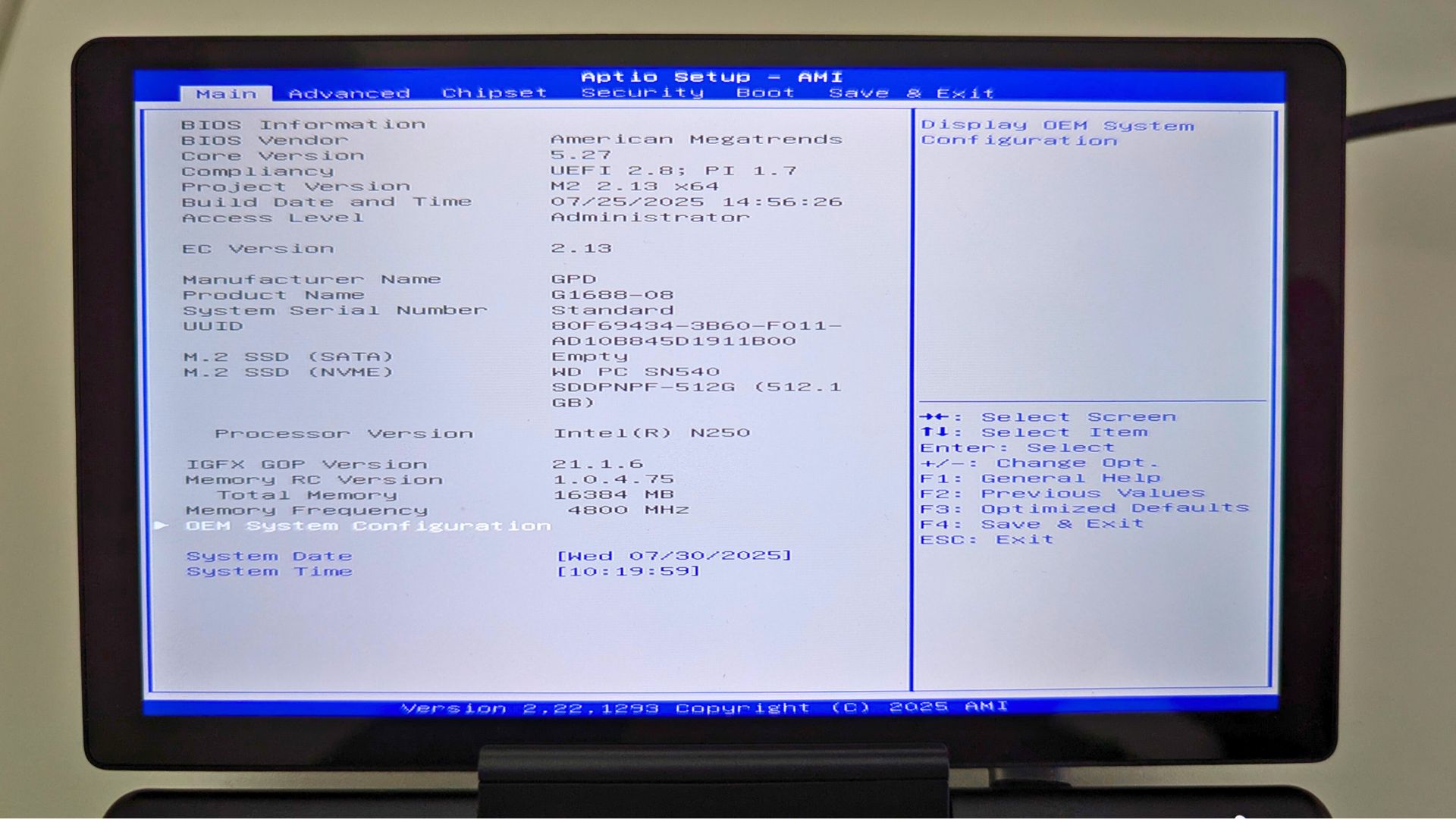
اكتملت الآن عملية تحديث BIOS ويمكنك متابعة استخدام جهازك. إذا كنت تريد التحقق من تطبيق تحديث BIOS، يمكنك التحقق في قائمة BIOS تحت أرقام Project Version و EC Version . يرجى ملاحظة أن الإصدارات لكليهما قد لا تتطابق، في الصورة المثال أدناه الإصدار هو 2.13 حيث تم التقاطها من تحديث BIOS أقدم.
أسئلة وأجوبة 2
To whom this may be useful: I followed this tutorial to update from BIOS version 2.13 to BIOS version 2.16.
After the update, the “EC version” was still on 2.13. However, the “Project version” is on 2.16 and the “Build date and time” matches the date of version 2.16 in the file “BiosChanges..txt” – 2025-09-03.
So I assume that the BIOS has been updated to 2.16, although the EC version is still on 2.13.
This is contradictory to the statement on this site: “If you want to check the BIOS update has been applied, you can check in the BIOS menu under the EC Version number”.
Hi, thanks for the update. At the time of making the guide this information was correct for the version numbers. But the latest version does update the Project Version only, so you would have two different versions for the BIOS and EC. I will update the guide to reflect this as it will change over newer versions.