




إذا كنت تتطلع إلى ترقية Beelink SEi (سواء كان SEi 8 أو SEi 10 أو غير ذلك)، فقد أعددنا نحن في DroiX دليلاً مختصرًا لمساعدتك على تفكيك الوحدة وترقية جهازك في أقرب وقت ممكن.
الخطوة 1 – إزالة اللوحة الخلفية

للوصول إلى SEi، يجب عليك أولاً إزالة الجزء السفلي من الوحدة.
يتم تثبيت الجزء السفلي من SEi بواسطة أربعة براغي صليبية، واحد في كل زاوية من الجهاز (محاطة بدائرة حمراء). بمجرد إزالة هذه البراغي، يمكنك رفع اللوحة الخلفية بسهولة.
الخطوة 2 – استبدال المكونات
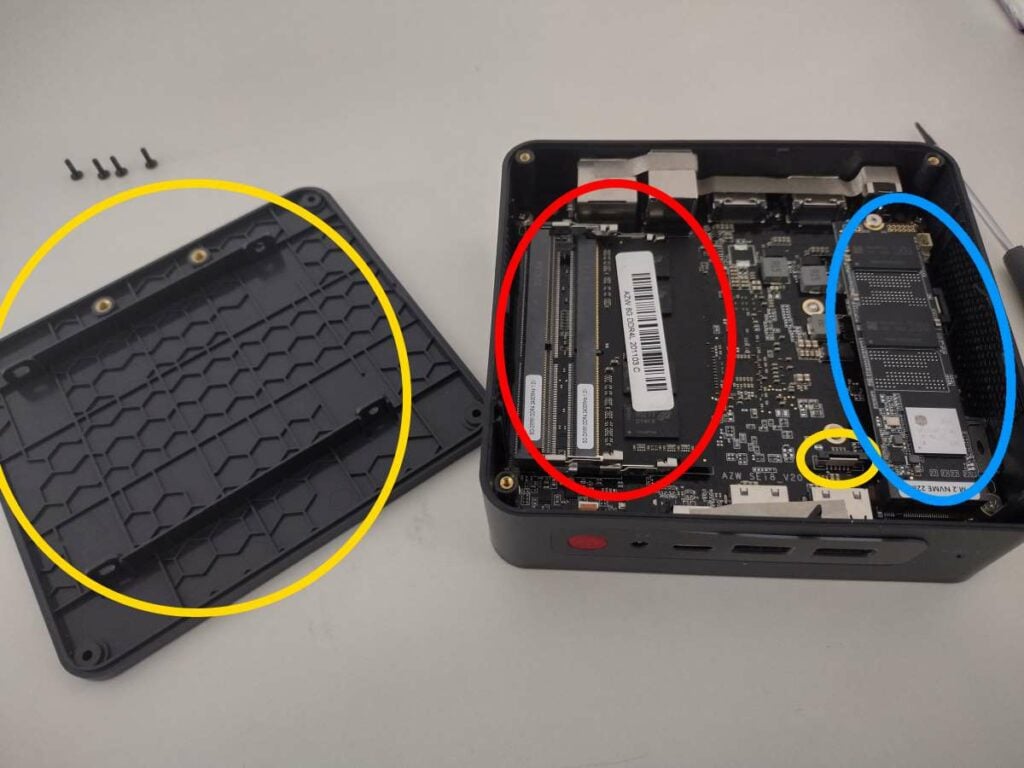
ستكون الآن في قلب Beelink SEi. من هنا، يمكنك ترقية المكونات واستبدالها كما تشاء.
لإزالة ذاكرة الوصول العشوائي (RAM)، اسحب مشابك التثبيت (المحددة باللون الأصفر) برفق إلى الخارج حتى يرتفع الشريط من تلقاء نفسه. يمكنك بعد ذلك سحبه دون مقاومة.
لتوصيل محرك أقراص بحجم 2.5 بوصة، ستحتاج إلى توصيل أحد طرفي كابل SATA في المقبس (المحاط بدائرة صفراء). ارفع بلطف جزء “القفل الأسود” من المقبس، وبعد ذلك يمكنك إدخال الكابل في مكانه.
كرر هذه الخطوة مع الطرف الآخر من الكابل ولوحة SATA الصغيرة التي تتصل مباشرة بمحرك الأقراص بحجم 2.5 بوصة، ثم ثبّت محرك الأقراص بحجم 2.5 بوصة على حامل التركيب داخل الوحدة.
لاستبدال M.2 SSD (المحاط بدائرة زرقاء)، قم بفك البرغي في نهاية المقبس، وبعد ذلك يمكنك إدخال/إزالة M.2 SSD كما تشاء.
كلمة ختامية
مع مراعاة ما سبق، يجب أن تكون الآن قادرًا على ترقية أو تفكيك Beelink SEi إلى التكوين المفضل لديك.
شكرًا لقراءة دليلنا حول كيفية ترقية ذاكرة الوصول العشوائي (RAM) و SSD في Beelink SEi.
نأمل أن يكون هذا الدليل مفيدًا لك. إذا كنت تتطلع إلى شراء Beelink SEi خاص بك، يمكنك شراء Beelink SEi من DroiX — مع دعم عملاء من الدرجة الأولى، وأسعار معقولة، وشحن سريع، لا يوجد بائع أفضل لأجهزة الكمبيوتر الصغيرة من حولنا!
Latest from the blog
Visit the blog مراجعة EPOMAKER G84 HE – لوحة مفاتيح Hall Effect بنسبة 80% مع استقصاء بتردد 8K وبطارية 8,000 مللي أمبير وهيكل حشوي “كريمي” للاعبين
9 نوفمبر، 2026
 مراجعة RockTek G2 Next – بث أسرع بنظام Android TV 14 مع Wi-Fi 6 وإيثرنت جيجابت
5 نوفمبر، 2026
 مراجعة EPOMAKER Carbon X – ماوس لاسلكي 8K من ألياف الكربون بوزن 46 غراماً للاعبي FPS التنافسيين
2 نوفمبر، 2026
 GPD WIN Mini Ultra – شاشة أكبر بحجم 8 بوصات و120Hz، ومعالج Intel Arc G3 Extreme ومنفذا USB4 v2.0
27 أكتوبر، 2026
أسئلة وأجوبة