

لقد تم تحديد مشكلة في طرازي GPD WIN MAX 2 2025 HX 370 حيث قد تؤدي ترقية برامج تشغيل الرسومات AMD إلى إصدار أحدث، في بعض الحالات، إلى عدم عرض أيقونة البطارية.
كانت هناك بعض الإصلاحات المختلفة التي نجحت مع بعض المستخدمين في السابق ولم تنجح مع البعض الآخر. تم اختبار الإصلاح أدناه وتكراره على بعض الأجهزة المختلفة وحققنا نجاحًا. الشكر ل expormz على موقع Reddit على المعلومات.
انسخ النص التالي واحفظه في ملف باسم scan-devices.xml. أو يمكنك تنزيل الملف واستخراجه من هنا.
<?xml version="1.0" encoding="UTF-16"?>
 <Task version="1.2" xmlns="http://schemas.microsoft.com/windows/2004/02/mit/task">
   <RegistrationInfo>
     <Date>2025-10-09T23:43:33.4221277</Date>
     <Author>GPDWINMAX2\expormz</Author>
     <URI>\scan-devices</URI>
   </RegistrationInfo>
   <Triggers>
     <BootTrigger>
       <Enabled>true</Enabled>
     </BootTrigger>
   </Triggers>
   <Principals>
     <Principal id="Author">
       <UserId>S-1-5-21-329286994-4123067376-2057571490-1001</UserId>
       <LogonType>S4U</LogonType>
       <RunLevel>HighestAvailable</RunLevel>
     </Principal>
   </Principals>
   <Settings>
     <MultipleInstancesPolicy>IgnoreNew</MultipleInstancesPolicy>
     <DisallowStartIfOnBatteries>false</DisallowStartIfOnBatteries>
     <StopIfGoingOnBatteries>true</StopIfGoingOnBatteries>
     <AllowHardTerminate>true</AllowHardTerminate>
     <StartWhenAvailable>false</StartWhenAvailable>
     <RunOnlyIfNetworkAvailable>false</RunOnlyIfNetworkAvailable>
     <IdleSettings>
       <StopOnIdleEnd>true</StopOnIdleEnd>
       <RestartOnIdle>false</RestartOnIdle>
     </IdleSettings>
     <AllowStartOnDemand>true</AllowStartOnDemand>
     <Enabled>true</Enabled>
     <Hidden>false</Hidden>
     <RunOnlyIfIdle>false</RunOnlyIfIdle>
     <WakeToRun>true</WakeToRun>
     <ExecutionTimeLimit>PT72H</ExecutionTimeLimit>
     <Priority>7</Priority>
   </Settings>
   <Actions Context="Author">
     <Exec>
       <Command>C:\Windows\System32\pnputil.exe</Command>
       <Arguments>/scan-devices</Arguments>
     </Exec>
   </Actions>
 </Task>
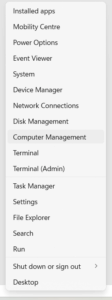
انقر بزر الماوس الأيمن فوق الزر “ابدأ” في ويندوز وحدد إدارة الكمبيوتر
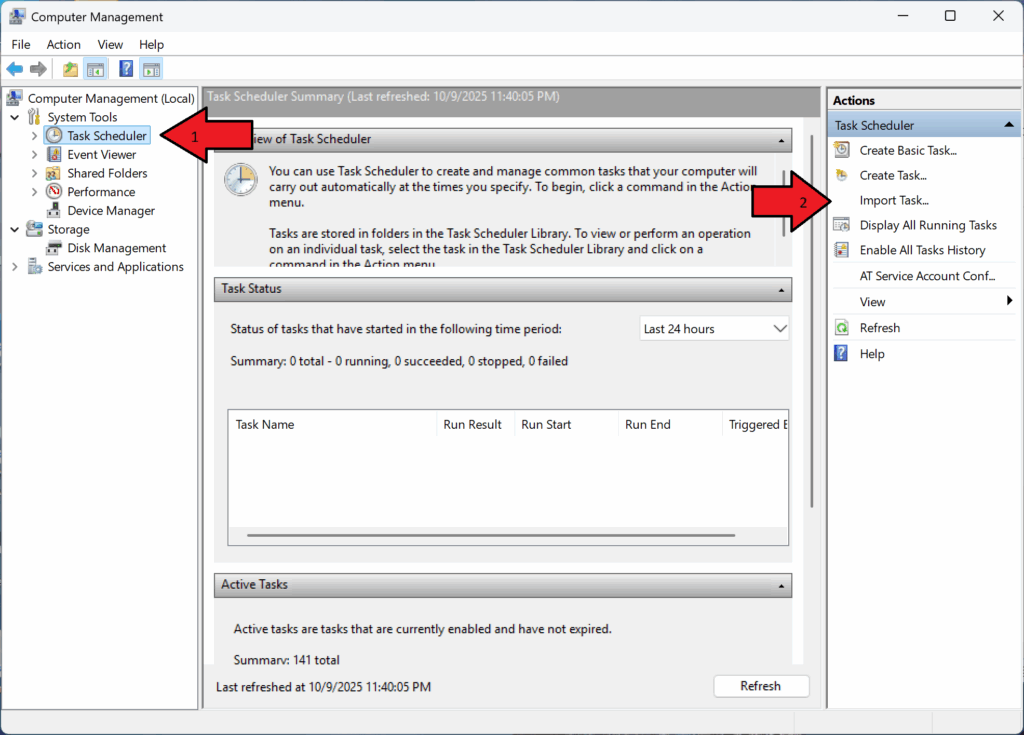
انقر على جدولة المهام ثم حدد استيراد مهمة على اللوحة اليمنى.
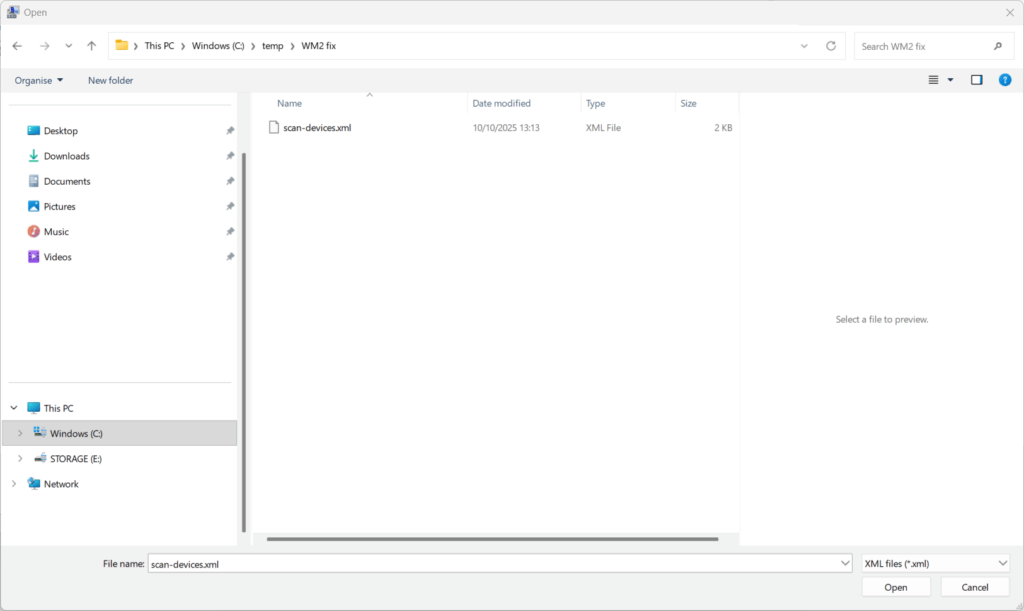
حدد موقع ملف scan-devices.xml وحدده، ثم انقر على موافق.
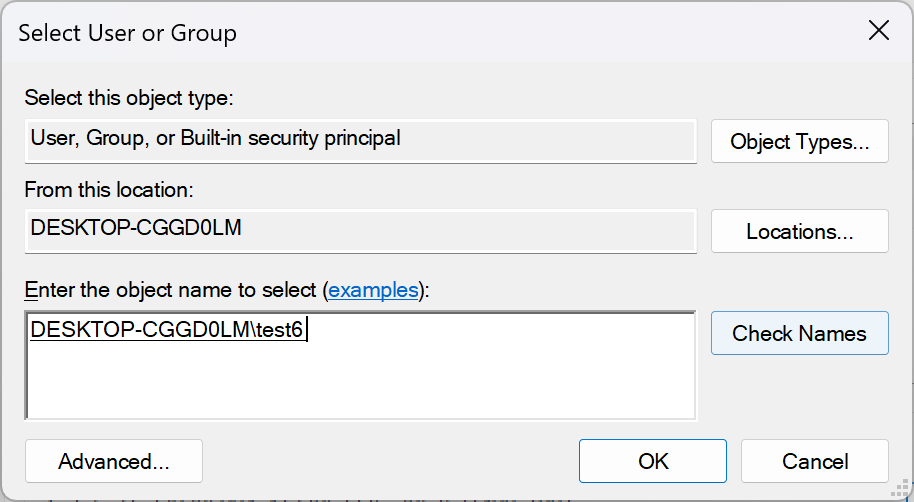
أدخل اسم حساب ويندوز الخاص بك في المربع أدخل اسم الكائن المراد تحديده، ثم انقر فوق التحقق من الأسماء
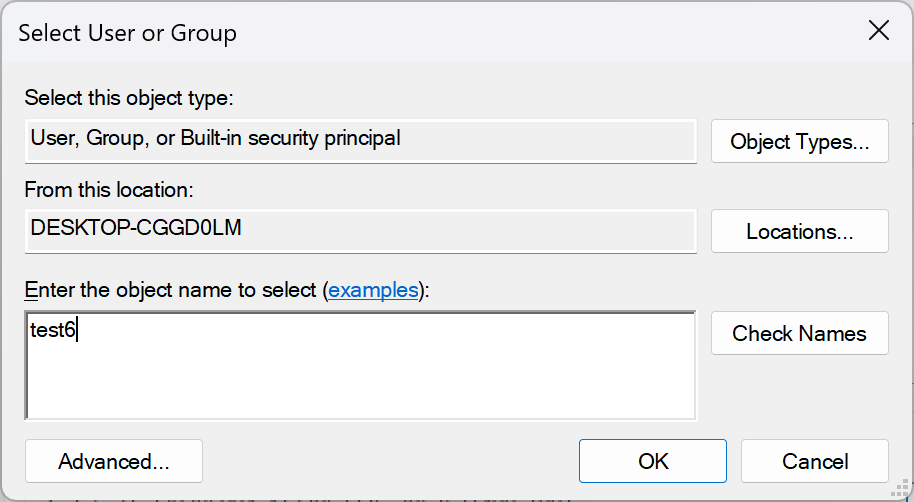
بمجرد التأكيد يمكنك النقر على موافق للمتابعة
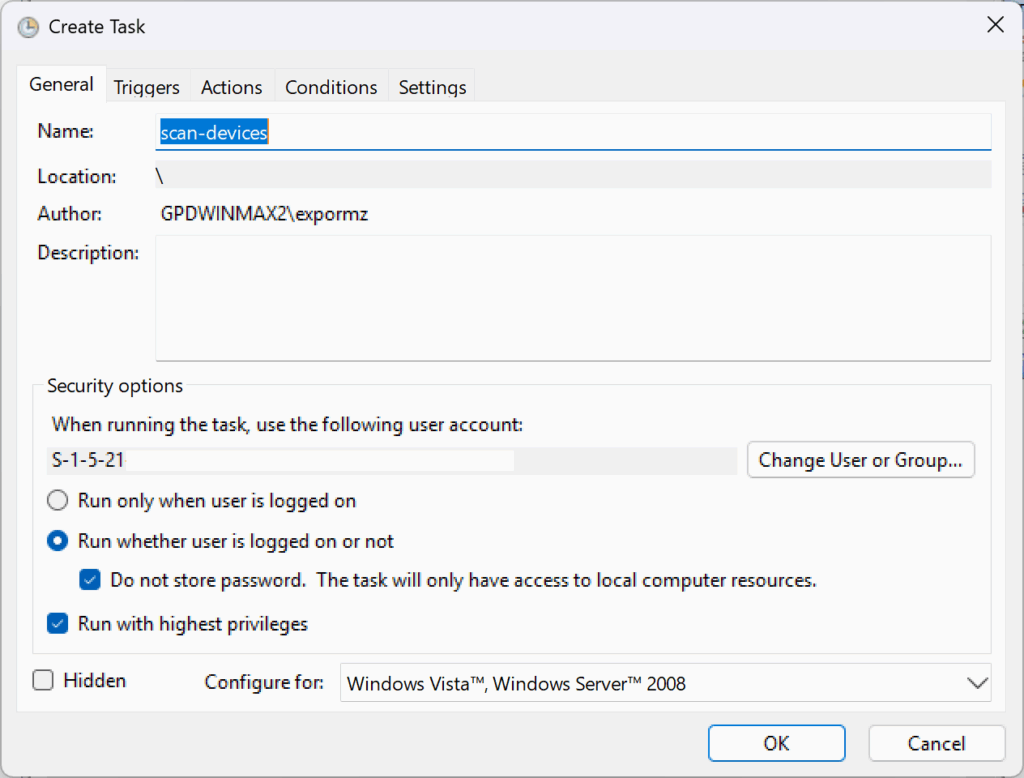
في نافذة “إنشاء مهمة”، تحقق من تحديد كل من “تشغيل سواء قام المستخدم بتسجيل الدخول أم لا ” و ” تشغيل بأعلى الامتيازات ” كما هو موضح أدناه، ثم اضغط على موافق للمتابعة
عند العودة إلى خيارات جدولة المهام، يمكنك إغلاق البرنامج. أعد تشغيل GPD WIN MAX 2 2025، وستظهر أيقونة البطارية مرة أخرى.
بعض النقاط الجديرة بالملاحظة:
سيعمل هذا فقط على الحساب الذي اخترته عند إدخال اسم حسابك. يجب عليك تكرار العملية لحسابات Windows الإضافية.
إذا واجهتك أي مشاكل بعد تجربة هذا الإصلاح، يُرجى التواصل مع الدعم على [email protected] مع رقم طلبك وبعض التفاصيل وسيسعدنا تقديم المساعدة.



