




Soubory použité v této příručce
Seznam změn
- Source guide: How to fix battery icon disappearing on the GPD WIN MAX 2 2025
Starší verze zůstávají ke stažení pro vrácení zpět – každá verze si uchovává svůj vlastní ověřený soubor.
U modelů GPD WIN MAX 2 2025 HX 370 byl zjištěn problém, kdy aktualizace grafických ovladačů AMD na novější verzi může v některých případech způsobit, že se přestane zobrazovat ikona baterie.
Dříve bylo k dispozici několik různých oprav, které u některých uživatelů fungovaly, u jiných ne. Níže uvedená oprava byla testována a replikována na několika různých zařízeních a dosáhli jsme úspěchu. Za informace děkujeme expormzovi na Redditu.
Zkopírujte následující text a uložte jej do souboru s názvem scan-devices.xml. Soubor můžete také stáhnout a rozbalit zde.
<?xml version="1.0" encoding="UTF-16"?>
 <Task version="1.2" xmlns="http://schemas.microsoft.com/windows/2004/02/mit/task">
   <RegistrationInfo>
     <Date>2025-10-09T23:43:33.4221277</Date>
     <Author>GPDWINMAX2\expormz</Author>
     <URI>\scan-devices</URI>
   </RegistrationInfo>
   <Triggers>
     <BootTrigger>
       <Enabled>true</Enabled>
     </BootTrigger>
   </Triggers>
   <Principals>
     <Principal id="Author">
       <UserId>S-1-5-21-329286994-4123067376-2057571490-1001</UserId>
       <LogonType>S4U</LogonType>
       <RunLevel>HighestAvailable</RunLevel>
     </Principal>
   </Principals>
   <Settings>
     <MultipleInstancesPolicy>IgnoreNew</MultipleInstancesPolicy>
     <DisallowStartIfOnBatteries>false</DisallowStartIfOnBatteries>
     <StopIfGoingOnBatteries>true</StopIfGoingOnBatteries>
     <AllowHardTerminate>true</AllowHardTerminate>
     <StartWhenAvailable>false</StartWhenAvailable>
     <RunOnlyIfNetworkAvailable>false</RunOnlyIfNetworkAvailable>
     <IdleSettings>
       <StopOnIdleEnd>true</StopOnIdleEnd>
       <RestartOnIdle>false</RestartOnIdle>
     </IdleSettings>
     <AllowStartOnDemand>true</AllowStartOnDemand>
     <Enabled>true</Enabled>
     <Hidden>false</Hidden>
     <RunOnlyIfIdle>false</RunOnlyIfIdle>
     <WakeToRun>true</WakeToRun>
     <ExecutionTimeLimit>PT72H</ExecutionTimeLimit>
     <Priority>7</Priority>
   </Settings>
   <Actions Context="Author">
     <Exec>
       <Command>C:\Windows\System32\pnputil.exe</Command>
       <Arguments>/scan-devices</Arguments>
     </Exec>
   </Actions>
 </Task>
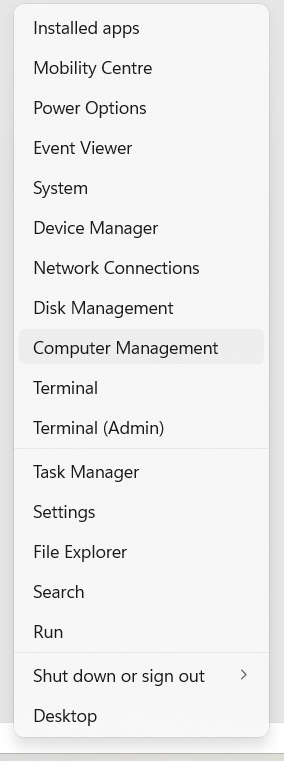
Klikněte pravým tlačítkem myši na tlačítko Start systému Windows a vyberte možnost Správa počítače.
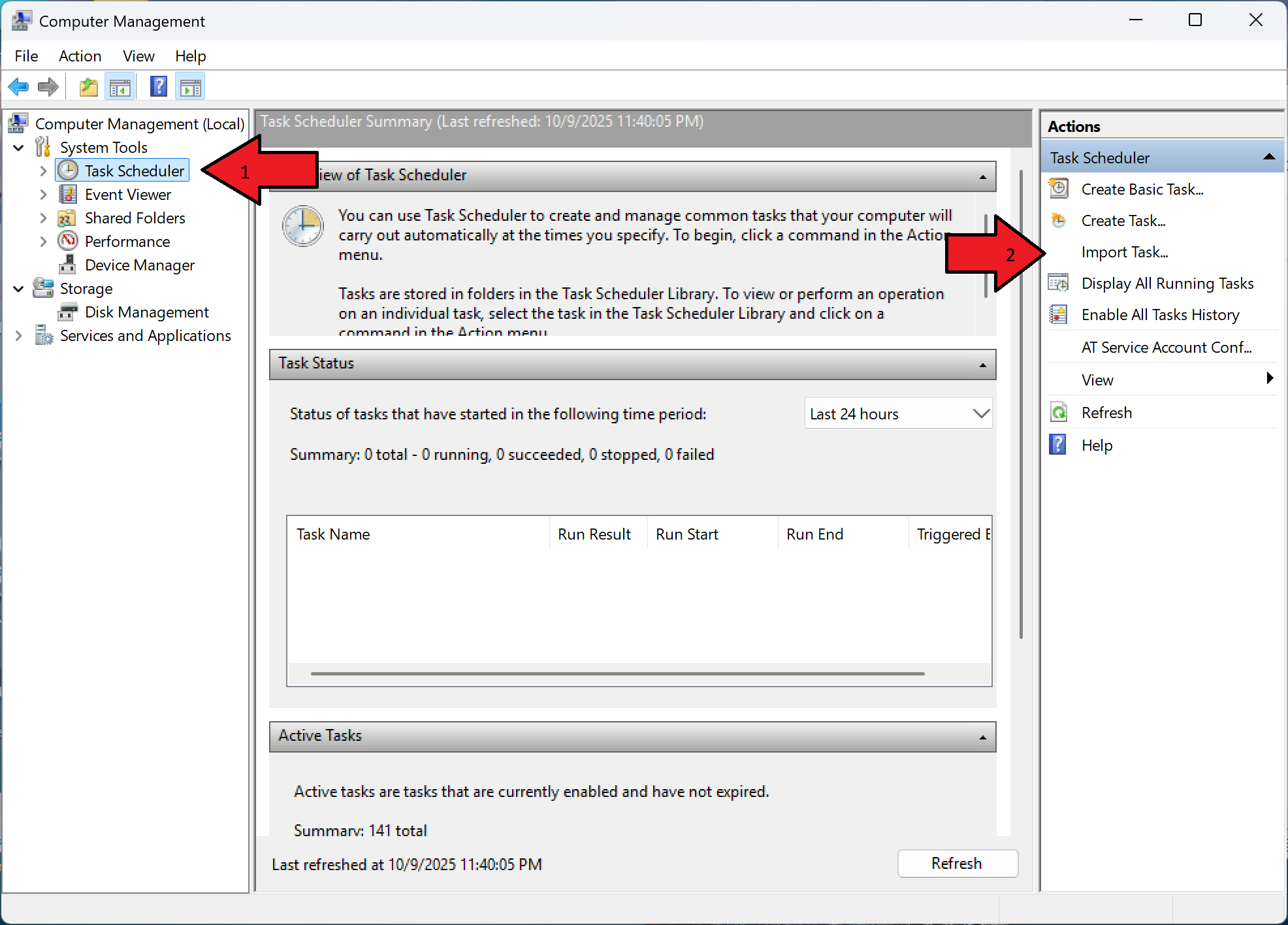
Klikněte na Plánovač úloh a na pravém panelu vyberte možnost Importovat úlohu.
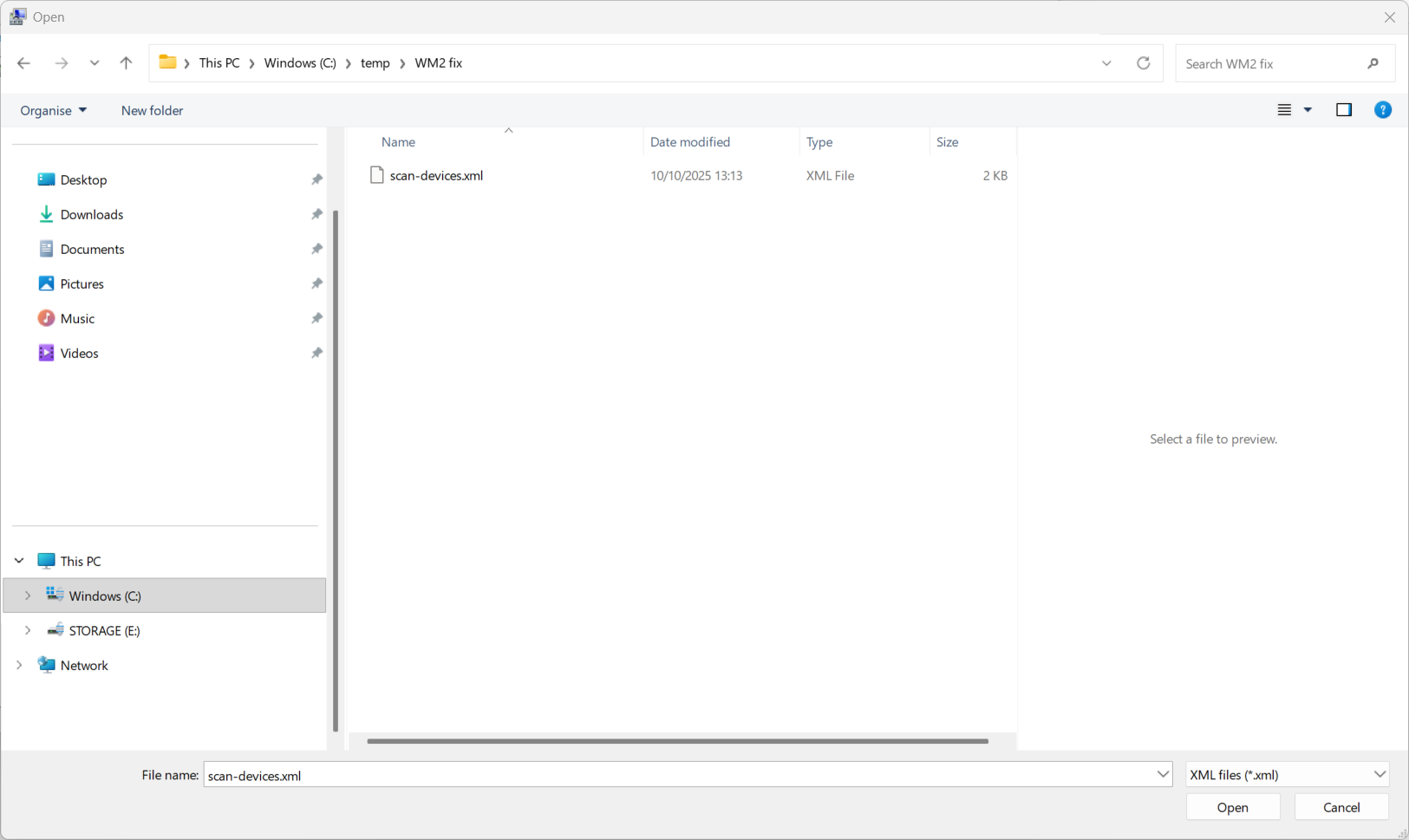
Vyhledejte a vyberte soubor scan-devices.xml a klikněte na tlačítko OK.
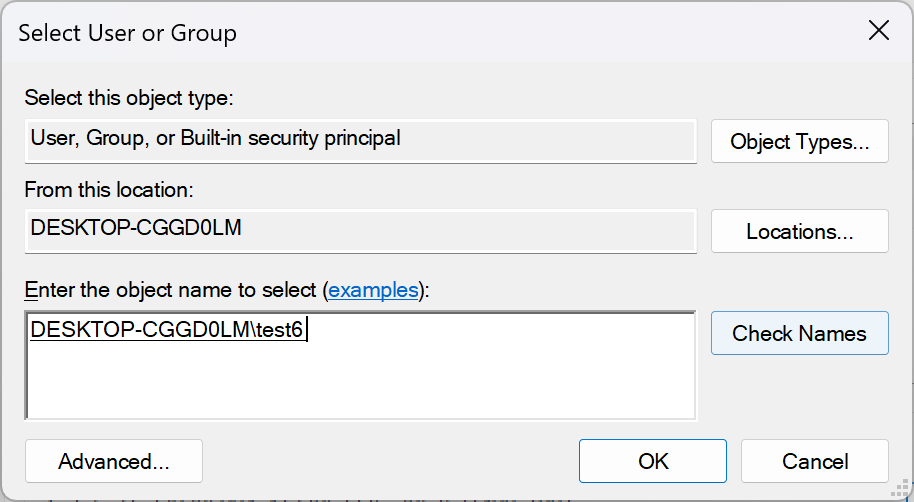
Zadejte název účtu Windows do pole Zadejte název objektu k výběru a klikněte na tlačítko Zkontrolovat názvy.
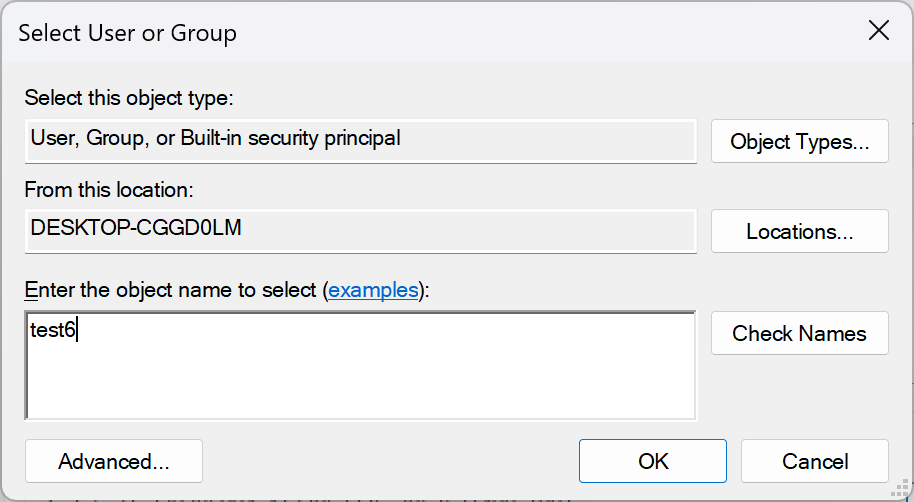
Po potvrzení můžete pokračovat kliknutím na OK.
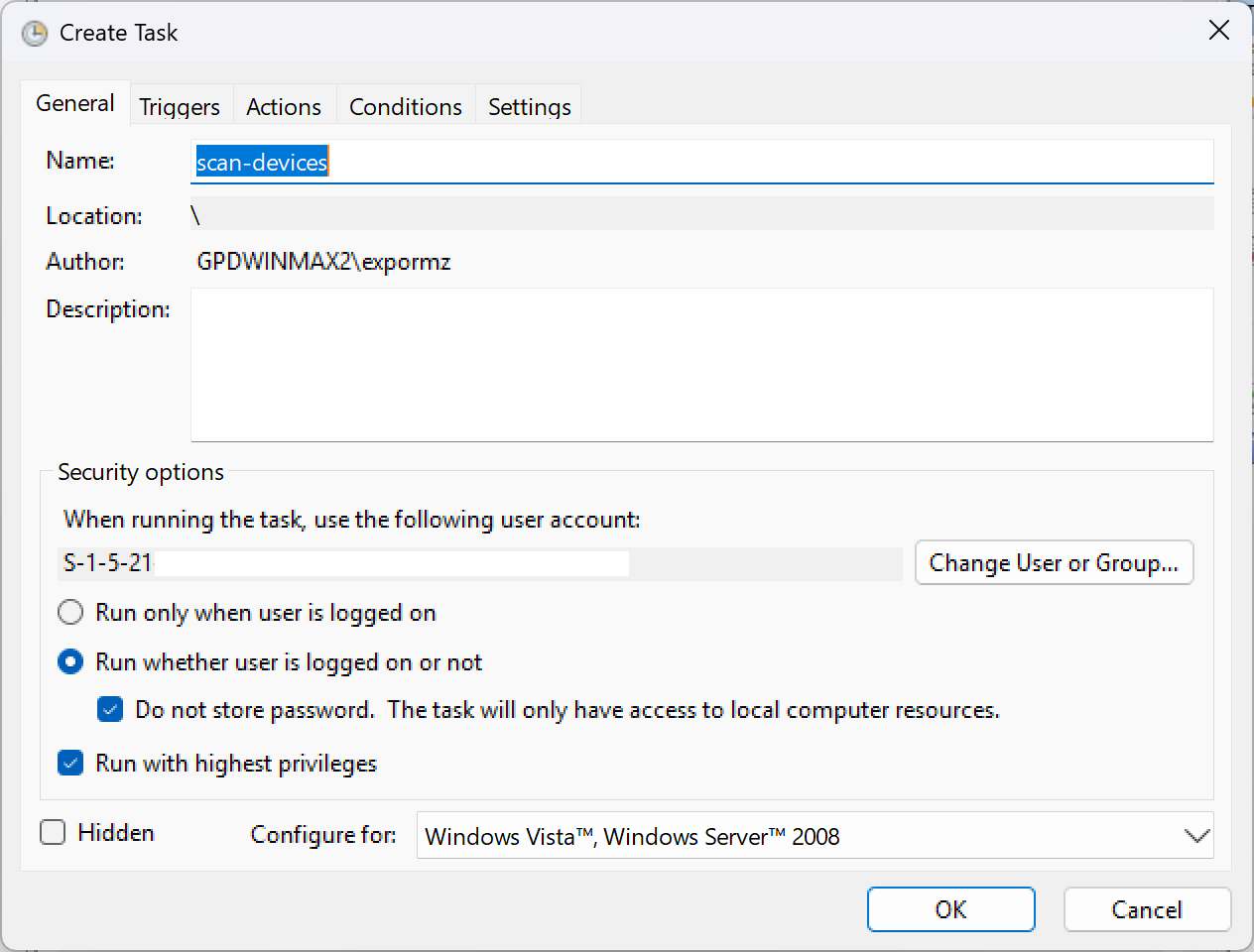
V okně Vytvořit úlohu zkontrolujte, zda je vybrána možnost Spustit bez ohledu na to, zda je uživatel přihlášen, nebo ne, a možnost Spustit s nejvyššími právy, jak je uvedeno níže, a poté stiskněte tlačítko OK pro pokračování.
Po návratu do možností Plánovače úloh můžete software zavřít. Restartujte zařízení GPD WIN MAX 2 2025 a ikona baterie se opět zobrazí.
Několik poznámek:
Tato funkce bude fungovat pouze na účtu, který jste vybrali při zadávání názvu účtu. Pro další účty systému Windows je nutné postup opakovat.
Pokud budete mít po vyzkoušení této opravy nějaké problémy, kontaktujte naši podporu na adrese [email protected] a uveďte číslo objednávky a některé podrobnosti a my vám rádi pomůžeme.
Otázky a odpovědi