




Filer brugt i denne vejledning
Ændringslog
- Source guide: How to fix battery icon disappearing on the GPD WIN MAX 2 2025
Ældre versioner forbliver downloadbare til tilbagerulninger - hver version beholder sin egen verificerede fil.
Der er konstateret et problem med GPD WIN MAX 2 2025 HX 370-modellerne, hvor opgradering af AMD-grafikdriverne til en nyere version i nogle tilfælde kan resultere i, at batteriikonet ikke længere vises.
Der har tidligere været et par forskellige løsninger, som har virket for nogle brugere, men ikke for andre. Nedenstående løsning er blevet testet og gentaget på et par forskellige enheder, og vi havde succes. Tak til expormz på Reddit for oplysningerne.
Kopier følgende tekst, og gem den i en fil med navnet scan-devices.xml. Alternativt kan du downloade og udpakke filen her.
<?xml version="1.0" encoding="UTF-16"?>
 <Task version="1.2" xmlns="http://schemas.microsoft.com/windows/2004/02/mit/task">
   <RegistrationInfo>
     <Date>2025-10-09T23:43:33.4221277</Date>
     <Author>GPDWINMAX2\expormz</Author>
     <URI>\scan-devices</URI>
   </RegistrationInfo>
   <Triggers>
     <BootTrigger>
       <Enabled>true</Enabled>
     </BootTrigger>
   </Triggers>
   <Principals>
     <Principal id="Author">
       <UserId>S-1-5-21-329286994-4123067376-2057571490-1001</UserId>
       <LogonType>S4U</LogonType>
       <RunLevel>HighestAvailable</RunLevel>
     </Principal>
   </Principals>
   <Settings>
     <MultipleInstancesPolicy>IgnoreNew</MultipleInstancesPolicy>
     <DisallowStartIfOnBatteries>false</DisallowStartIfOnBatteries>
     <StopIfGoingOnBatteries>true</StopIfGoingOnBatteries>
     <AllowHardTerminate>true</AllowHardTerminate>
     <StartWhenAvailable>false</StartWhenAvailable>
     <RunOnlyIfNetworkAvailable>false</RunOnlyIfNetworkAvailable>
     <IdleSettings>
       <StopOnIdleEnd>true</StopOnIdleEnd>
       <RestartOnIdle>false</RestartOnIdle>
     </IdleSettings>
     <AllowStartOnDemand>true</AllowStartOnDemand>
     <Enabled>true</Enabled>
     <Hidden>false</Hidden>
     <RunOnlyIfIdle>false</RunOnlyIfIdle>
     <WakeToRun>true</WakeToRun>
     <ExecutionTimeLimit>PT72H</ExecutionTimeLimit>
     <Priority>7</Priority>
   </Settings>
   <Actions Context="Author">
     <Exec>
       <Command>C:\Windows\System32\pnputil.exe</Command>
       <Arguments>/scan-devices</Arguments>
     </Exec>
   </Actions>
 </Task>
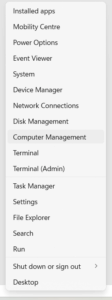
Højreklik på Windows Start-knappen, og vælg Computeradministration
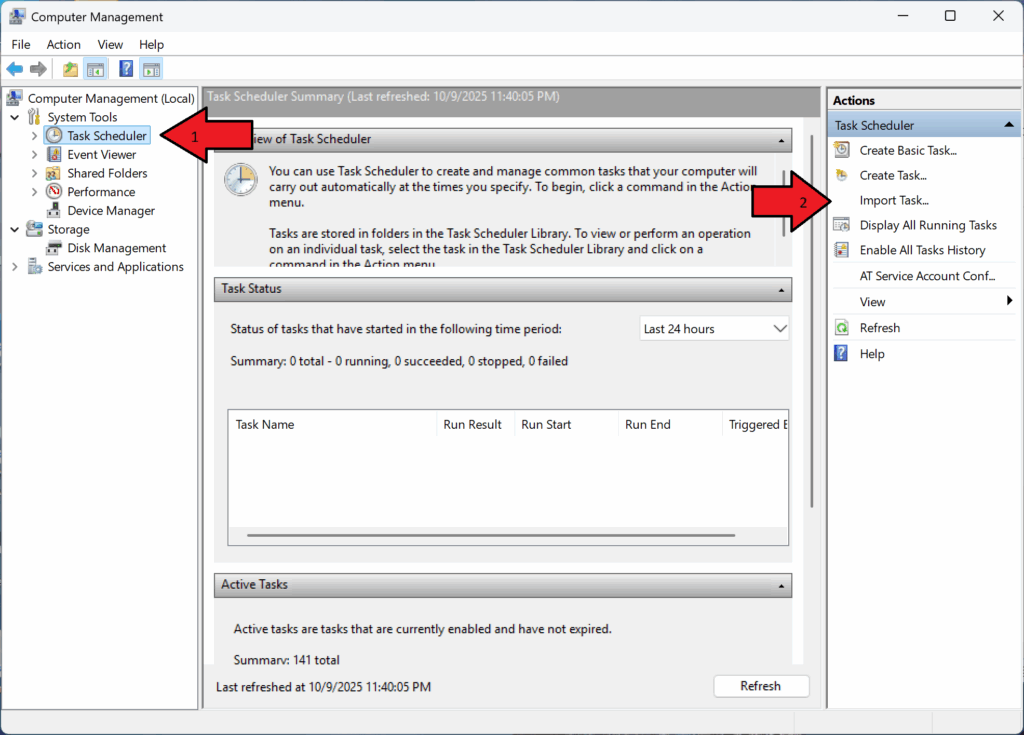
Klik på Task Scheduler, og vælg derefter Import Task i det højre panel.
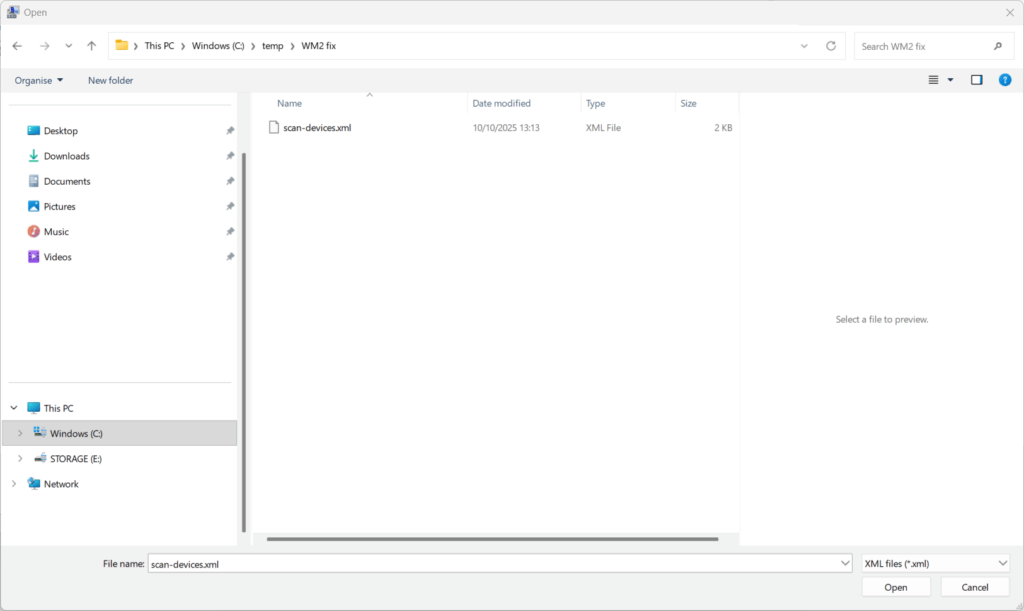
Find og vælg filen scan-devices.xml, og klik på OK.
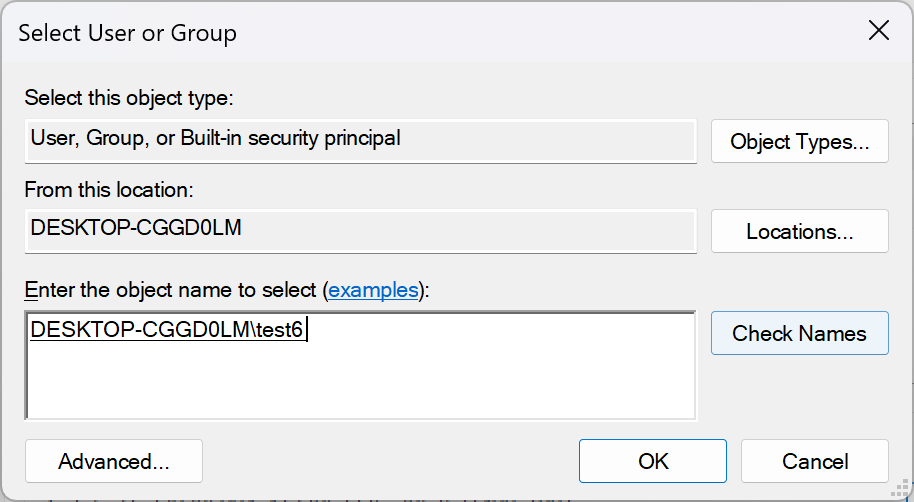
Indtast dit Windows-kontonavn i feltet Enter the object name to select, og klik derefter på Check Names.
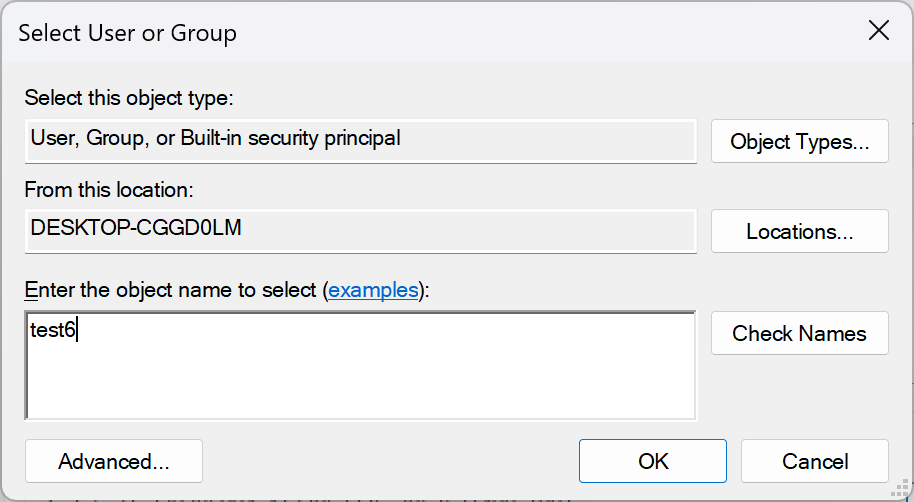
Når du har bekræftet, kan du klikke på OK for at fortsætte.
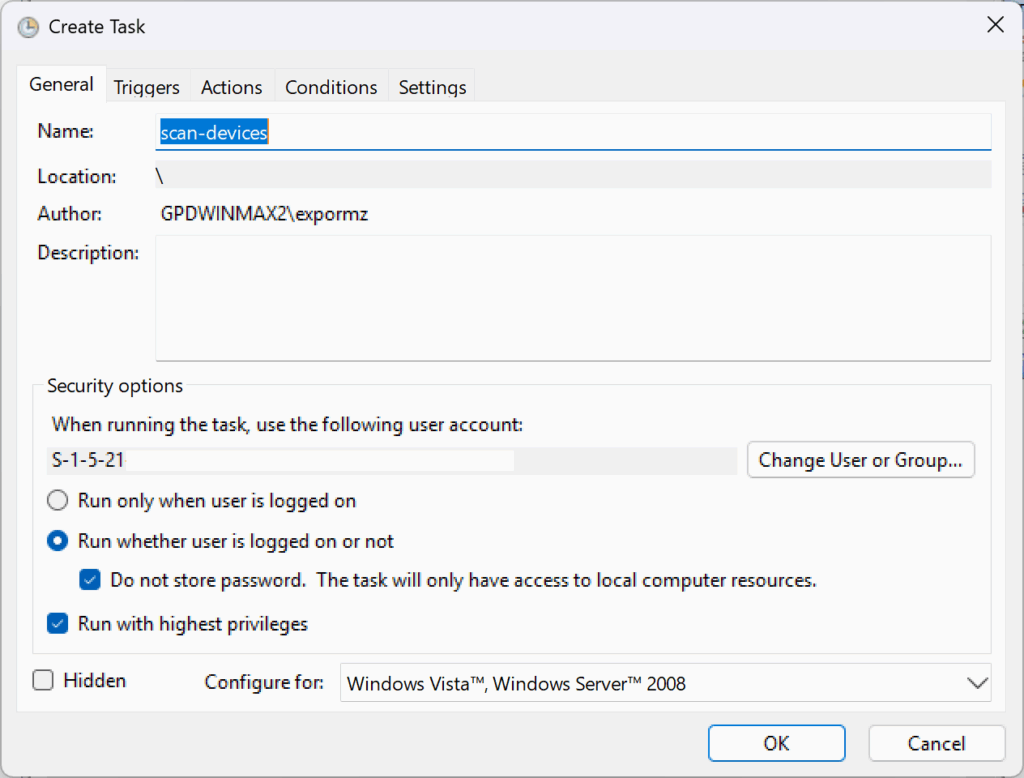
I vinduet Opret opgave skal du kontrollere, at Kør uanset om brugeren er logget på eller ej og Kør med de højeste rettigheder begge er valgt som vist nedenfor, og derefter trykke på OK for at fortsætte
Når du er tilbage ved indstillingerne i Task Scheduler, kan du lukke softwaren. Genstart din GPD WIN MAX 2 2025, og batteriikonet vil blive vist igen.
Nogle opmærksomhedspunkter:
Dette virker kun på den konto, du valgte, da du indtastede dit kontonavn. Du skal gentage processen for yderligere Windows-konti.
Hvis du har problemer efter at have prøvet denne løsning, bedes du kontakte vores support på [email protected] med dit ordrenummer og nogle detaljer, så hjælper vi dig gerne.
Spørgsmål & svar