




미니 PC, 울트라북 또는 휴대용 게임용PC를 다시 설치할 때 USB 드라이브에 기록해야 하는 .ISO 파일이 있을 수 있으며, 이후 장치를 부팅하여 Windows를 설치해야 합니다. 이 가이드에서는 부팅 가능한 USB 드라이브에 Rufus를 사용하는 방법을 설명합니다.
먼저 홈페이지에서 최신 버전의 Rufus를 다운로드하여 설치하세요. PC에 .iso 파일이 이미 있을 것입니다. 그리고 Windows를 설치할 수 있는 충분한 용량의 USB 드라이브가 필요합니다. 일반적으로 16GB면 충분하지만 안전을 위해 32GB가 좋습니다.
Rufus를 열면 아래와 유사한 소프트웨어가 표시됩니다.
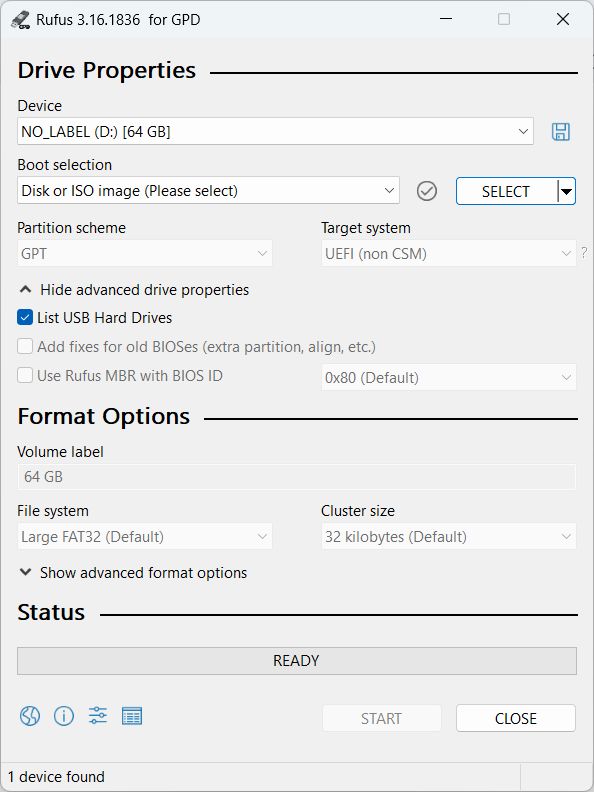
먼저 장치를 클릭하고 목록에서 ISO 파일을 기록할 USB 스틱을 선택합니다. 잘못된 드라이브를 선택하면 사용 중인 디바이스의 기본 Windows 설치 드라이브가 될 수 있으므로 올바른 드라이브를 선택했는지 두 번, 세 번 확인하시기 바랍니다.
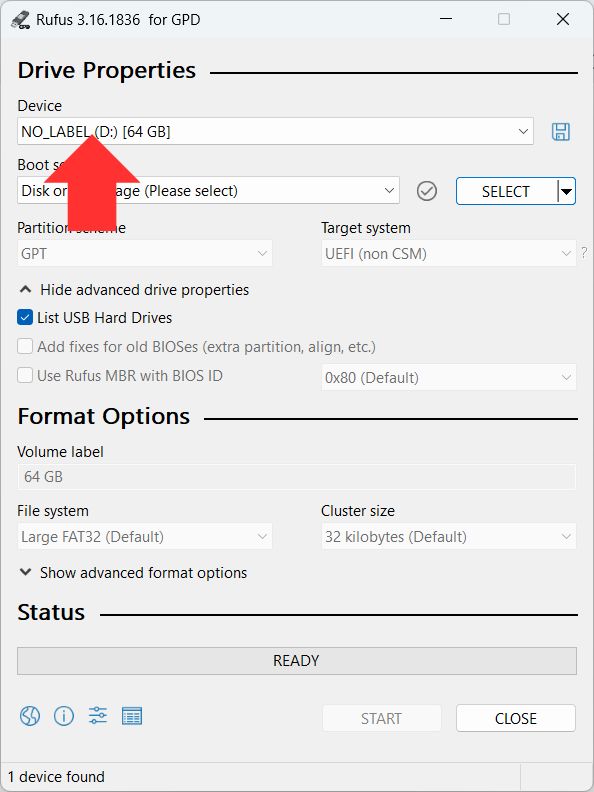
그런 다음 선택 버튼을 클릭하고 ISO 파일로 이동하여 선택합니다.
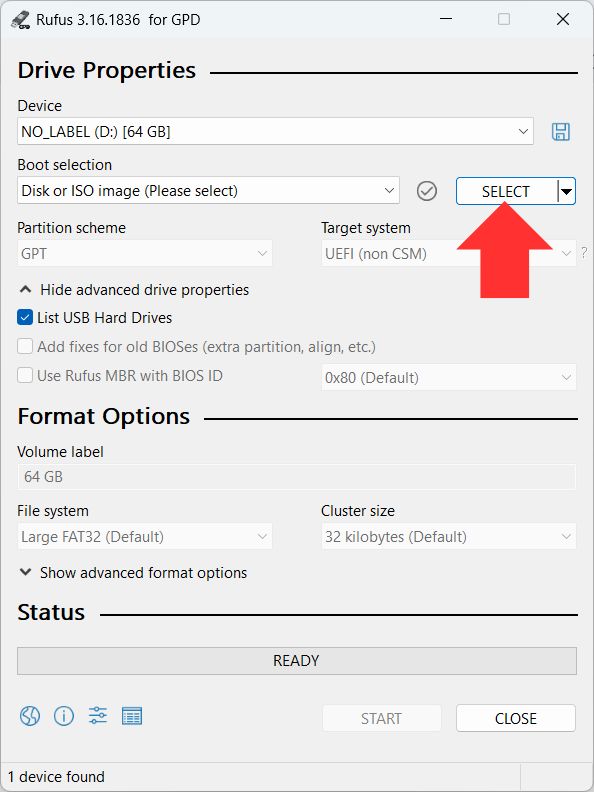
시작 버튼을 클릭하여 ISO 파일 쓰기 프로세스를 시작합니다.
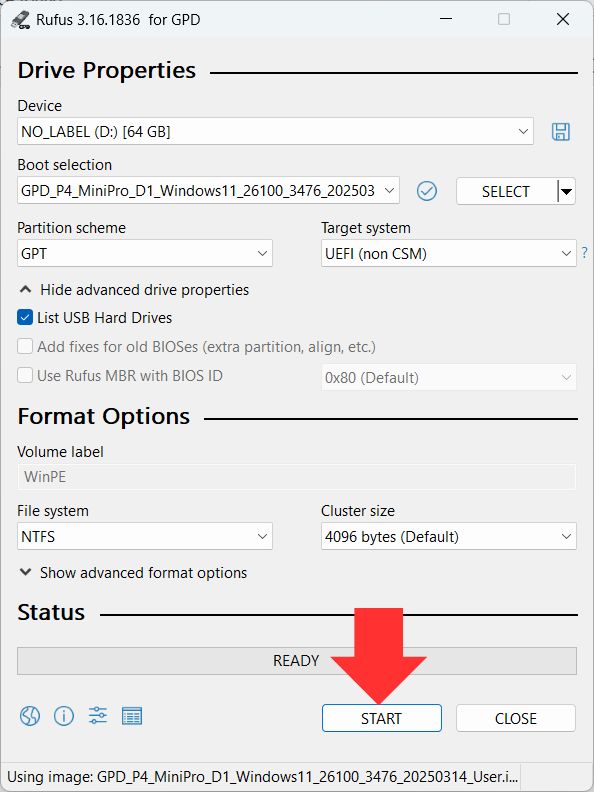
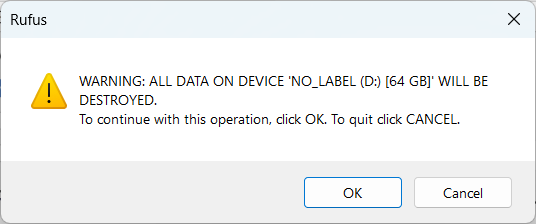
ISO 파일을 쓸 드라이브를 올바르게 선택했는지 다시 한 번 확인하라는 마지막 경고입니다. 계속하려면 확인을 클릭하고 설정으로 돌아가려면 취소를 클릭합니다.
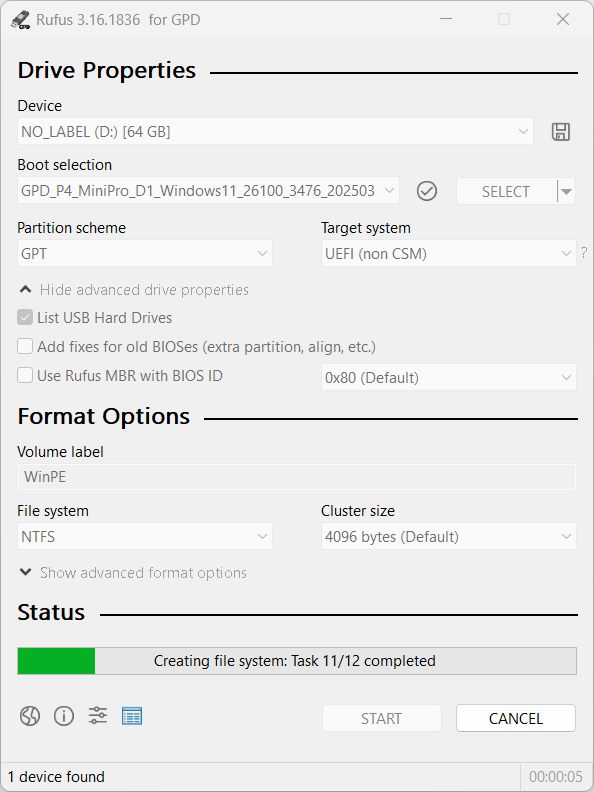
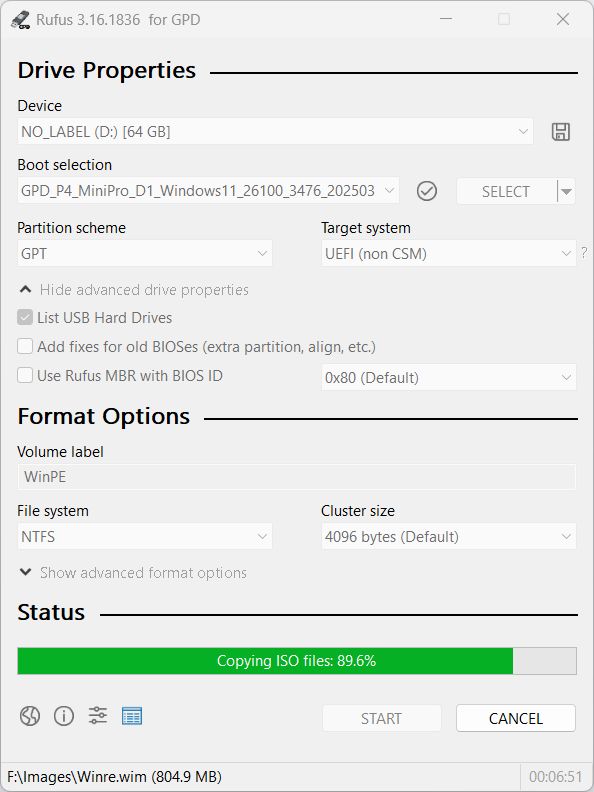
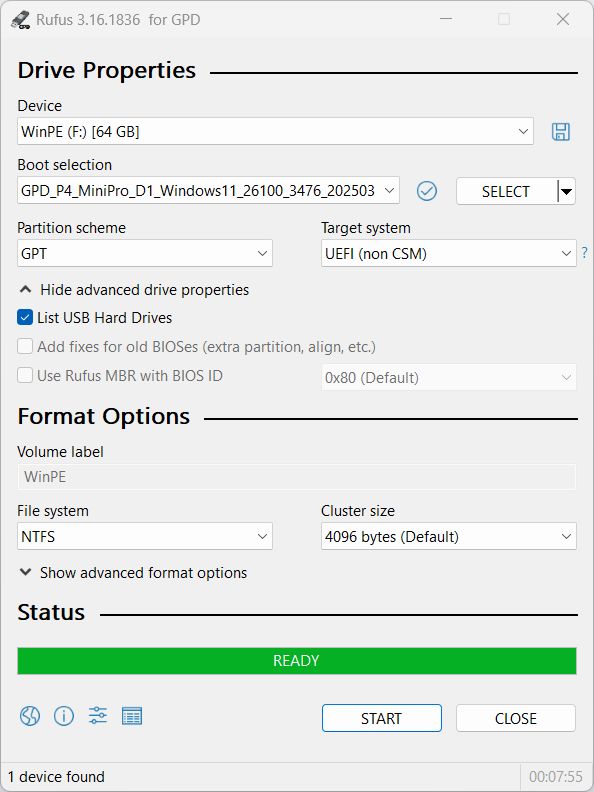
이제 쓰기 프로세스가 시작됩니다. ISO 파일의 크기와 USB 드라이브 속도에 따라 몇 분 이상 걸릴 수 있습니다. 완료되면 녹색 막대에 준비됨이 표시됩니다.
완료되면 USB 스틱을 꺼내고 장치에서 Windows 설치를 시작할 수 있습니다.
질문과 답변 2
اريد كيف اركب مثل الفلاش rufus
لقد أدرجنا بالفعل الخطوات التفصيلية في دليل قاعدة المعرفة المذكور أعلاه. ومع ذلك، إذا كانت لديك أي أسئلة إضافية أو كنت بحاجة إلى الدعم، فيُرجى التواصل معنا عبر البريد الإلكتروني [email protected] مع ذكر رقم تعريف الطلب (Order ID)، وسنكون سعداء بمساعدتك.