




Šiame vadove naudojami failai
Pakeitimų žurnalas
- Source guide: How to fix battery icon disappearing on the GPD WIN MAX 2 2025
Senesnes versijas galima atsisiųsti atgal – kiekviena versija išsaugo savo patvirtintą failą.
GPD WIN MAX 2 2025 HX 370 modeliuose nustatyta problema, kai atnaujinus AMD grafikos tvarkykles į naujesnę versiją, kai kuriais atvejais gali būti nerodoma akumuliatoriaus piktograma.
Anksčiau buvo keletas skirtingų pataisymų, kurie vieniems naudotojams veikė, o kitiems – ne. Toliau pateikta pataisa buvo išbandyta ir pakartota keliuose skirtinguose įrenginiuose, ir mums pavyko. Ačiū expormz iš Reddit už informaciją.
Nukopijuokite toliau pateiktą tekstą ir įrašykite jį į failą, pavadintą scan-devices.xml. Taip pat galite atsisiųsti ir išskleisti failą čia.
<?xml version="1.0" encoding="UTF-16"?>
 <Task version="1.2" xmlns="http://schemas.microsoft.com/windows/2004/02/mit/task">
   <RegistrationInfo>
     <Date>2025-10-09T23:43:33.4221277</Date>
     <Author>GPDWINMAX2\expormz</Author>
     <URI>\scan-devices</URI>
   </RegistrationInfo>
   <Triggers>
     <BootTrigger>
       <Enabled>true</Enabled>
     </BootTrigger>
   </Triggers>
   <Principals>
     <Principal id="Author">
       <UserId>S-1-5-21-329286994-4123067376-2057571490-1001</UserId>
       <LogonType>S4U</LogonType>
       <RunLevel>HighestAvailable</RunLevel>
     </Principal>
   </Principals>
   <Settings>
     <MultipleInstancesPolicy>IgnoreNew</MultipleInstancesPolicy>
     <DisallowStartIfOnBatteries>false</DisallowStartIfOnBatteries>
     <StopIfGoingOnBatteries>true</StopIfGoingOnBatteries>
     <AllowHardTerminate>true</AllowHardTerminate>
     <StartWhenAvailable>false</StartWhenAvailable>
     <RunOnlyIfNetworkAvailable>false</RunOnlyIfNetworkAvailable>
     <IdleSettings>
       <StopOnIdleEnd>true</StopOnIdleEnd>
       <RestartOnIdle>false</RestartOnIdle>
     </IdleSettings>
     <AllowStartOnDemand>true</AllowStartOnDemand>
     <Enabled>true</Enabled>
     <Hidden>false</Hidden>
     <RunOnlyIfIdle>false</RunOnlyIfIdle>
     <WakeToRun>true</WakeToRun>
     <ExecutionTimeLimit>PT72H</ExecutionTimeLimit>
     <Priority>7</Priority>
   </Settings>
   <Actions Context="Author">
     <Exec>
       <Command>C:\Windows\System32\pnputil.exe</Command>
       <Arguments>/scan-devices</Arguments>
     </Exec>
   </Actions>
 </Task>
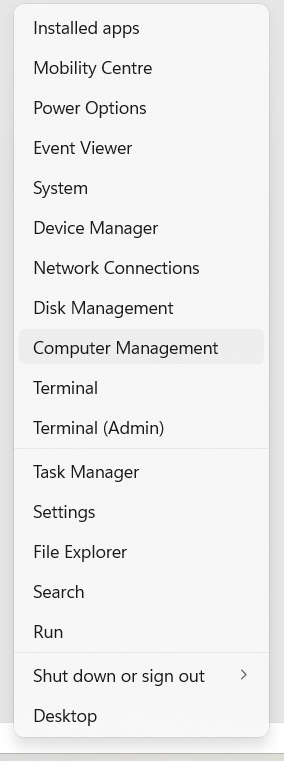
Dešiniuoju pelės mygtuku spustelėkite „Windows" pradžios mygtuką ir pasirinkite Kompiuterio valdymas
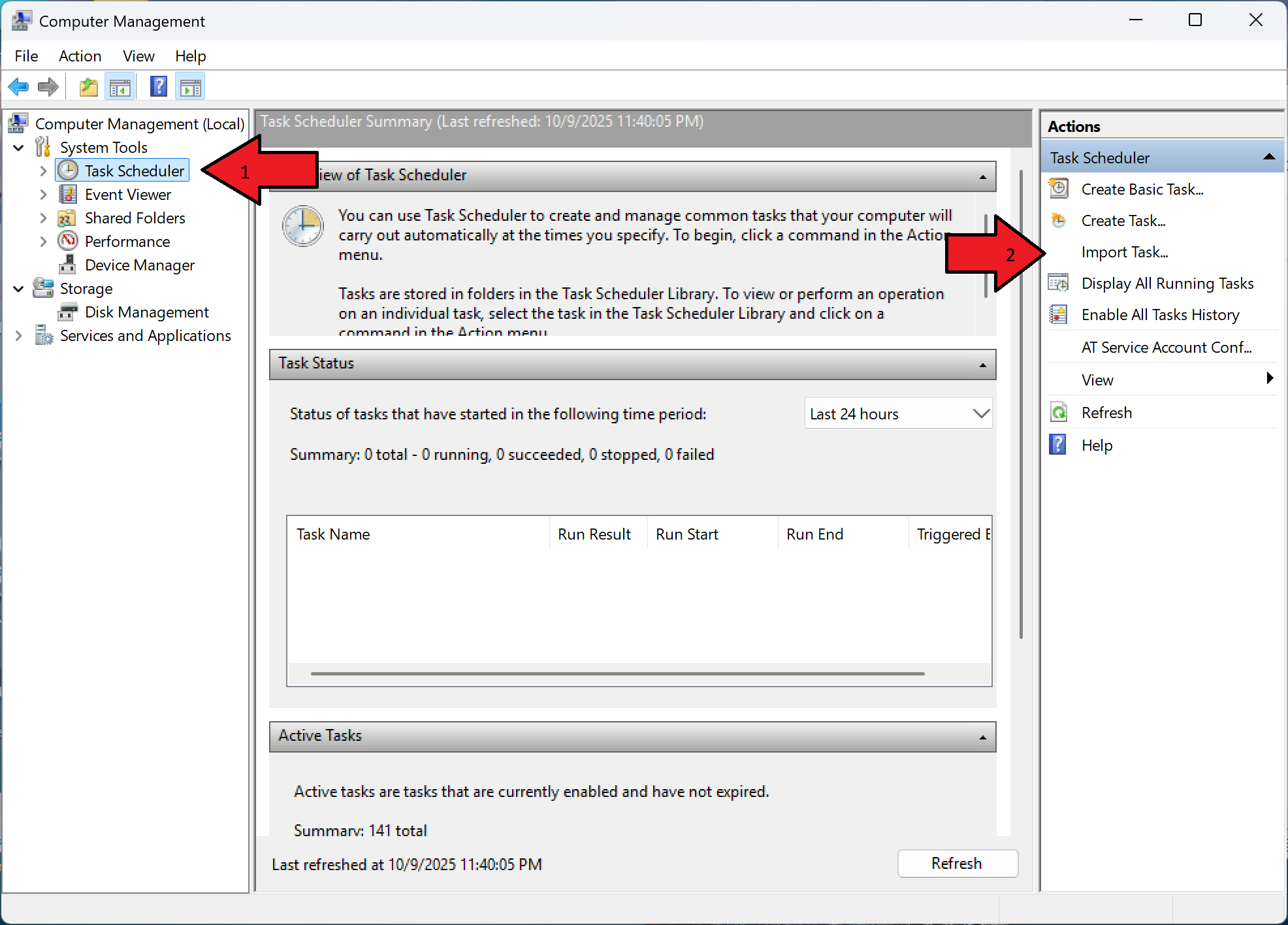
Spustelėkite Užduočių planuotojas ir pasirinkite Importuoti užduotį dešiniajame skydelyje.
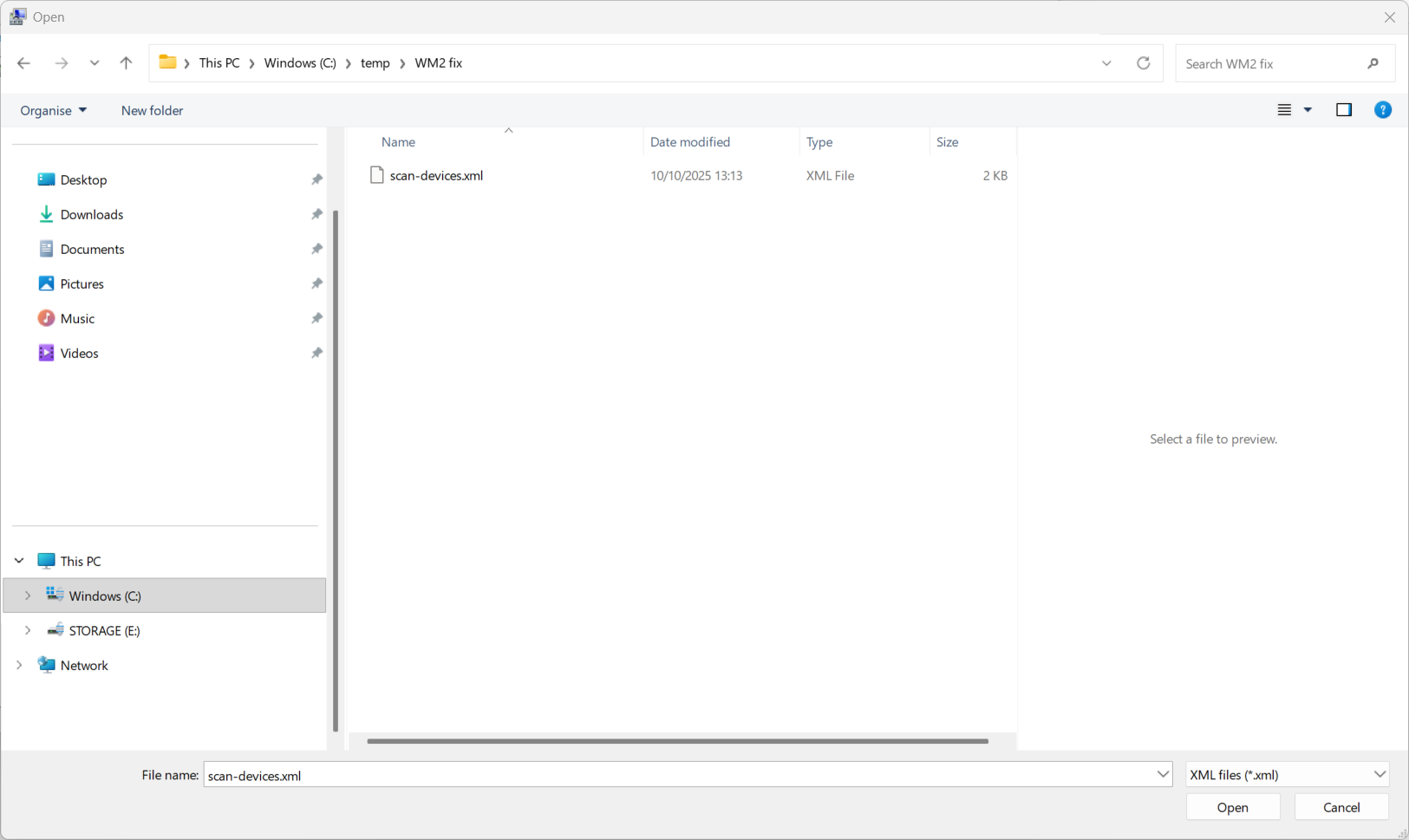
Raskite ir pasirinkite failą scan-devices.xml ir spustelėkite OK.
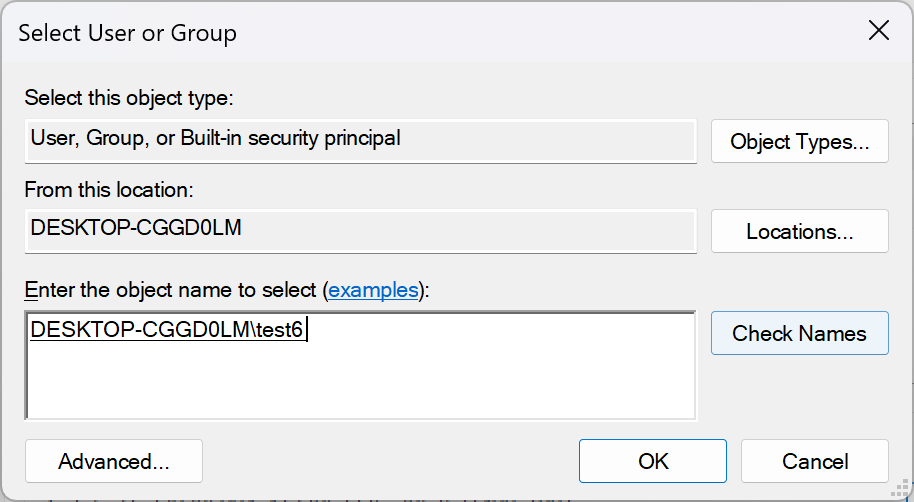
Įveskite savo „Windows" paskyros pavadinimą į laukelį Enter the object name to select, tada spustelėkite Check Names
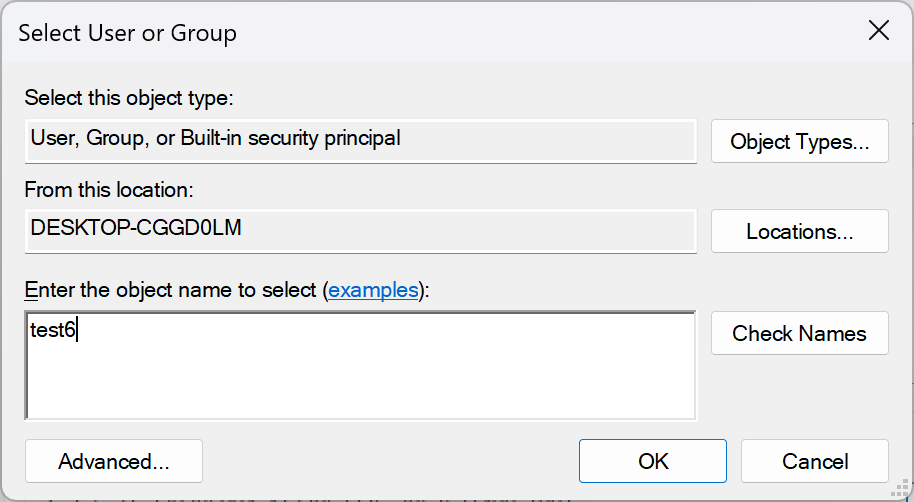
Kai patvirtinsite, galite spustelėti OK , kad tęstumėte.
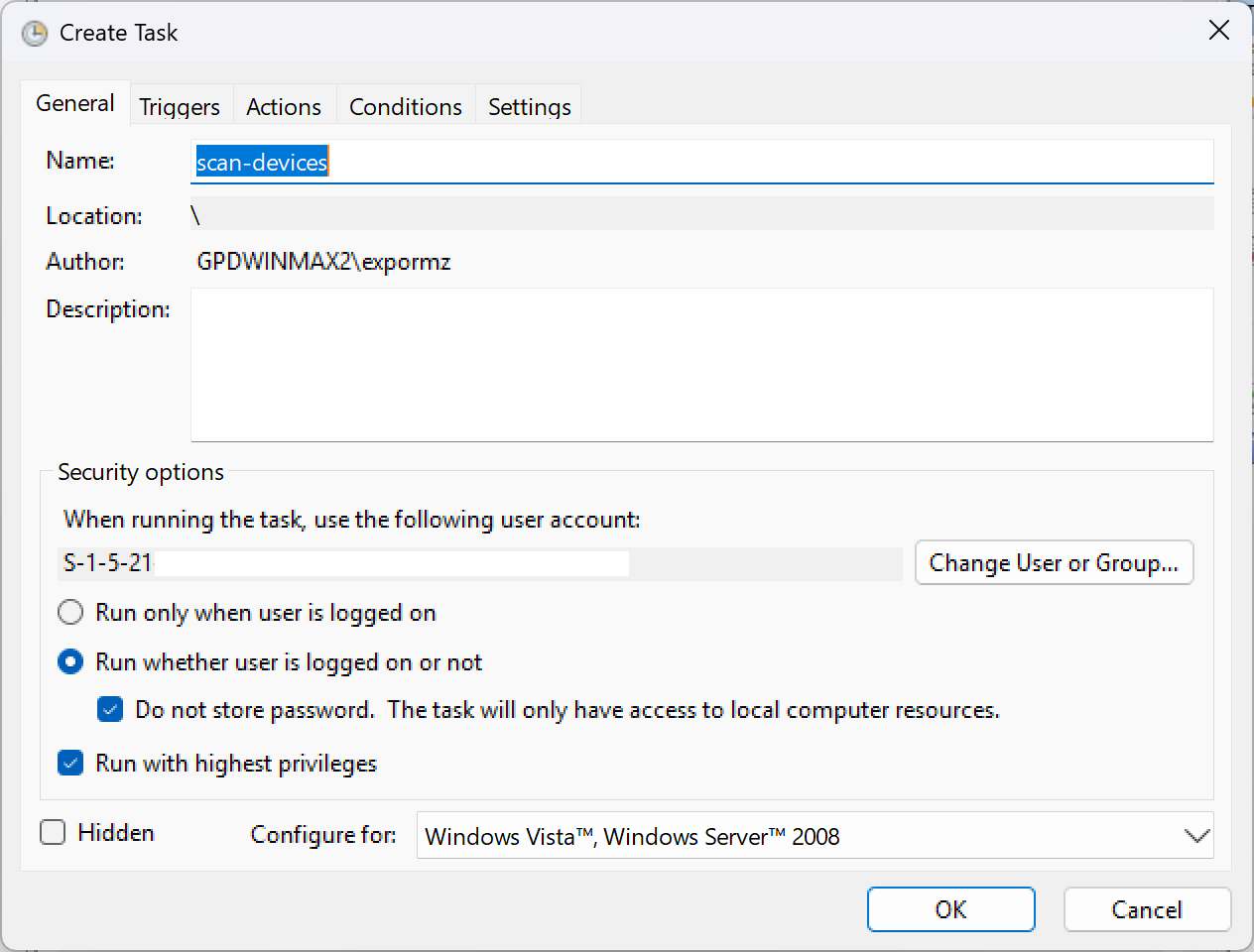
„Create Task" lange patikrinkite, ar pasirinktos parinktys " Run whether user is logged on or not " ir " Run with the highest privilegies „, kaip parodyta toliau, tada paspauskite OK , kad tęstumėte.
Grįžę prie užduočių planuoklio parinkčių, galite uždaryti programinę įrangą. Perkraukite savo GPD WIN MAX 2 2025 ir vėl bus rodoma akumuliatoriaus piktograma.
Keletas pastabų:
Tai veiks tik toje paskyroje, kurią pasirinkote įvesdami paskyros pavadinimą. Norėdami naudoti papildomas „Windows" paskyras, turite pakartoti šį procesą.
Jei išbandę šią pataisą turėsite problemų, susisiekite su mūsų palaikymo tarnyba el. paštu [email protected] ir nurodykite užsakymo numerį bei kai kuriuos duomenis, ir mes mielai padėsime.
Klausimai ir atsakymai