




Файлове, използвани в това ръководство
Дневник на промените
- Изходно ръководство: Преинсталиране на Windows на преносими устройства
По-старите версии остават за изтегляне за връщане назад - всяка версия поддържа свой собствен проверен файл.
Преинсталирането на вашата Windows ОС може да се направи поради няколко причини. Независимо дали нещо се е объркало, подготвяте се да продадете вашия портативен компютър или просто искате да освежите малко устройството си, това ръководство ще ви покаже как да направите чиста инсталация.
За мнозинството от портативните конзоли, от Ayaneo 2 до Anbernic Win600 и ONEXPLAYER 2, процесът е много подобен, затова ще обхванем всички тези и още в това ръководство; като разграничаваме там, където е необходимо. Някои други портативни конзоли, по-специално устройствата GPD, имат свой собствен процес за преинсталиране Windows. За устройства GPD следвайте нашето ръководство тук.
Първият процес ще бъде този, при който ръководството е еднакво за всички устройства, така че независимо какво използвате, следвайте тези стъпки. Ако устройството ви не е използваемо по някаква причина, първата част може да бъде извършена на друг компютър. Това ще изтрие системата ви, така че архивирайте всичко, което желаете да запазите.
За този раздел ще ви трябват:
- Вашето устройство – включено в контакта и зареждащо се.
- Високоскоростна USB флаш памет с капацитет 16GB или повече.
- Интернет връзка.
Инсталиране на Windows
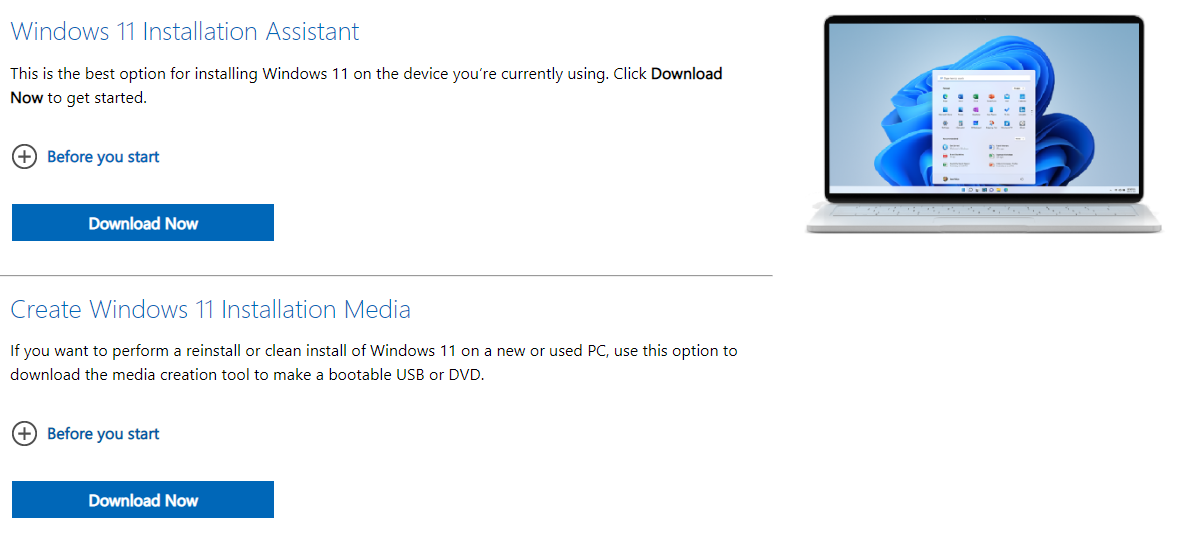
Първата стъпка е да изтеглите Windows 11 Media Creation Tool. Въпреки че можем да използваме Windows 11 Installation Assistant, за да инсталираме Windows 11 на вашето устройство, в това ръководство ще създадем инсталационен носител за Windows 11. Така че продължете и кликнете върху „Download Now“ под Create Windows 11 Installation Media.
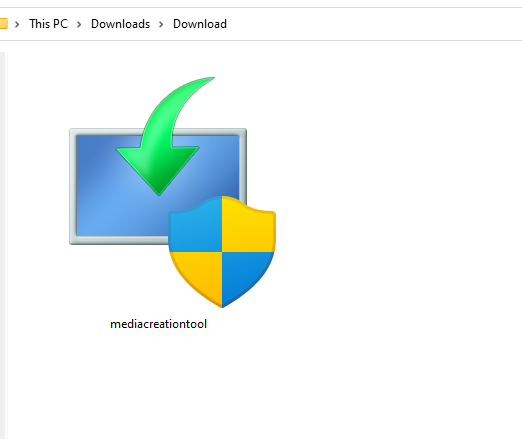
След като изтеглянето приключи, намерете програмата там, където сте я изтеглили. Тя ще се нарича „mediacreationtool“. Кликнете двукратно, за да стартирате приложението. Въведете данните си за администратор; ако не ги знаете, помолете администратора на вашето устройство да ги въведе, и кликнете върху „Да“.
Програмата ще зареди бележките и условията за лиценз. Прочетете ги и ако желаете, кликнете върху „Приемам“. Сега можете да започнете да създавате стартиращо устройство.

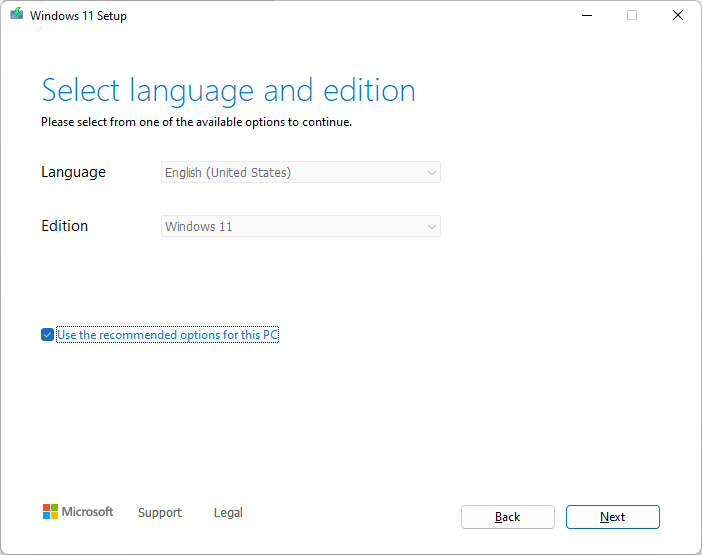
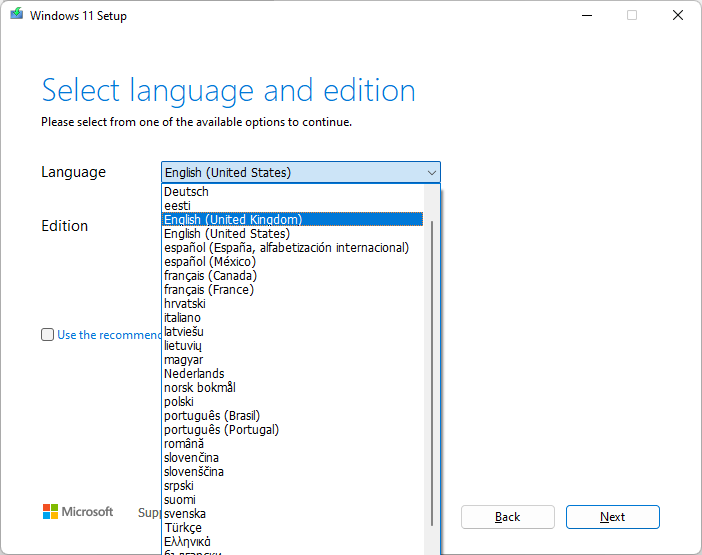
Ще бъдете помолени да изберете езика и изданието на Windows 11 за създаване на инсталационен носител. Ако желаете да промените езика и изданието от автоматично избраната опция, премахнете отметката от „Use the recommended options for this PC“ и направете желаните промени. След като сте доволни от избора си, кликнете върху „Next“.
Уверете се, че записвате на USB устройство, а не на ISO файл.

Ако още не сте го направили, включете USB устройството, което желаете да използвате, към вашия преносим компютър. Ако вашият преносим компютър няма USB порт и/или нямате USB-C флаш устройство, ще трябва да използвате USB Dock, за да добавите необходимия порт към устройството. След като видите устройството за сменяеми носители, натиснете „Напред“.

След това програмата ще изтегли Windows 11, преди да го запише на вашето USB устройство. Може да си направите чаша кафе или да продължите да използвате ръчното си устройство.
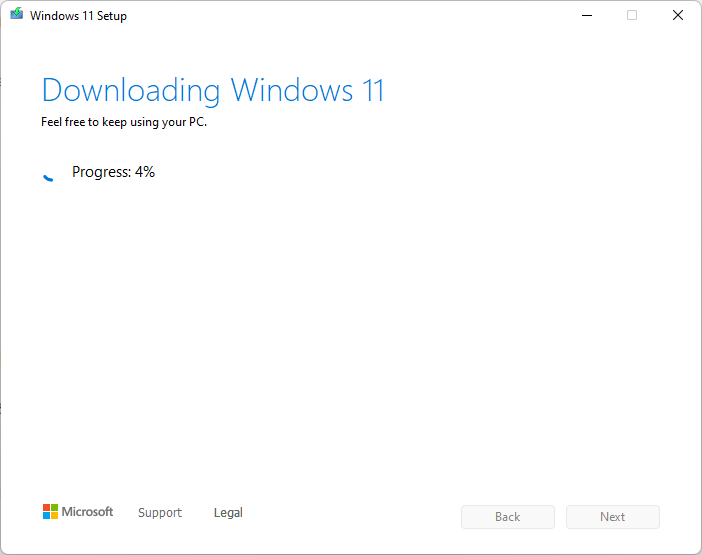
Тя ще създаде носителя, като използва изтегленото копие. Оставете я да свърши своята работа.
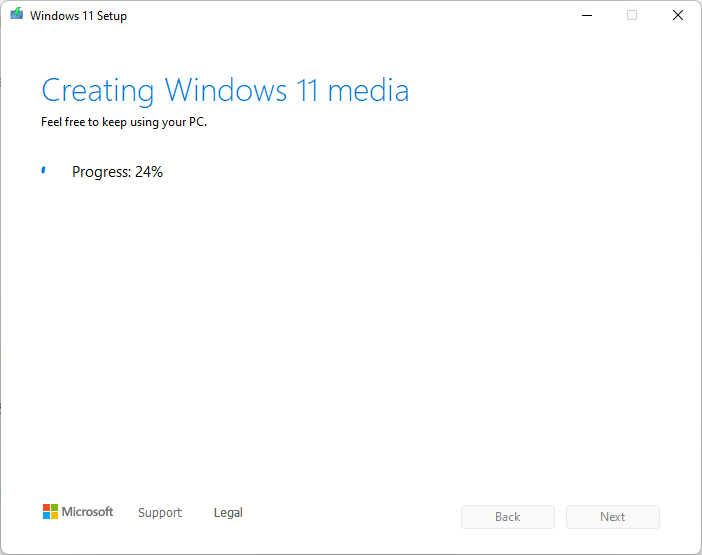
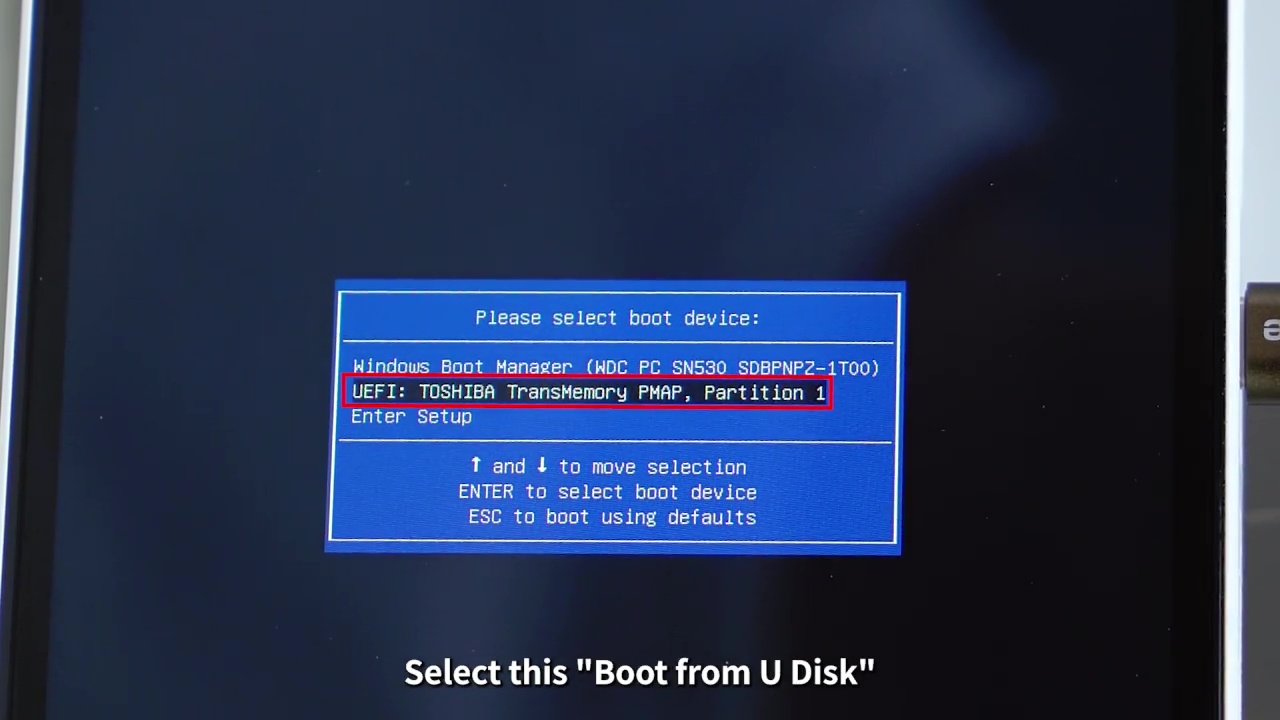
След като инсталационният носител бъде създаден и се покаже „Вашето USB флаш устройство е готово“, можете да натиснете „Край“ и да рестартирате. Ще стартираме от устройството. Това ще бъде различно за повечето устройства, затова ще преминем през няколко от тях. Ако вашето устройство не е обяснено, направете справка с неговото ръководство или опитайте един от тези методи – вероятно ще проработи.
| Ayaneo | ANBERNIC WIN600 | ONEXPLAYER |
| Свържете клавиатура и натиснете F7, докато устройството стартира, за да влезете в менюто за стартиране. Изберете USB устройство. | Свържете клавиатура и натиснете F7, докато устройството стартира, за да влезете в менюто за стартиране. Изберете USB устройство. | Включете ONEXPLAYER Когато видите логото, натиснете DESKTOP бутона и Volume + бутона заедно Това ще покаже менюто за стартиране. Натиснете и задръжте Keyboard бутона за секунда или две, докато светне. използвайте D-Pad за да изберете устройството USB и натиснете бутона START , за да продължите. |
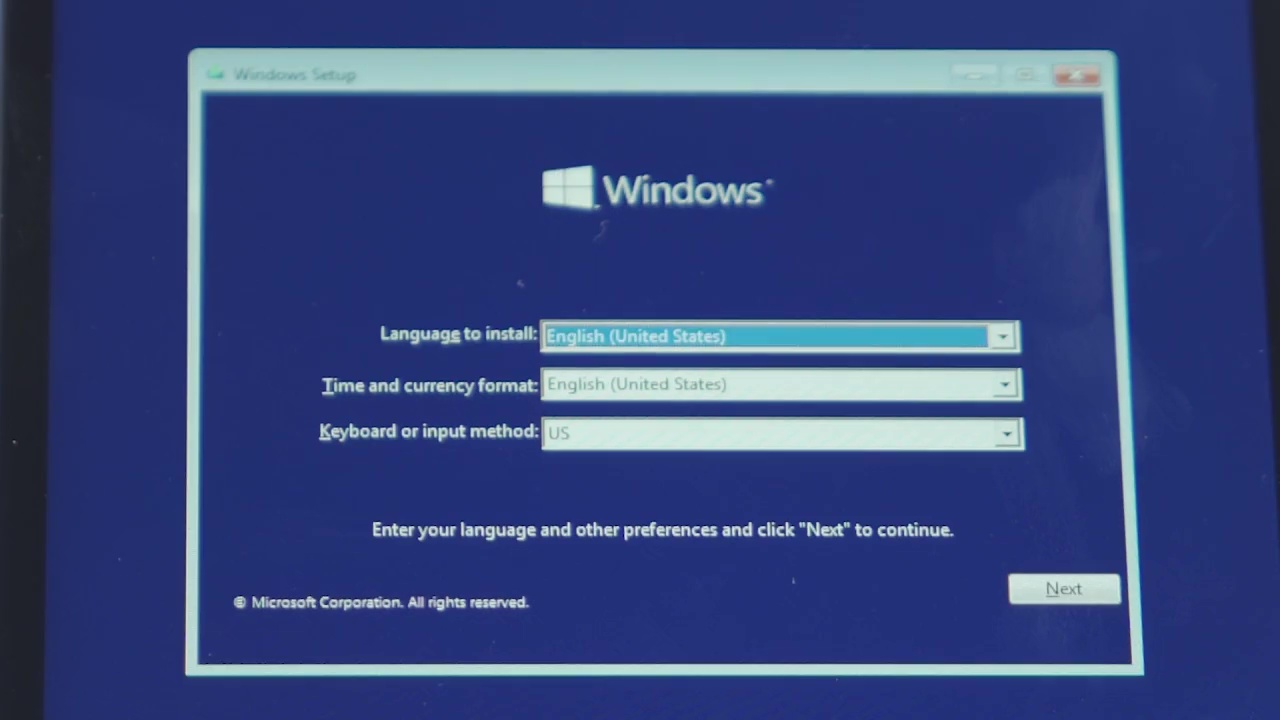
След като се озовете в менюто за зареждане, изберете USB и заредете от него. След като се зареди, можете да изберете предпочитания от вас език, формат за време & и валута, както и клавиатура.
Кликнете върху „Инсталиране сега“ и приемете Общите условия.
Кликнете върху „Персонализирана инсталация“. След това изберете системния си диск – това ще бъде най-големият дял на вашето портативно устройство. Кликнете върху „Форматиране“ и след това върху „OK“. След като това приключи, кликнете върху „Напред“.
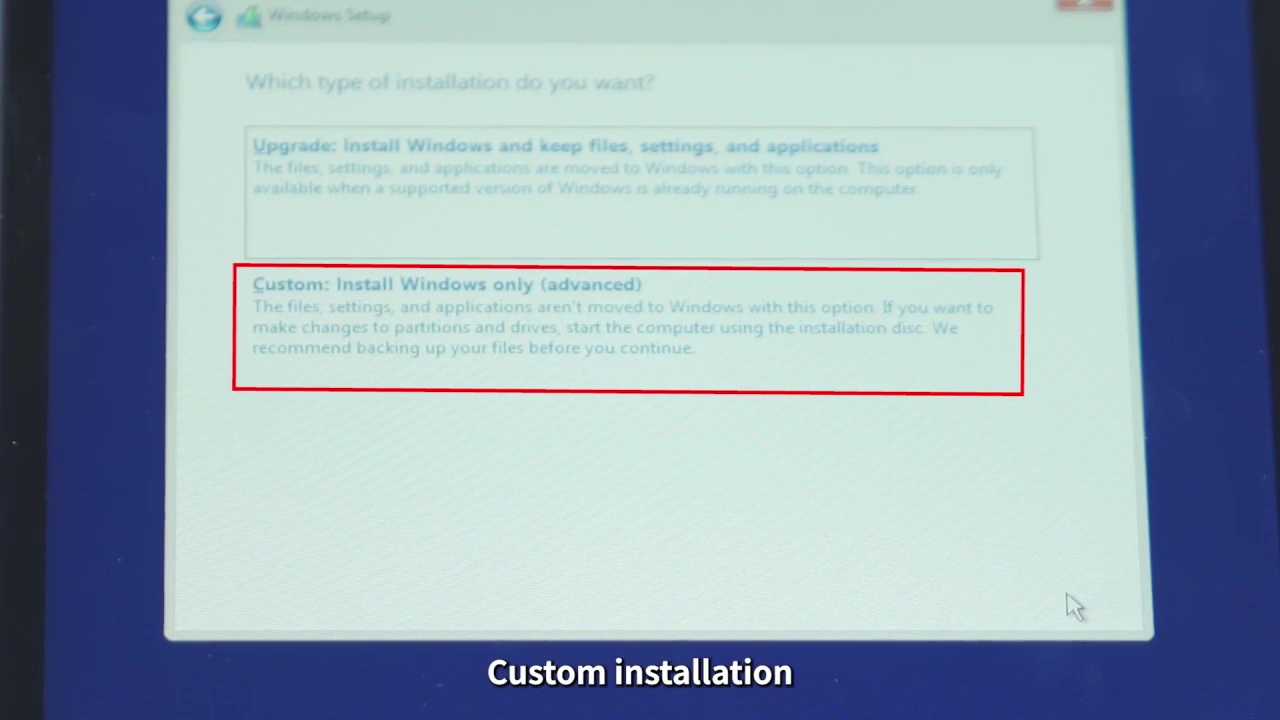
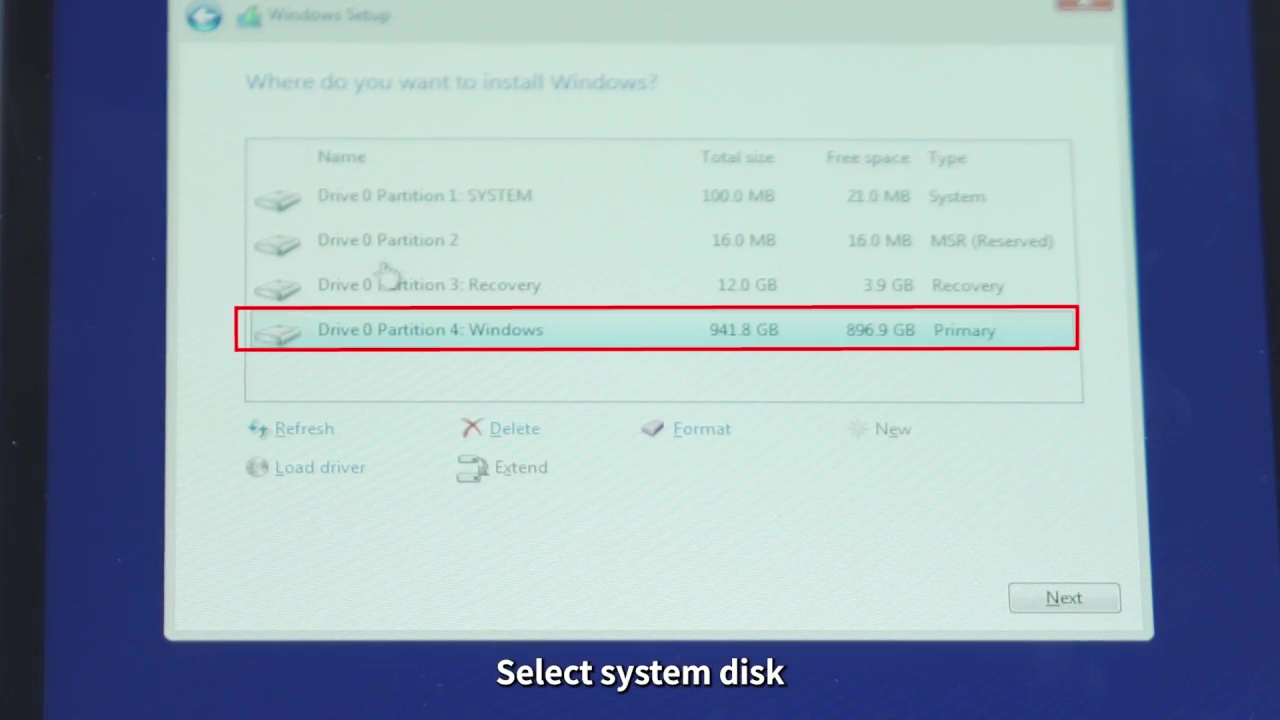
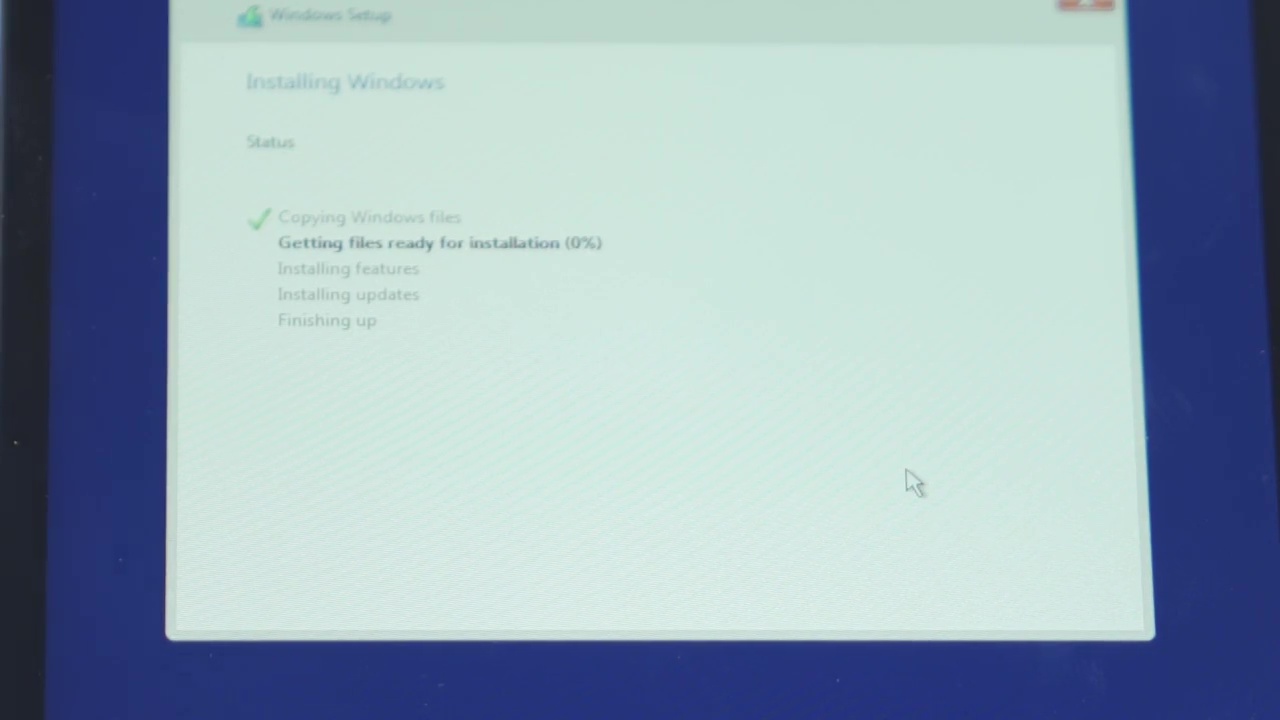
Windows ще се инсталира – оставете го да свърши работата си. След като приключи, вашето портативно устройство ще се рестартира автоматично.
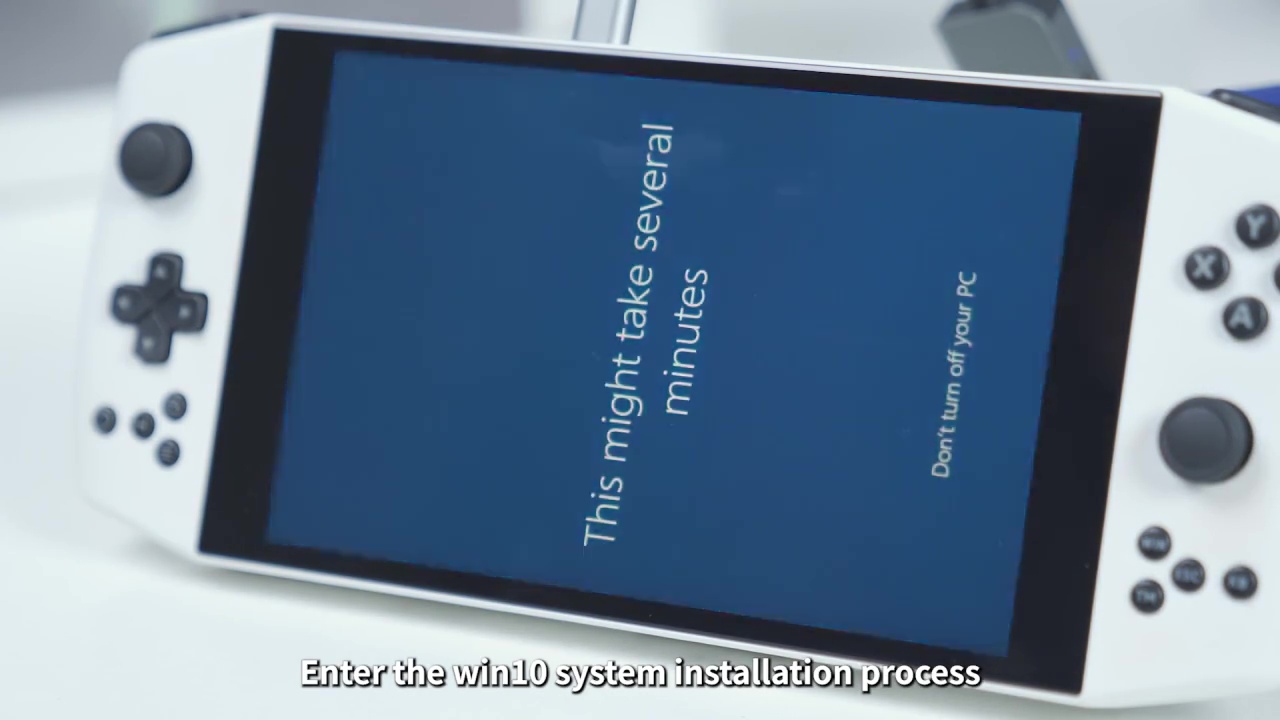
Системата ви ще се зареди в инсталацията на Windows и ще започне настройката на операционната система. Някои устройства ще покажат тази част в портретна, а не в очакваната пейзажна ориентация. Това е нормално – просто продължете с устройството в портретна ориентация. Преминете през процеса на инсталация, като въведете предпочитаните от вас настройки.
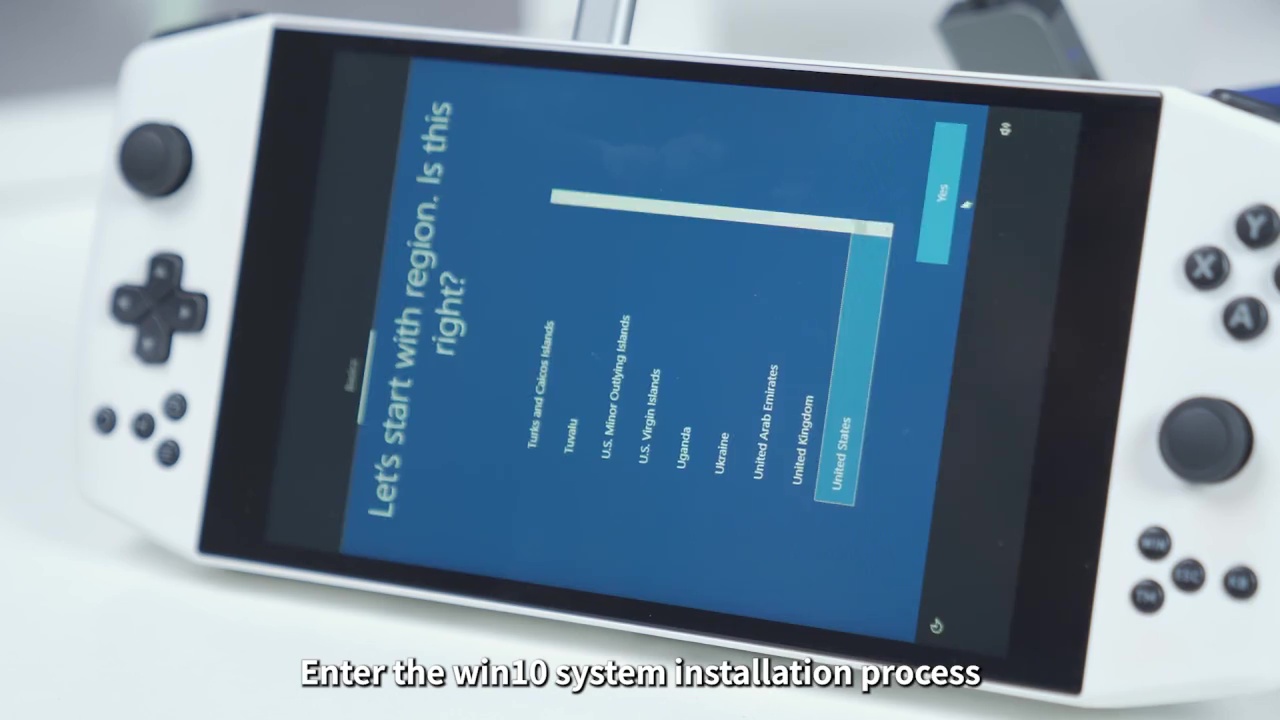
Оставете портативното устройство да завърши настройката. Когато приключи, то ще се зареди в Windows. Оттук, ако е необходимо, можете да кликнете с десния бутон и да изберете „Настройки на дисплея“. Оттам можете да превъртите надолу и да промените ориентацията на дисплея на „Пейзажна“, за да съответства на устройството. Поздравления – успешно инсталирахте ново копие на Windows на вашето устройство.
Инсталиране на драйвери
Следващата стъпка е да инсталирате всички драйвери, за да работи устройството правилно. Тук ръководството се разделя допълнително. Кликнете върху връзката-котва по-долу, за да намерите ръководството за вашето устройство.
Anbernic WIN600
Anbernic WIN600 има сравнително лесен метод за инсталиране на драйверите. След като вече работите в Windows, преминете към тази връзка тук , за да изтеглите пакета с драйвери. Изтеглете и разархивирайте файла. Вътре ще намерите папка, наречена „driver“, в която всеки драйвер е номериран в своята папка.
Прегледайте всяка папка с драйвери по ред и щракнете с десен бутон върху „Install.bat“ и изберете „Run as Administrator“. Ще се появи за кратко прозорец на Command Prompt и след това ще изчезне. Ще изглежда, че нищо не се е случило, но драйверите са инсталирани. След като приключите с всички тях, рестартирайте устройството.
Изтеглете и инсталирайте „Auto-Detect за Windows 11“ актуализации на драйвери от AMD и се уверете, че използвате най-новата версия. Рестартирайте устройството отново след инсталацията. След като инсталирате, влезте в Settings > Display > GPU Scaling > ON. Това ще позволи на игрите с по-ниска резолюция автоматично да заемат целия екран.
Изтеглете и инсталирайте този RivaTuner Statistics Server. След като инсталирате, отворете го и задайте „Framerate Limit“ на 60. Това ще гарантира, че игрите няма да вървят над 60 кадъра в секунда и няма да хабият допълнителна производителност.
Точно така, готови сте и можете да започнете да играете!
Ayaneo
Тази част от ръководството ще обхване всички устройства Ayaneo, може да има известни разлики между отделните устройства. Те ще бъдат посочени при необходимост.
На вашето устройство изтеглете необходимите драйвери за вашия хендхелд. Те са налични тук. Всеки пакет драйвери е обозначен за устройството, за което е предназначен. Просто намерете и изтеглете ВСИЧКИ, които се отнасят за вашето устройство.

За всеки драйвер, с изключение на AMD драйверите, разархивирайте и следвайте процеса на инсталиране. За AMD драйверите връзката за изтегляне ще ви отведе до уебсайта на AMD. Оттук можете да изтеглете Windows драйвери, за да откриете автоматично кои компоненти имате и да инсталирате правилните драйвери.
След като инсталирате всички драйвери, за да се уверите, че всички са инсталирани правилно, отворете Device Manager и проверете във всяка категория. Ако няма неизвестни устройства, значи всички драйвери са инсталирани успешно. Ако не, уверете се, че сте изтеглили и инсталирали драйвера за съответния компонент. Ако все още има проблеми, свържете се с поддръжката на клиенти на DroiX.
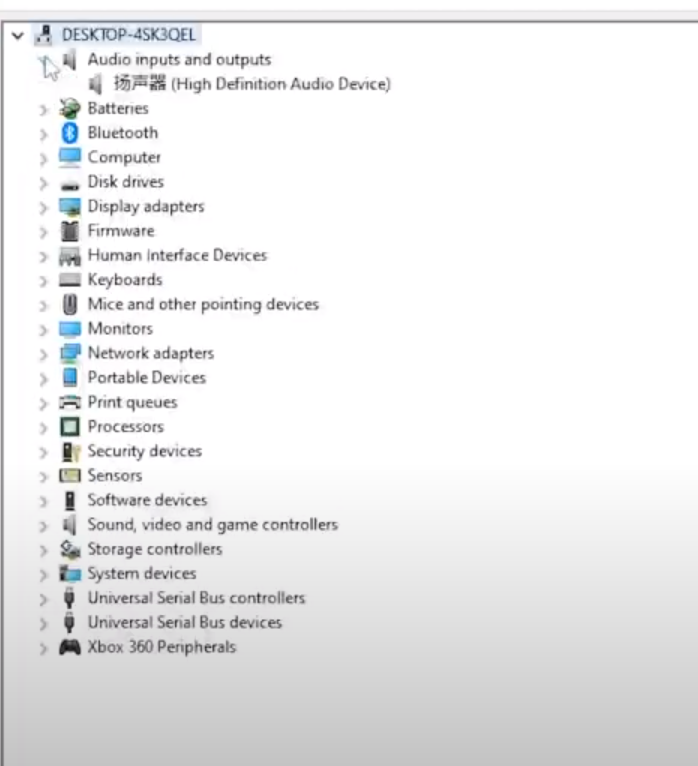
След като това е направено и няма неизвестни устройства, процесът е завършен и можете свободно да играете на вашето Ayaneo устройство.
ONEXPLAYER
Тази част от ръководството ще обхване всички ONEXPLAYER устройства, може да има някои разлики между всяко устройство. Те ще бъдат посочени при необходимост.
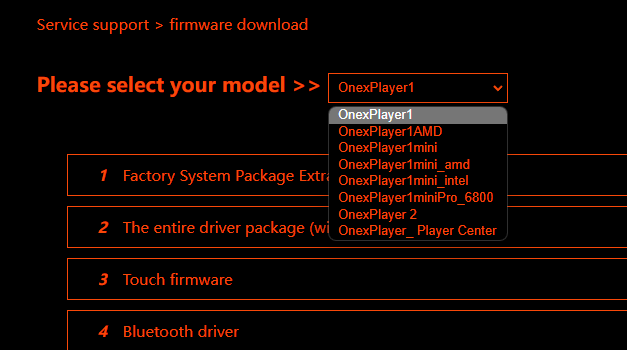
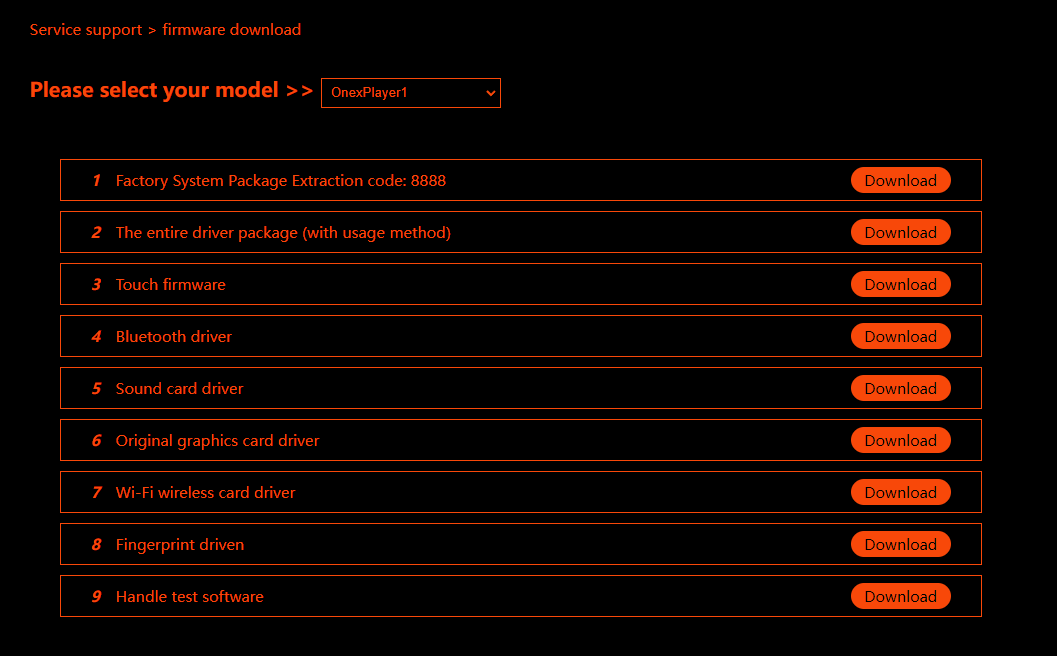
След като влезете в Windows на вашето портативно устройство, отидете на уебсайта с драйвери тук. Изберете вашето устройство от падащото меню. Изтеглете всеки софтуер за вашето устройство, те ще се изтеглят като .rar файлове, затова препоръчвам да изтеглите WinRAR за отварянето им.
След като ги разархивирате, намерете Install.bat във всяка папка и инсталирайте драйвера. Може да има подобен инсталационен файл като ‘Setup.exe’ в зависимост от драйвера и устройството. Уверете се, че сте инсталирали всички налични драйвери за вашето устройство.
След като успешно инсталирате всички драйвери, устройството е готово за употреба и можете да се заемете с игри!
Ако всичко върви добре, ще сте инсталирали успешно ново копие на Windows на вашето портативно геймърско PC, с всички драйвери налице. Можете да се заемете с игри, продуктивност и още на вашето чисто PC.
За да разгледате други портативни устройства с Windows, кликнете тук.
За да научите повече за другите ни предложения и продукти, разгледайте други статии в базата знания тук.
Latest from the blog
Visit the blog Ревю на EPOMAKER HE65 V2 TMR – 8K безжична скорост и хибридни суичове за компактни геймърски клавиатури
19.10.2026
Ревю на EPOMAKER HE65 V2 TMR – 8K безжична скорост и хибридни суичове за компактни геймърски клавиатури
19.10.2026
 Ревю на ONEXPLAYER 3 – 8.8-инчов AMOLED гейминг, модулни контроли и изненадващо дълъг живот на батерията
14.10.2026
Ревю на ONEXPLAYER 3 – 8.8-инчов AMOLED гейминг, модулни контроли и изненадващо дълъг живот на батерията
14.10.2026
 KONKR Pocket BLOCK е анонсиран: миниатюрен вертикален Android хендхелд с 4:3 екран
01.10.2026
KONKR Pocket BLOCK е анонсиран: миниатюрен вертикален Android хендхелд с 4:3 екран
01.10.2026
 Преглед на KONKR Pocket ADVANCE – джобен Android гейминг хендхелд, фокусиран върху GBA
24.09.2026
Преглед на KONKR Pocket ADVANCE – джобен Android гейминг хендхелд, фокусиран върху GBA
24.09.2026
Въпроси и отговори