




Fișierele utilizate în acest ghid
Jurnalul modificărilor
- Source guide: How to fix battery icon disappearing on the GPD WIN MAX 2 2025
Versiunile mai vechi rămân descărcabile pentru rollback - fiecare versiune își păstrează propriul fișier verificat.
A fost identificată o problemă la modelele GPD WIN MAX 2 2025 HX 370, unde actualizarea driverelor grafice AMD la o versiune mai nouă poate duce, în unele cazuri, la afișarea pictogramei bateriei.
Au existat anterior câteva soluții diferite care au funcționat pentru unii utilizatori, dar nu și pentru alții. Soluția de mai jos a fost testată și reprodusă pe câteva dispozitive diferite și am avut succes. Mulțumim lui expormz de pe Reddit pentru informații.
Copiați următorul text și salvați-l într-un fișier numit scan-devices.xml. Alternativ, puteți descărca și extrage fișierul de aici.
<?xml version="1.0" encoding="UTF-16"?>
 <Task version="1.2" xmlns="http://schemas.microsoft.com/windows/2004/02/mit/task">
   <RegistrationInfo>
     <Date>2025-10-09T23:43:33.4221277</Date>
     <Author>GPDWINMAX2\expormz</Author>
     <URI>\scan-devices</URI>
   </RegistrationInfo>
   <Triggers>
     <BootTrigger>
       <Enabled>true</Enabled>
     </BootTrigger>
   </Triggers>
   <Principals>
     <Principal id="Author">
       <UserId>S-1-5-21-329286994-4123067376-2057571490-1001</UserId>
       <LogonType>S4U</LogonType>
       <RunLevel>HighestAvailable</RunLevel>
     </Principal>
   </Principals>
   <Settings>
     <MultipleInstancesPolicy>IgnoreNew</MultipleInstancesPolicy>
     <DisallowStartIfOnBatteries>false</DisallowStartIfOnBatteries>
     <StopIfGoingOnBatteries>true</StopIfGoingOnBatteries>
     <AllowHardTerminate>true</AllowHardTerminate>
     <StartWhenAvailable>false</StartWhenAvailable>
     <RunOnlyIfNetworkAvailable>false</RunOnlyIfNetworkAvailable>
     <IdleSettings>
       <StopOnIdleEnd>true</StopOnIdleEnd>
       <RestartOnIdle>false</RestartOnIdle>
     </IdleSettings>
     <AllowStartOnDemand>true</AllowStartOnDemand>
     <Enabled>true</Enabled>
     <Hidden>false</Hidden>
     <RunOnlyIfIdle>false</RunOnlyIfIdle>
     <WakeToRun>true</WakeToRun>
     <ExecutionTimeLimit>PT72H</ExecutionTimeLimit>
     <Priority>7</Priority>
   </Settings>
   <Actions Context="Author">
     <Exec>
       <Command>C:\Windows\System32\pnputil.exe</Command>
       <Arguments>/scan-devices</Arguments>
     </Exec>
   </Actions>
 </Task>
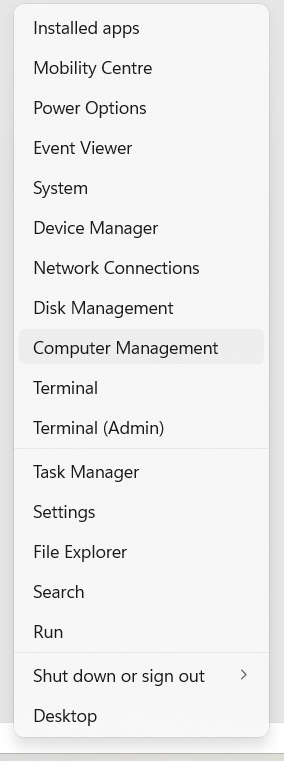
Faceți clic dreapta pe butonul Start din Windows și selectați Administrare computer
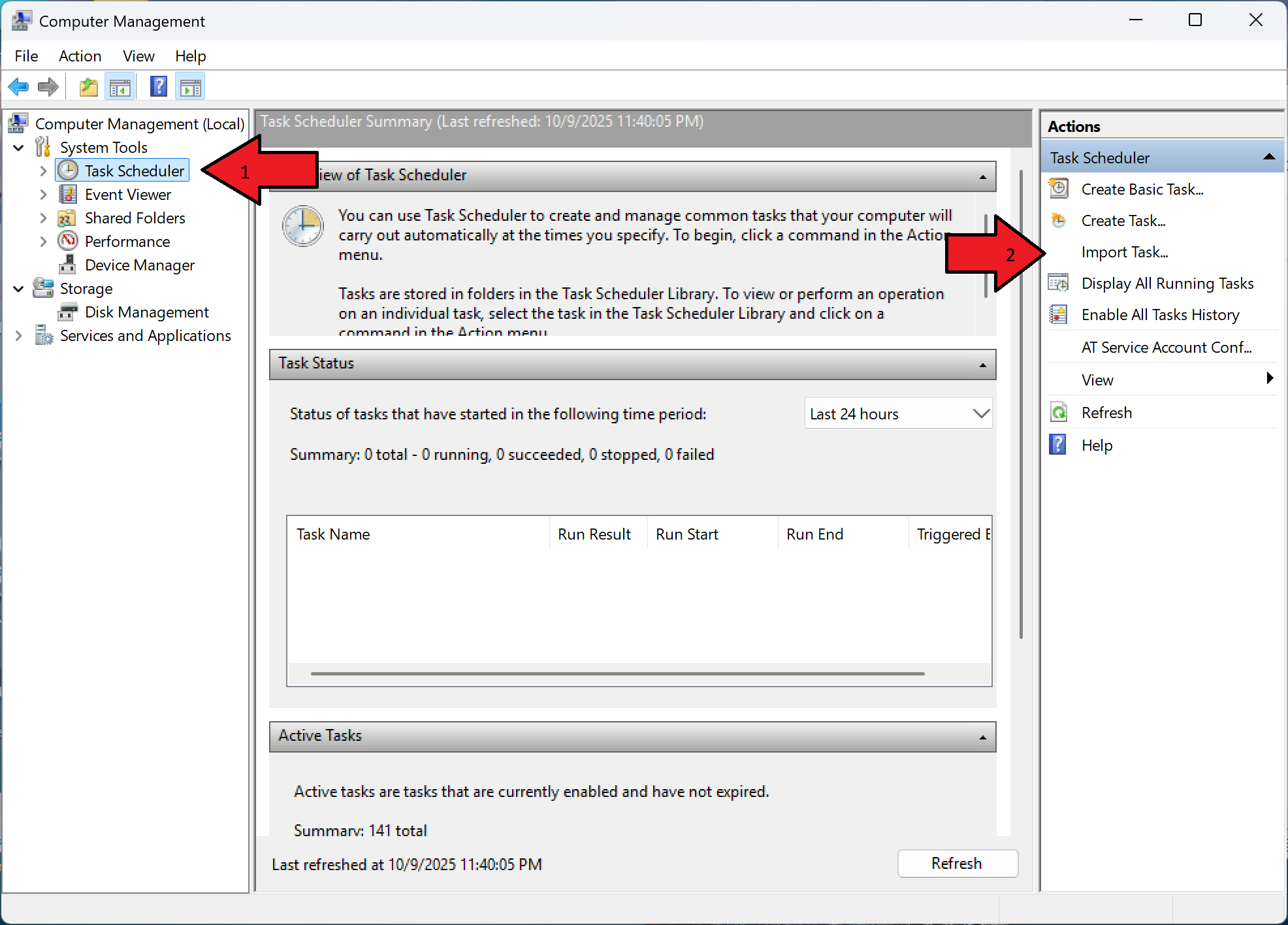
Faceți clic pe Task Scheduler și apoi selectați Import Task în panoul din dreapta.
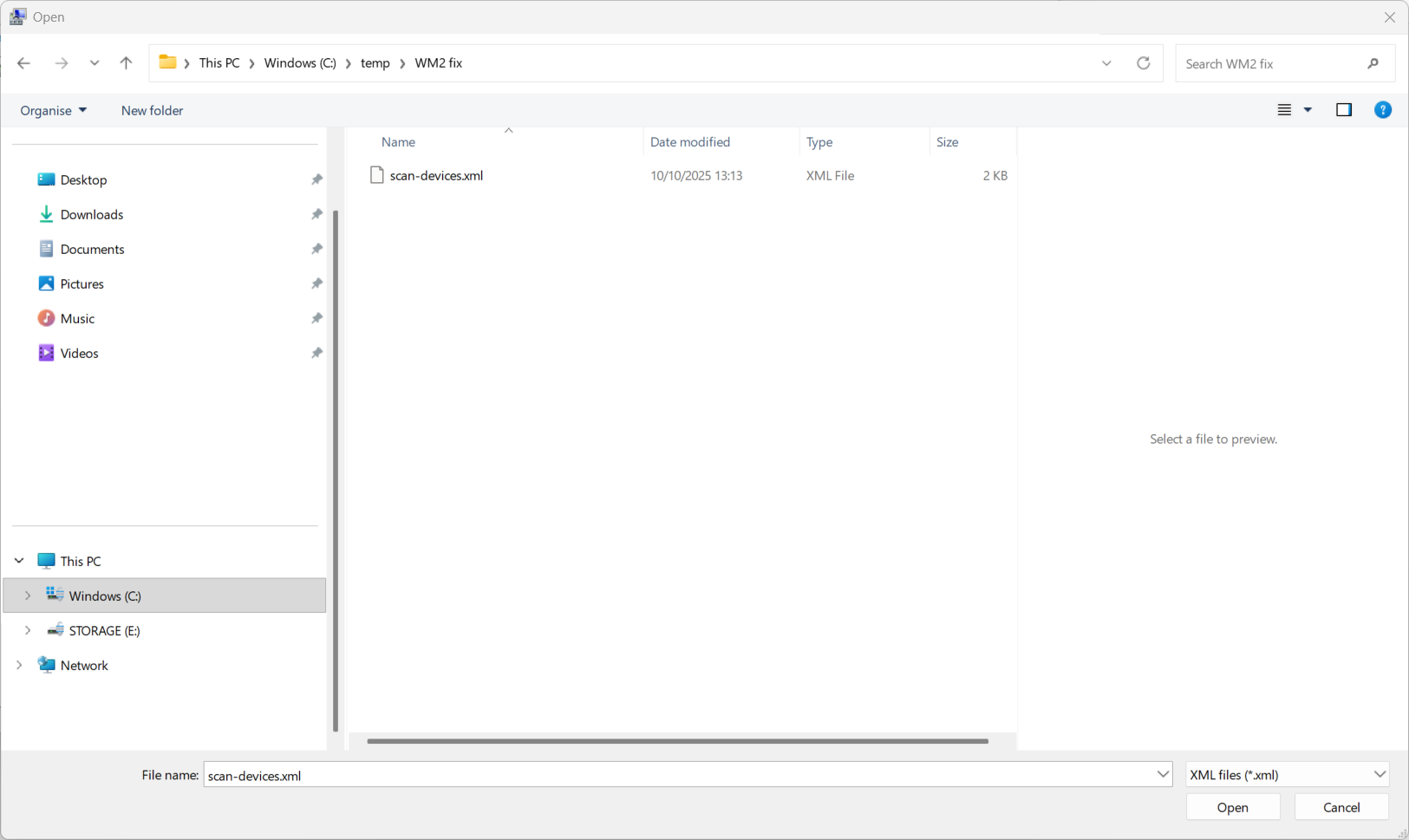
Localizați și selectați fișierul scan-devices.xml și faceți clic pe OK.
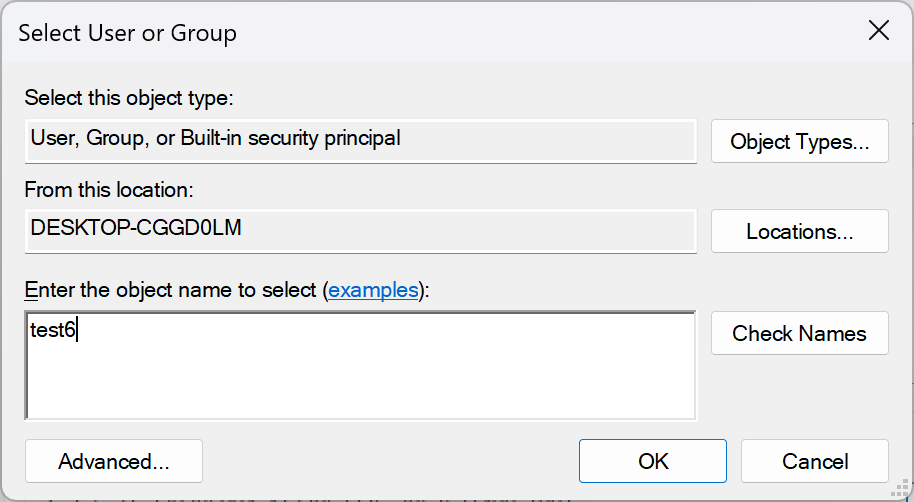
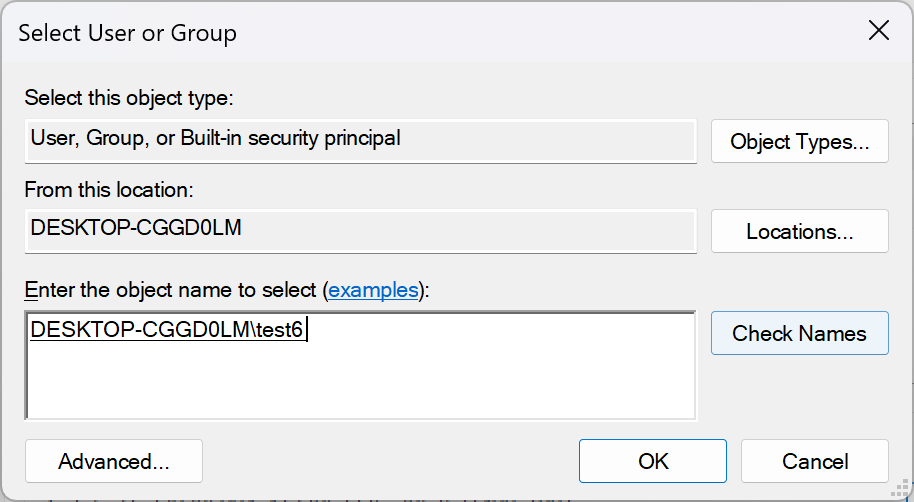
Introduceți numele contului Windows în caseta Introduceți numele obiectului de selectat, apoi faceți clic pe Verificare nume
După confirmare, puteți da clic pe OK pentru a continua
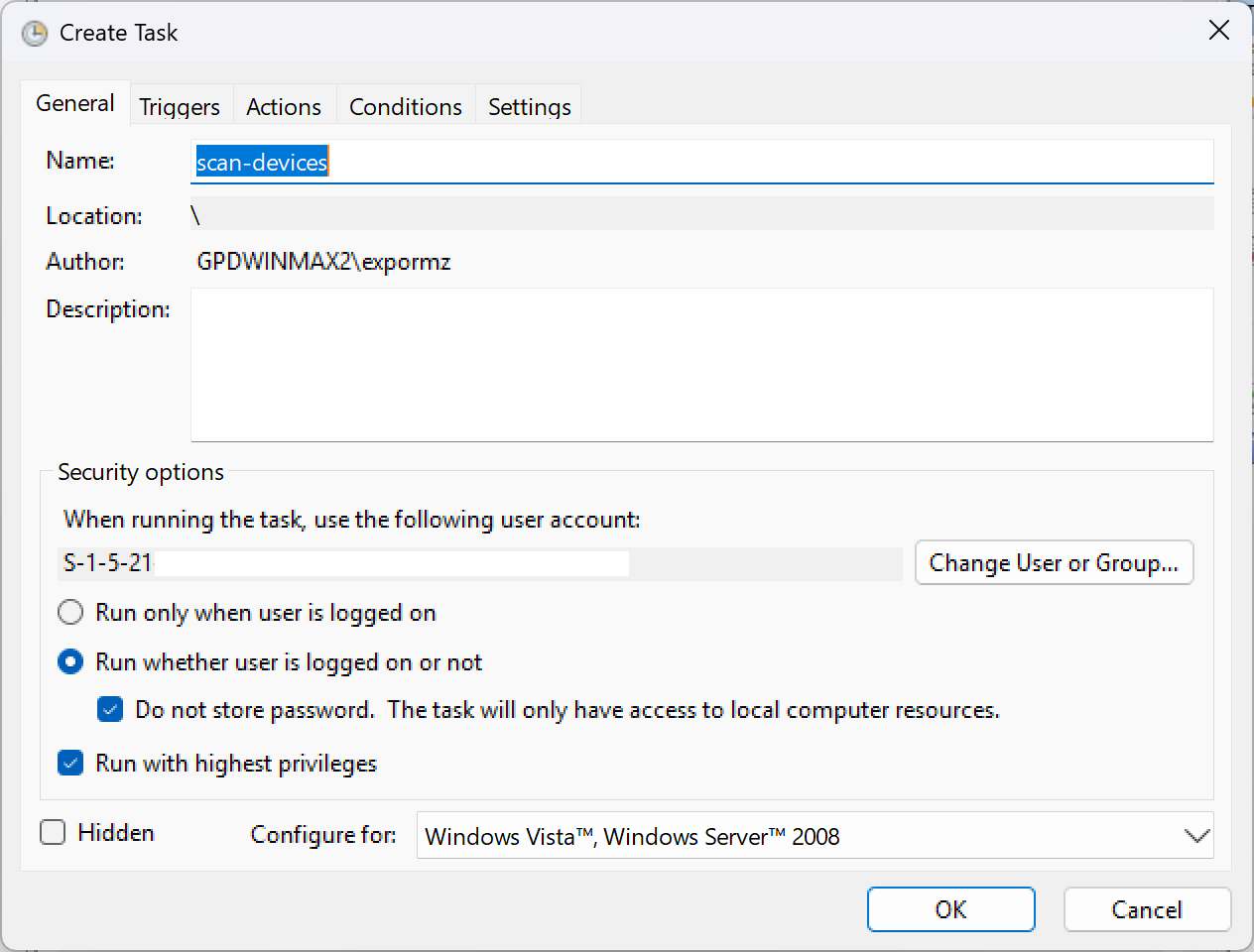
În fereastra Create Task, verificați dacă Run whether user is logged on or not și Run with the highest privileges sunt ambele selectate, după cum se arată mai jos, apoi apăsați OK pentru a continua
Când reveniți la opțiunile Task Scheduler, puteți închide software-ul. Reporniți GPD WIN MAX 2 2025, iar pictograma bateriei va fi afișată din nou.
Câteva aspecte de reținut:
Acest lucru va funcționa numai pentru contul pe care l-ați ales atunci când ați introdus numele contului. Trebuie să repetați procesul pentru alte conturi Windows.
Dacă aveți probleme după ce ați încercat această remediere, vă rugăm să contactați asistența noastră la [email protected] cu numărul de comandă și câteva detalii și vom fi bucuroși să vă ajutăm.
Întrebări și răspunsuri