Dans cet article
Qu’est-ce que RomM ? RomM est un gestionnaire de ROM libre et auto-hébergé permettant d’organiser, d’enrichir et d’accéder à une collection personnelle de jeux rétro. Il analyse les fichiers de jeu, ajoute des métadonnées et des illustrations, prend en charge la lecture dans le navigateur pour certaines plateformes et peut synchroniser les sauvegardes et états compatibles entre appareils. Il fonctionne normalement sur du matériel appartenant à l’utilisateur via Docker plutôt que comme une application de bureau classique.
Pourquoi j’ai installé RomM pour ma collection rétro
RomM est un gestionnaire de ROM libre et auto-hébergé qui me permet d’organiser, d’enrichir et d’accéder à ma collection de jeux rétro depuis une bibliothèque web unique. Il peut analyser les fichiers ROM, récupérer les illustrations et les métadonnées, fournir une lecture dans le navigateur pour les systèmes pris en charge et aider à synchroniser les sauvegardes entre appareils compatibles. Plutôt que de conserver des collections séparées et déconnectées sur chaque ordinateur et console portable, je peux utiliser RomM comme bibliothèque derrière mon installation.
Gérer une grande collection rétro sur plusieurs appareils peut autrement devenir frustrant. Les ROM finissent dispersées dans des dossiers, disques durs, cartes SD et consoles portables, tandis que les illustrations et les informations de jeu peuvent être manquantes ou incohérentes. Déplacer un jeu d’un PC de bureau vers une console portable Android ou un téléphone mobile peut aussi impliquer de copier manuellement la ROM, de reconfigurer l’émulateur et d’essayer de transférer le bon fichier de sauvegarde.
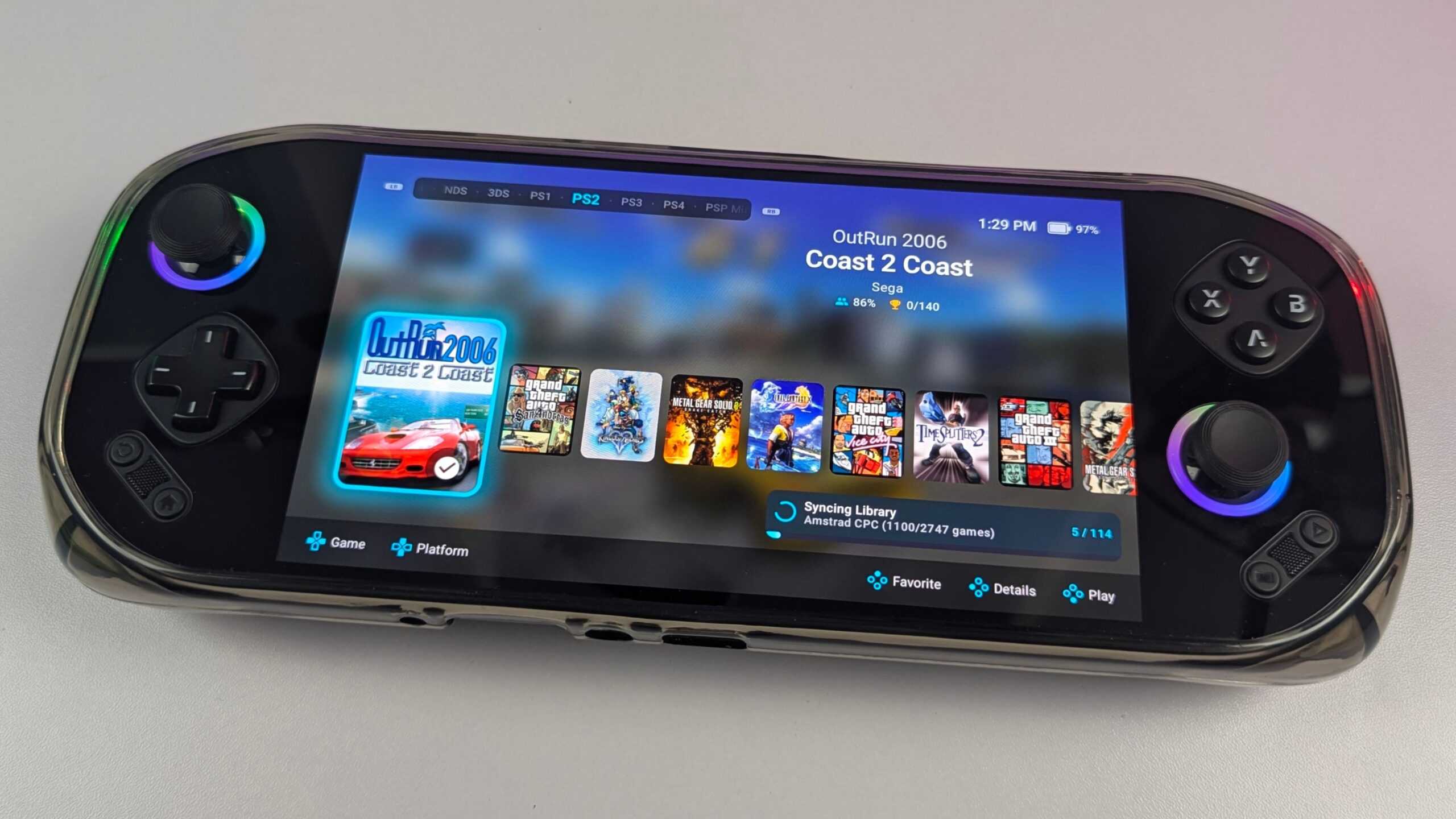
Pour ce projet, j’ai installé RomM sur un Raspberry Pi 5 avec Docker, la collection principale de ROM étant stockée sur un disque dur externe. Je l’ai ensuite utilisé avec un PC de bureau, des consoles portables Windows, des appareils Android et un téléphone mobile. Dans cet éditorial, j’expliquerai ce dont j’avais besoin, comment j’ai organisé et analysé la collection, et comment RomM s’est comporté dans l’usage quotidien sur ces appareils.
Conditions de test
- Serveur : Raspberry Pi 5 sous OpenMediaVault
- Déploiement : Docker Compose
- Stockage des ROM : disque dur externe
- Stockage serveur supplémentaire : NVMe utilisé pour l’application RomM et les données de support
- Appareils clients : PC de bureau, consoles portables Windows, téléphone Android, MANGMI Pocket MAX et MANGMI Air X
- Version de RomM : 5.1.0
- Période de test : environ un mois
- Portée : installation, analyse de la bibliothèque, récupération des métadonnées, accès navigateur, téléchargements sur appareil et flux de sauvegardes/états compatibles
À qui RomM convient-il le mieux ?
RomM s’adresse aux personnes qui ont constitué une collection de jeux rétro conséquente et souhaitent une meilleure façon de l’organiser et d’y accéder. Si vos jeux sont actuellement répartis sur plusieurs disques, cartes SD et consoles portables, RomM vous offre une bibliothèque consultable avec les informations de plateforme, les illustrations et les métadonnées. Au lieu d’ouvrir des dossiers et d’essayer de me souvenir où est stockée une version particulière, je peux parcourir la collection via une seule interface.
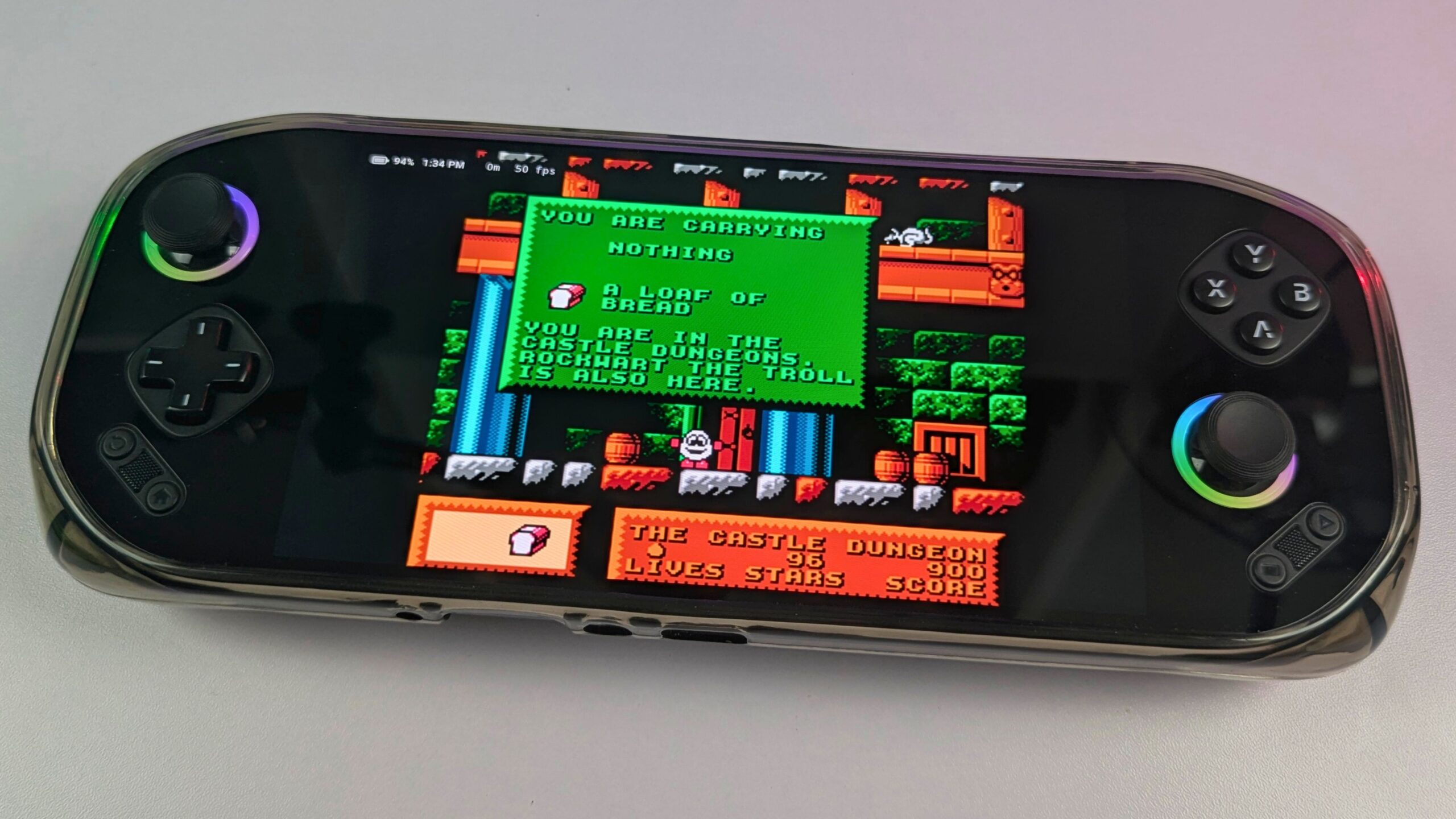
Il est particulièrement utile aux personnes qui passent régulièrement d’un appareil de jeu à un autre. Dans mon installation, je pouvais accéder à la même collection depuis mon PC de bureau, mes consoles portables Windows, mes appareils Android et mon téléphone mobile. Je pouvais utiliser l’interface navigateur pour les jeux pris en charge, télécharger des titres sur une console portable pour jouer hors ligne ou accéder à la bibliothèque via une application Android compatible telle qu’Argosy. Les MANGMI Pocket MAX et MANGMI Air X étaient particulièrement utiles ici, car tous deux m’offraient un moyen pratique et portable de parcourir et de jouer aux jeux de l’installation RomM.
RomM convient moins à quiconque recherche une solution entièrement prête à l’emploi. Installer Docker, connecter un stockage externe, configurer les fournisseurs de métadonnées et mettre en place l’accès à distance exigent tous des connaissances techniques. Je pense qu’il convient mieux aux passionnés de jeux rétro, aux utilisateurs de homelab, aux propriétaires de NAS et à toute personne prête à consacrer du temps à la mise en place d’un système en échange d’un meilleur contrôle sur sa collection et ses données.
Ce que RomM n’est pas
RomM ne fournit PAS de jeux, de fichiers ROM ou de fichiers BIOS, j’ai donc dû fournir mon propre contenu obtenu légalement. Ce n’est pas non plus un émulateur universel. RomM prend en charge la lecture dans le navigateur pour certains systèmes via des technologies telles qu’EmulatorJS et Ruffle, mais le fait qu’une plateforme soit reconnue dans la bibliothèque ne signifie pas nécessairement qu’elle peut être jouée dans un navigateur web. Les systèmes plus exigeants nécessiteront généralement encore un émulateur autonome approprié sur le PC ou la console portable.
RomM n’est pas non plus une application de bureau Windows ou macOS classique. C’est un logiciel serveur qui fonctionne normalement via Docker sur du matériel tel qu’un Raspberry Pi, un mini PC, un NAS ou un serveur dédié. Cela me donne le contrôle sur l’installation et les données, mais cela signifie aussi que je suis responsable du stockage, des mises à jour, des sauvegardes et de la sécurité. Je considère RomM comme la couche de bibliothèque et de synchronisation qui fonctionne aux côtés de mes émulateurs et appareils de jeu, plutôt que de les remplacer tous.
Ce dont j’avais besoin pour exécuter RomM à la maison
Exigences logicielles et serveur
RomM est un logiciel auto-hébergé, j’avais donc besoin d’un appareil capable d’exécuter le serveur chaque fois que je voulais accéder à la collection. Docker est la méthode habituelle pour le déployer, Docker Compose étant utilisé pour gérer RomM et ses services de support. J’avais aussi besoin d’emplacements appropriés pour les fichiers ROM, les fichiers BIOS, les illustrations, les sauvegardes, la base de données et les données de configuration.
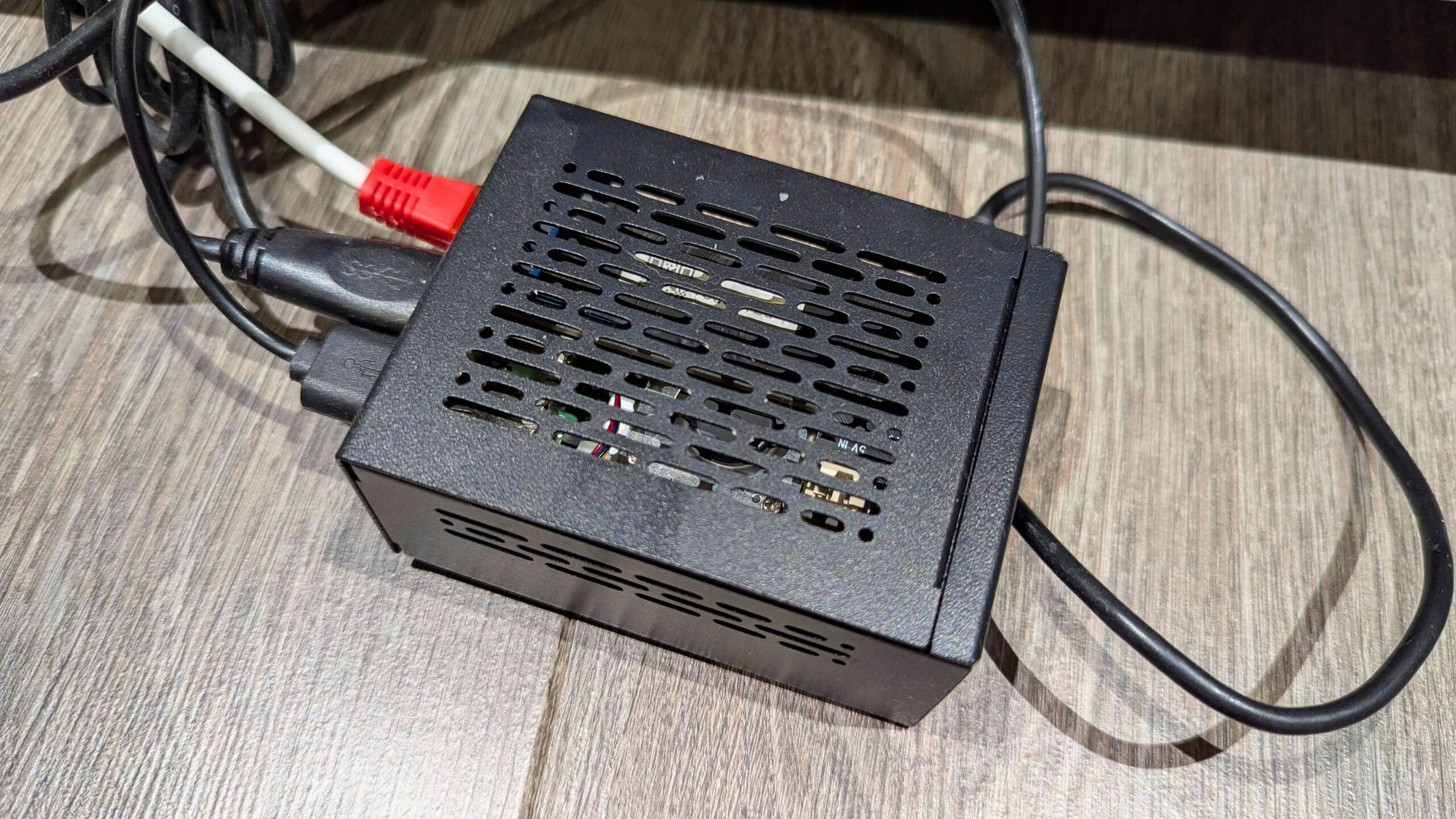
Je n’avais pas besoin d’un serveur coûteux pour commencer. Mon Raspberry Pi 5 sous Docker était capable de parcourir la bibliothèque, d’analyser les jeux et de servir la collection à mes autres appareils. Les exigences matérielles varieront selon la taille de la collection, le nombre d’utilisateurs, la fréquence d’analyse des nouveaux jeux et la planification ou non d’un accès à distance ou de fonctionnalités serveur plus avancées. L’appareil hébergeant RomM n’a pas besoin d’être assez puissant pour émuler chaque système de la collection, puisque les jeux peuvent être joués sur du matériel distinct.
Choisir le matériel pour une petite ou grande bibliothèque RomM
RomM peut évoluer d’une petite installation mono-utilisateur à un serveur domestique bien plus performant. Pour de nombreux utilisateurs, le meilleur point de départ sera le matériel qu’ils possèdent déjà, à condition qu’il puisse exécuter Docker et se connecter à suffisamment de stockage. Ce sont des exemples de configuration généraux plutôt que des exigences minimales strictes.
| Niveau matériel | Idéal pour | Avantages | Considérations |
|---|---|---|---|
| Raspberry Pi 5 | Collections personnelles petites ou moyennes et un ou deux utilisateurs | Compact, silencieux, faible consommation d’énergie et peu coûteux à exploiter | Les analyses volumineuses peuvent prendre plus de temps ; un stockage externe est recommandé |
| Mini PC ou PC professionnel d’occasion | Collections plus importantes, plusieurs utilisateurs et analyses plus fréquentes | Plus de puissance de traitement, stockage plus rapide et meilleur multitâche | Consommation d’énergie plus élevée et potentiellement plus de travail de configuration |
| NAS compatible Docker | Utilisateurs disposant déjà d’un stockage réseau central | Combine les fonctions de stockage et de serveur et peut simplifier l’accès du foyer | La prise en charge de Docker et les performances varient selon les modèles de NAS |
| Serveur domestique dédié ou homelab | Très grandes collections, utilisateurs multiples et services avancés | Plus de CPU, de mémoire et d’extension de stockage, avec de la place pour d’autres services | Coût, consommation d’énergie et besoins de maintenance plus élevés |
| Serveur avec ressources GPU | Émulation ou streaming côté serveur expérimental | Puissance de traitement supplémentaire pour les charges de travail exigeantes | Nécessite des performances GPU adaptées et un réseau à faible latence, pas seulement l’hébergement de RomM |
Un Raspberry Pi 5 est un choix judicieux pour un serveur RomM silencieux et économe en énergie. Un mini PC ou un serveur dédié devient plus attrayant avec une grande bibliothèque sur disque, plusieurs utilisateurs simultanés ou des analyses fréquentes. Un NAS peut aussi être pratique, bien que le processeur, la mémoire, la prise en charge de Docker et la configuration du stockage doivent être vérifiés avant de s’y fier.
Le serveur et le matériel de jeu ne doivent pas nécessairement être identiques. Je peux héberger RomM sur le Raspberry Pi 5 tout en jouant sur une console portable Windows, une console portable Android, un PC de bureau ou un téléphone. Le serveur gère la bibliothèque et les fichiers, tandis que chaque appareil utilise son propre émulateur ou une application ROMM compatible.
Planifier le stockage pour les ROM, les sauvegardes et les illustrations
Pour mon installation, l’application RomM et les données de support utilisaient le stockage NVMe du Raspberry Pi 5, tandis que la collection de ROM elle-même était stockée sur un disque dur externe. Garder les jeux séparés du stockage système facilitait l’extension de la bibliothèque et évitait de remplir le disque du système d’exploitation avec de gros fichiers. Un SSD USB devrait offrir une navigation et une analyse plus rapides, tandis qu’un disque dur peut offrir plus de capacité pour moins d’argent.
À mesure que la collection s’agrandit, je pourrais devoir passer à un plus grand lecteur USB, un NAS multi-disques ou un stockage serveur dédié. Les systèmes sur disque peuvent utiliser beaucoup plus d’espace que les systèmes sur cartouche, et je dois aussi prévoir de la place pour les fichiers BIOS, les illustrations, les métadonnées, les sauvegardes et les états de sauvegarde. Les sauvegardes sont importantes aussi : protéger uniquement les fichiers ROM ne préserverait pas la base de données, la configuration, les illustrations et la progression synchronisée.
Comment j’ai organisé ma collection de ROM RomM
Suivre la structure de dossiers recommandée par RomM
Avant de lancer l’analyse, j’ai passé du temps à organiser la collection. La documentation de RomM fournit des dispositions de dossiers recommandées, et suivre ces directives facilite l’identification des plateformes, des jeux et des fichiers BIOS par le logiciel. En général, j’ai gardé les ROM regroupées par plateforme et stocké les fichiers BIOS ou firmware séparément lorsque nécessaire. Je recommanderais de tester la configuration avec une petite sélection ordonnée de jeux avant de pointer RomM vers plusieurs disques en désordre.
Contenu légal et éthique
RomM ne fournit pas de jeux, de ROM ou de fichiers BIOS, j’ai donc dû fournir mon propre contenu. Toute personne installant RomM devrait utiliser des jeux et des fichiers firmware qu’elle est légalement autorisée à utiliser et devrait comprendre que les règles applicables varient selon les pays. Cet éditorial se concentre sur l’installation et l’utilisation du logiciel plutôt que sur l’explication de la manière d’obtenir du matériel protégé par le droit d’auteur. Une bibliothèque auto-hébergée offre de la commodité, mais elle ne change pas le statut légal des fichiers qui y sont stockés.
Nettoyer les noms de fichiers avant l’analyse
RomM peut identifier automatiquement de nombreux jeux, mais la qualité des résultats dépend en partie de la clarté de l’organisation des fichiers et dossiers. J’ai trouvé utile de supprimer les doublons inutiles, de garder les jeux multi-disques ensemble et d’étiqueter clairement les versions régionales, les traductions, les hacks et les versions alternatives. Certains jeux peuvent encore nécessiter une correspondance ou une correction manuelle, mais nettoyer la collection au préalable réduit le travail nécessaire après l’analyse.
Installer RomM avec OpenMediaVault et Docker Compose
Ma configuration OpenMediaVault
Pour ce projet, j’ai installé RomM sur un Raspberry Pi 5 sous OpenMediaVault avec Docker Compose. J’avais déjà plusieurs applications Docker en cours d’exécution sur le serveur, notamment Home Assistant, donc RomM s’intégrait naturellement dans un environnement de serveur domestique existant. OpenMediaVault offrait un moyen pratique de gérer le stockage et les dossiers partagés, tandis que Docker Compose gérait le conteneur RomM et les services de support.


Le processus d’installation précis dépendra du matériel et du système d’exploitation, mais l’approche générale consistait à créer les dossiers requis, configurer le fichier Docker Compose, définir les chemins de stockage, ajouter les informations de base de données et démarrer les conteneurs. Une fois RomM en cours d’exécution, je l’ai ouvert dans un navigateur web, j’ai terminé la configuration initiale et créé le compte administrateur. Toute personne suivant le processus devrait d’abord consulter la documentation actuelle de RomM, car la configuration Compose recommandée et les services de support peuvent changer entre les versions.
Ajout de fournisseurs de métadonnées
L’une des fonctionnalités les plus utiles de RomM est la capacité de récupérer les illustrations et les informations sur les jeux de la collection. J’ai configuré IGDB, RetroAchievements, SteamGridDB et Hasheous, qui ont tous fourni des données utiles pour identifier les jeux et ajouter des jaquettes, des captures d’écran, des descriptions, des genres et des informations sur les succès. Les résultats peuvent varier selon la plateforme, la version du jeu et le nommage des fichiers.
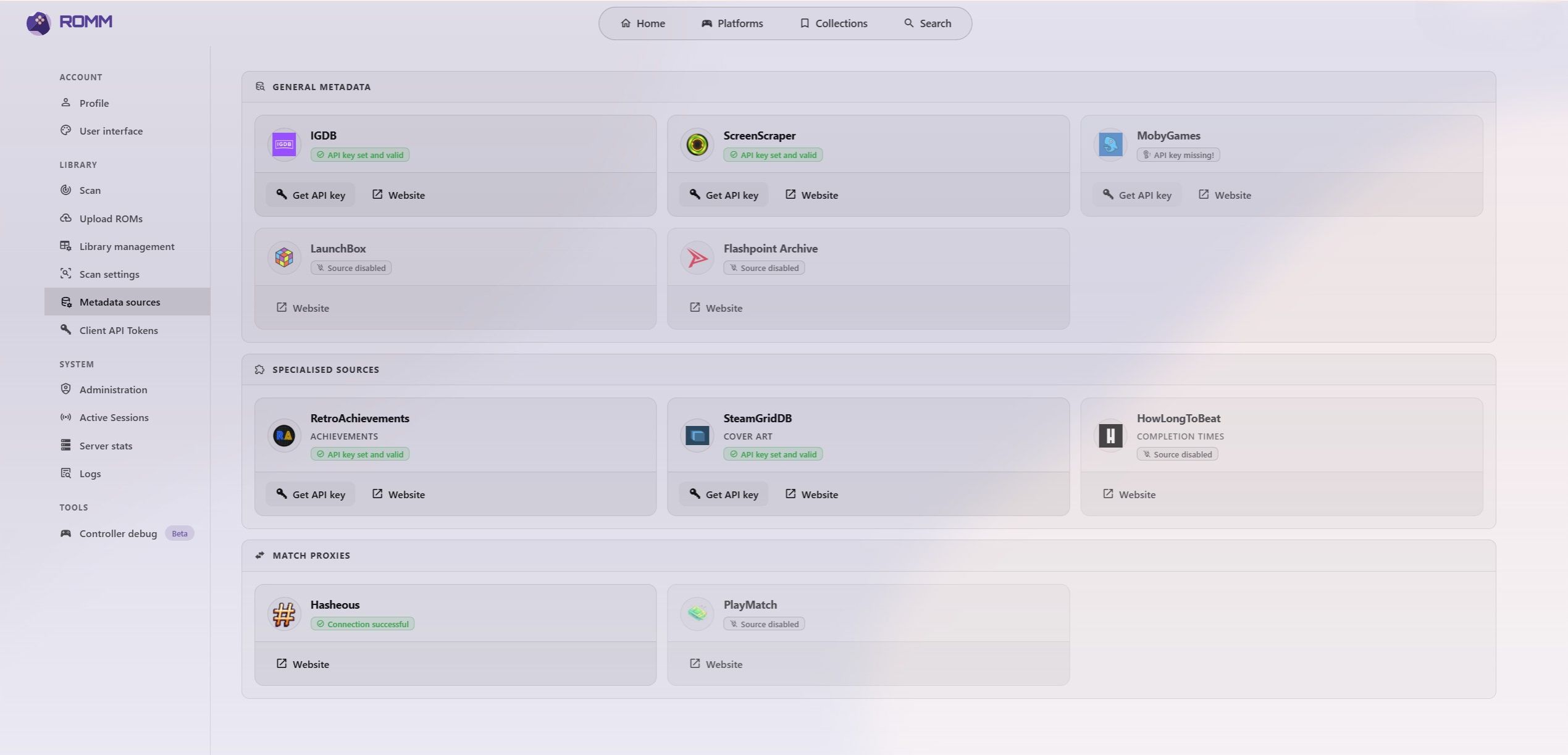
J’ai également configuré ScreenScraper, qui offre un accès gratuit avec des limites d’utilisation. Comme je scannais une grande collection (à des fins de test bien sûr) et que je voulais faire un plus grand usage du service, j’ai fait un don de 8 £ pour soutenir le projet et accéder à son niveau le plus élevé. Ce n’est pas essentiel pour une installation RomM, mais c’était une façon utile de soutenir ScreenScraper tout en me donnant plus de capacité lors du scan initial. Je recommande de configurer les identifiants API requis avant de lancer un scan de grande bibliothèque, car cela peut aider à éviter les interruptions et améliorer le processus de correspondance.
Ce qui s’est passé lors de mon premier scan de bibliothèque RomM
Une fois les dossiers et les fournisseurs de métadonnées prêts, j’ai lancé le premier scan. J’ai une collection assez étendue, donc ce n’était pas un processus rapide : le scan initial a pris la majeure partie de trois à quatre jours pour se terminer. Le temps nécessaire dépendra du nombre de jeux, des performances du serveur et du stockage, des vitesses de connexion Internet, des fournisseurs de métadonnées et des éventuelles limites de débit des API.
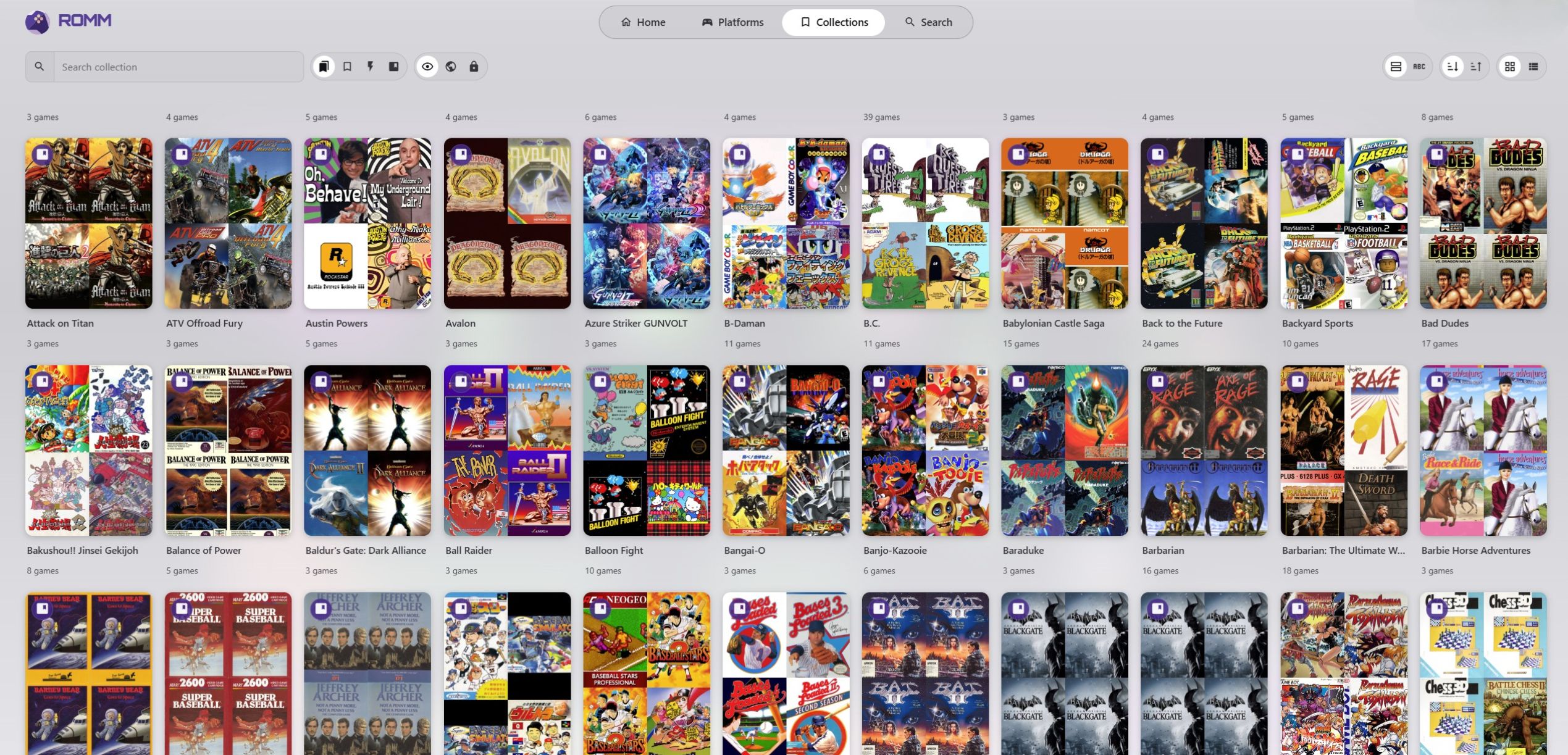
Après le premier scan, j’ai passé du temps à nettoyer les résultats. Certains jeux n’étaient pas correctement associés, tandis que d’autres ont été manqués en raison des noms de fichiers, de versions inhabituelles ou d’une couverture incomplète des fournisseurs. J’ai corrigé certaines entrées manuellement, rangé des parties de la collection, puis relancé un scan pour trouver tout ce qui avait été manqué. Avec une grande bibliothèque, j’ai trouvé plus réaliste de considérer le premier scan comme le début du processus plutôt que de s’attendre à ce que tout soit parfait immédiatement.
Accès à distance et sécurité
Je peux utiliser RomM entièrement au sein de mon réseau domestique, mais accéder à la collection en dehors de chez moi est l’une de ses fonctionnalités les plus attrayantes. Dans ma configuration actuelle, j’ai été quelque peu indiscipliné et j’ai accédé à RomM en externe sans mettre en œuvre toutes les mesures de sécurité supplémentaires que j’ai l’intention d’ajouter. J’ai créé des comptes utilisateurs plutôt que de laisser l’installation complètement ouverte, mais les comptes seuls ne devraient pas être considérés comme une protection suffisante pour un service exposé à Internet. Pour une utilisation à long terme, je recommanderais des mots de passe forts et uniques, un accès limité aux utilisateurs de confiance et d’éviter les services ou ports publics inutiles.
Une approche plus sécurisée consisterait à placer RomM derrière un proxy inverse avec HTTPS, ou à y accéder via un VPN tel que Tailscale ou WireGuard. HTTPS est utile pour un accès à distance sécurisé et peut également être nécessaire pour certaines fonctionnalités d’émulateur basées sur navigateur, l’installation d’applications web progressives et les options d’authentification externe. Je dois également maintenir Docker et RomM à jour, restreindre l’accès administrateur et maintenir des sauvegardes fiables. Ma configuration actuelle montre que l’accès externe est possible, mais améliorer sa sécurité sera important avant que je m’y fie davantage ou que je le rende disponible à d’autres utilisateurs.
Utilisation de RomM sur mon ordinateur de bureau, mon téléphone et mes consoles portables
Jouer aux jeux RomM pris en charge dans un navigateur de bureau
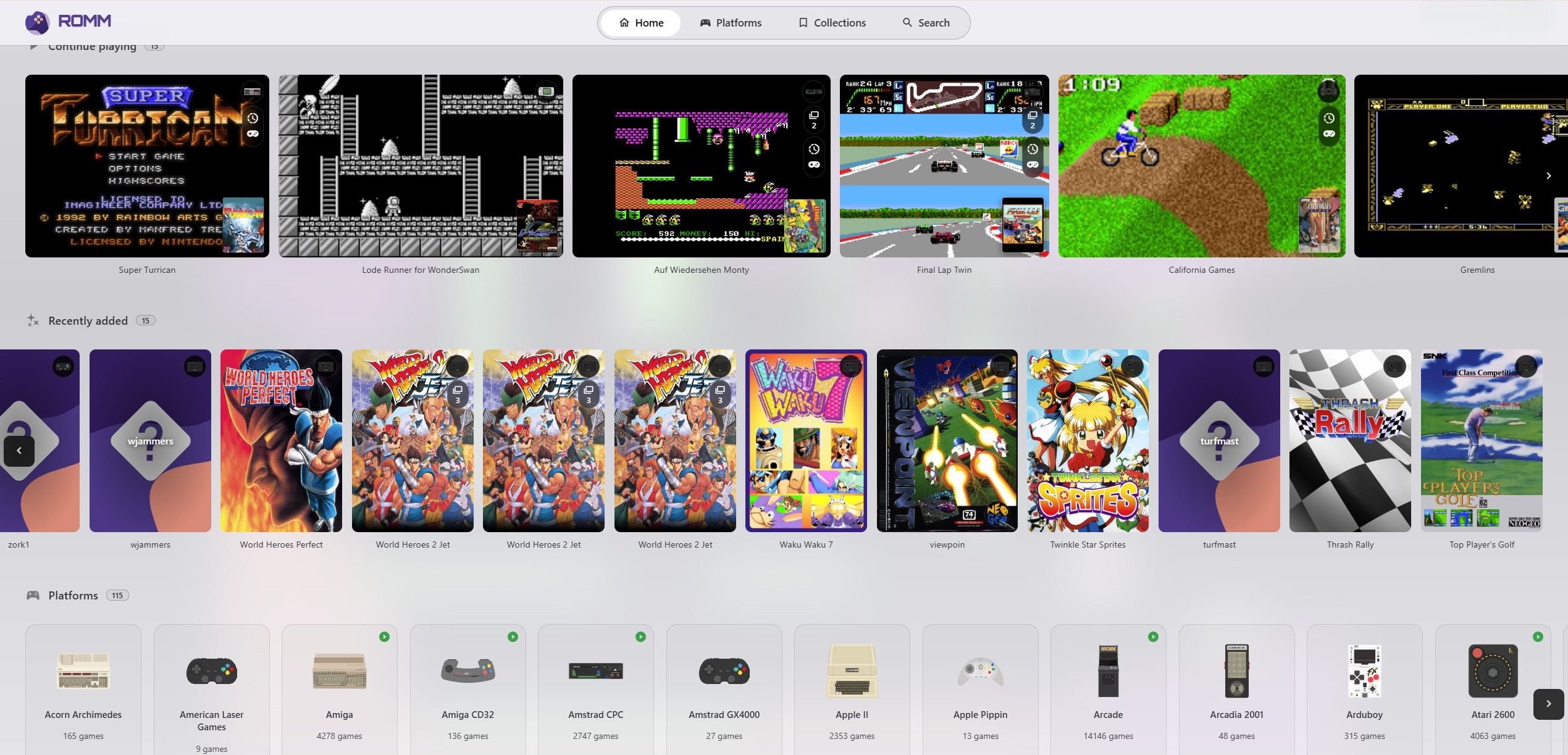
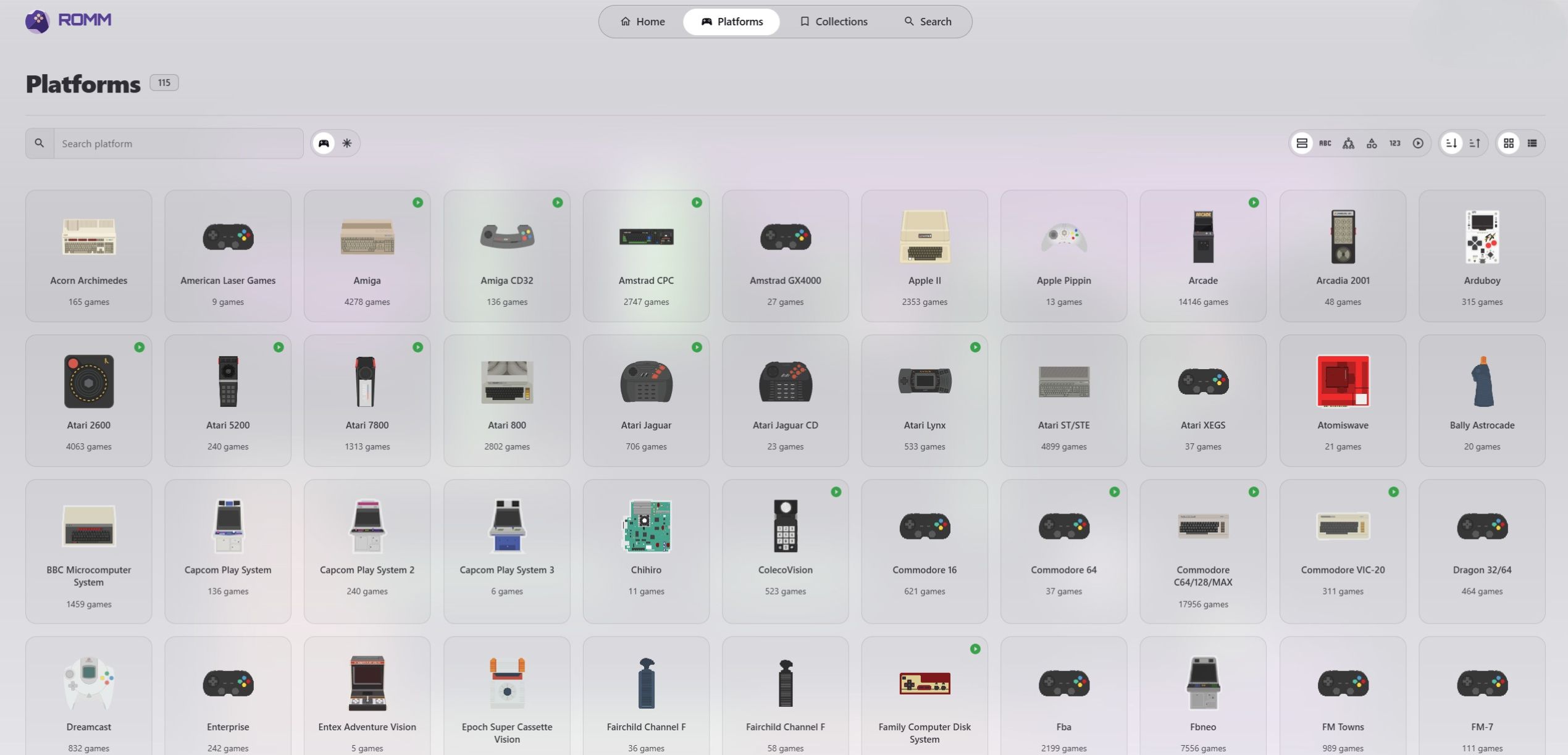
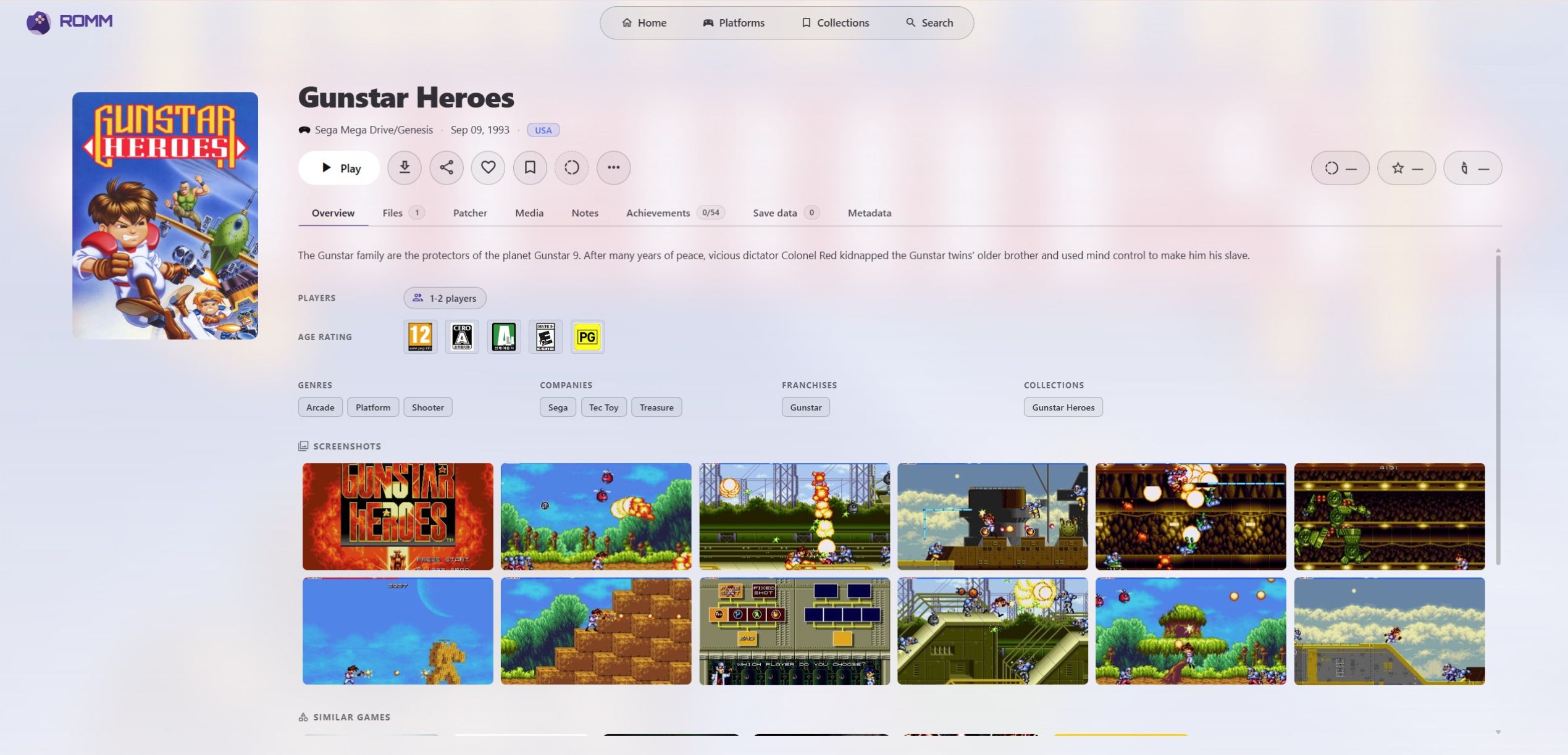
La façon la plus simple d’accéder à RomM est via un navigateur web. Sur mon PC de bureau, je peux ouvrir l’interface, rechercher dans la bibliothèque et soit télécharger un jeu, soit le lancer directement lorsque la plateforme prend en charge le jeu dans le navigateur. C’est particulièrement pratique lorsque je veux un jeu rapide pendant ma pause déjeuner au travail, car je peux accéder à la collection sans installer de frontend séparé ni chercher dans les dossiers.
Le jeu dans le navigateur utilise des technologies d’émulateur telles qu’EmulatorJS et fonctionne mieux avec les systèmes plus anciens et moins exigeants. RomM peut reconnaître une plateforme pour la gestion de bibliothèque sans prendre en charge cette plateforme pour le jeu dans le navigateur, donc je ne suppose pas que chaque jeu se lancera à partir du bouton Play. Ce tableau donne un guide général, bien que les résultats varient selon les jeux, les navigateurs et les appareils.
| Groupe de plateformes | Mon attente de jeu dans le navigateur |
|---|---|
| NES, SNES, Game Boy et Sega Genesis | Généralement bien adapté |
| Arcade et anciens systèmes informatiques | Dépend du cœur et du jeu individuels |
| PlayStation, Nintendo 64 et Sega Saturn | Variable, selon le jeu et le navigateur |
| Nintendo DS et PSP | Plus limité et peut nécessiter des fonctionnalités de navigateur supplémentaires ou une configuration |
| Systèmes modernes ou exigeants | Généralement mieux avec un émulateur autonome ou une application native de l’appareil |
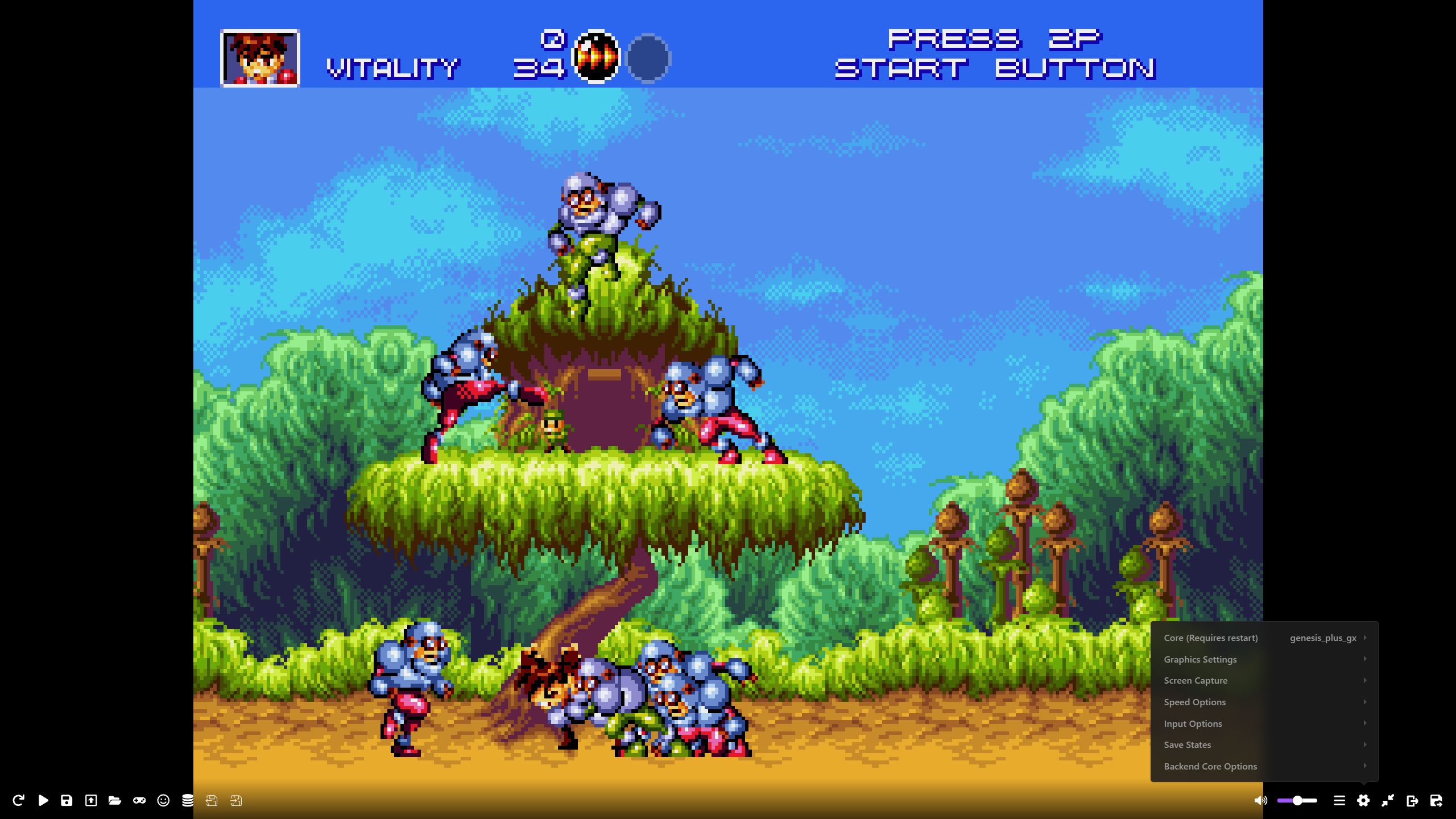
Pour les systèmes plus exigeants, je télécharge le jeu et j’utilise un émulateur approprié sur l’appareil à la place. Le lecteur de navigateur de RomM est une commodité utile plutôt qu’un remplacement de chaque émulateur autonome. Pour les systèmes pris en charge, cliquer sur Play est beaucoup plus rapide que de télécharger un fichier, configurer un émulateur et essayer de me rappeler quelle version d’un jeu j’utilisais.
Test de RomM avec des téléphones Android et des consoles portables de jeu
Android est l’un des moyens les plus flexibles d’utiliser ma collection RomM. J’ai testé la configuration avec le MANGMI Pocket MAX et MANGMI Air X, et les deux ont très bien fonctionné avec mon serveur RomM. Je pouvais parcourir la bibliothèque, sélectionner un jeu et le télécharger sur l’une ou l’autre console portable pour l’utiliser avec l’émulateur approprié. Cela signifiait que je n’avais pas besoin de continuer à copier manuellement les fichiers ROM sur le Pocket MAX ou le MANGMI Air X chaque fois que je voulais essayer un autre jeu.
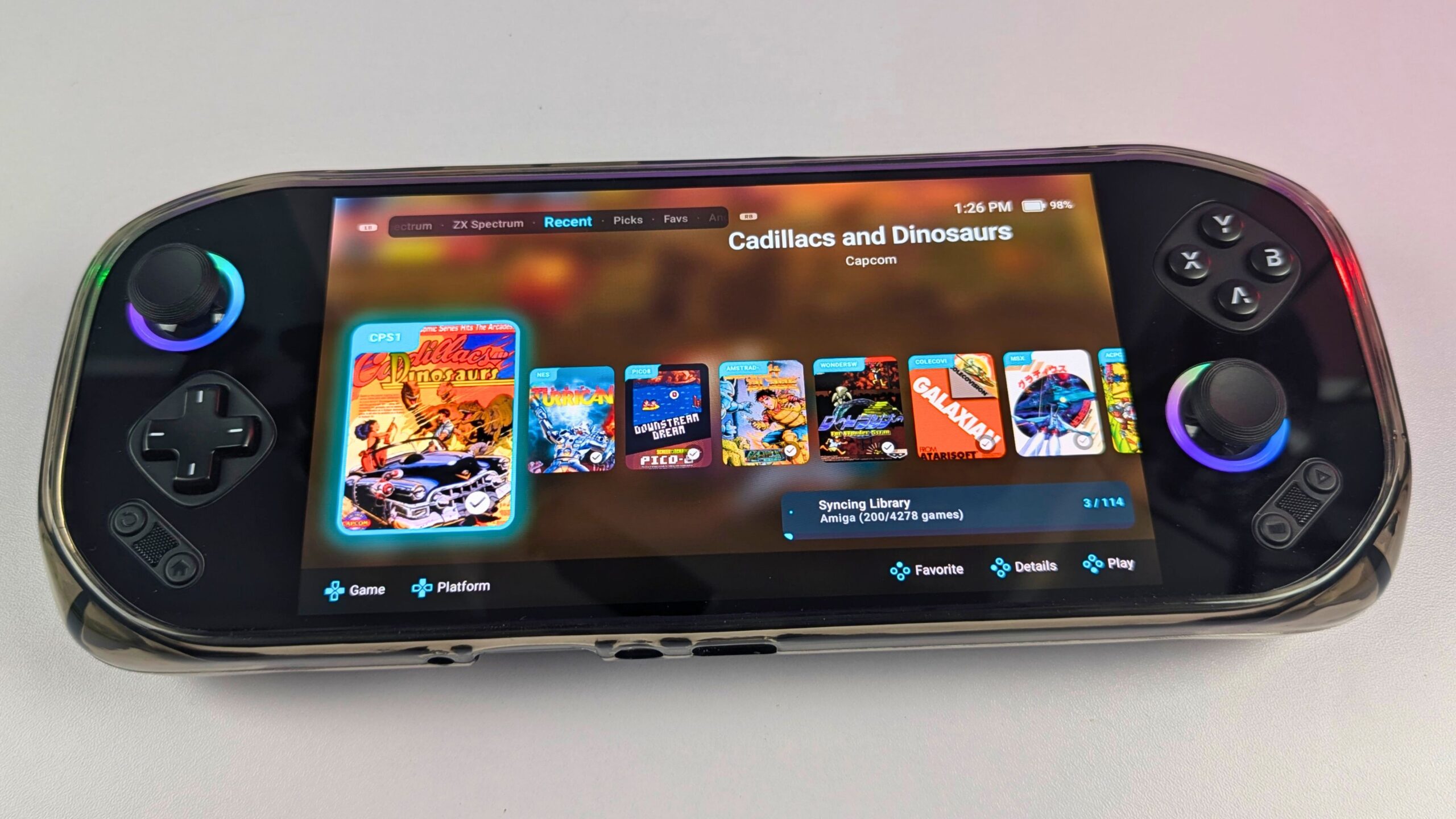
Une application Android appropriée rend l’expérience plus pratique que de télécharger des fichiers via un navigateur. Avec une application telle que Argosy, RomM agit comme la bibliothèque tandis que la console portable gère l’émulateur local et les contrôles. Je peux télécharger des jeux au besoin, les garder sur l’appareil pour un jeu hors ligne et, lorsque cela est pris en charge, synchroniser les sauvegardes ou les états de sauvegarde vers le serveur. Argosy prend en charge les cœurs d’émulateur « intégrés » qui nécessitent une configuration minimale. Cependant, je dois encore installer et configurer les émulateurs « externes » sur l’appareil Android tels que NetherSX2 Turnip et Eden, donc l’expérience dépend de la console portable, de l’émulateur et de la plateforme utilisés.
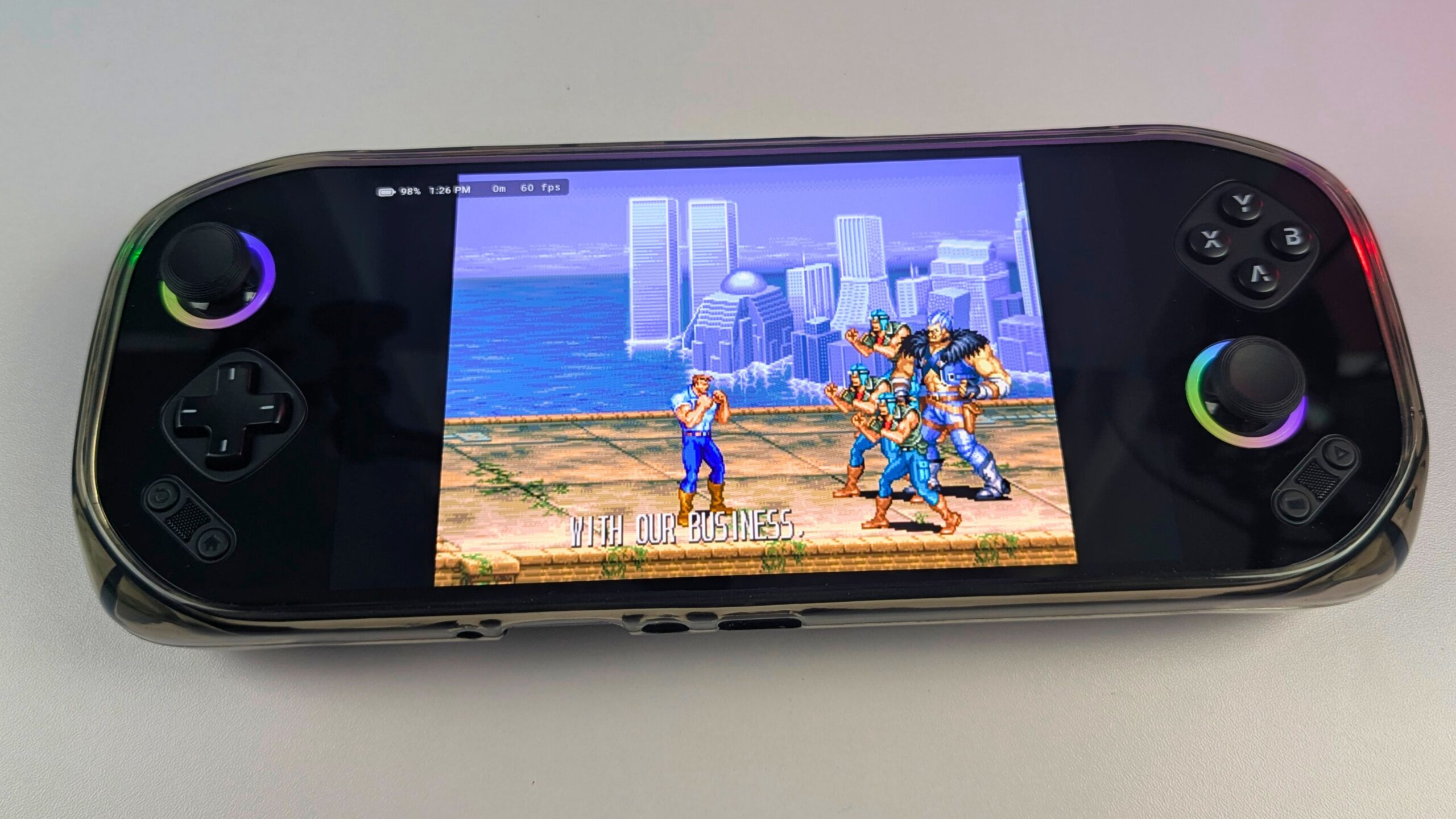
La même approche fonctionne sur un téléphone Android. Un téléphone n’est pas toujours mon premier choix pour de longues sessions de jeu, mais il est utile lorsque je veux accéder à la collection sans transporter une console portable dédiée. Le MANGMI Pocket MAX et le MANGMI Air X sont mieux adaptés au jeu prolongé car leurs contrôles intégrés semblent plus naturels que les contrôles tactiles, tandis que le téléphone reste un moyen pratique de parcourir ou de jouer une session rapide.


MANGMI Pocket Max
Consoles portables Android
CouleurNoir



 sur 14 magasins
 MANGMI Pocket MaxChoisissez votre option, puis où l'acheter.
Les prix sont ceux que Weekly a lus en dernier sur chaque boutique — vérifiez la page de la boutique avant d'acheter.
Intégration de RomM dans Playnite sur Windows
RomM peut également se connecter à des applications de bibliothèque de jeux de bureau telles que Playnite. J’ai utilisé l’intégration Playnite pour amener ma collection RomM dans un lanceur de bureau traditionnel aux côtés de mes autres jeux. Cela m’a permis de parcourir et de lancer la collection à partir d’une seule interface plutôt que d’ouvrir RomM dans un navigateur chaque fois que je voulais jouer.
La configuration de Playnite était plus laborieuse que l’expérience Android, et il a fallu du temps pour tout configurer correctement. Une fois qu’elle fonctionnait, cependant, elle offrait un flux de travail de bureau pratique. J’aimerais voir plus d’intégrations automatisées à l’avenir, en particulier celles qui sont aussi simples que l’appairage d’Argosy sur Android avec un serveur RomM.
À quoi s’attendre des consoles portables sous Linux
Je n’ai pas personnellement testé RomM avec des consoles portables sous Linux, donc je ne peux pas décrire cette expérience de première main. RomM prend en charge des intégrations et des outils communautaires destinés aux consoles portables Linux et aux frontends de jeu, mais la configuration exacte dépend de l’appareil, du système d’exploitation, du firmware personnalisé et du frontend.
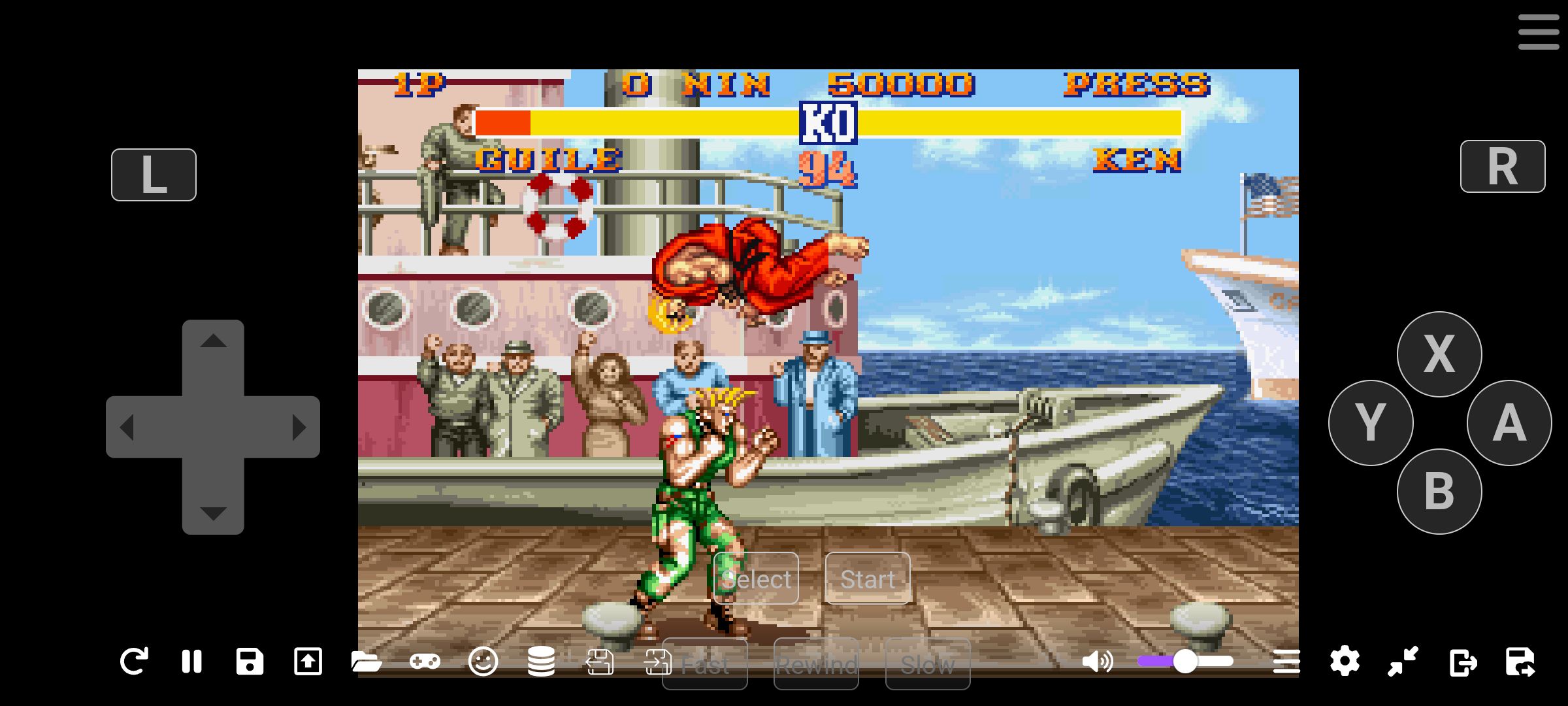
Le flux de travail général devrait être similaire : ROMM fournit la bibliothèque, tandis que la console portable télécharge les jeux et peut synchroniser les sauvegardes ou les états sur le réseau. Cependant, la compatibilité peut varier entre les distributions Linux, les firmwares personnalisés et les applications frontend, donc je vérifierais la documentation actuelle de RomM et les instructions pour l’appareil spécifique avant d’en configurer un.
Les fonctionnalités RomM que j’utilise le plus
Une bibliothèque RomM plus propre et plus facile à parcourir
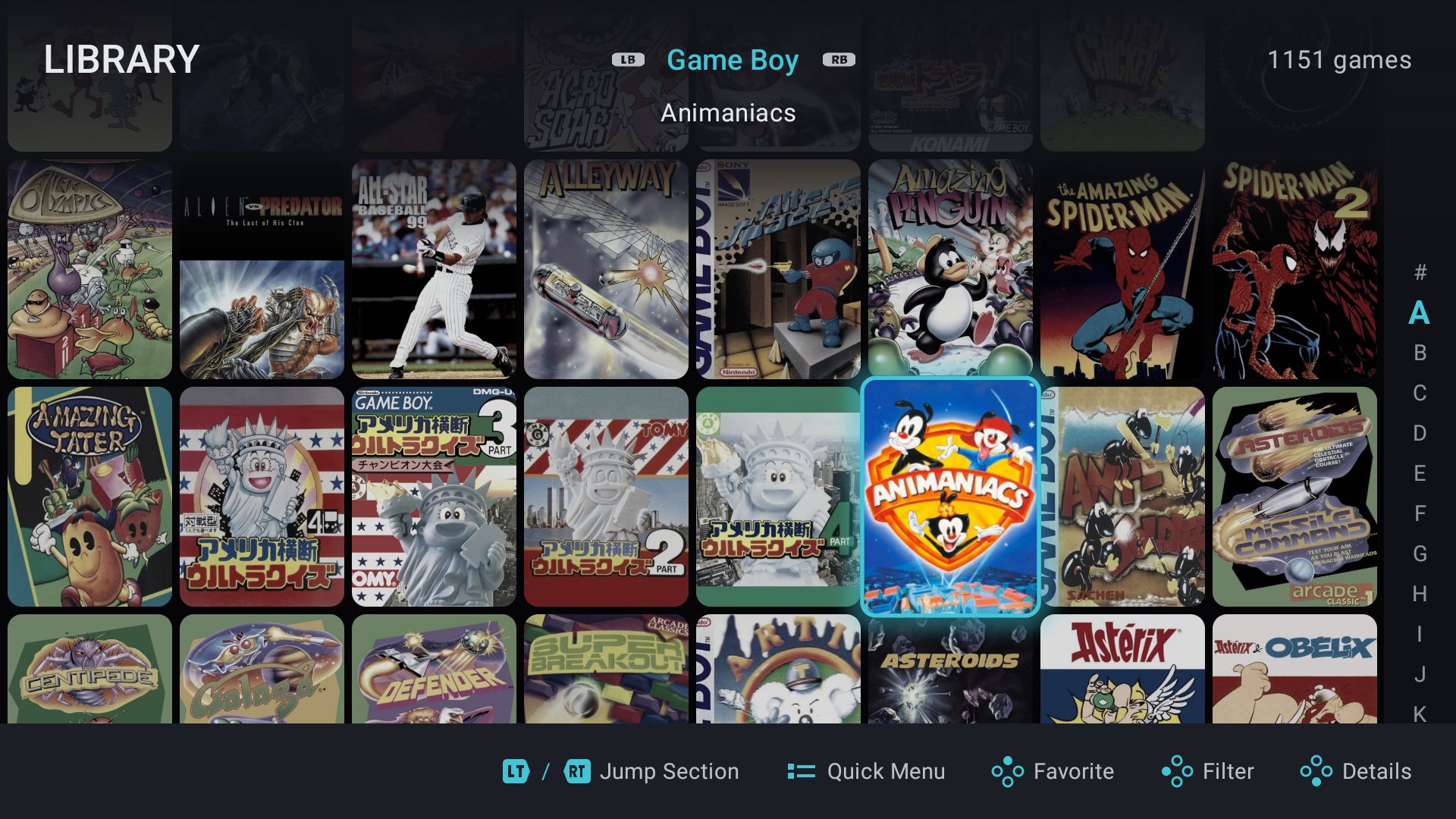
L’interface de bibliothèque de RomM est l’une des fonctionnalités que j’utilise le plus. Au lieu de parcourir des dossiers remplis de fichiers aux noms incohérents, je peux naviguer par plateforme, rechercher un jeu ou filtrer la collection par genres, favoris et collections. Chaque jeu dispose de sa propre page d’informations, ce qui rend l’expérience plus proche d’une bibliothèque de jeux numériques moderne que d’un navigateur de fichiers traditionnel.
Cela est particulièrement utile lorsque je ne sais pas à quoi je veux jouer. Je peux parcourir les illustrations, les captures d’écran et les descriptions, choisir une plateforme et trouver rapidement quelque chose de convenable. L’interface m’offre un point central pour explorer les jeux disponibles sur mon PC de bureau, mes consoles portables Windows, mes appareils Android et mon téléphone.
Des illustrations et des métadonnées qui améliorent la découverte
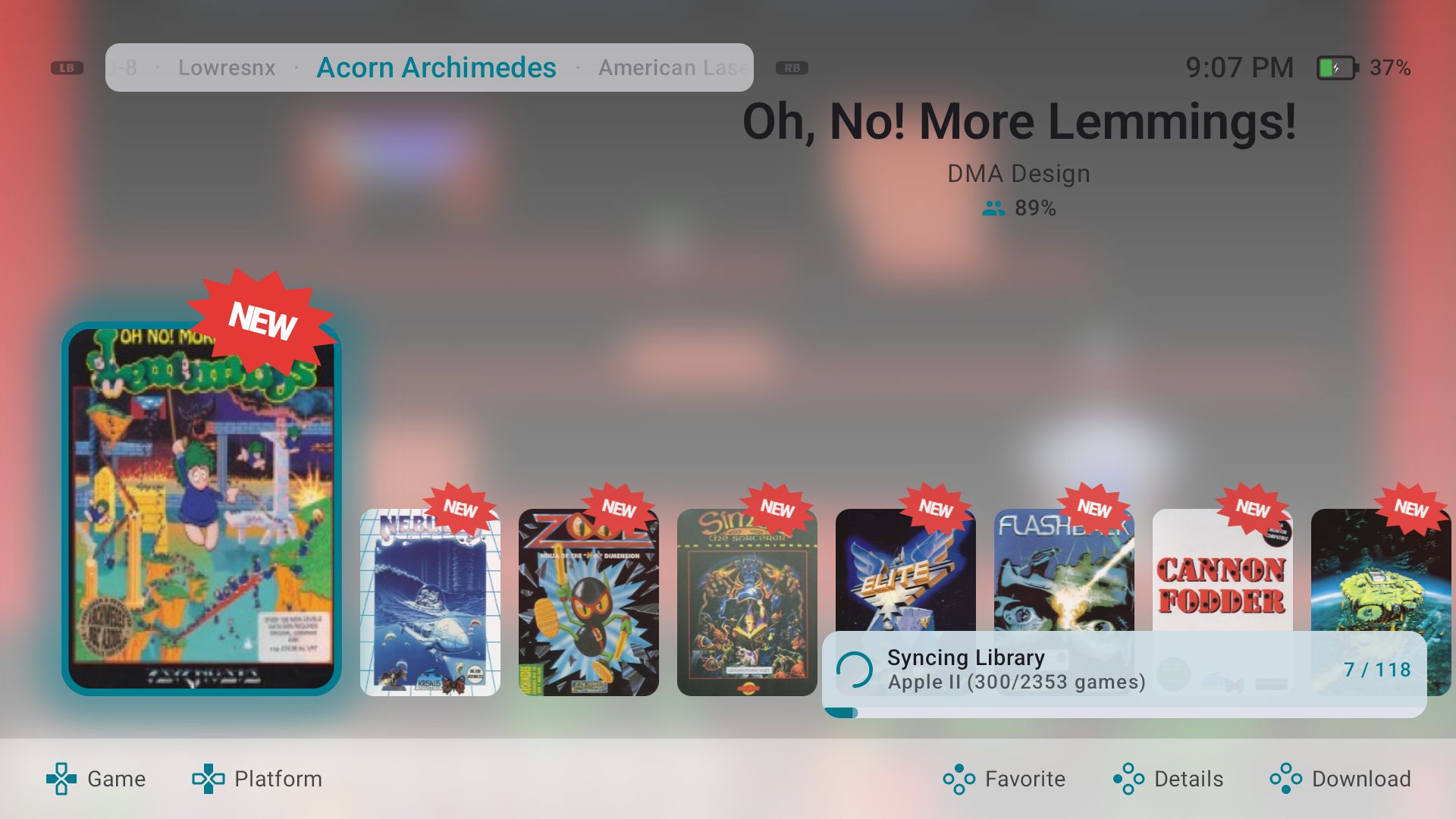
La récupération des métadonnées fait une différence significative pour l’expérience globale. Lorsque RomM associe un jeu à un ou plusieurs fournisseurs, il peut ajouter des jaquettes, des captures d’écran, des descriptions, des genres, des informations de sortie et d’autres détails. Une collection qui n’était au départ que des fichiers et des dossiers devient plus facile à parcourir et bien plus agréable à explorer.
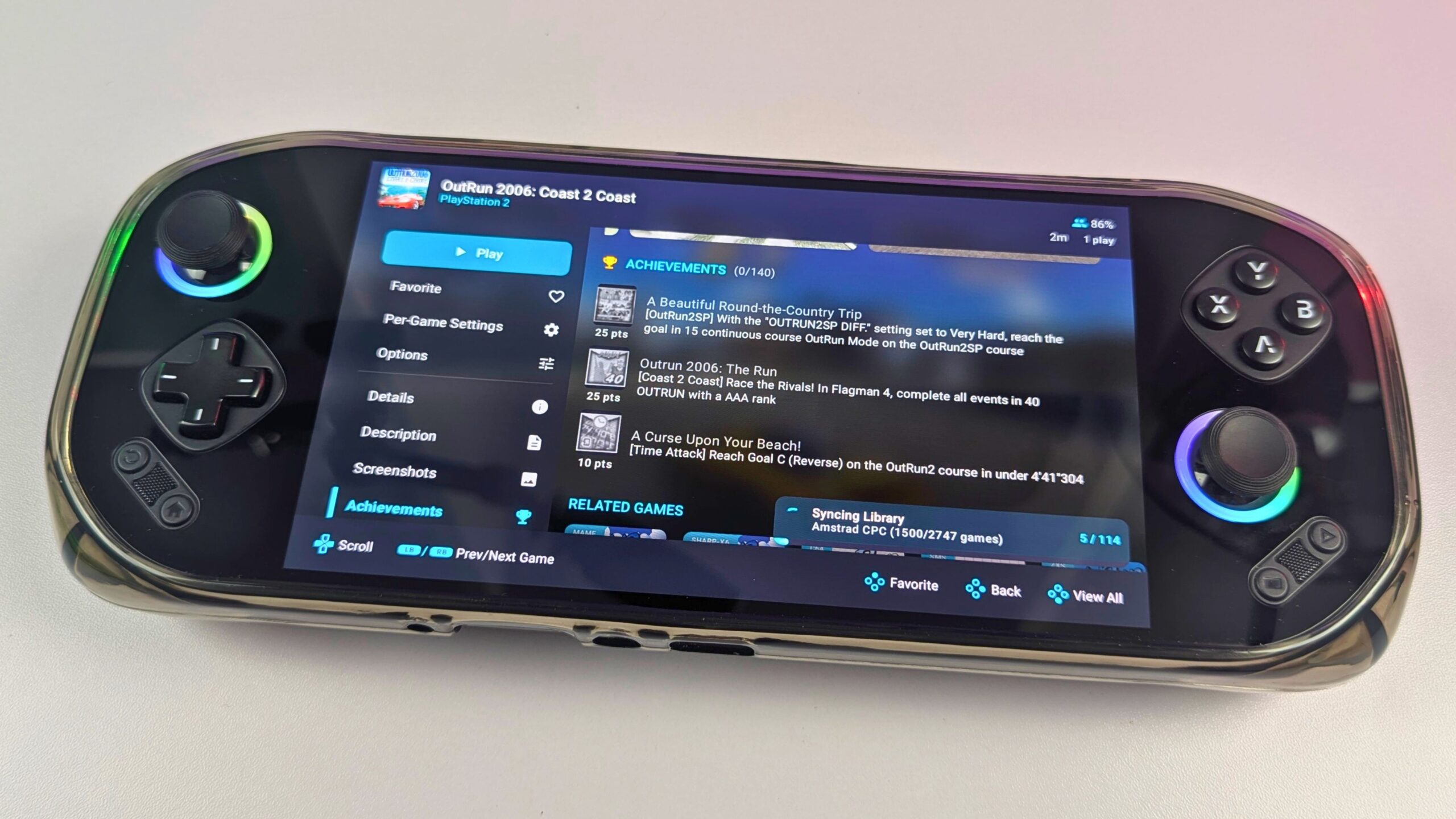
Le processus d’association n’est pas parfait, en particulier avec les noms de fichiers inhabituels, les hacks, les traductions et les plateformes moins courantes, j’ai donc dû effectuer quelques corrections manuelles. Cependant, lorsque les jeux étaient correctement identifiés, le résultat était une bibliothèque propre et attrayante, bien plus facile à utiliser qu’un ensemble de fichiers ROM bruts.
Télécharger des jeux sur mes appareils quand j’en ai besoin
RomM me donne un point unique à partir duquel télécharger des jeux vers les appareils que j’utilise. Au lieu de stocker la collection complète sur chaque console portable, je peux parcourir le serveur, sélectionner un jeu et le télécharger quand j’en ai besoin. C’est utile pour les consoles portables à stockage limité, notamment la MANGMI Pocket MAX et la MANGMI Air X, car je peux conserver une sélection plus réduite en local et la modifier au fil du temps.
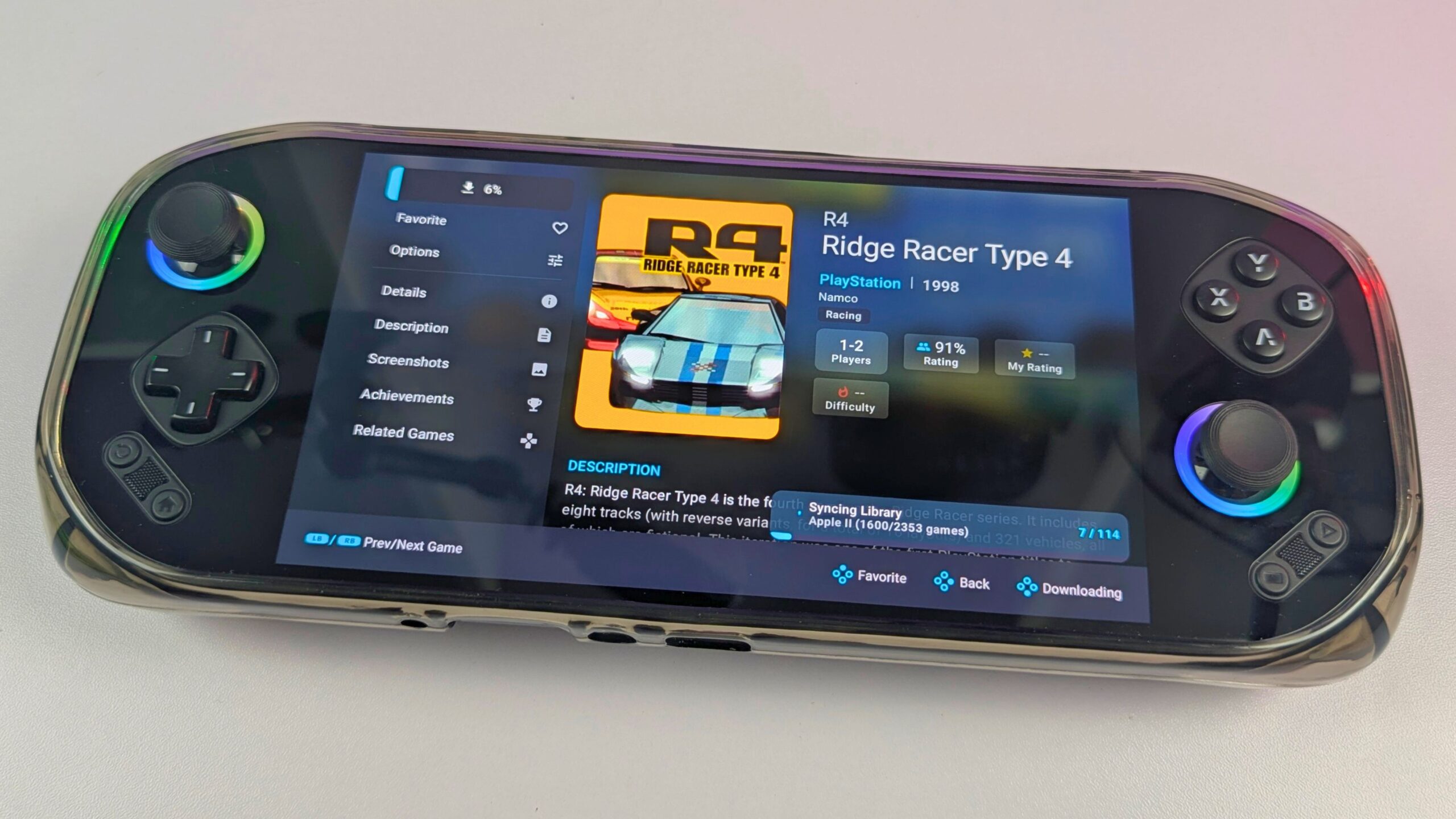
Cela évite également de rechercher à plusieurs reprises dans différents disques durs ou d’essayer de me souvenir quelle version d’un jeu est stockée sur quel appareil. Le serveur reste la source principale de la collection, tandis que chaque PC ou console portable télécharge les jeux dont il a besoin. Certains systèmes nécessitent encore leur propre configuration d’émulateur, mais RomM réduit une grande partie de la gestion manuelle des fichiers.
Synchronisation des sauvegardes et des états de sauvegarde entre consoles portables
La synchronisation des sauvegardes et des états de RomM était l’une des fonctionnalités que je voulais le plus essayer. Je passe régulièrement d’une console portable à l’autre pour mes tests, donc copier manuellement les fichiers de sauvegarde et les états de sauvegarde d’un appareil à un autre peut rapidement devenir chronophage. Avec RomM qui agit comme source auto-hébergée pour les sauvegardes compatibles, je peux passer d’un appareil à l’autre et continuer à jouer sans chercher le dernier fichier.
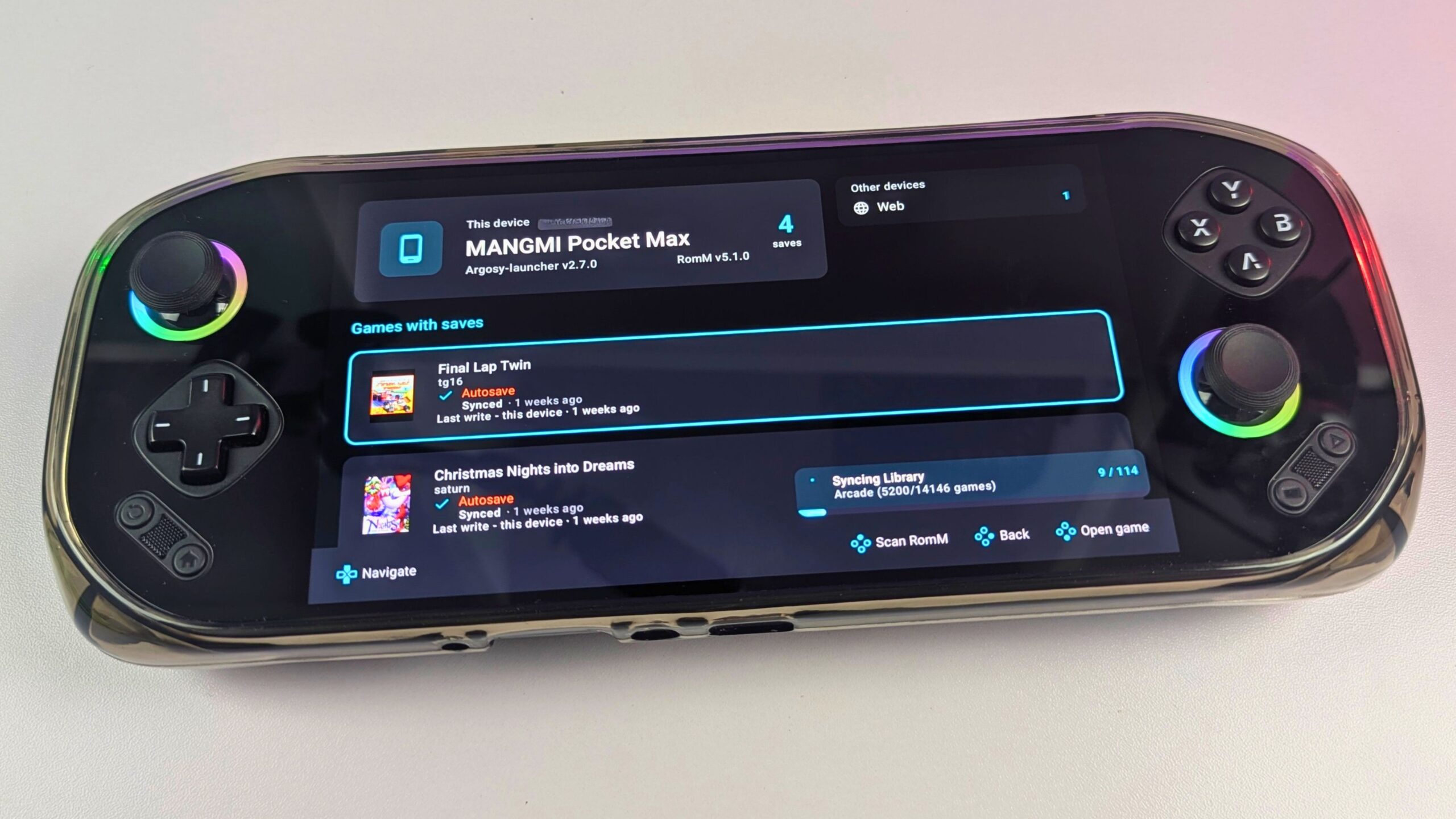
Cela m’a fait gagner un temps considérable. Je peux jouer sur la MANGMI Pocket MAX, passer à la MANGMI Air X ou à une autre console portable compatible et reprendre là où je m’étais arrêté. Je n’ai pas à me souvenir quel appareil contient la progression la plus récente, et je n’ai pas besoin de copier manuellement les ROM et les fichiers de sauvegarde à chaque changement de matériel.
L’expérience exacte dépend de l’émulateur et de l’intégration utilisés, et tous les systèmes ne prennent pas en charge la synchronisation de la même manière. Certaines plateformes nécessitent encore des émulateurs dédiés, comme Eden ou X1 Box, et peuvent exiger une configuration supplémentaire sur chaque appareil. Même avec ces limitations, le fait d’avoir la collection et les sauvegardes compatibles au même endroit ressemble à une sauvegarde dans le cloud, tandis que le serveur et les données restent sous mon contrôle.
Des comptes séparés pour un usage domestique partagé
RomM peut également être utilisé par plusieurs personnes. Des comptes séparés permettent à différentes personnes d’accéder à la même bibliothèque tout en conservant leurs propres favoris, historique et progression. Cela peut être utile dans un foyer où plusieurs personnes partagent une collection mais utilisent des appareils différents ou souhaitent leurs propres paramètres.
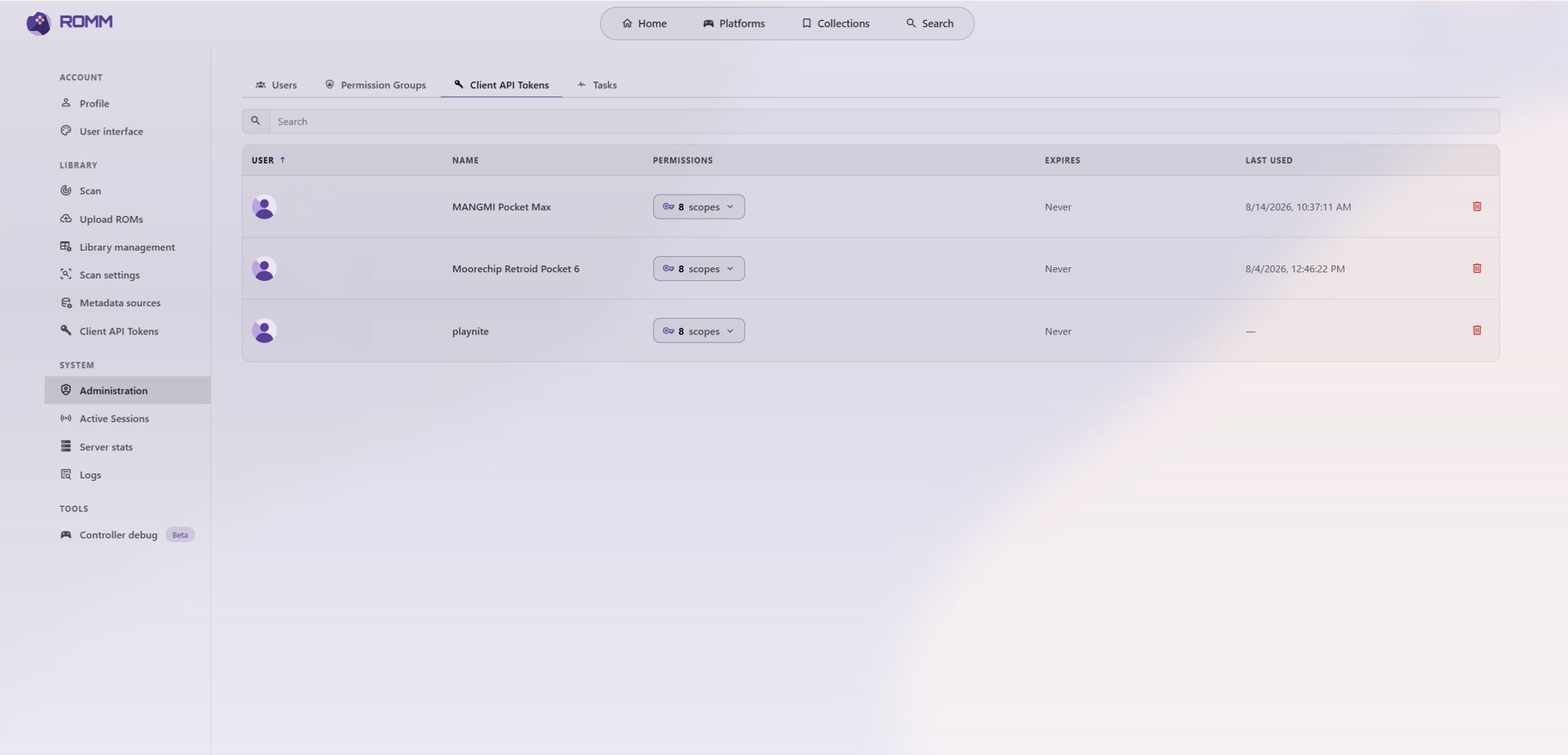
Pour un utilisateur unique, ces fonctionnalités peuvent ne pas être essentielles, mais elles rendent RomM plus flexible en tant qu’application de serveur domestique. Elles offrent également un meilleur contrôle sur qui peut parcourir, télécharger ou gérer le contenu, en particulier si l’accès à distance est activé.
Patching de ROM, traductions et versions alternatives
RomM inclut la prise en charge de l’application de patchs tels que les traductions et les hacks de ROM, selon la plateforme et les fichiers utilisés. Cela peut être utile lorsque je souhaite conserver des versions alternatives de jeux aux côtés de la collection principale sans gérer manuellement chaque fichier modifié.
Je conserverais tout de même des copies originales propres séparées des versions patchées. Les hacks de ROM et les traductions peuvent avoir leurs propres exigences de compatibilité, et les résultats peuvent varier d’un émulateur à l’autre. Il est préférable de tester cela avec un petit nombre de jeux avant de l’appliquer à une grande collection.
Android, Playnite et l’écosystème RomM au sens large
RomM ne se limite pas à un seul mode d’accès à la collection. Outre l’interface web, il peut fonctionner avec des applications Android, des lanceurs de bureau et des frontends de jeu. Dans ma configuration, j’ai utilisé l’interface web, Argosy pour la MANGMI Pocket MAX et la MANGMI Air X, et Playnite avec Windows, tandis que d’autres utilisateurs peuvent préférer d’autres frontends ou outils spécifiques à un appareil.
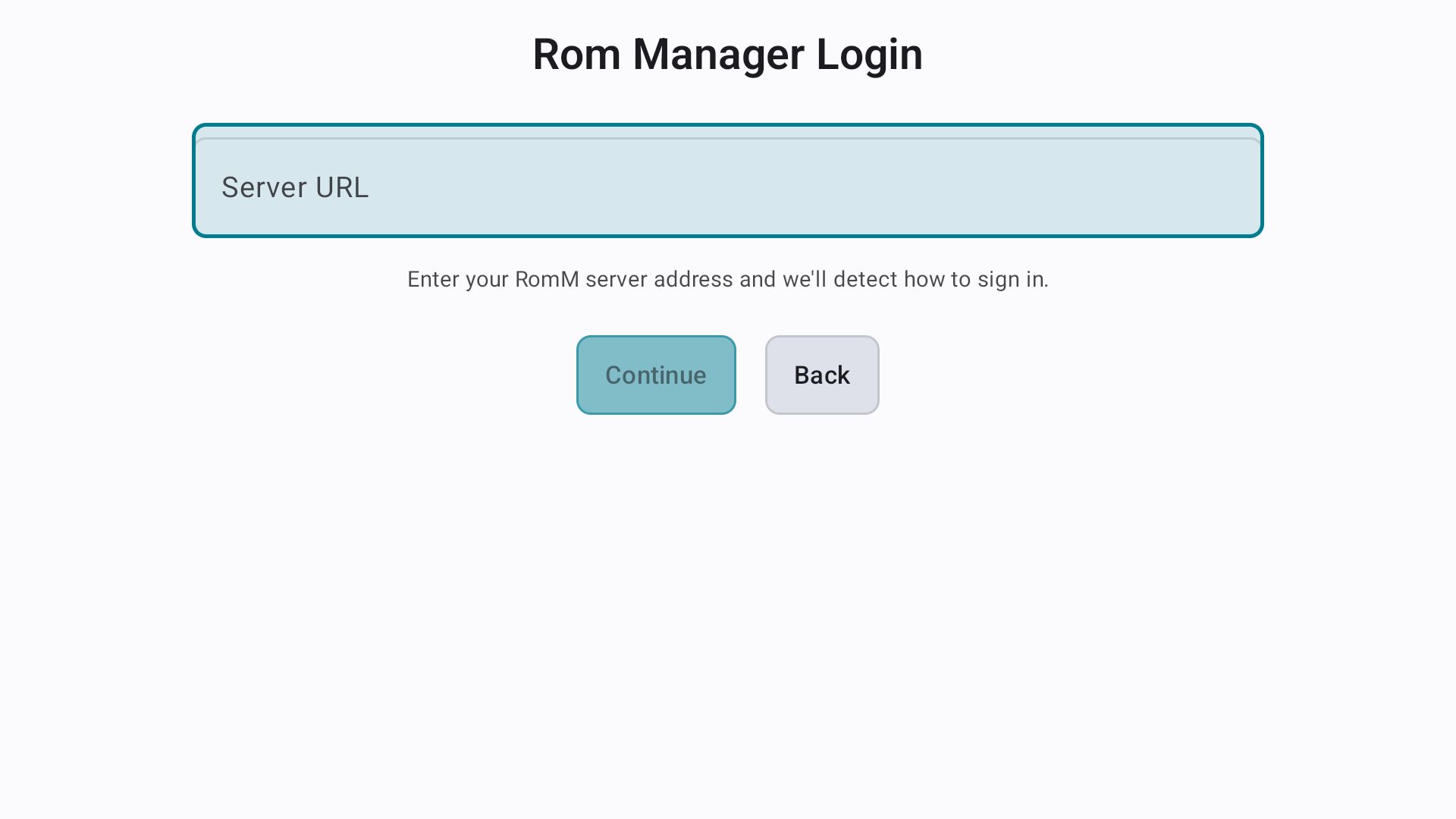
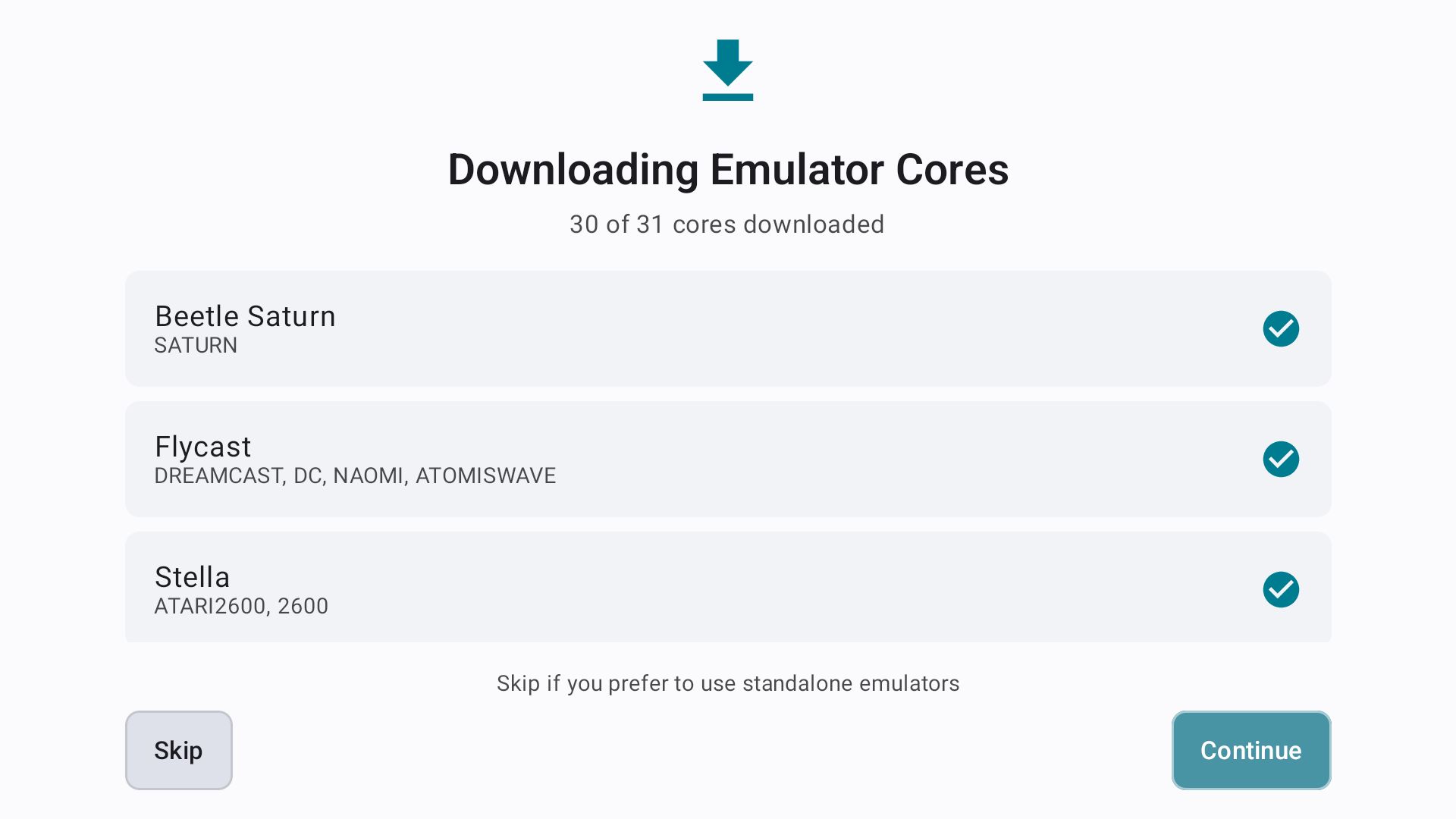
Il existe également une API et un écosystème communautaire actif, ce qui donne à RomM la possibilité de s’étendre au-delà de son interface standard. Cette flexibilité est utile car les joueurs rétro ont des configurations très différentes : certains peuvent vouloir une simple bibliothèque dans le navigateur, tandis que d’autres peuvent vouloir que RomM fournisse des jeux et des sauvegardes à plusieurs consoles portables, émulateurs de bureau et applications frontend.
Les limitations de RomM que j’ai rencontrées
RomM est un moyen puissant d’organiser et d’accéder à une collection rétro, mais il n’est pas totalement prêt à l’emploi. J’avais déjà des connaissances en Docker, en stockage et en réseau. Le temps initial est un facteur, et l’analyse d’une grande collection a pris plusieurs jours en raison du nombre considérable de jeux à traiter. Le jeu dans le navigateur est limité aux plateformes et aux cœurs d’émulateur pris en charge, donc les systèmes plus exigeants nécessitent généralement un émulateur autonome approprié sur l’appareil. L’association des métadonnées n’est pas toujours parfaite non plus, en particulier avec les hacks, les traductions, les versions inhabituelles ou les fichiers mal nommés, ce qui signifie que des corrections manuelles peuvent être nécessaires.
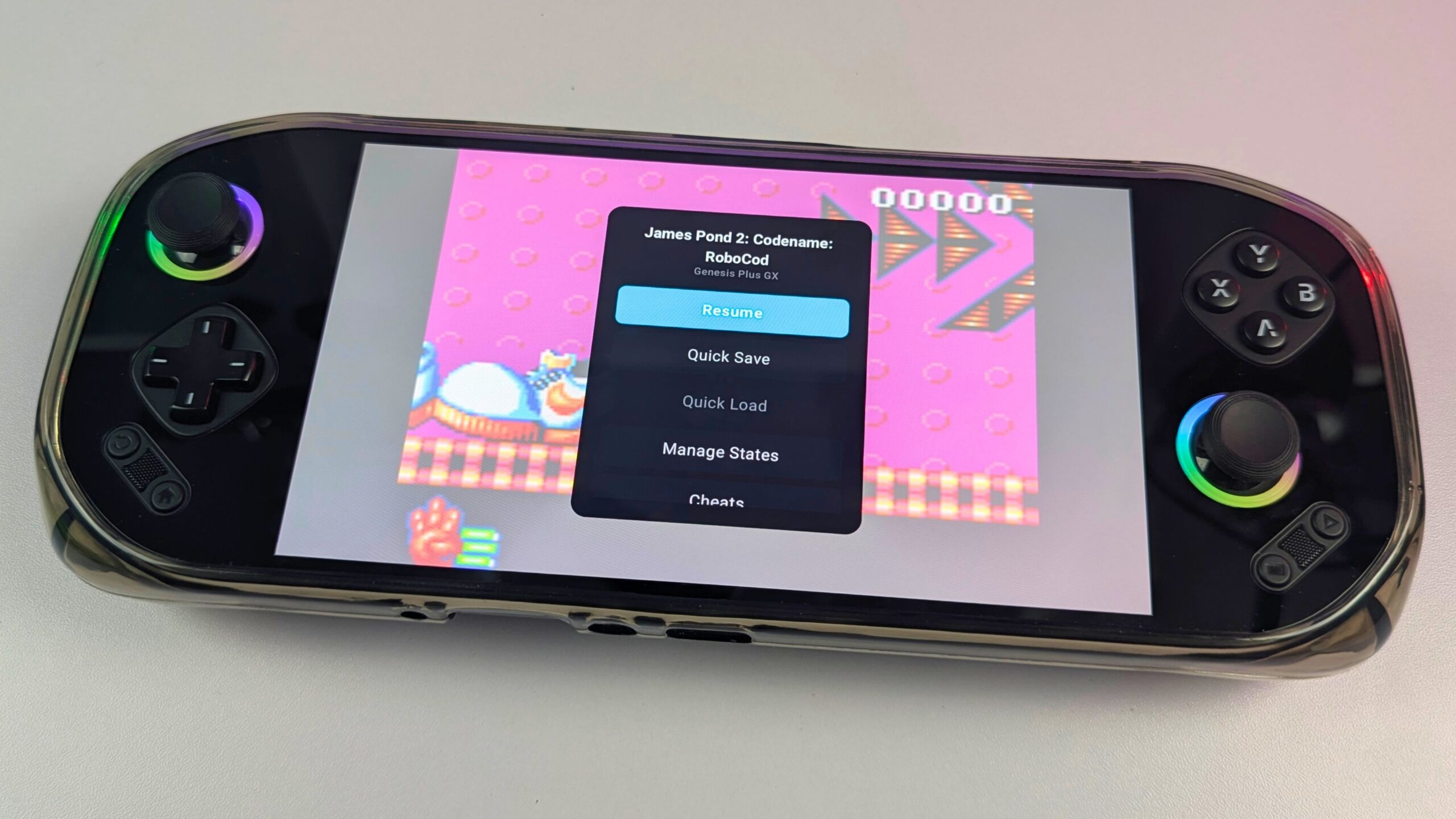
Il y a aussi des responsabilités qui accompagnent l’exécution d’un service auto-hébergé. Je suis responsable de fournir et de gérer mes propres ROM et fichiers BIOS, de maintenir un stockage suffisant et de sauvegarder le serveur, la base de données et la configuration. La synchronisation des sauvegardes est extrêmement utile, mais elle dépend de la compatibilité du client, de l’émulateur et de la plateforme. Si je rends RomM accessible en dehors de mon domicile, je dois également prendre au sérieux la sécurité de l’accès à distance en utilisant des comptes forts, HTTPS ou un VPN, en maintenant le logiciel à jour et en évitant toute exposition publique inutile.
Réflexions finales : RomM vaut-il la peine d’être installé ?
Après avoir installé et utilisé RomM avec un Raspberry Pi 5, Docker, un stockage NVMe et un disque dur externe, j’ai constaté que c’était un excellent moyen de rassembler une grande collection rétro. Le processus d’installation et d’analyse initial a demandé du temps et de la patience, mais le résultat en valait la peine. Le fait de présenter les jeux avec des illustrations, des descriptions et des informations sur la plateforme est bien plus agréable que de parcourir un ensemble de dossiers sur un disque dur.
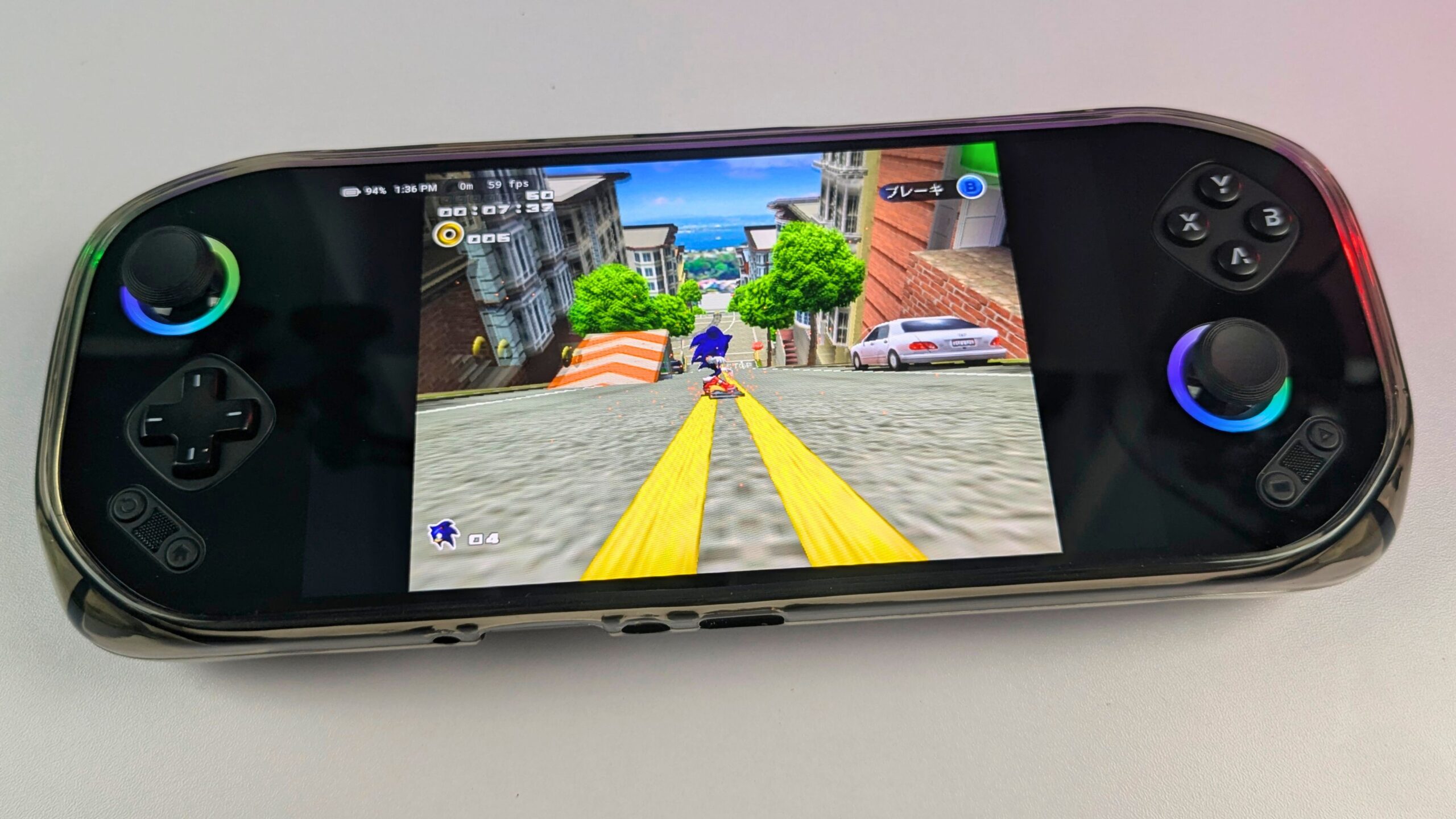
Le plus grand avantage pour moi a été d’utiliser la même bibliothèque sur une gamme d’appareils. J’ai accédé à RomM via un PC de bureau, des téléphones Android, des consoles portables de jeu Windows, la MANGMI Pocket MAX et la MANGMI Air X. Le jeu dans le navigateur est utile pour lancer rapidement les systèmes pris en charge, tandis que les applications compatibles et les intégrations de bureau offrent une expérience plus traditionnelle ailleurs. La synchronisation des sauvegardes et des états de sauvegarde est particulièrement précieuse lorsque je change de console portable pour mes tests, car elle élimine une grande partie de la copie manuelle habituelle et facilite la reprise du jeu où que je sois.
RomM n’est pas sans effort, et il nécessite des connaissances techniques, de la patience et une maintenance continue. Cependant, si je suis à l’aise avec une configuration auto-hébergée et que je souhaite plus de contrôle sur ma collection rétro, il offre une solution flexible et pratique. Pour moi, RomM est devenu bien plus qu’un moyen de cataloguer des ROM : il fournit un hub pratique reliant mes jeux, mes appareils et mes sauvegardes, la MANGMI Pocket MAX et la MANGMI Air X montrant à quel point une console portable Android compatible peut s’intégrer à cette configuration.

MANGMI Air X
Consoles portables Android
CouleurNoir
sur 14 magasins MANGMI Air XChoisissez votre option, puis où l'acheter.
Les prix sont ceux que Weekly a lus en dernier sur chaque boutique — vérifiez la page de la boutique avant d'acheter.
Notre verdict – RomM vaut-il la peine d’être installé ?
Réponse courte : RomM vaut la peine d’être installé si vous souhaitez une bibliothèque rétro auto-hébergée qui relie plusieurs ordinateurs, téléphones et consoles portables de jeu.
Idéal pour : Les passionnés de jeu rétro possédant plusieurs appareils, une collection de ROM en croissance et suffisamment de confiance technique pour gérer Docker, le stockage et les sauvegardes.
Pas idéal pour : Toute personne qui souhaite un émulateur entièrement prêt à l’emploi, un jeu universel dans le navigateur ou un accès à distance sans maintenance.
En savoir plus
Pour en savoir plus sur RomM, consultez leur page d’accueil à https://romm.app/ , il existe une version de démonstration dans le navigateur que vous pouvez essayer avec quelques jeux homebrew disponibles gratuitement. Je vous conseille également de consulter la documentation à https://docs.romm.app/latest/ pour plus d’informations détaillées sur la configuration de RomM.
Nous avons utilisé la MANGMI Pocket MAX et la Air X avec RomM, mais vous pouvez utiliser la plupart des consoles portables de jeu Android, parcourez la sélection sur la boutique DROIX.
FAQ RomM
De quel matériel ai-je besoin pour exécuter RomM ?
Un Raspberry Pi 5 peut suffire pour une petite ou moyenne bibliothèque RomM personnelle, tandis qu’un mini PC, un NAS ou un serveur dédié peut être plus approprié pour de plus grandes collections et plusieurs utilisateurs.
RomM peut-il jouer à des jeux dans un navigateur web ?
RomM peut jouer à certains systèmes sélectionnés dans un navigateur web via EmulatorJS et d’autres lecteurs pris en charge, mais le jeu dans le navigateur n’est pas disponible pour toutes les plateformes et les systèmes exigeants peuvent nécessiter un émulateur autonome.
RomM peut-il synchroniser les sauvegardes entre appareils ?
RomM peut synchroniser les fichiers de sauvegarde compatibles et les états de sauvegarde entre les navigateurs pris en charge, les applications compagnon et les appareils enregistrés, bien que la compatibilité des états de sauvegarde dépende du cœur d’émulateur utilisé.
Puis-je utiliser RomM avec des consoles portables de jeu Android ?
RomM peut être utilisé avec des consoles portables de jeu Android via un navigateur ou des applications compatibles telles qu’Argosy, et j’ai testé avec succès le flux de travail avec la MANGMI Pocket MAX et la MANGMI Air X.
RomM convient-il aux débutants ?
RomM peut convenir aux débutants qui sont prêts à apprendre Docker et l’administration de base d’un serveur, mais il n’est pas aussi immédiat que l’installation d’un émulateur ou d’un frontend de bureau classique.

Questions & commentaires
0
Chaque question reçoit une réponse. Posez vos questions avant d'acheter — DaveC et l'équipe répondent dans un délai d'un jour ouvrable, et les réponses restent publiques pour aider aussi le prochain lecteur.