





В тази статия
След като GPD Win 3 вече е достъпен за закупуване във Великобритания и по целия свят, и е твърдо в ръцете на мнозина технологични ентусиасти, ние в DroiX решихме, че ще е добра идея да ви покажем как да инсталирате RetroArch на GPD Win 3!
Какво е RetroArch?
RetroArch – противно на това, което може би вярвате – не е емулатор сам по себе си. По-скоро той е това, което е известно като „Front-end“ за емулатори. Това означава, че предоставя последователен набор от опции, функции и обща рамка, около която могат да функционират множество емулатори (наречени „ядра“ в този контекст).
С други думи, това е инструмент, който можете да използвате, за да конфигурирате лесно и да превключвате между множество емулатори наведнъж.
Това означава, че изисква малко повече настройка от средния емулатор, тъй като ще трябва да се запознаете не само с емулацията като цяло, но и със самата програма RetroArch.
[Video] GPD Win 3 RetroArch Ръководство
Ако се интересувате как да инсталирате и настроите RetroArch на GPD Win 3, моля, разгледайте следното видео.
Ще преминем през ръководството и в писмен формат!
Изтегляне & Инсталиране на RetroArch
Първо ще трябва да изтеглите софтуера RetroArch.
Отворете браузъра си и отидете на retroarch.com. Ще видите опцията в менюто „Download“, изберете я и превъртете малко надолу.
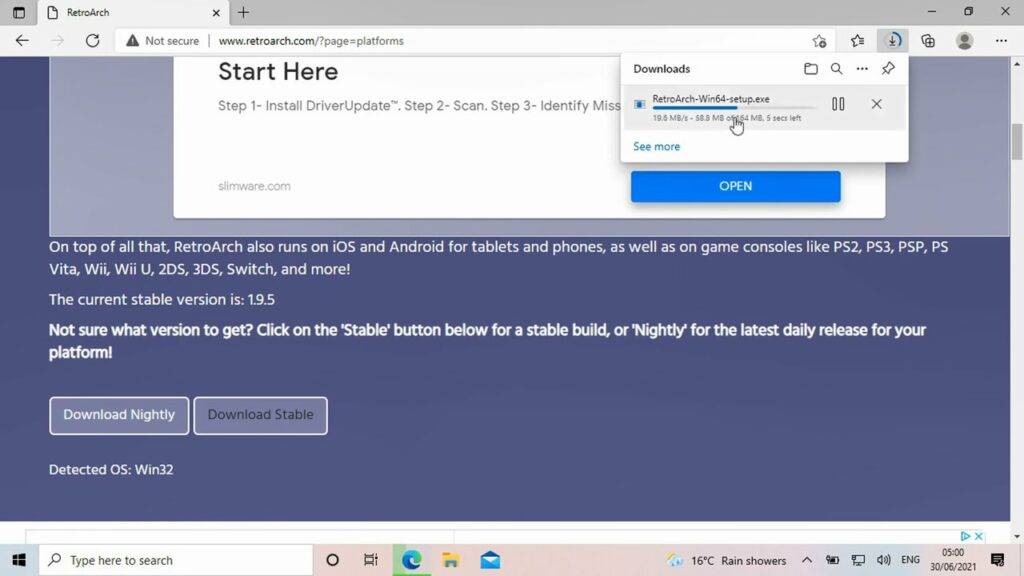
Ще видите опция за изтегляне на „Nightly“, която е най-новата версия, но може да има някои грешки. Или „Stable“, която може да е малко по-стара версия, но не трябва да има грешки. Препоръчваме да изтеглите Stable версията.
След като RetroArch се изтегли, кликнете върху изтеглянето, за да започнете инсталацията.
Следвайте подканите, за да продължите с инсталацията. По избор можете да инсталирате DirectX, ако вече го имате инсталиран.
Настройка на ROM папки
След като софтуерът е инсталиран, можете да продължите с настройката на вашите ROM папки.
Създайте нова папка, наречена „ROMS“, и влезте в нея.
След това създайте нова папка за системата, за която са вашите ROM файлове, в този пример използваме игри за „Genesis“.
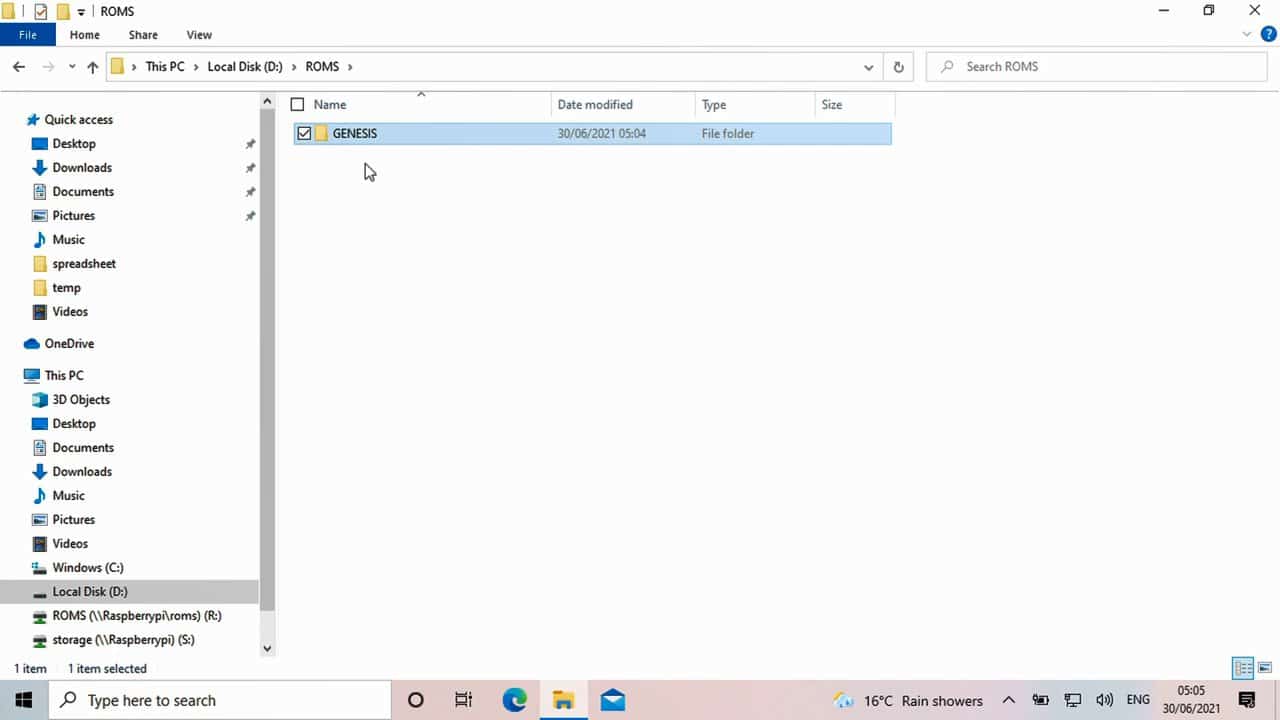
Сега можете да копирате вашите Genesis игри в тази папка.
Повторете процеса за всички други системи и игри, които може да имате.
Зареждане на RetroArch
Когато сте готови, можете да заредите софтуера GPD Win 3 RetroArch.
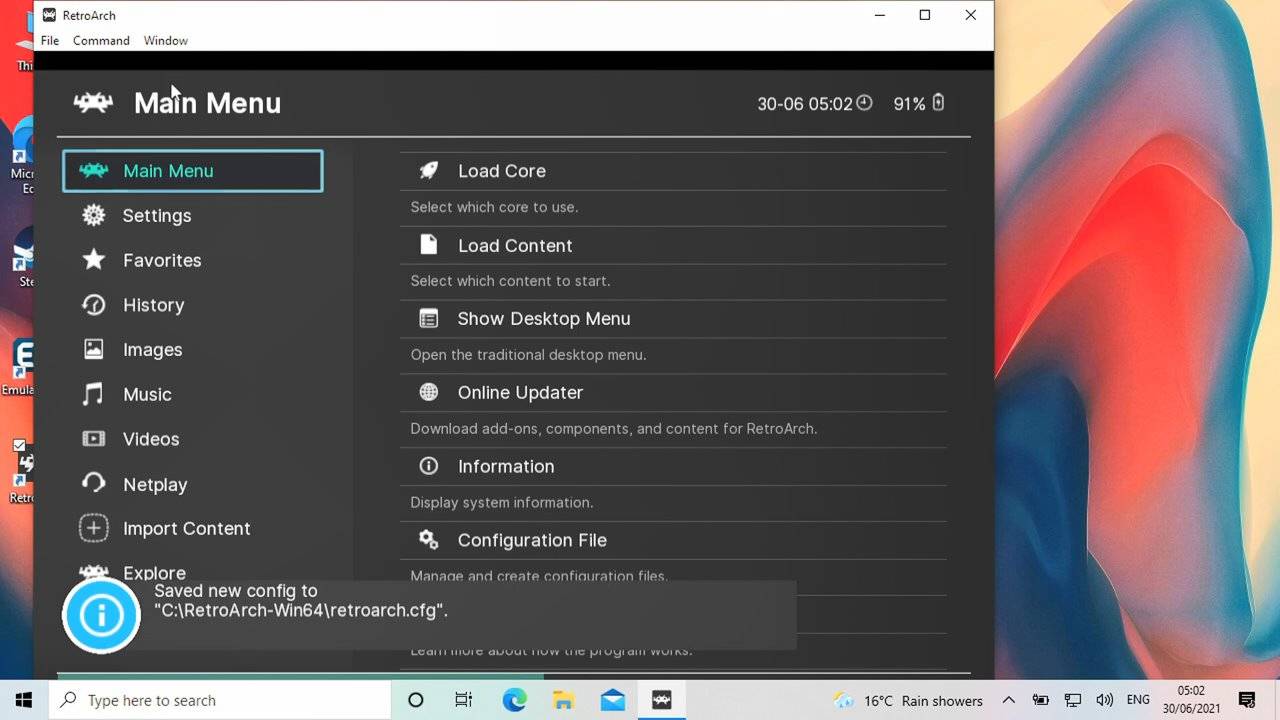
Можете да използвате контролите на GPD Win 3 или клавиатурата, за да навигирате в менютата.
Как да преминете на цял екран в RetroArch
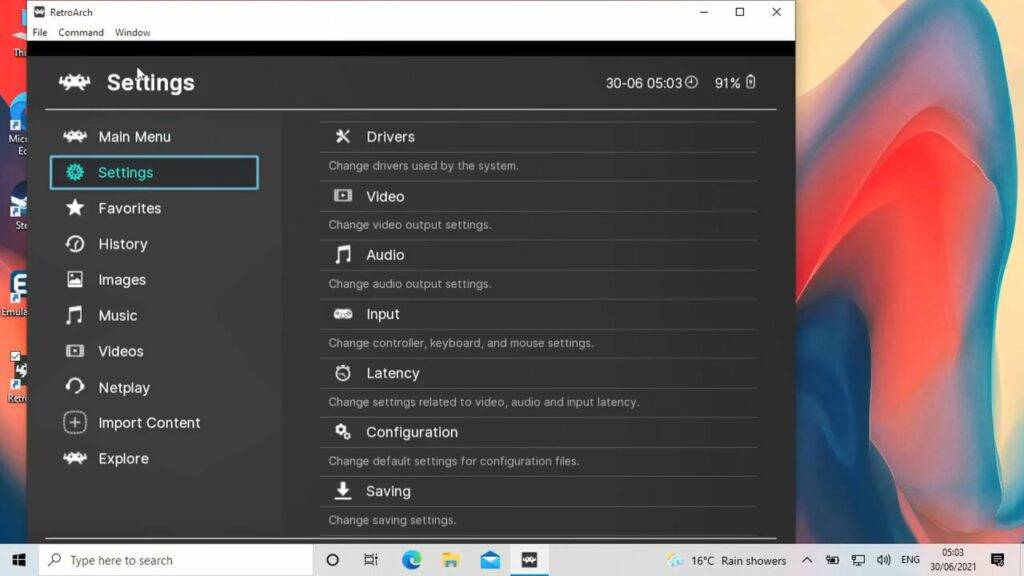
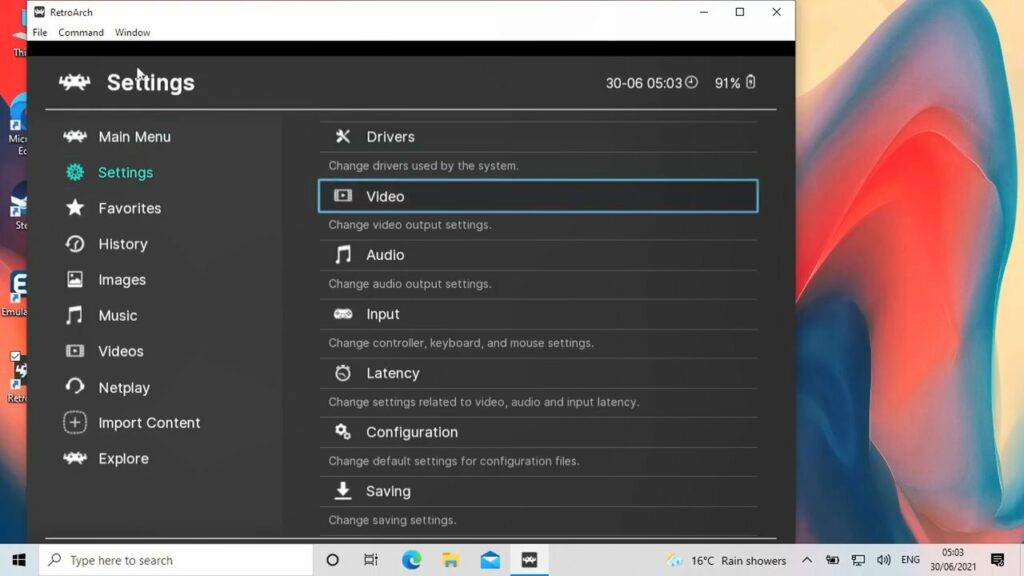
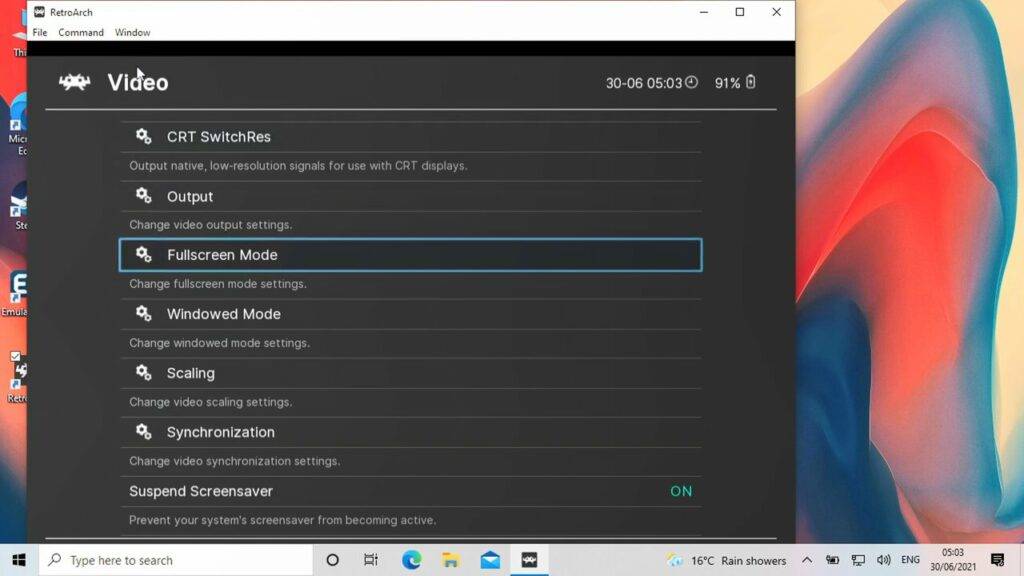
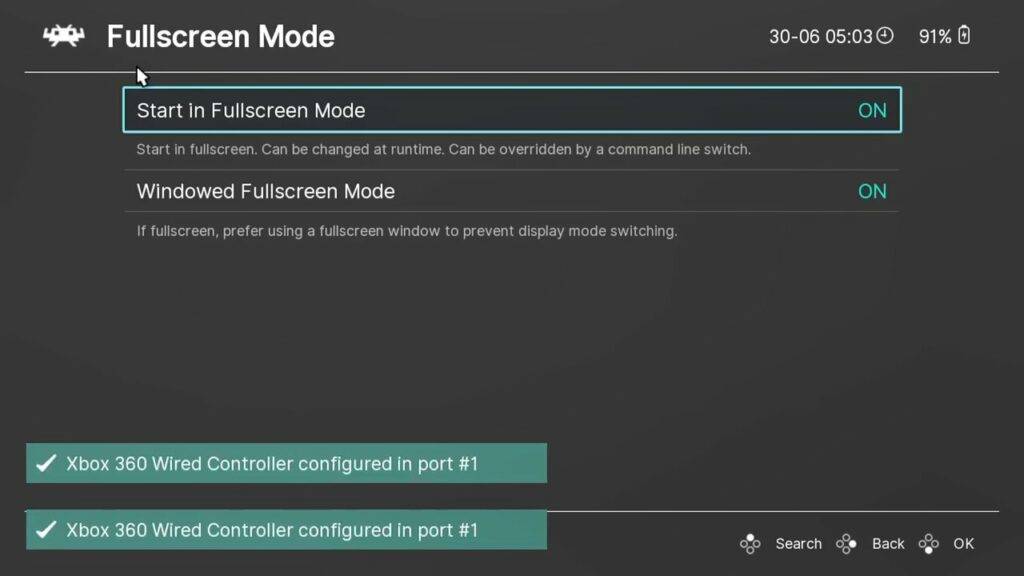
Първо, можете да направите прозореца на цял екран, като отидете на „Настройки“…. След това „Видео“…. И след това „Режим на цял екран“. След това изберете Стартиране в режим на цял екран и го променете на ВКЛ. Софтуерът ще се рестартира и сега ще бъде на цял екран.
Инсталиране на RetroArch ядра
След това искаме да инсталираме емулаторите, известни като ядра в RetroArch, за системите, за които имате игри.
Изберете „Главно меню“…. след това „Онлайн актуализатор“… след това „Изтегляне на ядра“…. Това ще ви даде списък на всички поддържани игрови системи и ядра, налични за изтегляне.
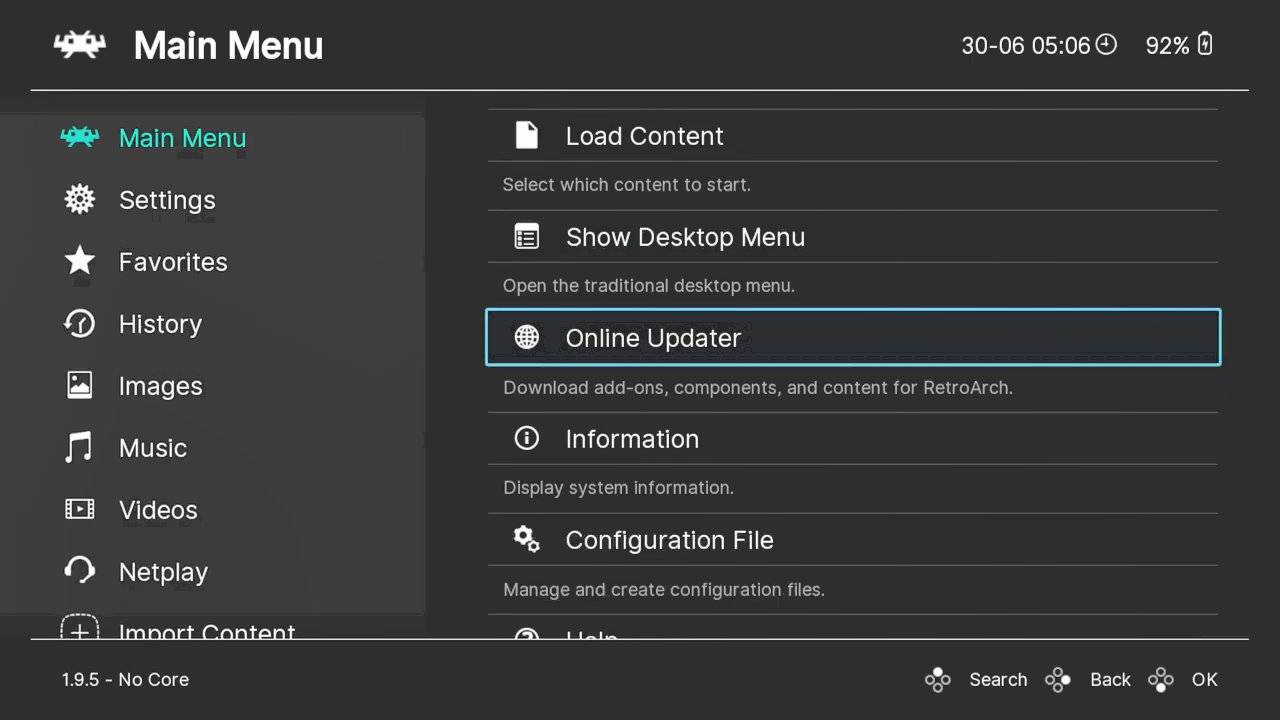
Навигирайте в списъка до вашата система, в този пример изтегляме SEGA Genesis
Може да има множество налични ядра за вашата система. Изберете едно и го изпробвайте, винаги можете да изтеглите и опитате друго по-късно.
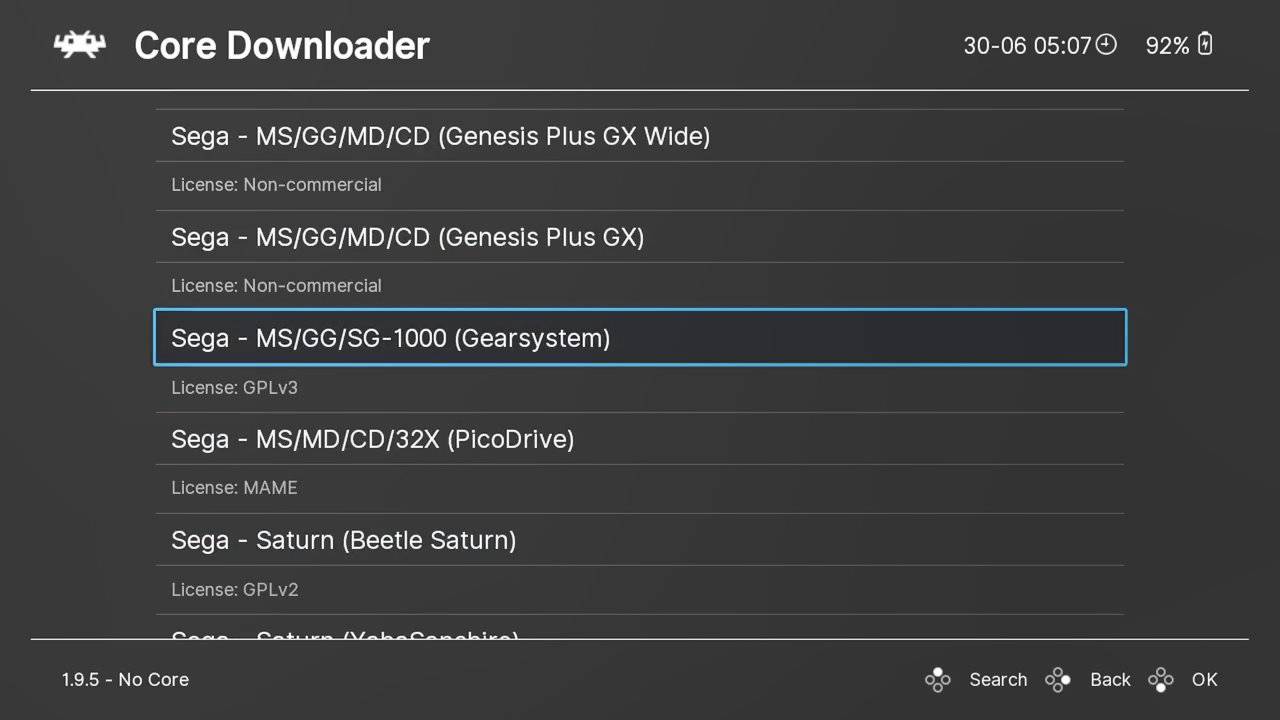
Изтеглете всички ядра, които са ви необходими за системите, за които имате игри.
Сканиране за вашите игри
След това трябва да добавим вашите игри към софтуера, за да можете да имате достъп до тях, без да използвате никакви фронтендове.
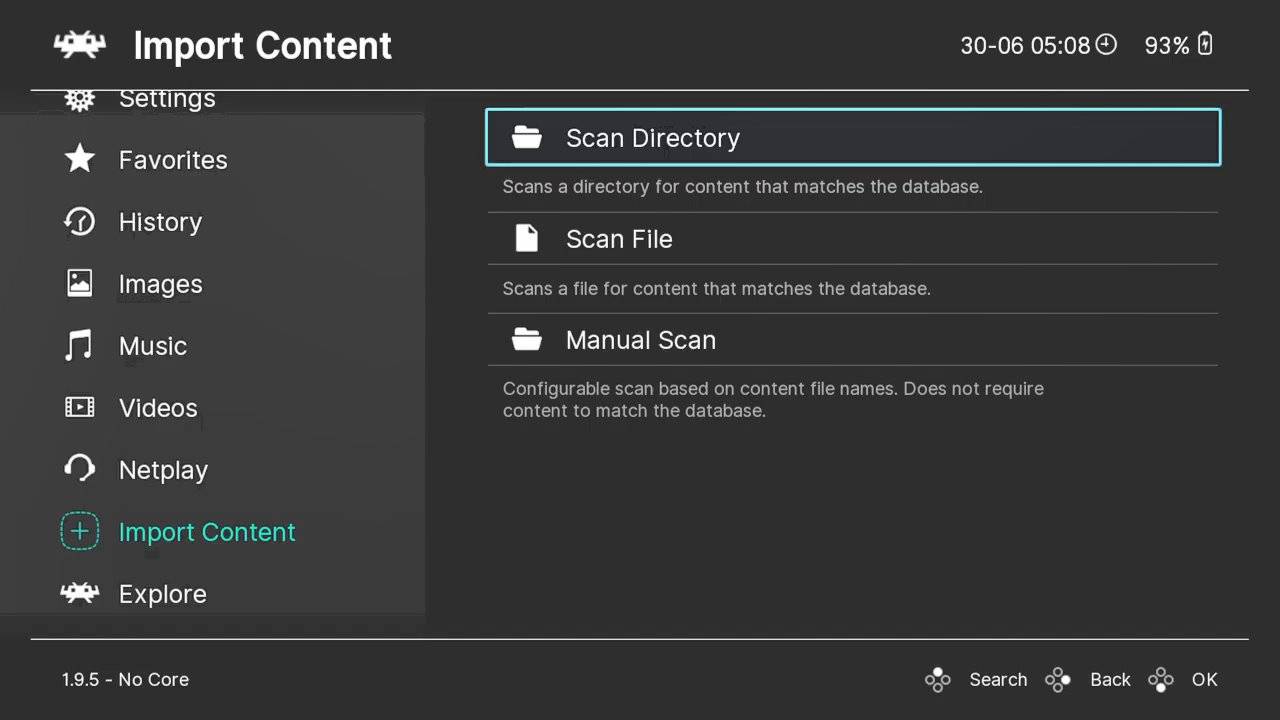
От главното меню превъртете надолу до „Импортиране на съдържание“…. След това „Сканиране на директория“. Това ще покаже списък с вашите устройства и папки. Навигирайте до вашата ROM папка, създадена по-рано.
След това изберете опцията „Сканирай тази директория“.
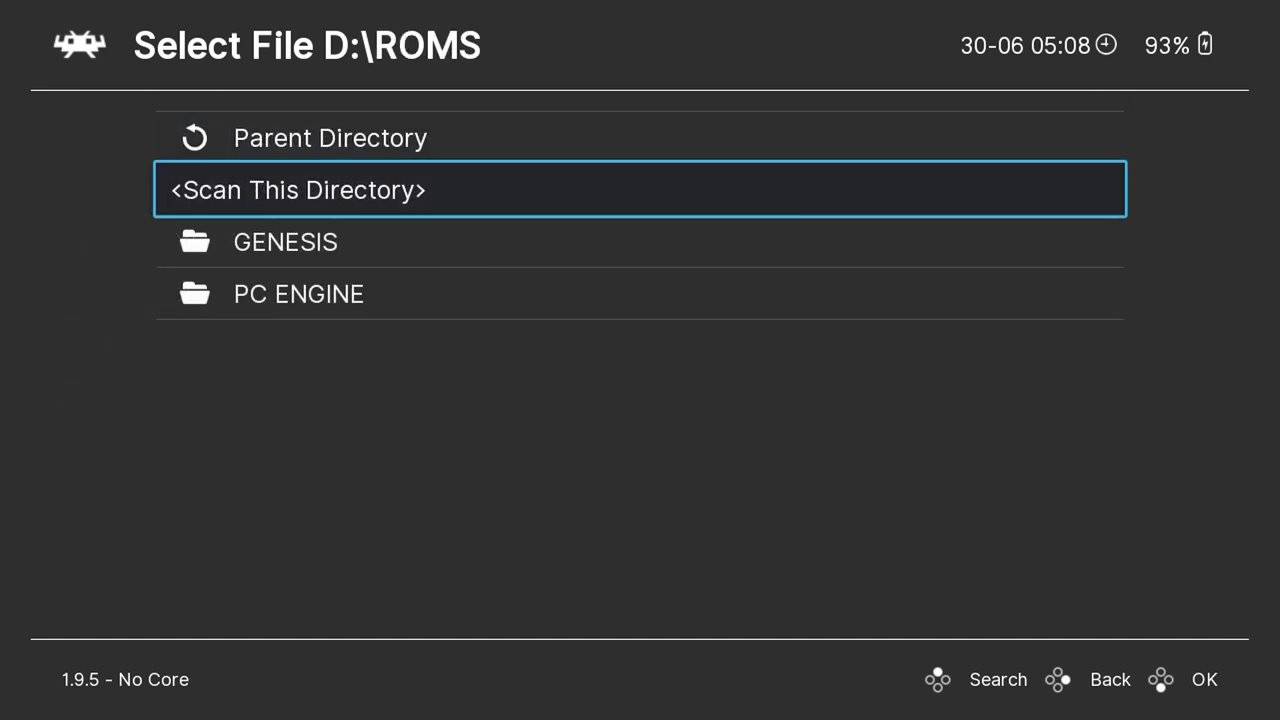
Сега ще продължи да сканира папките за разпознати игри и ще ги добави. В зависимост от това колко игри имате, това може да отнеме няколко секунди до много по-дълго. Ще се покаже лента за напредък, която да указва времето.
Зареждане на игра
След като приключи, върнете се обратно в главното меню.
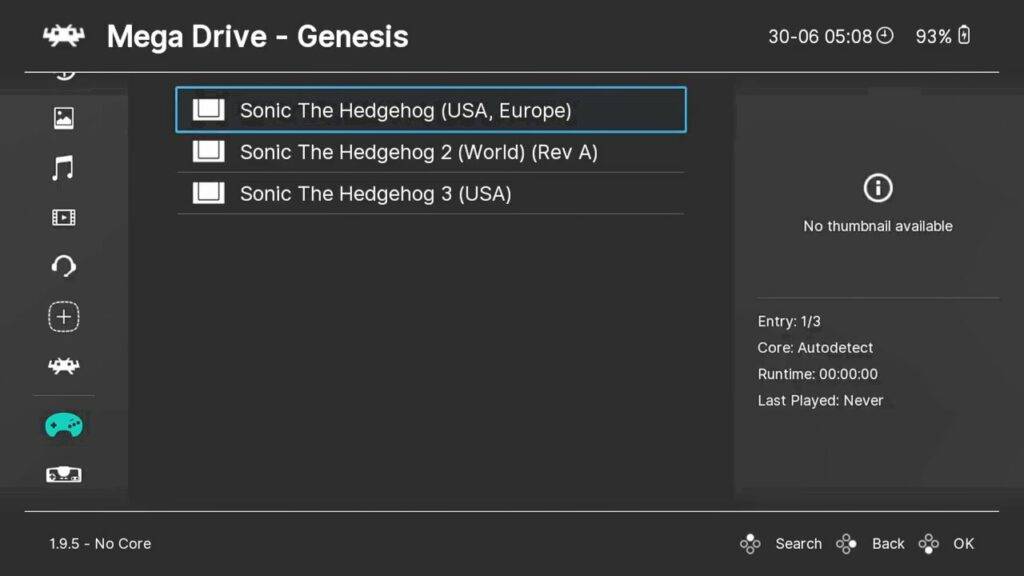
Превъртете надолу в менюто и под „Разглеждане“ сега ще видите всички нови системи, открити при сканирането. Изберете система и тя ще покаже всички игри, които е намерила.
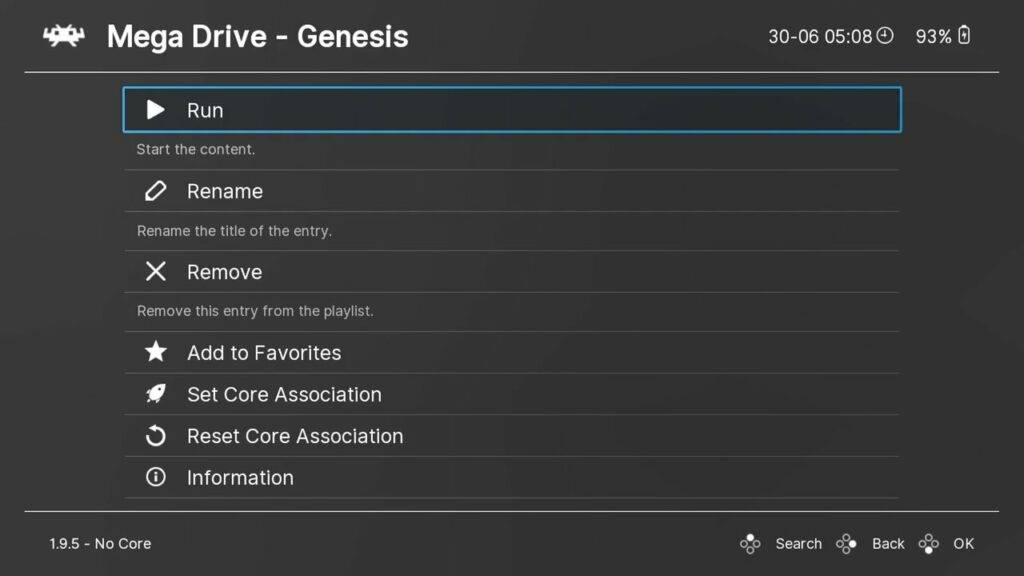
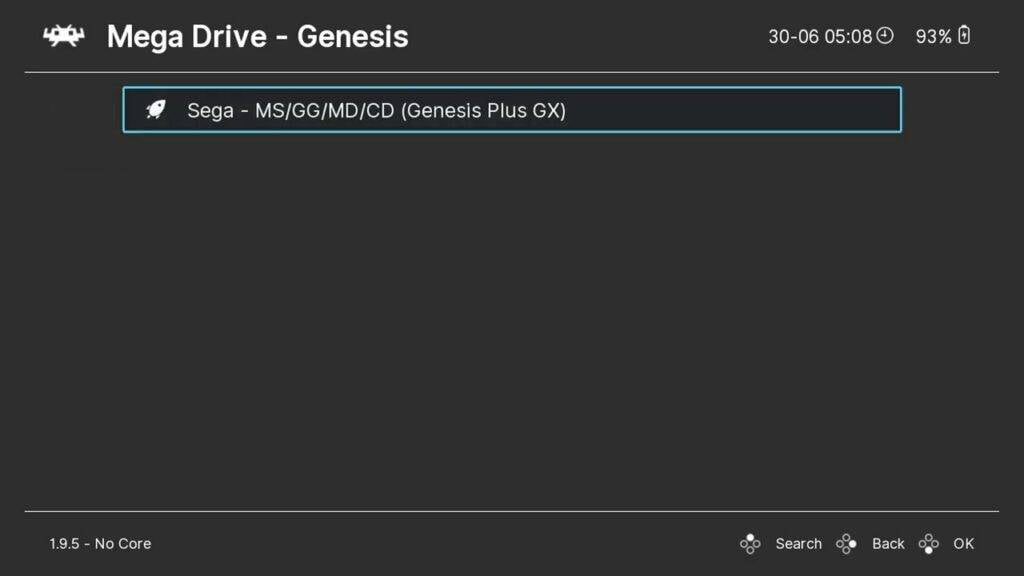
Изберете игра и ще се покаже ново меню. Изберете „Стартиране“ и след това ще се покаже списък с наличните ядра, които могат да стартират играта. Изберете ядро и след това Стартиране, за да започнете играта.
Можете да настроите „Асоциация на ядра“ със системи, за да пропуснете необходимостта да избирате едно.
Някои съвети и трикове
За да излезете от RetroArch обратно към работния плот, натиснете клавиша ESCAPE два пъти. Или ако искате да влезете в менютата на RetroArch, натиснете F1. Оттук можете да получите достъп до различни функции като запазване и зареждане на състояния, правене на екранни снимки и много други.

Насладете се на GPD Win 3 RetroArch
Сега се отпуснете, релаксирайте и се насладете на малко GPD Win 3 Retro гейминг!
Надяваме се, че това видео ви е било полезно за започване с RetroArch на вашия GPD Win 3. Следете за нови видеа, като се Абонирате, и не забравяйте да харесате, ако още не сте го направили. Благодарим ви за гледането и се надяваме да се видим в следващата публикация.

Въпроси и коментари
0
Всеки въпрос получава отговор. Попитайте преди да купите — DaveC и екипът отговаря в рамките на един работен ден, и отговорите остават публични, така че помагат и на следващия читател.



