





V tomto článku
S GPD Win 3 nyní k dispozici ke koupi ve Spojeném království a po celém světě, a pevně v rukou mnoha technologických nadšenců, jsme v DroiX usoudili, že by bylo dobré vám ukázat, jak nainstalovat RetroArch na GPD Win 3!
Co je RetroArch?
RetroArch – navzdory tomu, co si možná myslíte – není sám o sobě emulátorem. Je to spíše to, co se označuje jako „Front-end“ pro emulátory. To znamená, že poskytuje konzistentní sadu možností, funkcí a obecný rámec, kolem kterého může fungovat více emulátorů (v tomto kontextu nazývaných „cores“).
Jinými slovy, je to nástroj, který můžete použít k snadné konfiguraci a přepínání mezi více emulátory najednou.
To znamená, že však vyžaduje o něco více nastavení než běžný emulátor, protože se budete muset seznámit nejen s emulací obecně, ale také se samotným programem RetroArch.
[Video] GPD Win 3 RetroArch Průvodce
Pokud vás zajímá, jak nainstalovat a nastavit RetroArch na GPD Win 3, podívejte se prosím na následující video.
Průvodce také projdeme v psané podobě!
Stahování & Instalace RetroArch
Nejprve budete muset stáhnout software RetroArch.
Otevřete prohlížeč a přejděte na retroarch.com. Uvidíte možnost nabídky „Download“, zvolte ji a trochu sjeďte dolů.
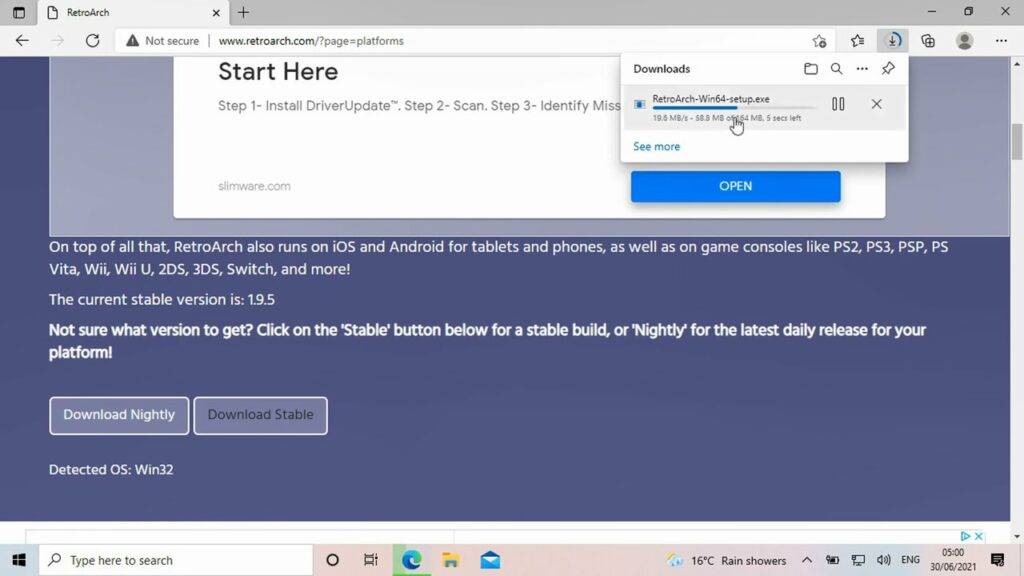
Uvidíte možnost stáhnout „Nightly“, což je úplně nejnovější verze, ale může mít nějaké chyby. Nebo „Stable“, což může být o něco starší verze, ale měla by být bez chyb. Doporučujeme stáhnout verzi Stable.
Jakmile se RetroArch stáhne, klikněte na stažený soubor pro zahájení instalace.
Postupujte podle pokynů k instalaci. Volitelně můžete nainstalovat DirectX, pokud jej již máte nainstalovaný.
Nastavení složek ROM
Jakmile je software nainstalován, můžete přistoupit k nastavení složek ROM.
Vytvořte novou složku s názvem „ROMS“ a vstupte do ní.
Dále vytvořte novou složku pro systém, pro který jsou vaše ROM určeny, v tomto příkladu používáme hry „Genesis“.
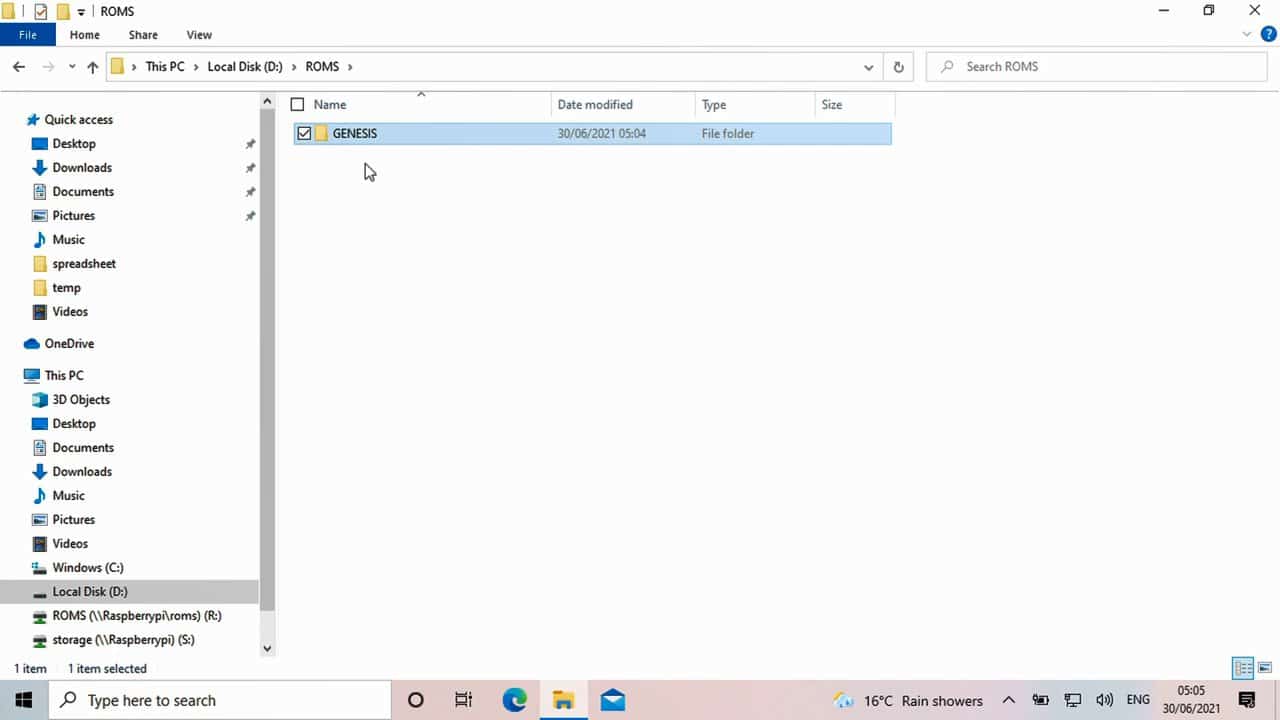
Nyní můžete své hry Genesis zkopírovat do této složky.
Opakujte postup pro všechny další systémy a hry, které máte.
Načtení RetroArch
Až budete připraveni, můžete načíst software RetroArch pro GPD Win 3.
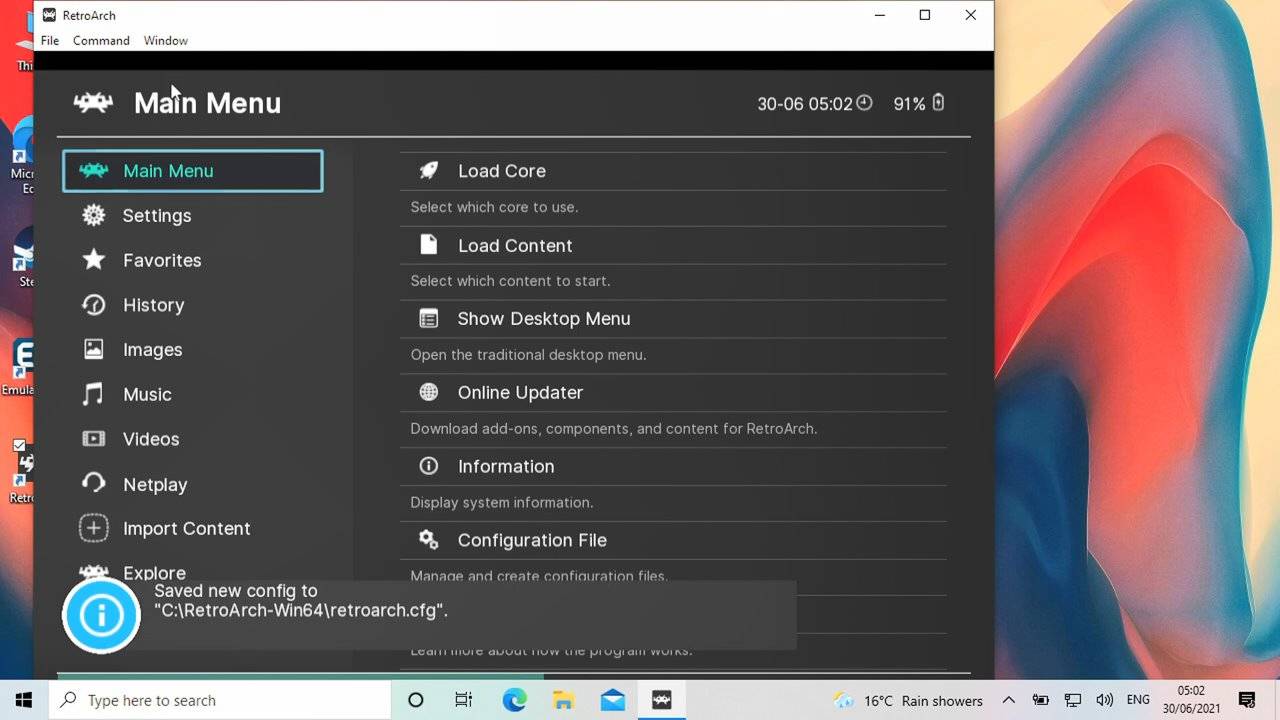
K navigaci v nabídkách můžete použít ovládací prvky GPD Win 3 nebo klávesnici.
Jak přejít na celou obrazovku v RetroArch
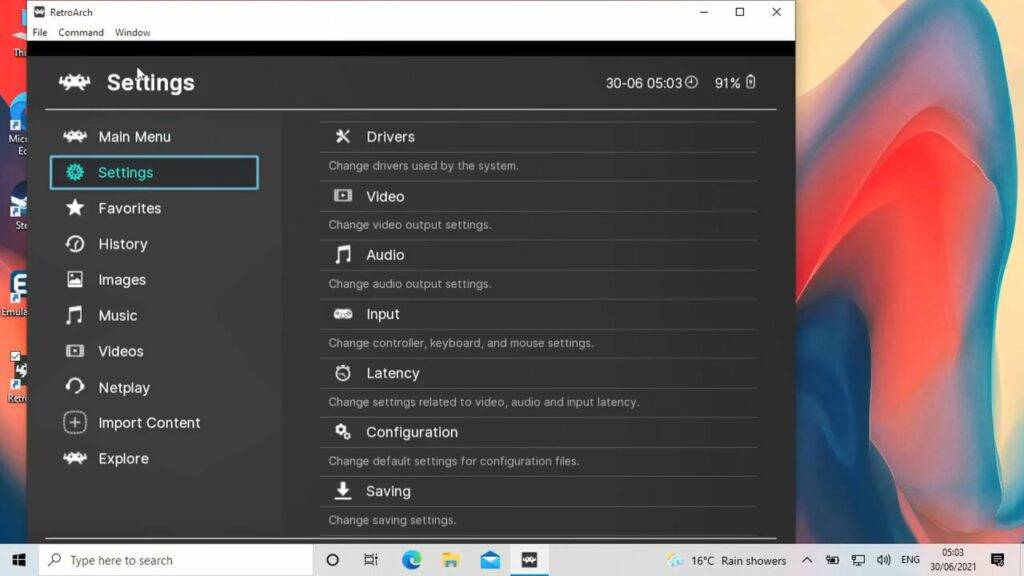
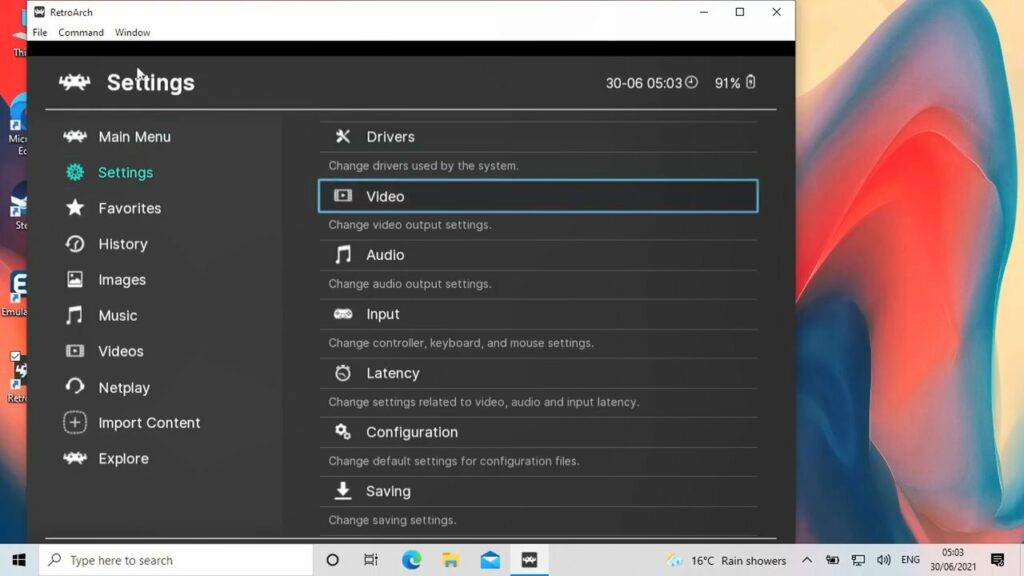
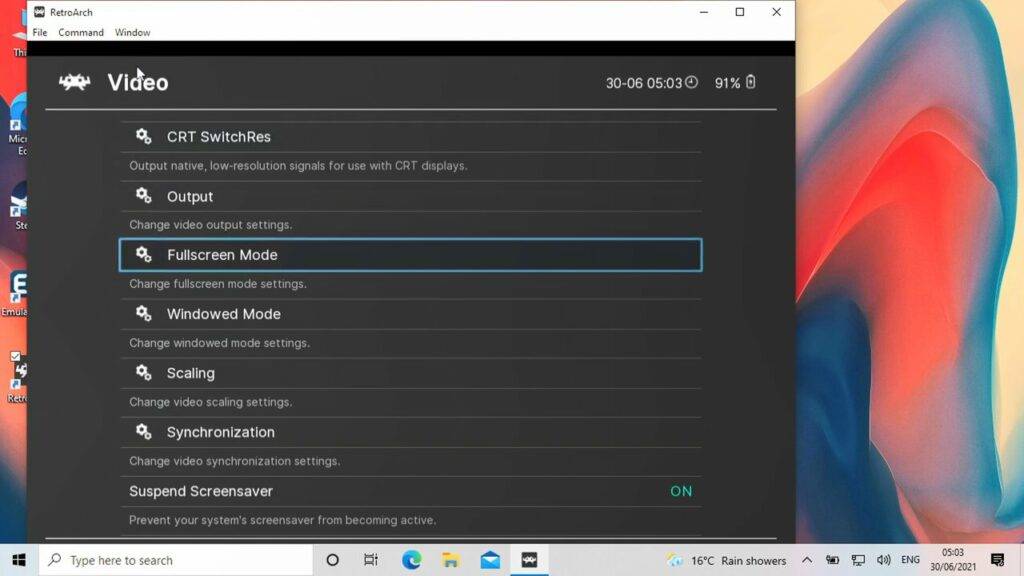
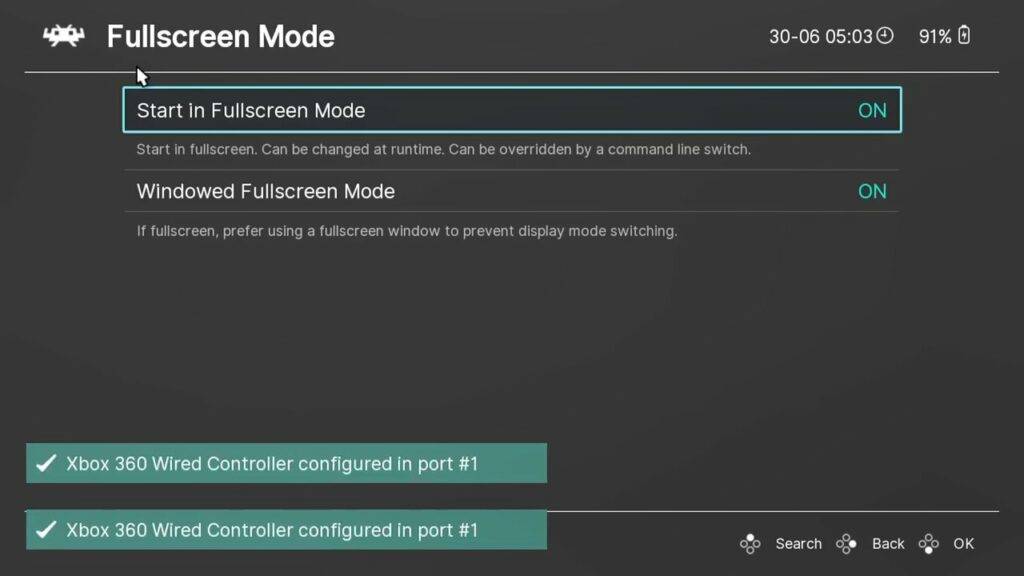
Nejprve můžete okno zvětšit na celou obrazovku tak, že přejdete do „Nastavení“…. Poté „Video“…. A pak „Režim celé obrazovky“. Poté vyberte Spustit v režimu celé obrazovky a změňte na ZAPNUTO. Software se restartuje a nyní bude na celé obrazovce.
Instalace jader RetroArch
Dále chceme nainstalovat emulátory, známé jako Cores v RetroArch, pro systémy, pro které máte hry.
Zvolte „Hlavní nabídka“…. poté „Online Updater“… poté „Core Downloader“…. Tím získáte seznam všech podporovaných herních systémů a jader dostupných ke stažení.
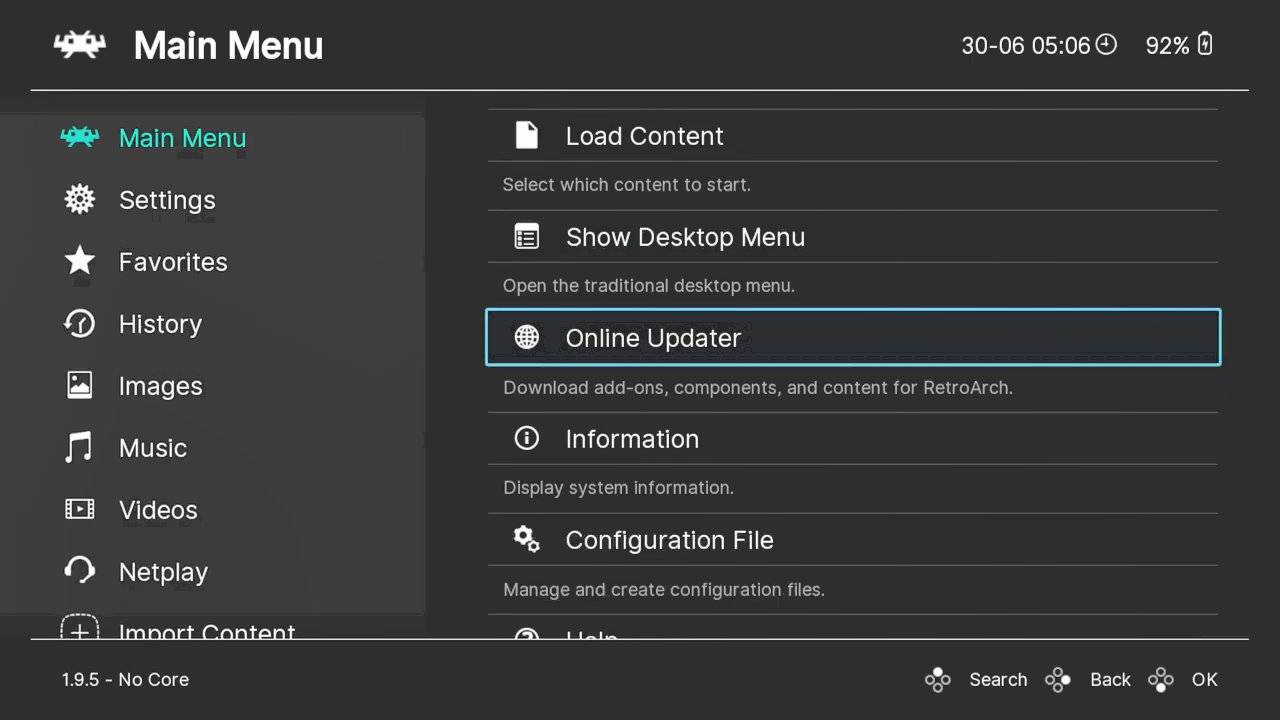
Přejděte v seznamu na svůj systém, v tomto příkladu stahujeme SEGA Genesis
Pro váš systém může být k dispozici více jader. Vyberte jedno a vyzkoušejte ho, vždy můžete později stáhnout a vyzkoušet jiné.
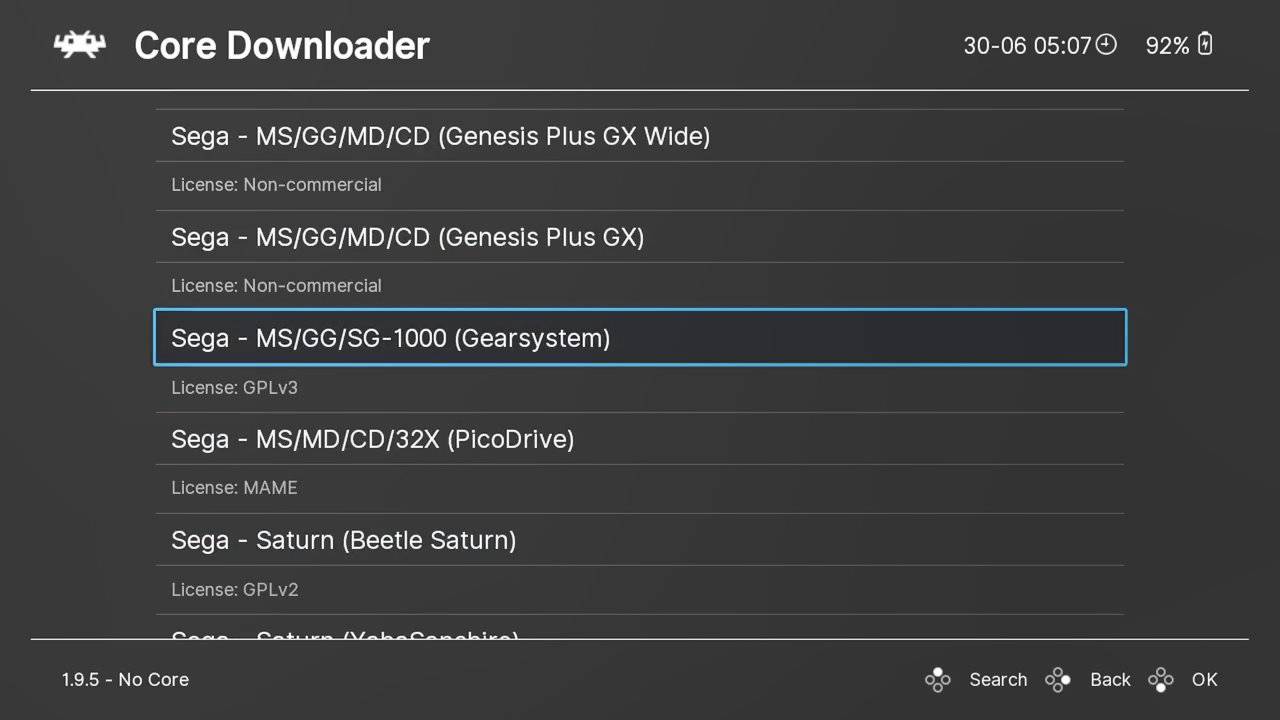
Stáhněte si všechna jádra, která potřebujete pro systémy, pro které máte hry.
Skenování vašich her
Dále musíme přidat vaše hry do softwaru, abyste k nim měli přístup bez použití jakýchkoli frontendů.
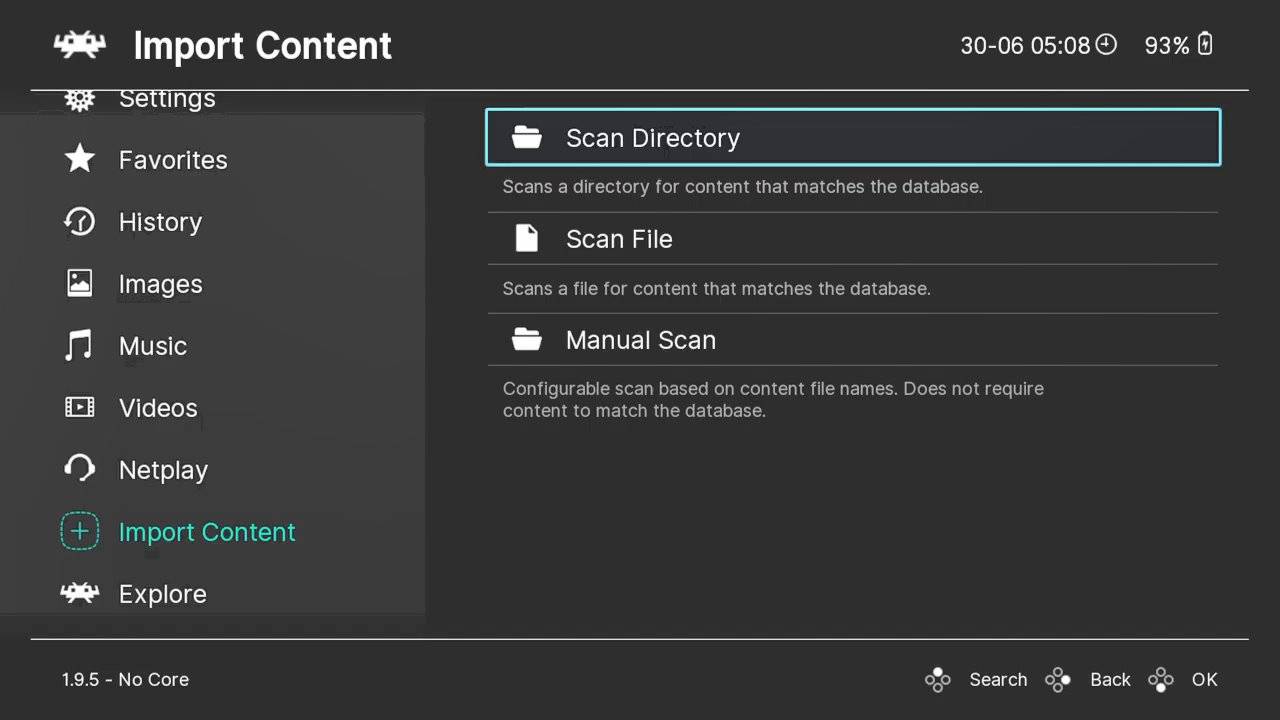
V hlavní nabídce sjeďte dolů na „Import Content“…. Poté „Scan Directory“. Tím se zobrazí seznam vašich disků a složek. Přejděte do složky ROMs vytvořené dříve.
Poté zvolte možnost „Scan This Directory“.
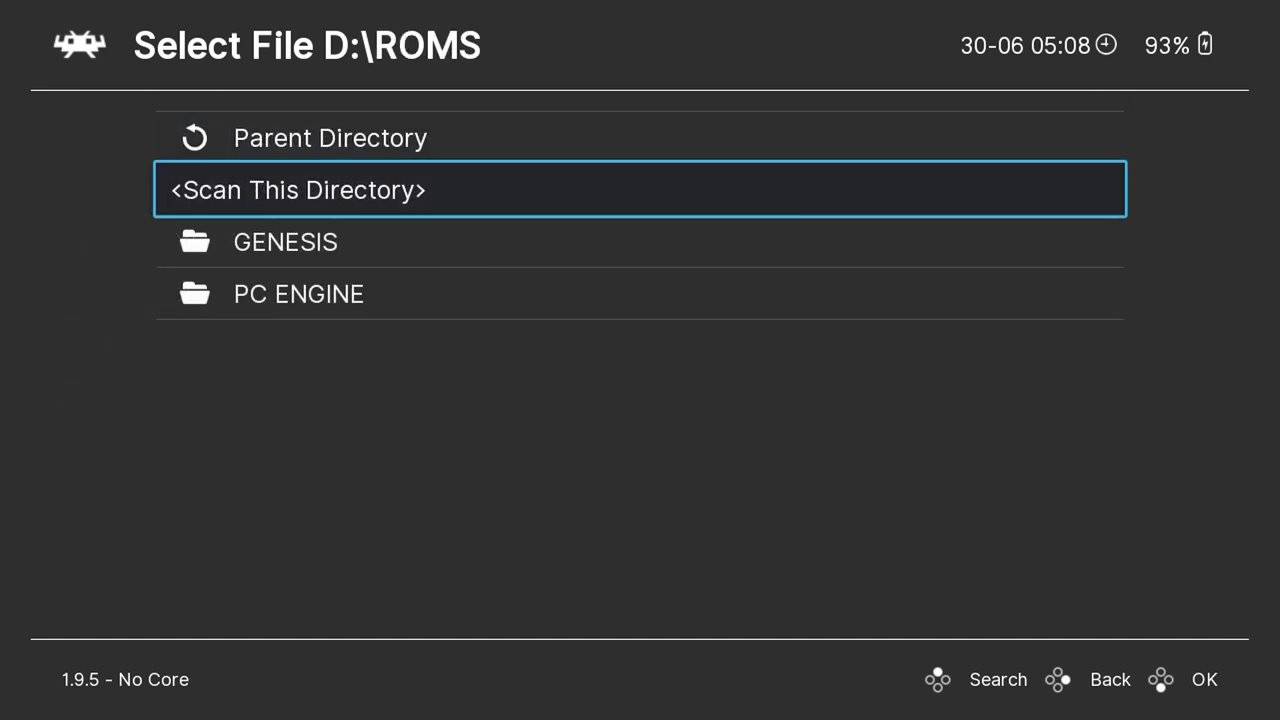
Nyní přistoupí ke skenování složek na rozpoznané hry a přidá je. V závislosti na tom, kolik her máte, to může trvat několik sekund až mnohem déle. Zobrazí se ukazatel průběhu, který indikuje čas.
Načtení hry
Jakmile je dokončeno, vraťte se zpět do hlavní nabídky.
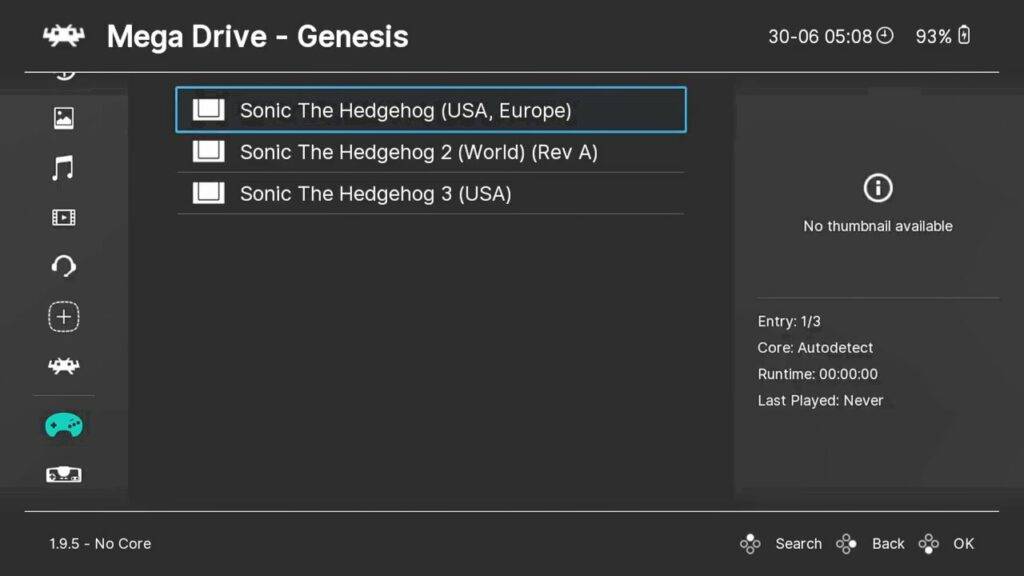
Sjeďte v nabídce dolů a pod „Explore“ nyní uvidíte všechny nové systémy, které byly při skenování nalezeny. Zvolte systém a zobrazí se všechny nalezené hry.
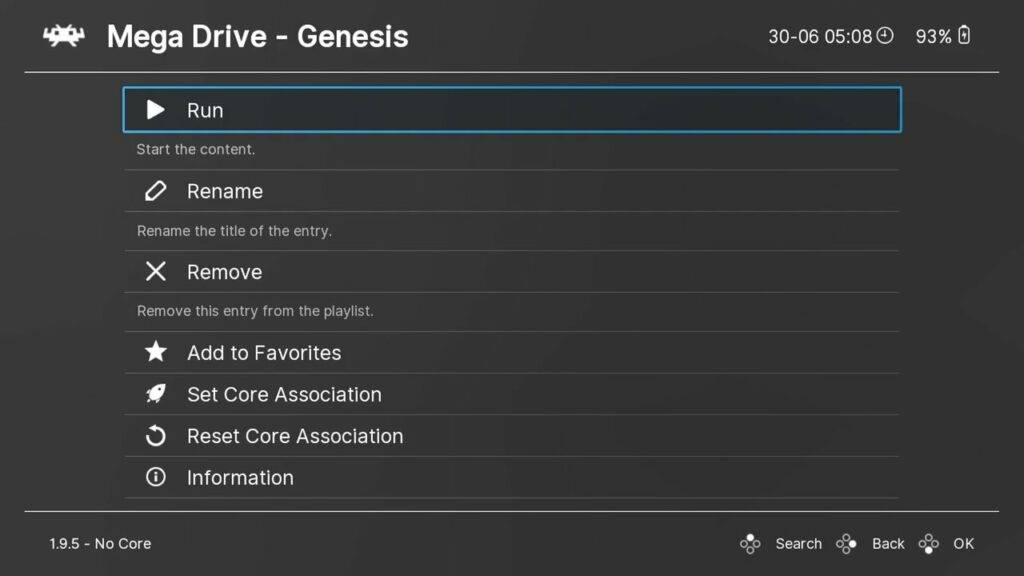
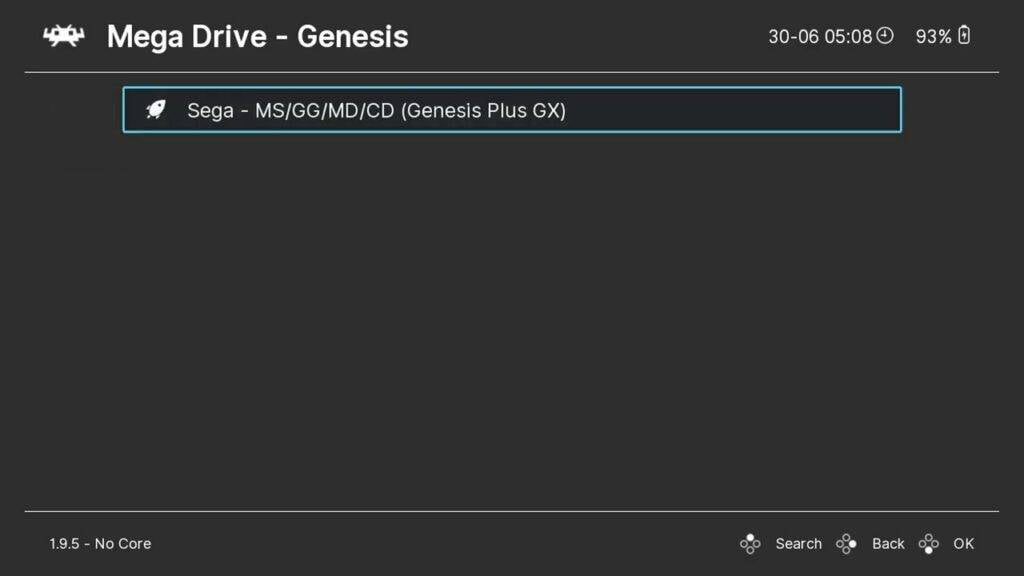
Zvolte hru a zobrazí se nová nabídka. Vyberte „Run“ a zobrazí se seznam dostupných jader, která mohou hru spustit. Vyberte jádro a poté Run pro spuštění hry.
Můžete nastavit „Core Association“ se systémy, abyste nemuseli jedno vybírat.
Několik rad a tipů
Pro ukončení RetroArch a návrat na plochu stiskněte dvakrát klávesu ESCAPE. Nebo pokud chcete vstoupit do nabídek RetroArch, stiskněte F1. Odtud můžete přistupovat k různým funkcím, jako je ukládání a načítání stavů, pořizování snímků obrazovky a mnoho dalšího.

Užijte si GPD Win 3 RetroArch
Nyní se pohodlně usaďte, uvolněte se a užijte si retro hraní na GPD Win 3!
Doufáme, že vám toto video pomohlo při začátcích s RetroArch na vašem GPD Win 3. Zůstaňte v obraze s novými videi Odběrem, a nezapomeňte dát Like, pokud jste tak ještě neučinili. Děkujeme za zhlédnutí a doufáme, že se uvidíme v dalším příspěvku.


Otázky a komentáře
0
Každá otázka dostane odpověď. Ptej se před nákupem — DaveC a tým odpovídají do jednoho pracovního dne a odpovědi zůstávají veřejné, aby pomohly dalšímu čtenáři.



