





Šajā rakstā
Tā kā GPD Win 3 tagad ir pieejams iegādei Apvienotajā Karalistē un visā pasaulē, un to jau stingri tur rokās daudzi tehnoloģiju entuziasti, mēs DroiX nolēmām, ka būtu lietderīgi parādīt, kā instalēt RetroArch uz GPD Win 3!
Kas ir RetroArch?
RetroArch – pretēji tam, ko jūs varētu domāt – pats par sevi nav emulators. Drīzāk tas ir tas, ko sauc par emulatoru “priekšgalu”. Tas nozīmē, ka tas nodrošina vienotu opciju un funkciju kopumu, kā arī vispārīgu ietvaru, kurā var darboties vairāki emulatori (šajā kontekstā saukti par “kodoliem”).
Citiem vārdiem sakot, tas ir rīks, ko varat izmantot, lai ērti konfigurētu un pārslēgtos starp vairākiem emulatoriem vienlaikus.
Tas nozīmē, ka tam tomēr ir nepieciešama nedaudz lielāka iestatīšana nekā vidējam emulatoram, jo jums būs jāapgūst ne tikai emulācija kopumā, bet arī pati RetroArch programma.
[Video] GPD Win 3 RetroArch ceļvedis
Ja jūs interesē, kā instalēt un iestatīt RetroArch uz GPD Win 3, lūdzu, apskatiet šo video.
Mēs arī izskatīsim ceļvedi rakstiskā formātā!
Lejupielādēt & Instalēt RetroArch
Vispirms jums būs jālejupielādē RetroArch programmatūra.
Atveriet pārlūkprogrammu un dodieties uz retroarch.com. Jūs redzēsiet izvēlnes opciju “Download”, izvēlieties to un nedaudz ritiniet uz leju.
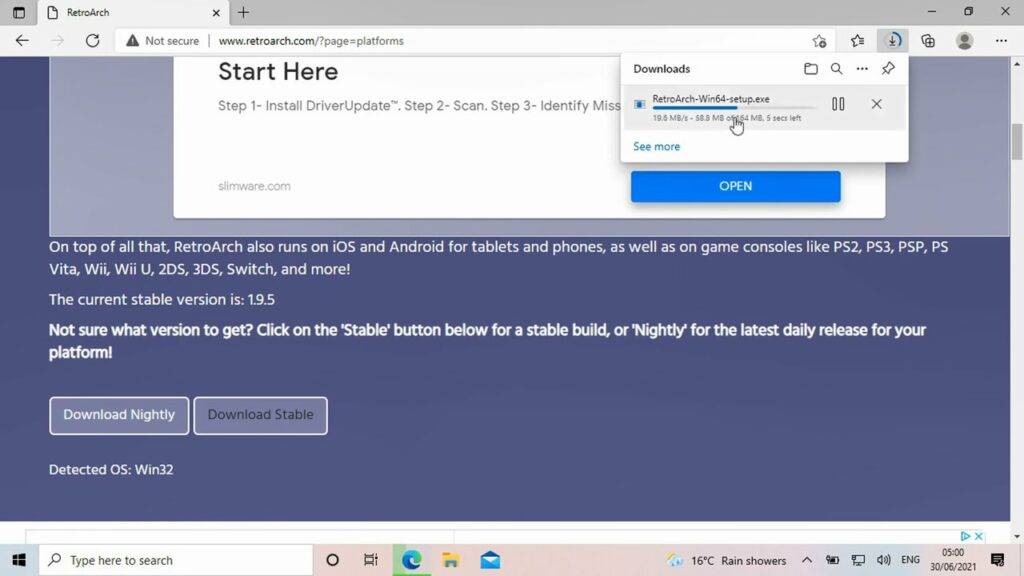
Jūs redzēsiet opciju lejupielādēt “Nightly”, kas ir visjaunākā versija, taču tai var būt dažas kļūdas. Vai “Stable”, kas var būt nedaudz vecāka versija, bet tai nevajadzētu būt kļūdām. Mēs iesakām lejupielādēt Stable versiju.
Kad RetroArch ir lejupielādēts, noklikšķiniet uz lejupielādes, lai sāktu instalēšanu.
Izpildiet norādījumus, lai turpinātu instalēšanu. Ja DirectX jau ir instalēts, to var instalēt pēc izvēles.
ROM mapju iestatīšana
Kad programmatūra ir instalēta, varat turpināt ROM mapju iestatīšanu.
Izveidojiet jaunu mapi ar nosaukumu “ROMS” un ieejiet tajā.
Pēc tam izveidojiet jaunu mapi sistēmai, kurai paredzēti jūsu ROM faili; šajā piemērā mēs izmantojam “Genesis” spēles.
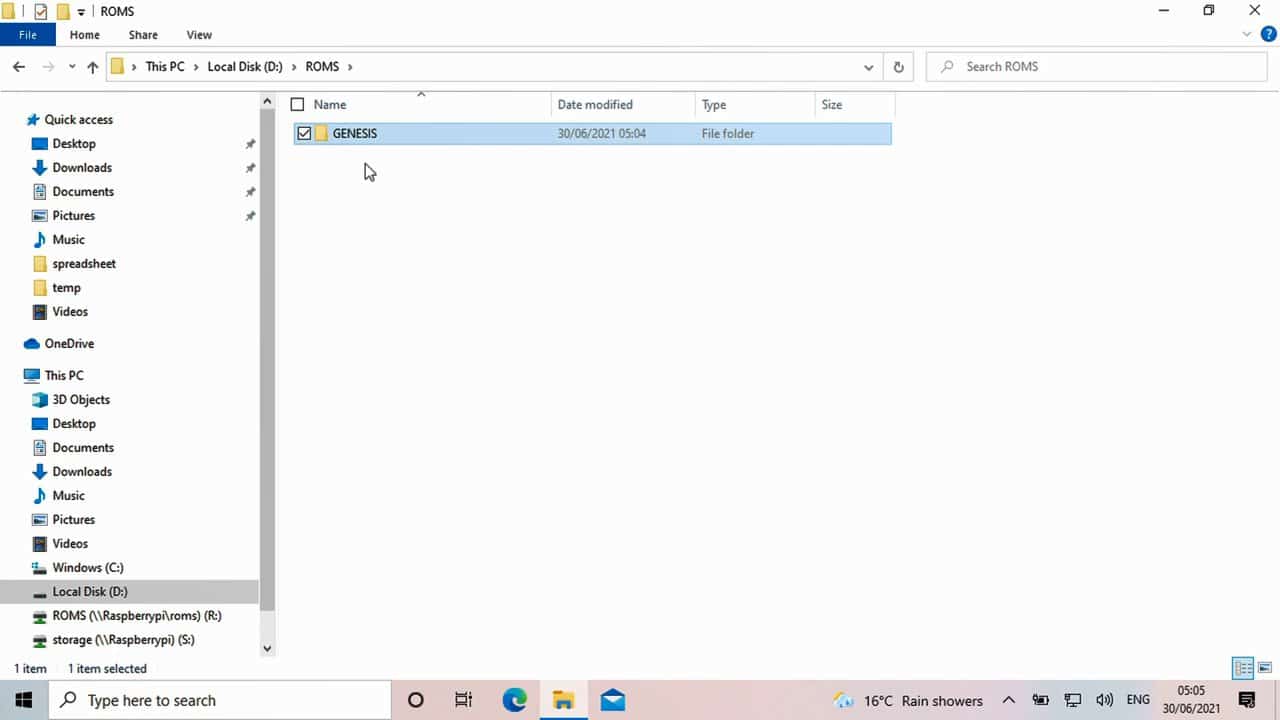
Tagad varat kopēt savas Genesis spēles uz šo mapi.
Atkārtojiet šo procesu citām sistēmām un spēlēm, kas jums var būt.
RetroArch ielāde
Kad esat gatavs, varat ielādēt GPD Win 3 RetroArch programmatūru.
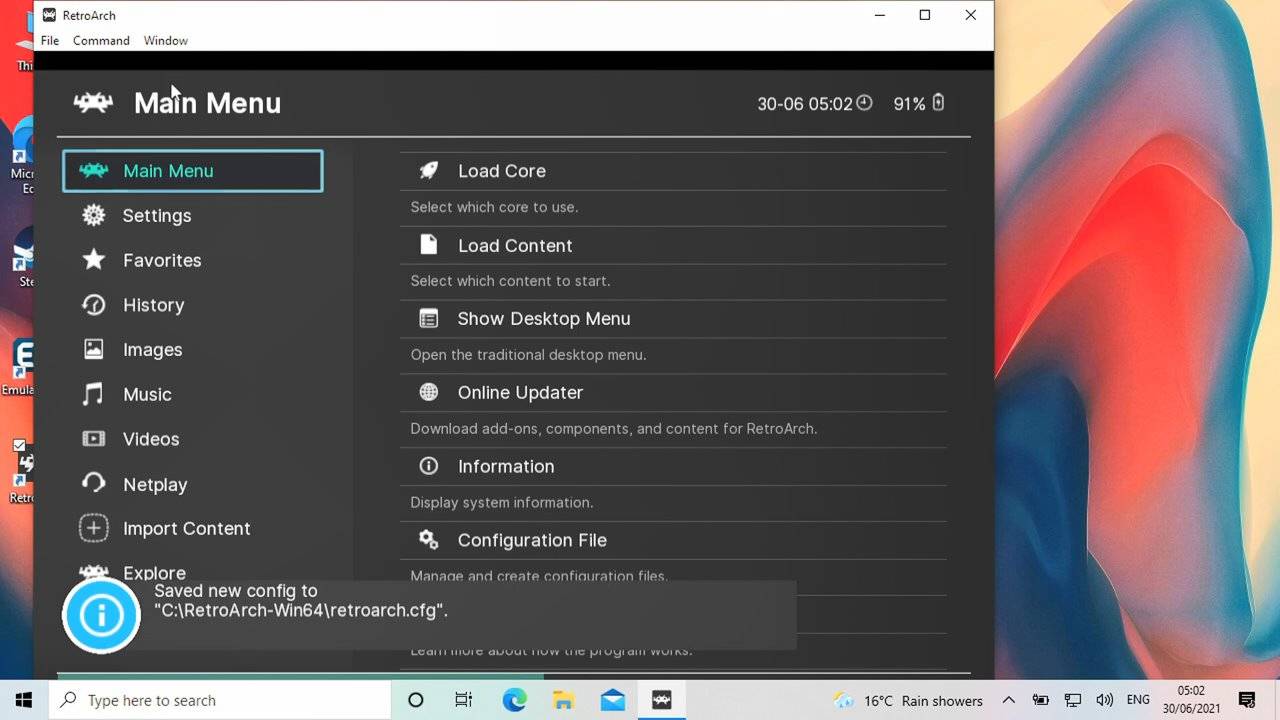
Lai pārvietotos pa izvēlnēm, varat izmantot GPD Win 3 vadības elementus vai tastatūru.
Kā RetroArch ieslēgt pilnekrāna režīmu
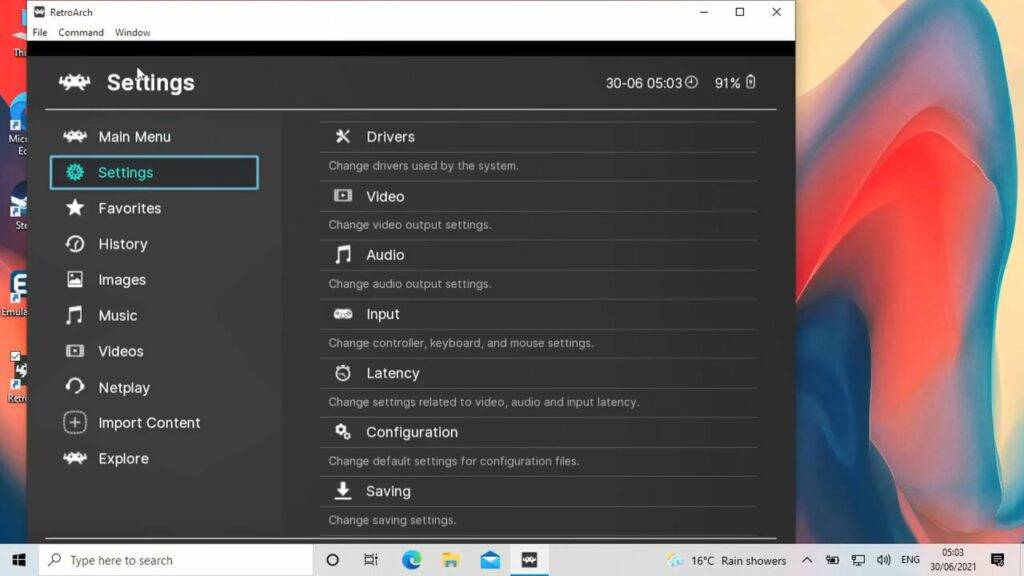
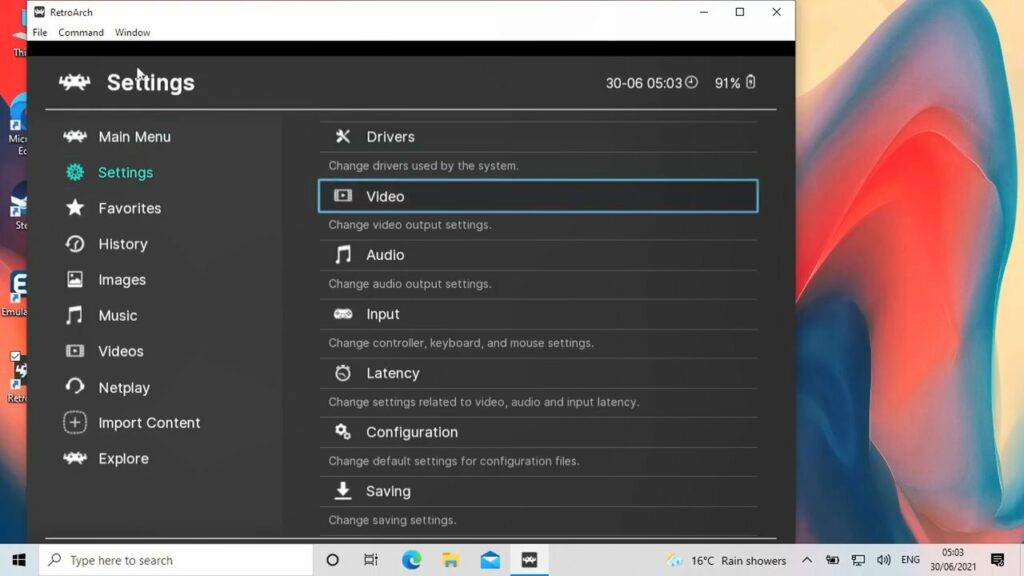
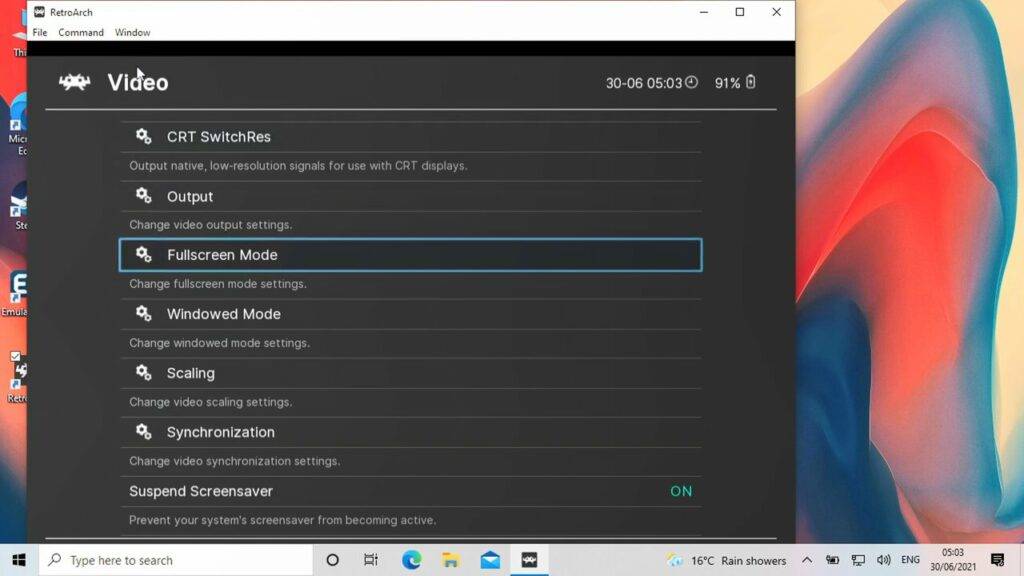
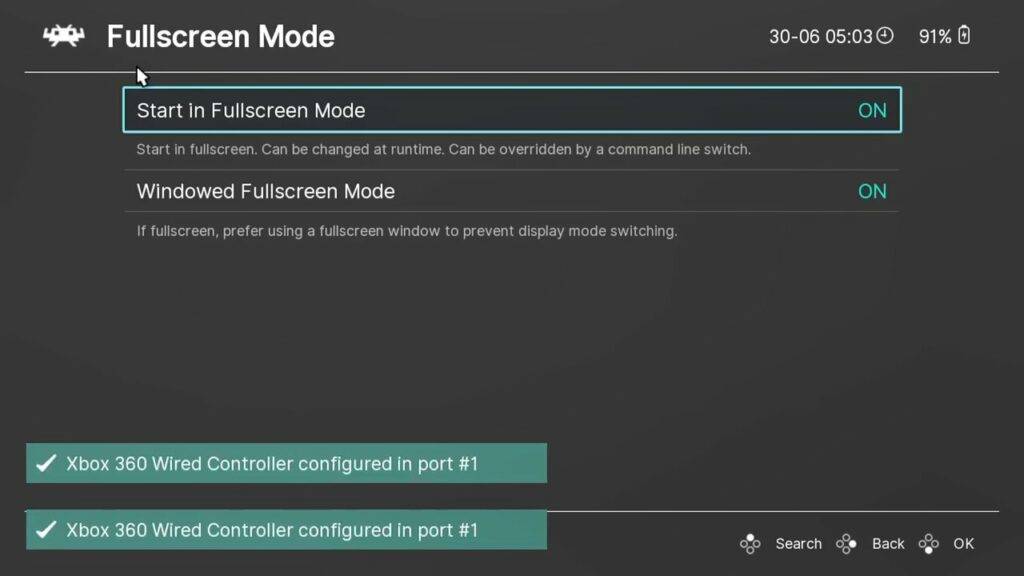
Pirmkārt, logu var padarīt pilnekrāna, dodoties uz “Settings”…. Pēc tam “Video”…. Un tad “Fullscreen Mode”. Pēc tam izvēlieties Start In Fullscreen Mode un mainiet to uz ON. Programmatūra restartēsies un tagad būs pilnekrāna režīmā.
RetroArch kodolu instalēšana
Tālāk mēs vēlamies instalēt emulatorus, RetroArch zināmus kā kodolus, sistēmām, kurām jums ir spēles.
Izvēlieties “Main Menu”…. pēc tam “Online Updater”… pēc tam “Core Downloader”…. Tas parādīs visu atbalstīto spēļu sistēmu un lejupielādei pieejamo kodolu sarakstu.
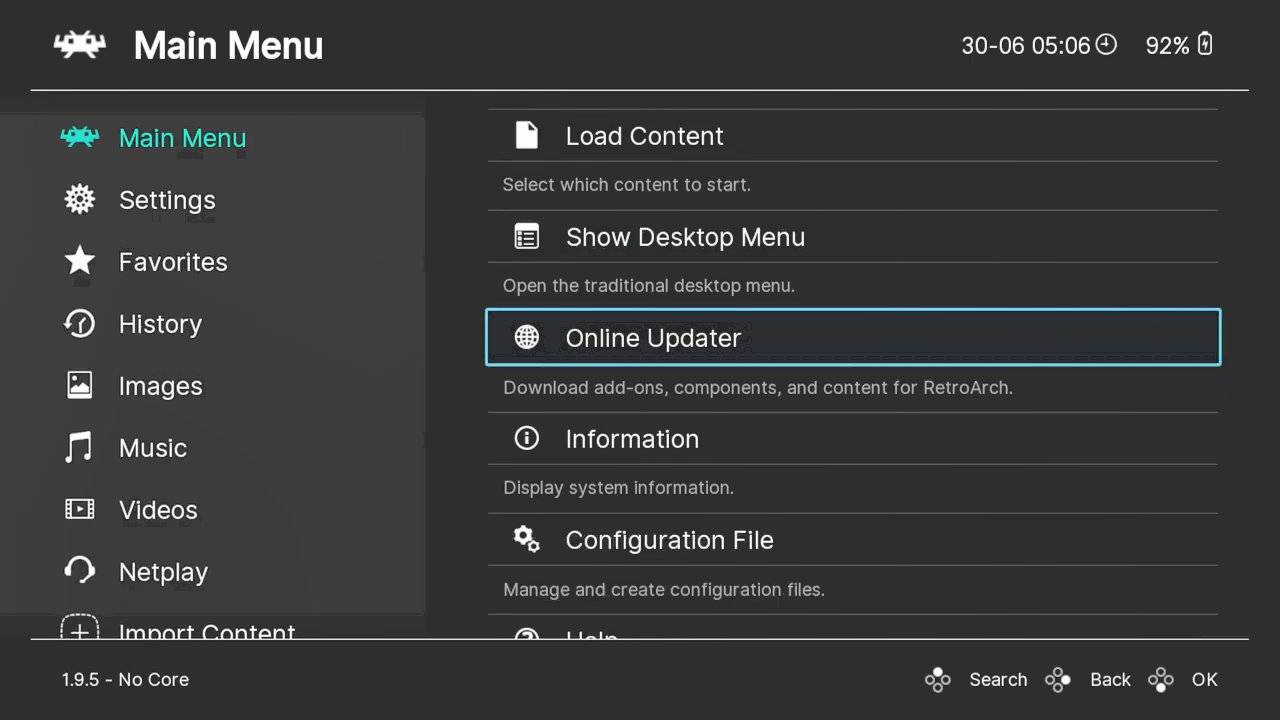
Pārvietojieties sarakstā uz savu sistēmu; šajā piemērā mēs lejupielādējam SEGA Genesis
Jūsu sistēmai var būt pieejami vairāki kodoli. Izvēlieties vienu un izmēģiniet to; vienmēr varat vēlāk lejupielādēt un izmēģināt citu.
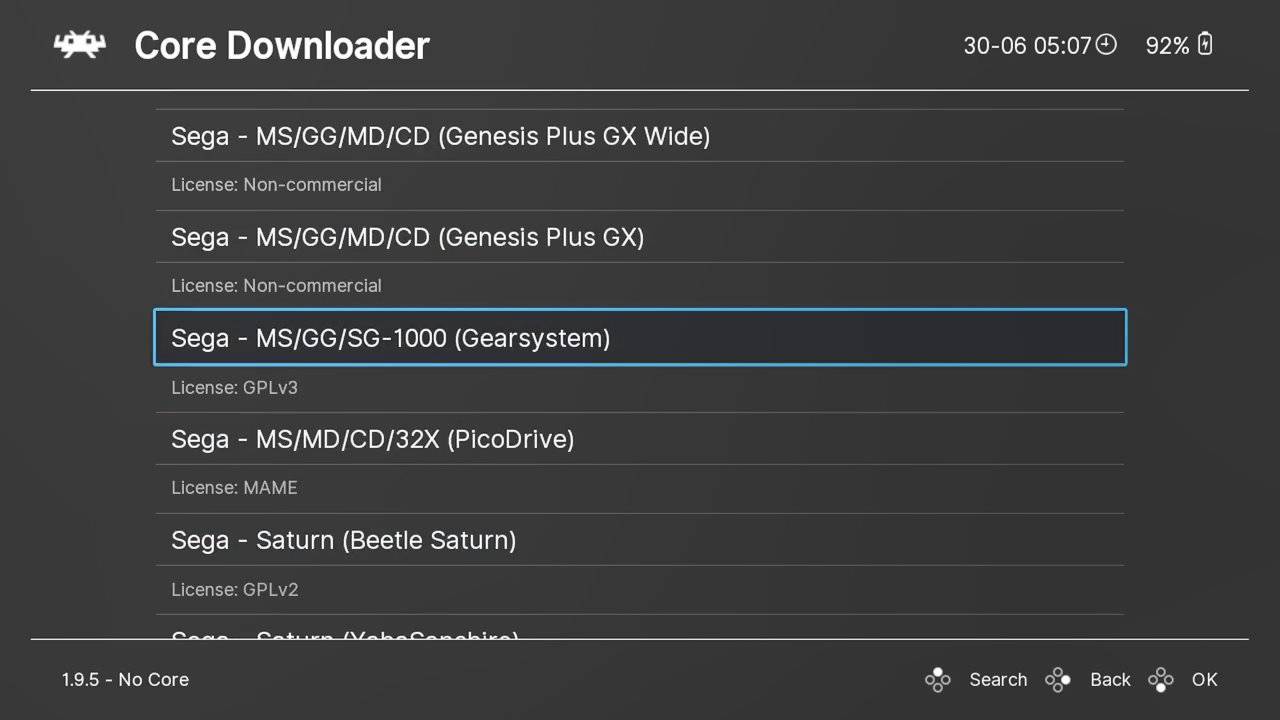
Lejupielādējiet visus kodolus, kas jums nepieciešami sistēmām, kurām jums ir spēles.
Spēļu skenēšana
Tālāk mums jāpievieno jūsu spēles programmatūrai, lai jūs varētu tām piekļūt, neizmantojot nekādus priekšgalus.
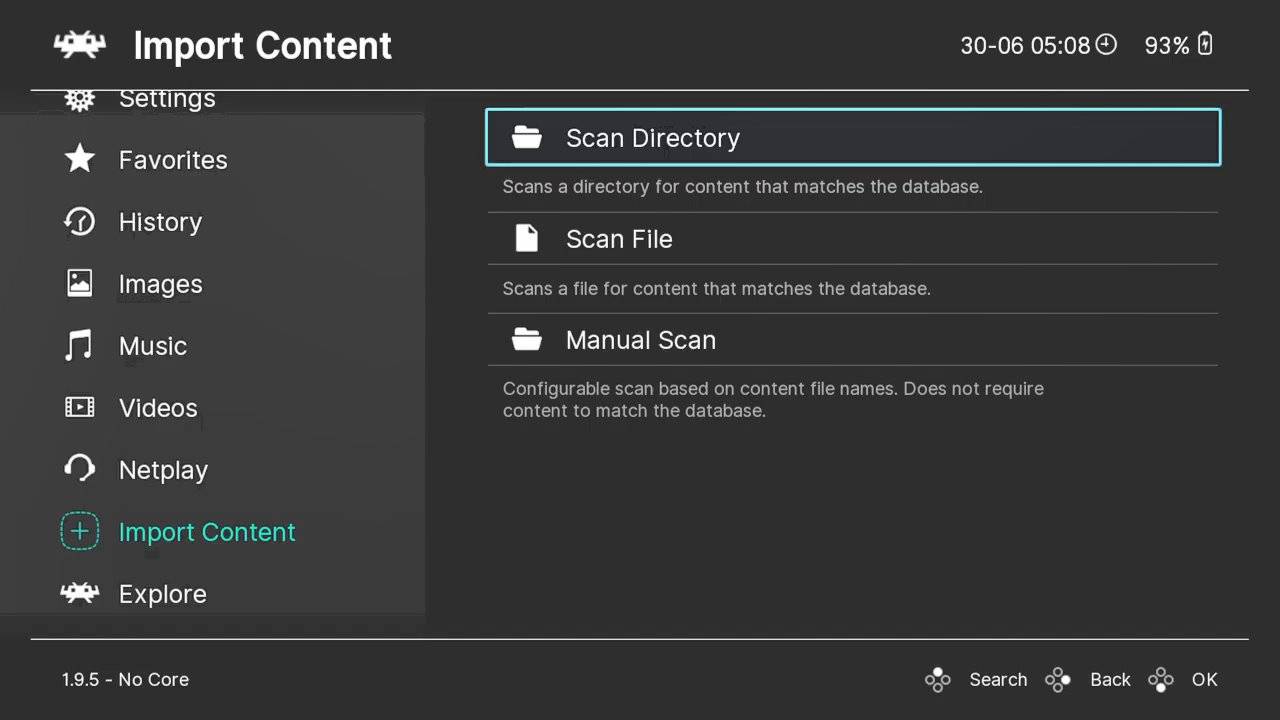
Galvenajā izvēlnē ritiniet uz leju līdz “Import Content”…. Pēc tam “Scan Directory”. Tas parādīs jūsu disku un mapju sarakstu. Pārvietojieties uz iepriekš izveidoto ROM mapi.
Pēc tam izvēlieties opciju “Scan This Directory”.
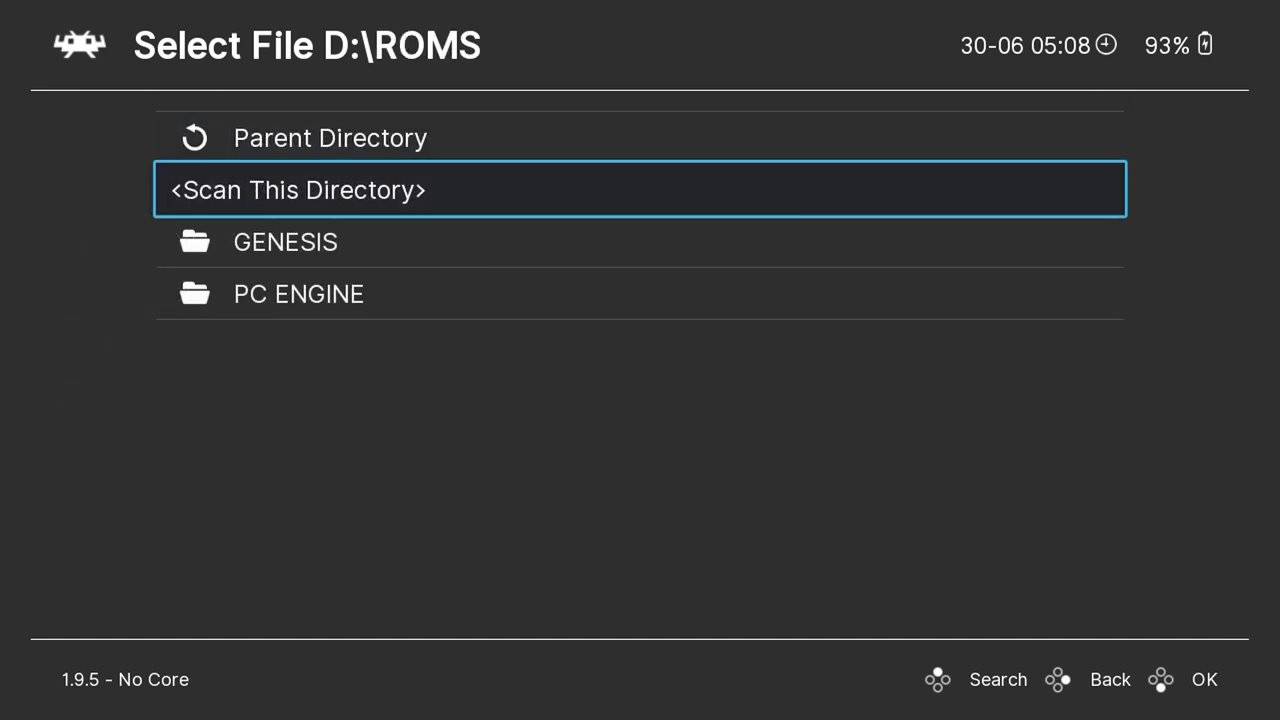
Tagad tas turpinās skenēt mapes, meklējot atpazītas spēles, un pievienos tās. Atkarībā no tā, cik daudz spēļu jums ir, tas var aizņemt dažas sekundes vai daudz ilgāk. Laika norādīšanai tiks parādīta progresa josla.
Spēles ielāde
Kad tas ir pabeigts, atgriezieties galvenajā izvēlnē.
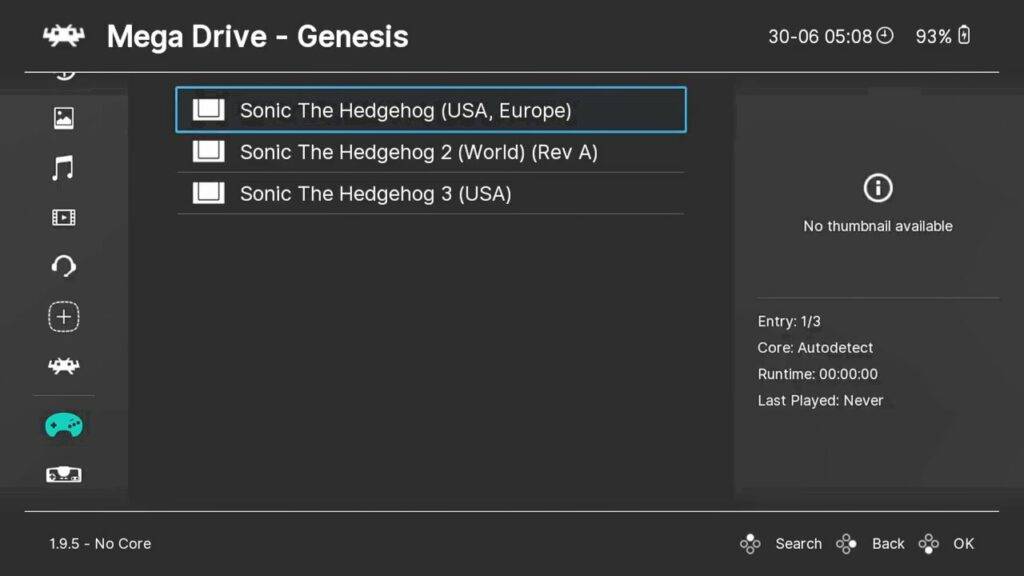
Ritiniet izvēlni uz leju, un zem “Explore” tagad redzēsiet visas jaunās sistēmas, kas tika atrastas skenēšanas laikā. Izvēlieties sistēmu, un tā tagad parādīs visas atrastās spēles.
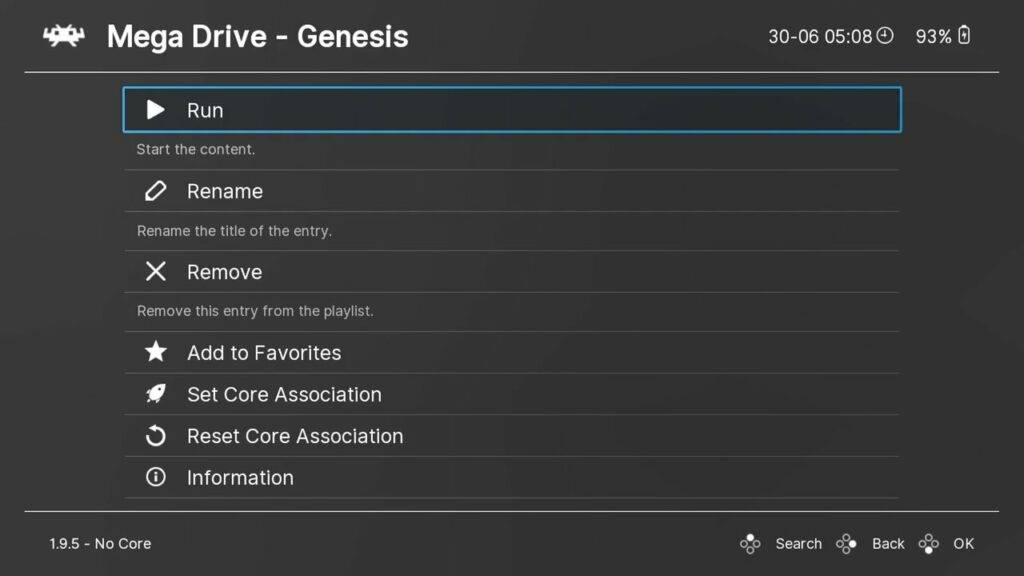
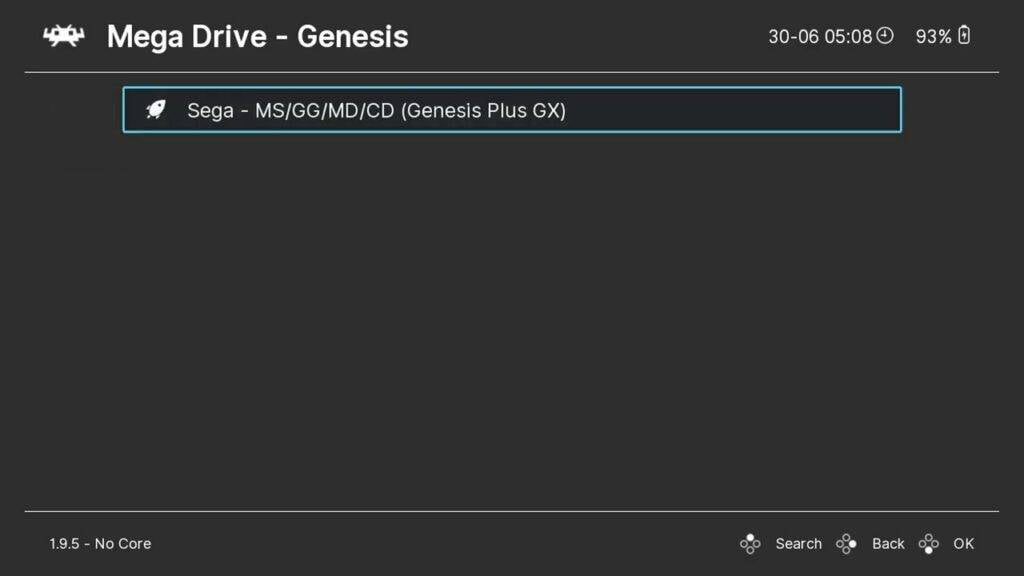
Izvēlieties spēli, un tiks parādīta jauna izvēlne. Izvēlieties “Run”, un tiks parādīts pieejamo kodolu saraksts, kas var palaist spēli. Izvēlieties kodolu un pēc tam Run, lai sāktu spēli.
Varat iestatīt “Core Association” ar sistēmām, lai izvairītos no nepieciešamības katru reizi izvēlēties kodolu.
Daži padomi un ieteikumi
Lai izietu no RetroArch atpakaļ uz darbvirsmu, divreiz nospiediet taustiņu ESCAPE. Vai arī, ja vēlaties atvērt RetroArch izvēlnes, nospiediet F1. No šejienes varat piekļūt dažādām funkcijām, piemēram, saglabāšanas un ielādes stāvokļiem, uzņemt ekrānuzņēmumus un daudz ko citu.

Izbaudiet GPD Win 3 RetroArch
Tagad atlaidieties, atpūtieties un izbaudiet GPD Win 3 retro spēles!
Mēs ceram, ka šis video jums šķita noderīgs, lai sāktu darbu ar RetroArch uz jūsu GPD Win 3. Sekojiet līdzi jauniem video, abonējot, un neaizmirstiet nospiest Like, ja to vēl neesat izdarījis. Paldies par skatīšanos, un ceram jūs redzēt nākamajā ierakstā.


Jautājumi un komentāri
0
Katrs jautājums saņem atbildi. Jautājiet pirms pirkuma — DaveC un komanda atbild vienas darba dienas laikā, un atbildes paliek publiskas, lai palīdzētu arī nākamajam lasītājam.



