En este artículo
¿Qué es RomM? RomM es un gestor de ROM gratuito y autoalojado para organizar, enriquecer y acceder a una colección personal de juegos retro. Escanea archivos de juegos, añade metadatos e ilustraciones, admite juego en el navegador para plataformas seleccionadas y puede sincronizar partidas guardadas y estados compatibles entre dispositivos. Normalmente se ejecuta en hardware propio del usuario mediante Docker en lugar de como una aplicación de escritorio convencional.
Por qué configuré RomM para mi colección retro
RomM es un gestor de ROM gratuito y autoalojado que me permite organizar, enriquecer y acceder a mi colección de juegos retro desde una única biblioteca basada en web. Puede escanear archivos de ROM, obtener ilustraciones y metadatos, ofrecer juego en el navegador para sistemas compatibles y ayudar a sincronizar partidas guardadas entre dispositivos compatibles. En lugar de mantener colecciones separadas y desconectadas en cada ordenador y consola portátil, puedo usar RomM como la biblioteca detrás de mi configuración.
Gestionar una gran colección retro en varios dispositivos puede resultar frustrante de otro modo. Las ROM acaban repartidas entre carpetas, discos duros, tarjetas SD y consolas portátiles, mientras que las ilustraciones y la información de los juegos pueden faltar o ser inconsistentes. Mover un juego de un PC de escritorio a una consola portátil Android o a un teléfono móvil también puede implicar copiar manualmente la ROM, configurar de nuevo el emulador e intentar transferir el archivo de partida guardada correcto.
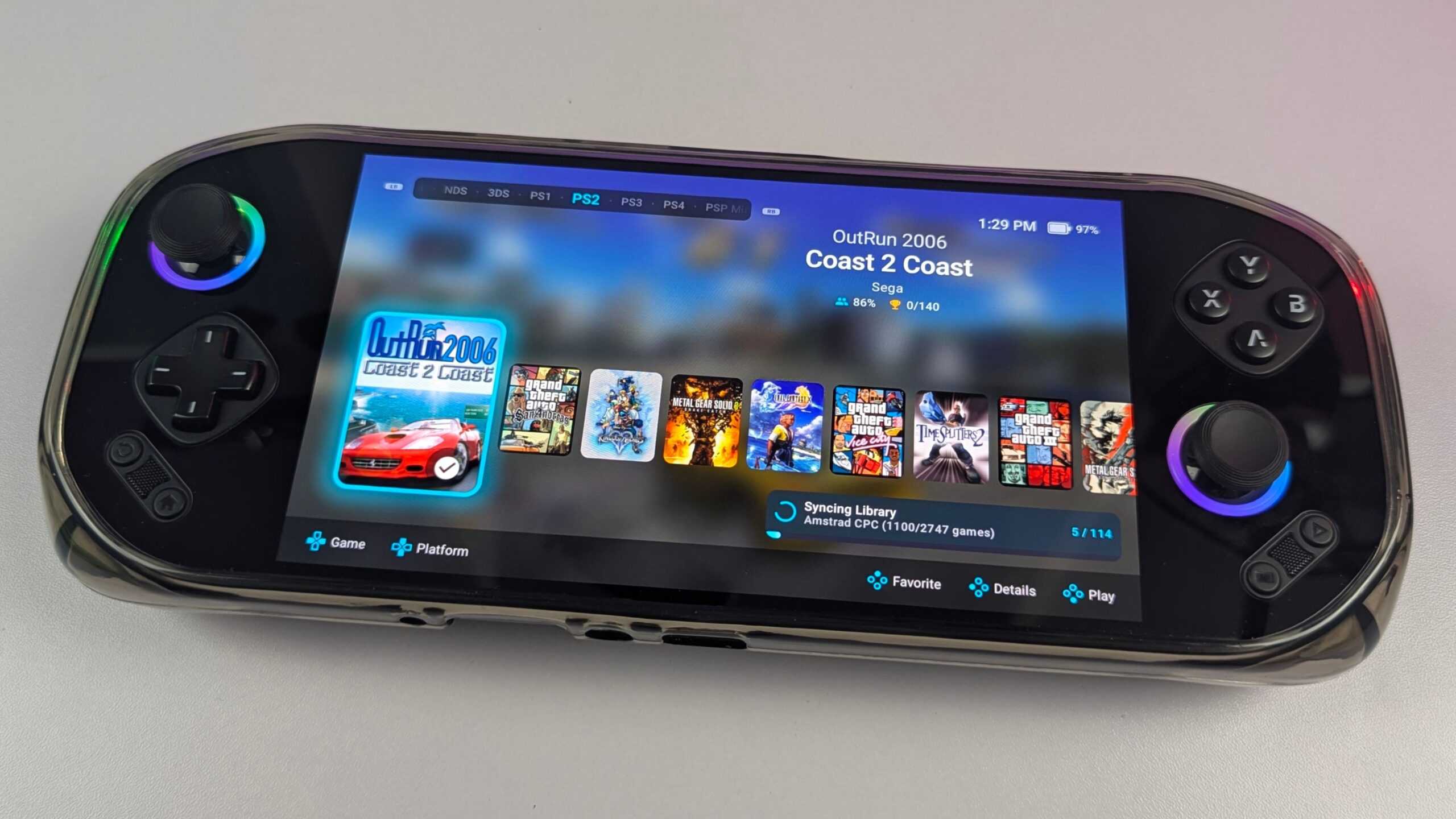
Para este proyecto, instalé RomM en una Raspberry Pi 5 usando Docker, con la colección principal de ROM almacenada en un disco duro externo. Después lo usé con un PC de escritorio, consolas portátiles gaming con Windows, dispositivos Android y un teléfono móvil. En este editorial, explicaré qué necesitaba, cómo organicé y escaneé la colección, y cómo se comportó RomM en el uso diario con esos dispositivos.
Condiciones de prueba
- Servidor: Raspberry Pi 5 ejecutando OpenMediaVault
- Despliegue: Docker Compose
- Almacenamiento de ROM: Disco duro externo
- Almacenamiento adicional del servidor: NVMe usado para la aplicación RomM y datos de soporte
- Dispositivos cliente: PC de escritorio, consolas portátiles gaming con Windows, teléfono Android, MANGMI Pocket MAX y MANGMI Air X
- Versión de RomM: 5.1.0
- Período de prueba: Alrededor de un mes
- Alcance: Instalación, escaneo de la biblioteca, obtención de metadatos, acceso por navegador, descargas a dispositivos y flujos de trabajo compatibles de partidas guardadas/estados
¿Para quién es más adecuado RomM?
RomM está dirigido a personas que han acumulado una colección considerable de juegos retro y quieren una mejor manera de organizarla y acceder a ella. Si tus juegos están actualmente repartidos entre varios discos, tarjetas SD y consolas portátiles, RomM te ofrece una biblioteca con búsqueda, información de plataformas, ilustraciones y metadatos. En lugar de abrir carpetas e intentar recordar dónde está almacenada una versión concreta, puedo explorar la colección a través de una única interfaz.
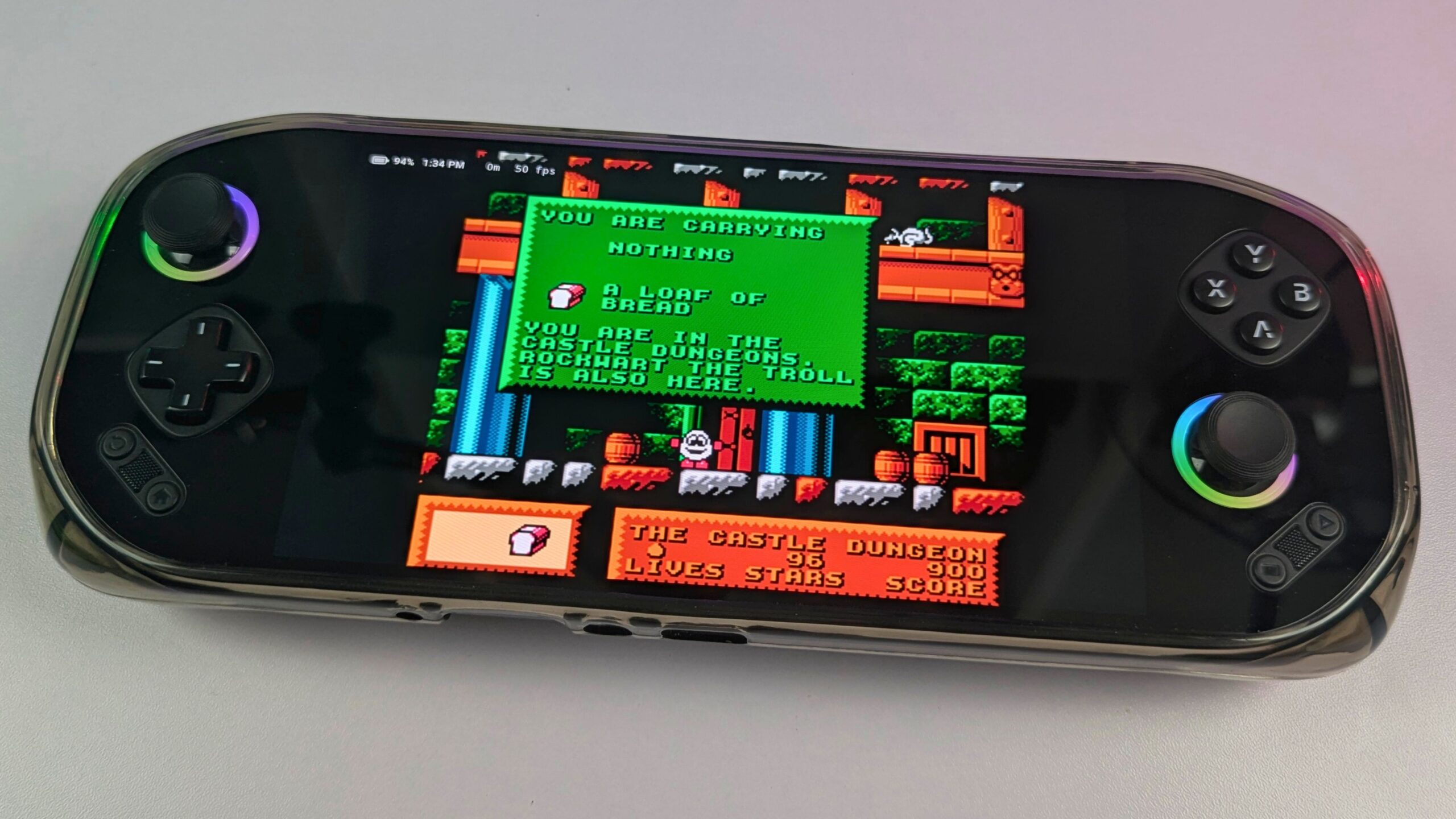
Es especialmente útil para personas que cambian con frecuencia entre dispositivos de juego. En mi configuración, podía acceder a la misma colección desde mi PC de escritorio, consolas portátiles Windows, dispositivos Android y teléfono móvil. Podía usar la interfaz del navegador para juegos compatibles, descargar títulos a una consola portátil para jugar sin conexión o acceder a la biblioteca a través de una aplicación Android compatible como Argosy. La MANGMI Pocket MAX y la MANGMI Air X fueron especialmente útiles aquí, ya que ambas me ofrecían una forma portátil y cómoda de explorar y jugar juegos desde la configuración de RomM.
RomM es menos adecuado para quien busque una solución completamente plug-and-play. Instalar Docker, conectar almacenamiento externo, configurar proveedores de metadatos y configurar el acceso remoto requieren ciertos conocimientos técnicos. Creo que es más adecuado para entusiastas del gaming retro, usuarios de homelab, propietarios de NAS y cualquiera dispuesto a dedicar tiempo a configurar un sistema a cambio de tener más control sobre su colección y sus datos.
Lo que RomM no es
RomM NO proporciona juegos, archivos ROM ni archivos BIOS, por lo que tuve que aportar mi propio contenido obtenido legalmente. Tampoco es un emulador universal. RomM admite juego en el navegador para sistemas seleccionados mediante tecnologías como EmulatorJS y Ruffle, pero que una plataforma sea reconocida en la biblioteca no significa necesariamente que se pueda jugar en un navegador web. Los sistemas más exigentes normalmente seguirán requiriendo un emulador independiente adecuado en el PC o la consola portátil.
RomM tampoco es una aplicación de escritorio convencional para Windows o macOS. Es software de servidor que normalmente se ejecuta mediante Docker en hardware como una Raspberry Pi, un mini PC, un NAS o un servidor dedicado. Eso me da control sobre la instalación y los datos, pero también significa que soy responsable del almacenamiento, las actualizaciones, las copias de seguridad y la seguridad. Veo RomM como la capa de biblioteca y sincronización que funciona junto a mis emuladores y dispositivos de juego, en lugar de reemplazarlos todos.
Qué necesitaba para ejecutar RomM en casa
Requisitos de software y servidor
RomM es software autoalojado, así que necesitaba un dispositivo que pudiera ejecutar el servidor siempre que quisiera acceder a la colección. Docker es la forma habitual de desplegarlo, con Docker Compose usado para gestionar RomM y sus servicios de soporte. También necesitaba ubicaciones adecuadas para los archivos ROM, archivos BIOS, ilustraciones, partidas guardadas, base de datos y datos de configuración.
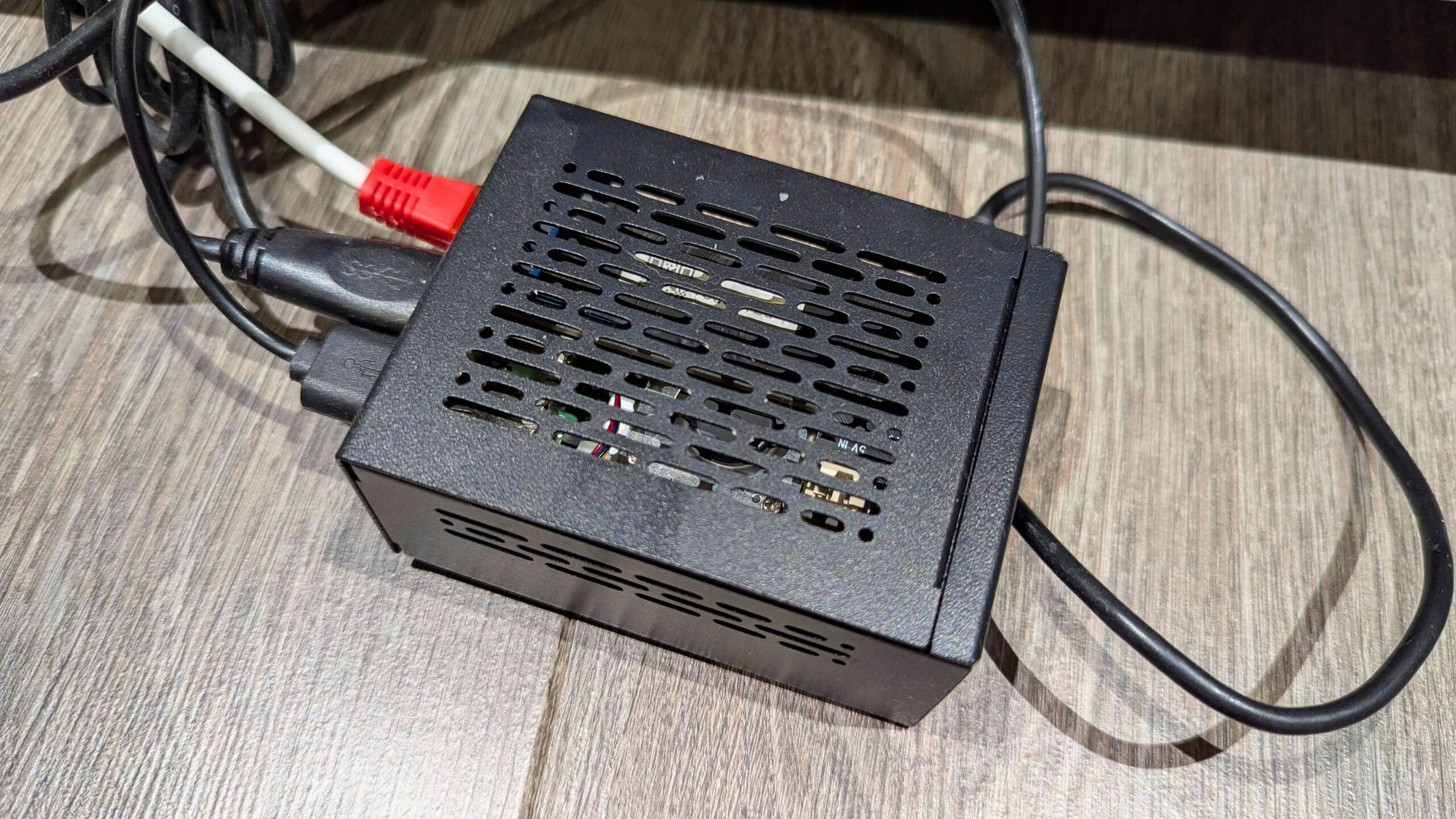
No necesitaba un servidor caro para empezar. Mi Raspberry Pi 5 ejecutando Docker era capaz de explorar la biblioteca, escanear juegos y servir la colección a mis otros dispositivos. Los requisitos de hardware variarán según el tamaño de la colección, el número de usuarios, la frecuencia con la que se escanean nuevos juegos y si se planean acceso remoto o funciones más avanzadas del lado del servidor. El dispositivo que aloja RomM no necesita ser lo bastante potente para emular todos los sistemas de la colección, ya que los juegos se pueden jugar en hardware separado.
Elegir hardware para una biblioteca RomM pequeña o grande
RomM puede escalar desde una pequeña instalación para un solo usuario hasta un servidor doméstico mucho más capaz. Para muchos usuarios, el mejor punto de partida será el hardware que ya poseen, siempre que pueda ejecutar Docker y conectarse a suficiente almacenamiento. Estos son ejemplos generales de configuración, no requisitos mínimos estrictos.
| Nivel de hardware | Más adecuado para | Ventajas | Consideraciones |
|---|---|---|---|
| Raspberry Pi 5 | Colecciones personales pequeñas o medianas y uno o dos usuarios | Compacta, silenciosa, de bajo consumo y económica de mantener | Los escaneos grandes pueden tardar más; se recomienda almacenamiento externo |
| Mini PC o PC de empresa usado | Colecciones más grandes, varios usuarios y escaneos más frecuentes | Más potencia de procesamiento, almacenamiento más rápido y mejor multitarea | Mayor consumo de energía y potencialmente más trabajo de configuración |
| NAS compatible con Docker | Usuarios que ya tienen almacenamiento central en red | Combina funciones de almacenamiento y servidor y puede simplificar el acceso del hogar | El soporte de Docker y el rendimiento varían entre modelos de NAS |
| Servidor doméstico dedicado o homelab | Colecciones muy grandes, múltiples usuarios y servicios avanzados | Más CPU, memoria y expansión de almacenamiento, con espacio para otros servicios | Mayor coste, consumo de energía y requisitos de mantenimiento |
| Servidor con recursos de GPU | Emulación o streaming del lado del servidor de carácter experimental | Potencia de procesamiento adicional para cargas de trabajo exigentes | Requiere un rendimiento de GPU adecuado y una red de baja latencia, no solo alojar RomM |
Una Raspberry Pi 5 es una elección sensata para un servidor RomM silencioso y eficiente energéticamente. Un mini PC o un servidor dedicado resulta más atractivo con una gran biblioteca basada en discos, múltiples usuarios simultáneos o escaneos frecuentes. Un NAS también puede ser conveniente, aunque conviene comprobar el procesador, la memoria, el soporte de Docker y la configuración de almacenamiento antes de confiar en él.
El servidor y el hardware de juego no tienen que ser el mismo. Puedo alojar RomM en la Raspberry Pi 5 mientras juego en una consola portátil Windows, una consola portátil Android, un PC de escritorio o un teléfono. El servidor gestiona la biblioteca y los archivos, mientras que cada dispositivo usa su propio emulador o una aplicación ROMM compatible.
Planificar el almacenamiento para ROM, partidas guardadas e ilustraciones
Para mi configuración, la aplicación RomM y los datos de soporte usaban el almacenamiento NVMe de la Raspberry Pi 5, mientras que la colección de ROM en sí estaba almacenada en un disco duro externo. Mantener los juegos separados del almacenamiento del sistema facilitaba ampliar la biblioteca y evitaba llenar la unidad del sistema operativo con archivos grandes. Un SSD USB debería proporcionar una exploración y un escaneo más rápidos, mientras que un disco duro puede ofrecer más capacidad por menos dinero.
A medida que crece una colección, puede que necesite pasar a una unidad USB más grande, un NAS con varias unidades o almacenamiento de servidor dedicado. Los sistemas basados en discos pueden usar bastante más espacio que los basados en cartuchos, y también necesito dejar sitio para archivos BIOS, ilustraciones, metadatos, partidas guardadas y estados guardados. Las copias de seguridad también son importantes: proteger solo los archivos ROM no preservaría la base de datos, la configuración, las ilustraciones y el progreso sincronizado.
Cómo organicé mi colección de ROM en RomM
Seguir la estructura de carpetas recomendada por RomM
Antes de iniciar el escaneo, dediqué tiempo a organizar la colección. La documentación de RomM ofrece diseños de carpetas recomendados, y seguir esas directrices facilita que el software identifique plataformas, juegos y archivos BIOS. En general, mantuve las ROM agrupadas por plataforma y almacené los archivos BIOS o firmware por separado cuando era necesario. Recomendaría probar la configuración con una selección pequeña y ordenada de juegos antes de apuntar RomM a varias unidades desordenadas.
Contenido legal y ético
RomM no proporciona juegos, ROM ni archivos BIOS, así que tuve que aportar mi propio contenido. Cualquiera que configure RomM debería usar juegos y archivos de firmware que tenga derecho legal a usar y debería entender que las normas pertinentes varían entre países. Este editorial se centra en instalar y usar el software en lugar de explicar cómo obtener material con derechos de autor. Una biblioteca autoalojada ofrece comodidad, pero no cambia el estatus legal de los archivos almacenados en ella.
Limpiar los nombres de archivo antes de escanear
RomM puede identificar muchos juegos automáticamente, pero la calidad de los resultados depende en parte de lo claramente que estén organizados los archivos y carpetas. Me resultó útil eliminar duplicados innecesarios, mantener juntos los juegos de varios discos y etiquetar claramente las versiones regionales, traducciones, hacks y versiones alternativas. Puede que algunos juegos aún necesiten coincidir o corregirse manualmente, pero limpiar la colección primero reduce la cantidad de trabajo necesaria después del escaneo.
Instalar RomM con OpenMediaVault y Docker Compose
Mi configuración de OpenMediaVault
Para este proyecto, instalé RomM en una Raspberry Pi 5 ejecutando OpenMediaVault con Docker Compose. Ya tenía varias aplicaciones Docker ejecutándose en el servidor, incluida Home Assistant, así que RomM encajó de forma natural en un entorno de servidor doméstico existente. OpenMediaVault proporcionaba una forma cómoda de gestionar el almacenamiento y las carpetas compartidas, mientras que Docker Compose se encargaba del contenedor RomM y los servicios de soporte.
«,»context»:» Translate this complete HTML/Gutenberg fragment; keep its markup intact.»}


El proceso de instalación preciso dependerá del hardware y del sistema operativo, pero el enfoque general implicó crear las carpetas necesarias, configurar el archivo Docker Compose, establecer las rutas de almacenamiento, añadir la información de la base de datos e iniciar los contenedores. Una vez que RomM estuvo en funcionamiento, lo abrí en un navegador web, completé la configuración inicial y creé la cuenta de administrador. Cualquiera que siga el proceso debería consultar primero la documentación actual de RomM, ya que la configuración recomendada de Compose y los servicios de apoyo pueden cambiar entre versiones.
Añadir proveedores de metadatos
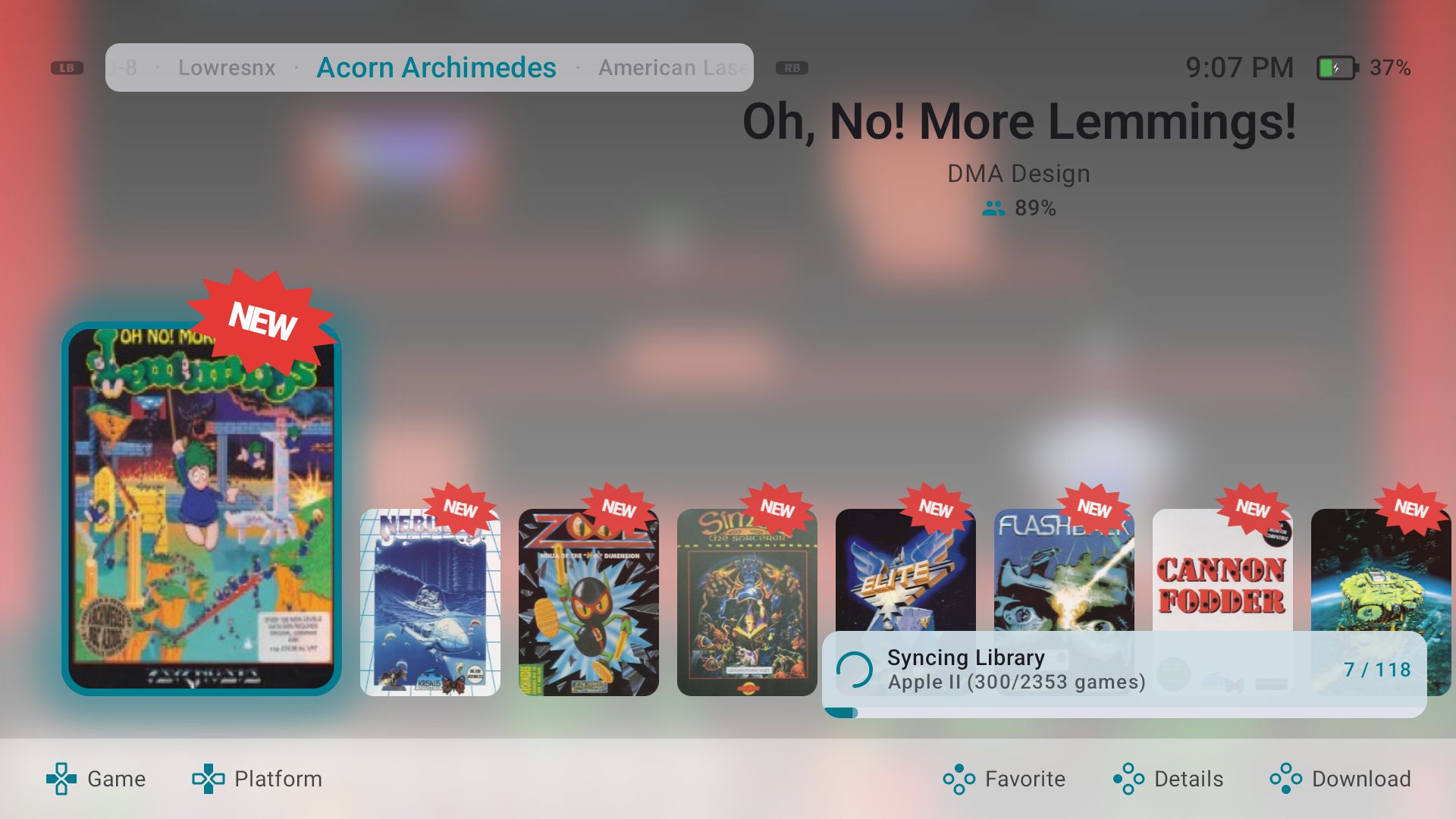
Una de las funciones más útiles de RomM es la capacidad de recuperar ilustraciones e información sobre los juegos de la colección. Configuré IGDB, RetroAchievements, SteamGridDB y Hasheous, todos los cuales proporcionaron datos útiles para identificar juegos y añadir carátulas, capturas de pantalla, descripciones, géneros e información de logros. Los resultados pueden variar según la plataforma, la versión del juego y el nombre de los archivos.
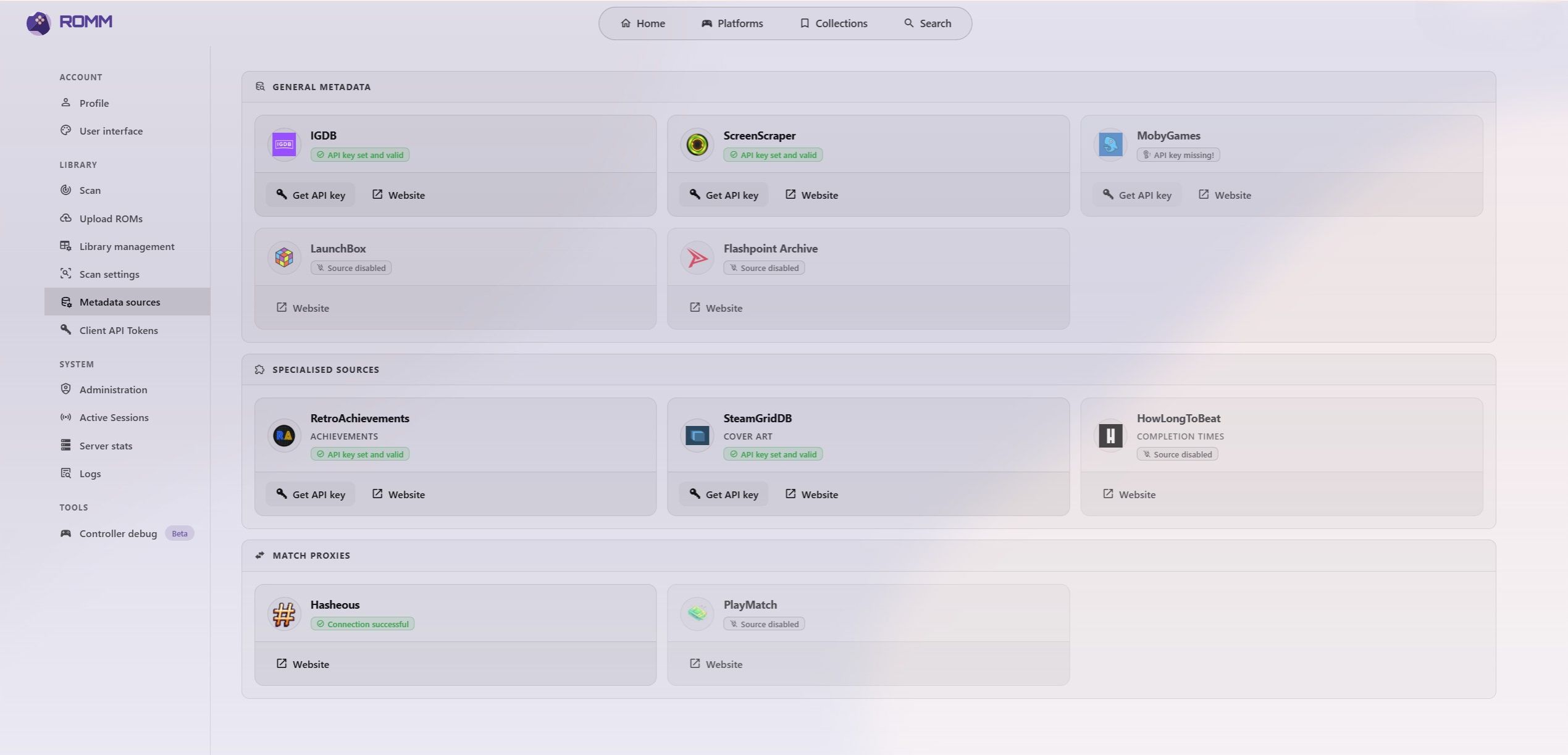
También configuré ScreenScraper, que ofrece acceso gratuito con límites de uso. Como estaba escaneando una colección grande (con fines de prueba, por supuesto) y quería hacer un mayor uso del servicio, doné 8 £ para apoyar el proyecto y acceder a su nivel más alto. Esto no es esencial para una instalación de RomM, pero fue una forma que valió la pena de apoyar a ScreenScraper mientras me daba más capacidad durante el escaneo inicial. Recomiendo configurar las credenciales de API necesarias antes de iniciar un escaneo de biblioteca grande, ya que esto puede ayudar a evitar interrupciones y mejorar el proceso de emparejamiento.
Qué ocurrió durante mi primer escaneo de la biblioteca de RomM
Una vez que las carpetas y los proveedores de metadatos estuvieron listos, inicié el primer escaneo. Tengo una colección bastante extensa, así que no fue un proceso rápido: el escaneo inicial tardó la mayor parte de tres a cuatro días en completarse. El tiempo necesario dependerá del número de juegos, el rendimiento del servidor y del almacenamiento, las velocidades de conexión a internet, los proveedores de metadatos y cualquier límite de velocidad de la API.
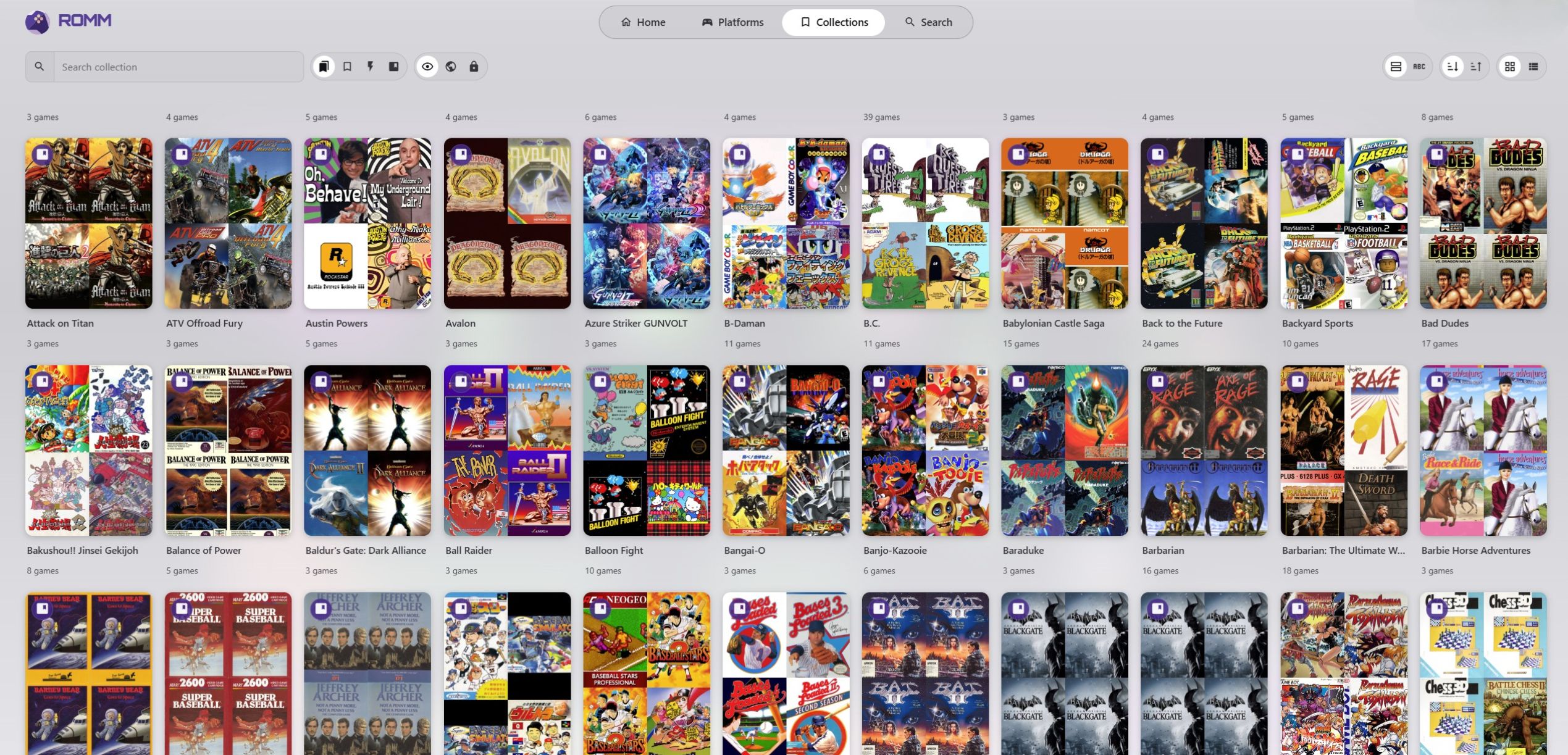
Después del primer escaneo, pasé tiempo limpiando los resultados. Algunos juegos no se emparejaron correctamente, mientras que otros se pasaron por alto debido a los nombres de los archivos, versiones inusuales o cobertura incompleta de los proveedores. Corregí algunas entradas manualmente, ordené partes de la colección y luego ejecuté otro escaneo para encontrar cualquier cosa que se hubiera pasado por alto. Con una biblioteca grande, me pareció más realista tratar el primer escaneo como el comienzo del proceso en lugar de esperar que todo estuviera perfecto de inmediato.
Acceso remoto y seguridad
Puedo usar RomM completamente dentro de mi red doméstica, pero acceder a la colección fuera de casa es una de sus funciones más atractivas. En mi configuración actual, he sido algo travieso y accedí a RomM externamente sin implementar todas las medidas de seguridad adicionales que pretendo añadir. He creado cuentas de usuario en lugar de dejar la instalación completamente abierta, pero las cuentas por sí solas no deben considerarse una protección suficiente para un servicio expuesto a internet. Para un uso a largo plazo, recomendaría contraseñas fuertes y únicas, acceso limitado a usuarios de confianza y evitar servicios o puertos públicos innecesarios.
Un enfoque más seguro sería colocar RomM detrás de un proxy inverso con HTTPS, o acceder a él a través de una VPN como Tailscale o WireGuard. HTTPS es útil para el acceso remoto seguro y también puede ser necesario para ciertas funciones de emulador basadas en el navegador, la instalación de aplicaciones web progresivas y opciones de autenticación externa. También necesito mantener Docker y RomM actualizados, restringir el acceso de administrador y mantener copias de seguridad fiables. Mi configuración actual demuestra que el acceso externo es posible, pero mejorar su seguridad será importante antes de depender de él en mayor medida o ponerlo a disposición de usuarios adicionales.
Usar RomM en mi escritorio, teléfono y consolas portátiles
Jugar a juegos compatibles con RomM en un navegador de escritorio
La forma más sencilla en que accedo a RomM es a través de un navegador web. En mi PC de escritorio, puedo abrir la interfaz, buscar en la biblioteca y descargar un juego o iniciarlo directamente cuando la plataforma admite el juego basado en el navegador. Esto es especialmente conveniente cuando quiero un juego rápido durante mi pausa para comer en el trabajo, ya que puedo acceder a la colección sin instalar un frontend separado ni buscar en carpetas.
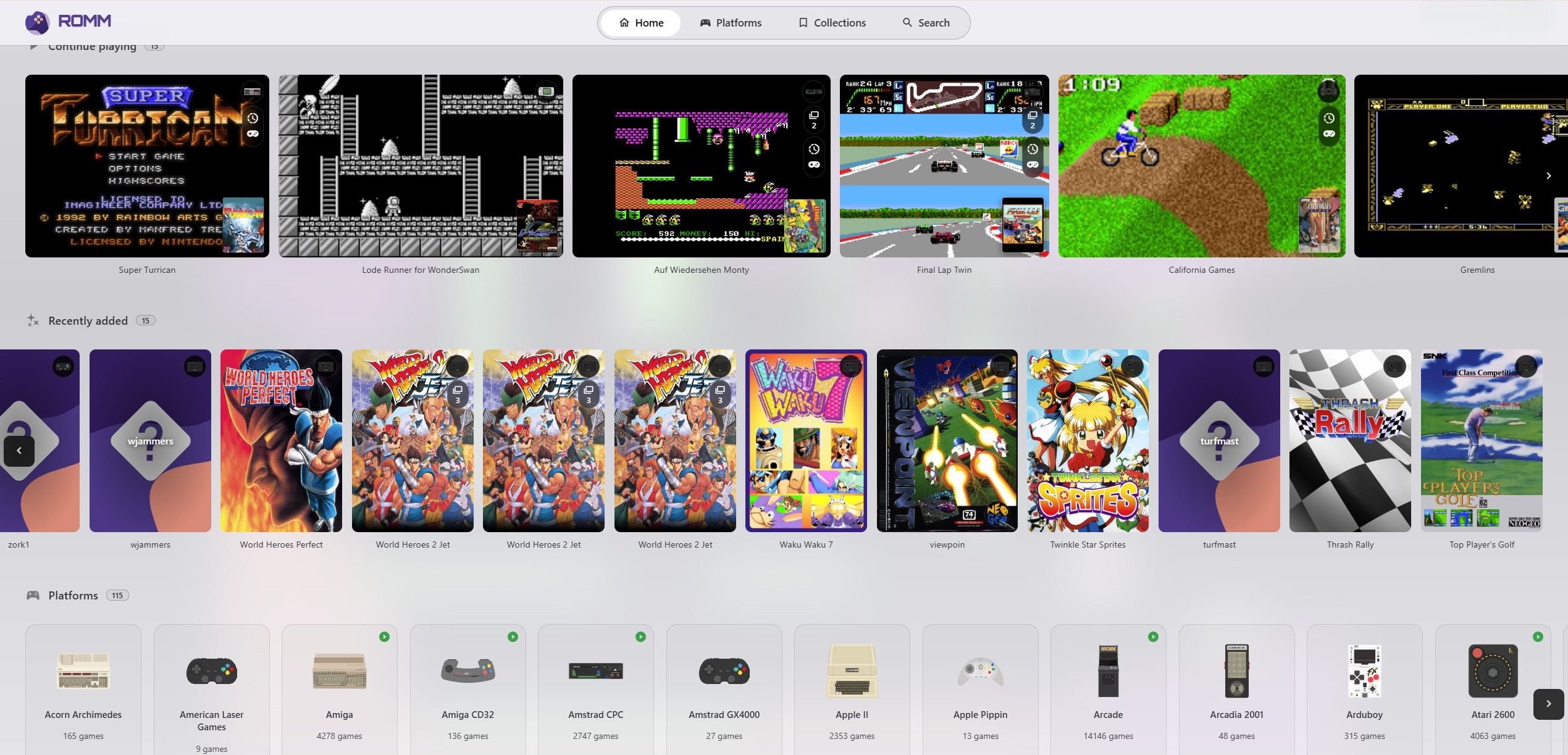
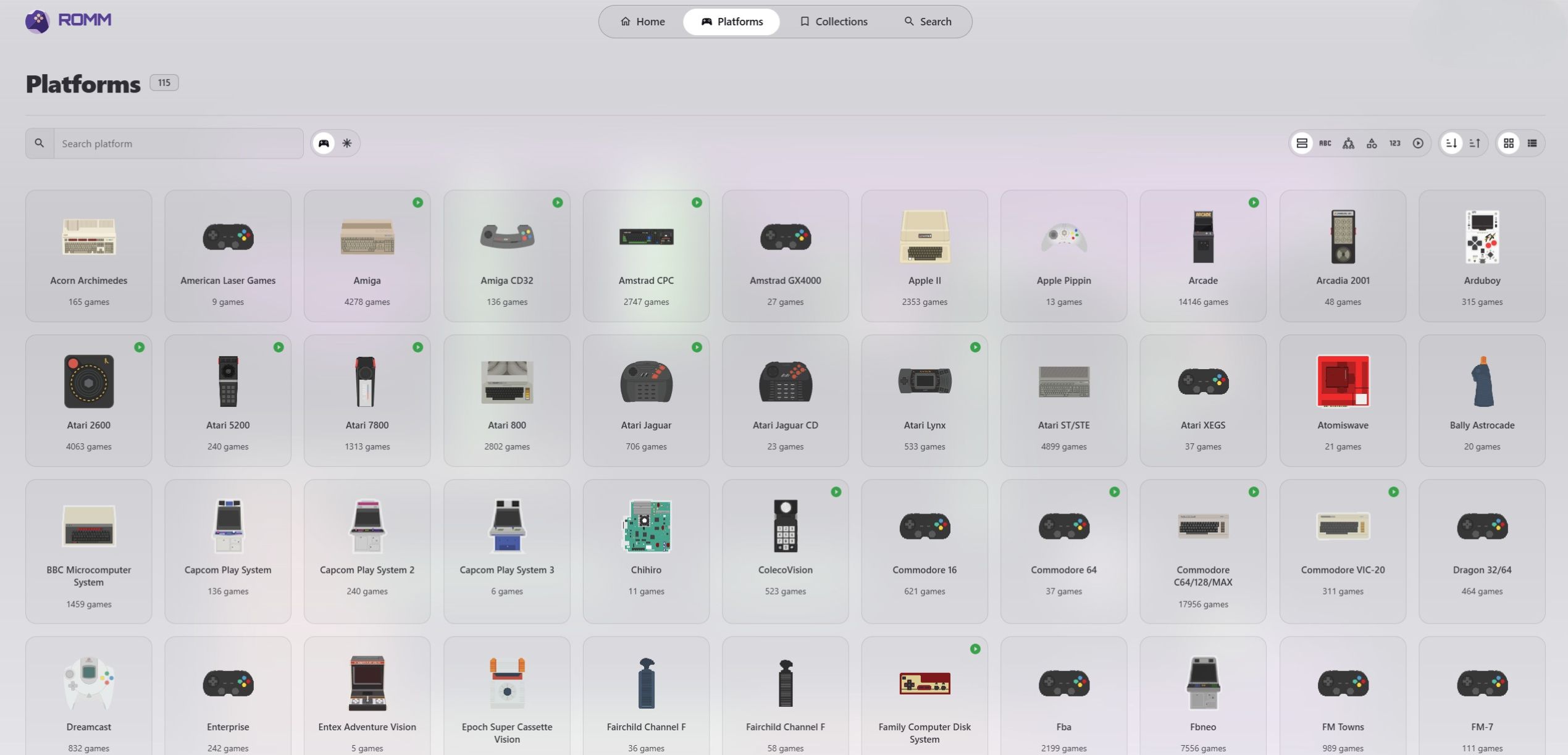
El juego basado en el navegador utiliza tecnologías de emulador como EmulatorJS y funciona mejor con sistemas más antiguos y menos exigentes. RomM puede reconocer una plataforma para la gestión de la biblioteca sin admitir esa plataforma para el juego en el navegador, por lo que no asumo que todos los juegos se iniciarán desde el botón Play. Esta tabla ofrece una guía general, aunque los resultados varían entre juegos, navegadores y dispositivos.
| Grupo de plataformas | Mi expectativa de juego en el navegador |
|---|---|
| NES, SNES, Game Boy y Sega Genesis | Generalmente bien adaptado |
| Arcade y sistemas informáticos más antiguos | Depende del núcleo y del juego en particular |
| PlayStation, Nintendo 64 y Sega Saturn | Variable, según el juego y el navegador |
| Nintendo DS y PSP | Más limitado y puede necesitar funciones o configuración adicionales del navegador |
| Sistemas modernos o exigentes | Generalmente mejor con un emulador independiente o una aplicación nativa del dispositivo |
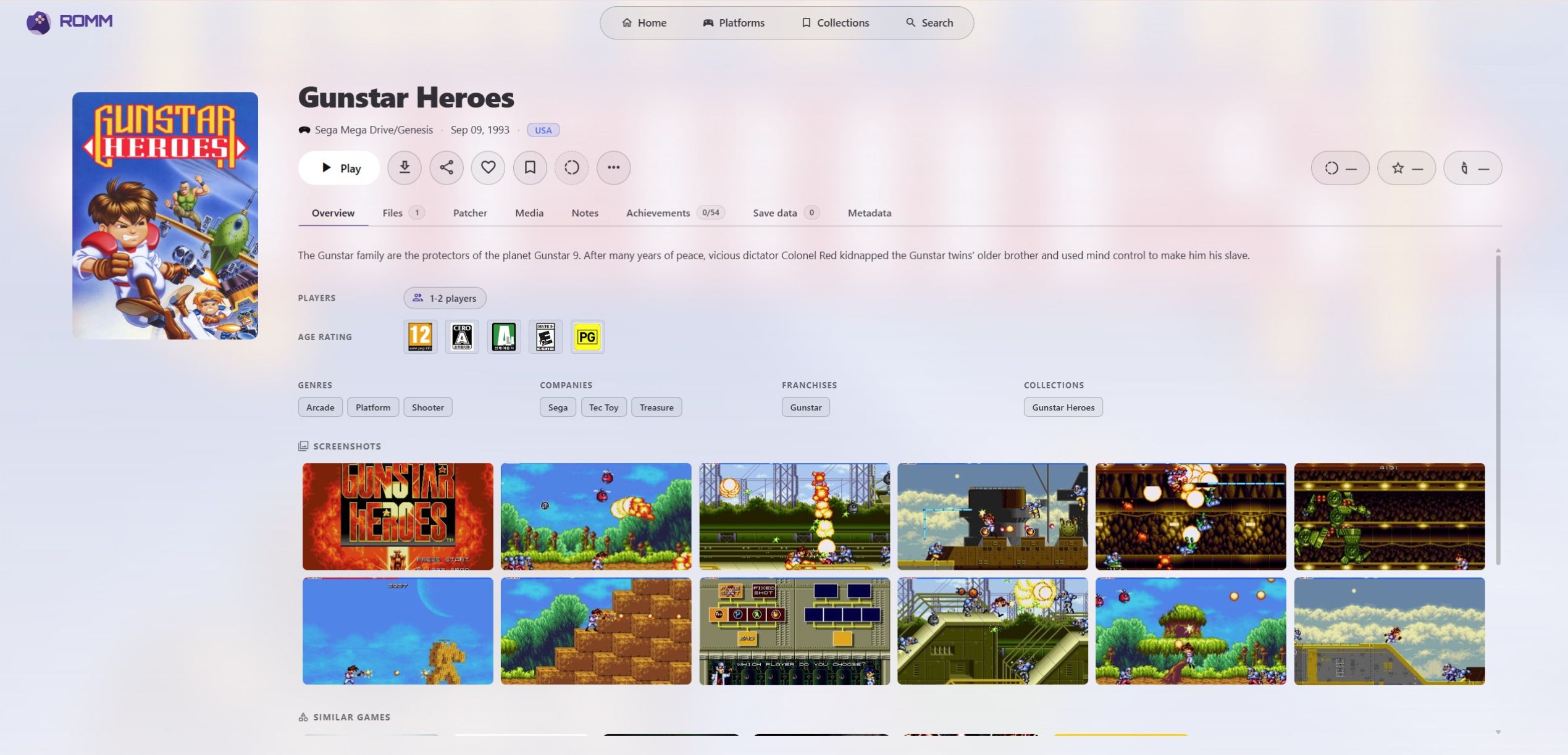
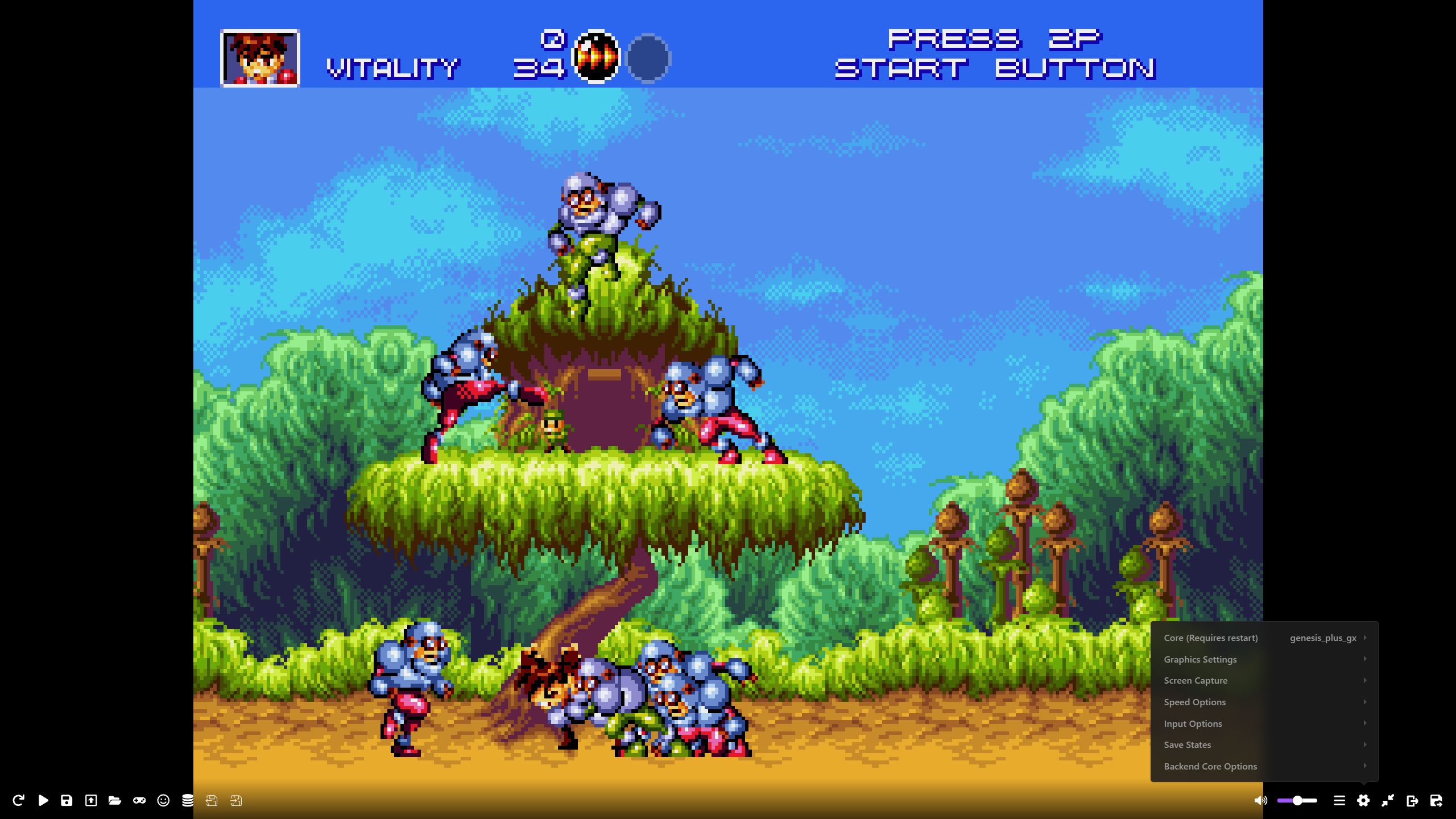
Para sistemas más exigentes, descargo el juego y uso un emulador adecuado en el dispositivo. El reproductor del navegador de RomM es una conveniencia útil en lugar de un reemplazo para todos los emuladores independientes. Para los sistemas compatibles, hacer clic en Play es mucho más rápido que descargar un archivo, configurar un emulador e intentar recordar qué versión del juego estaba usando.
Probar RomM con teléfonos Android y consolas portátiles
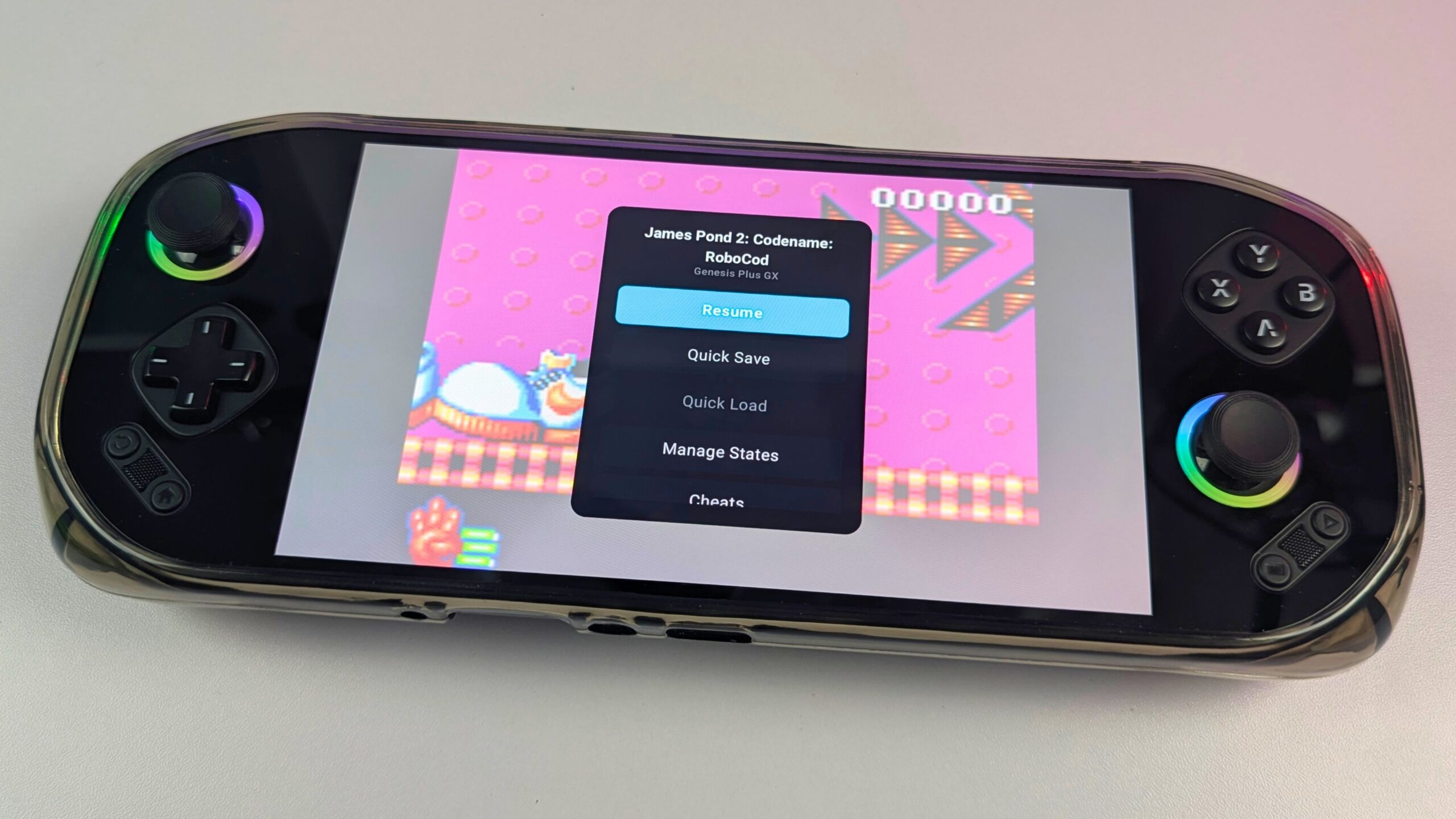
Android es una de las formas más flexibles en que uso mi colección de RomM. Probé la configuración con la MANGMI Pocket MAX y la MANGMI Air X, y ambas funcionaron muy bien con mi servidor RomM. Pude navegar por la biblioteca, seleccionar un juego y descargarlo a cualquiera de las consolas portátiles para usarlo con el emulador adecuado. Esto significaba que no necesitaba seguir copiando manualmente archivos ROM a la Pocket MAX o a la MANGMI Air X cada vez que quería probar otro juego.
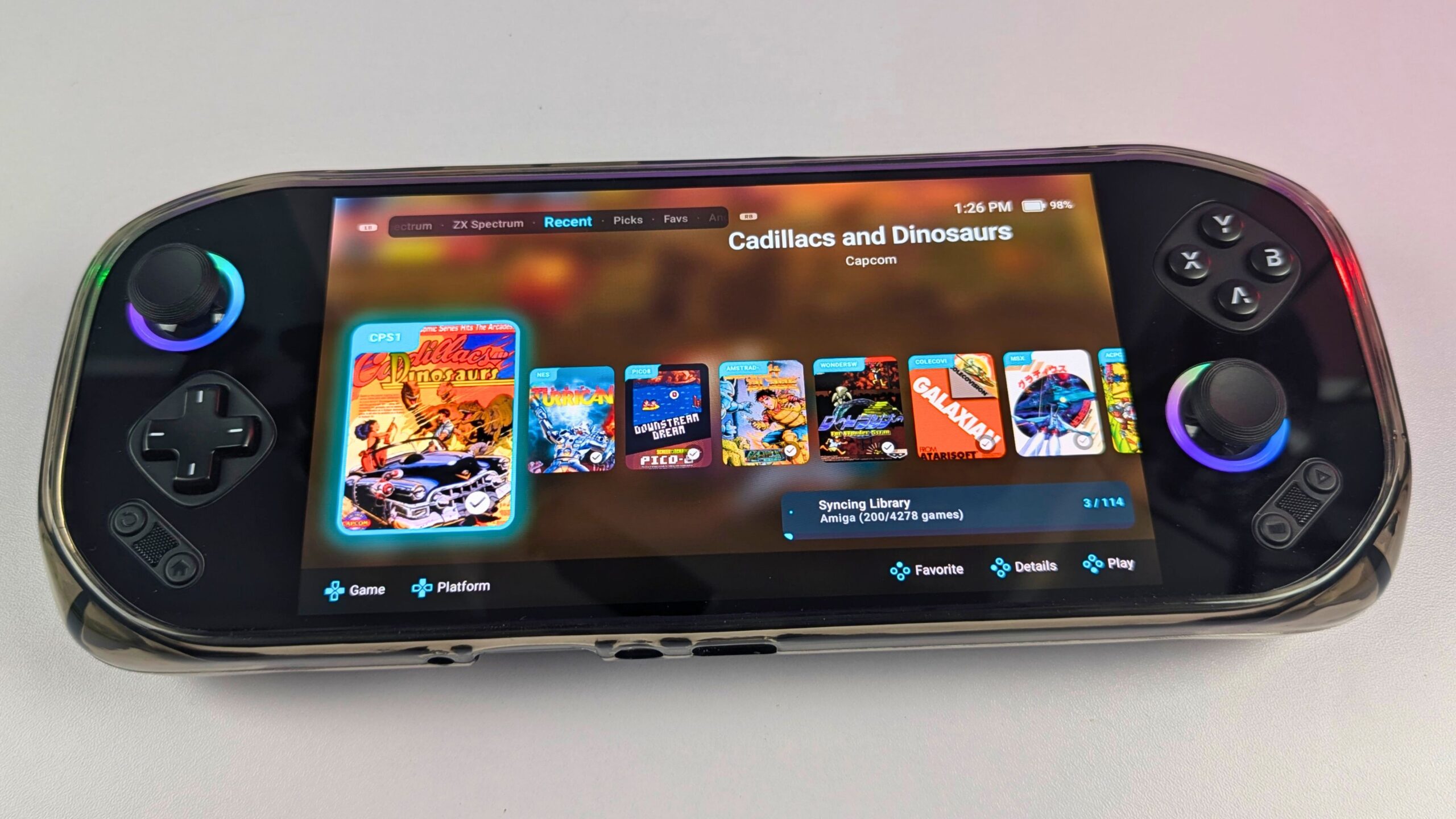
Una aplicación Android adecuada hace que la experiencia sea más conveniente que descargar archivos a través de un navegador. Con una aplicación como Argosy, RomM actúa como la biblioteca mientras la consola portátil gestiona el emulador local y los controles. Puedo descargar juegos cuando sea necesario, mantenerlos en el dispositivo para jugar sin conexión y, cuando sea compatible, sincronizar partidas guardadas o estados de guardado de vuelta al servidor. Argosy sí tiene soporte para núcleos de emulador ‘integrados’ que requieren una configuración mínima. Aunque todavía necesito instalar y configurar los emuladores ‘externos’ en el dispositivo Android, como NetherSX2 Turnip y Eden, por lo que la experiencia depende de la consola portátil, el emulador y la plataforma utilizados.
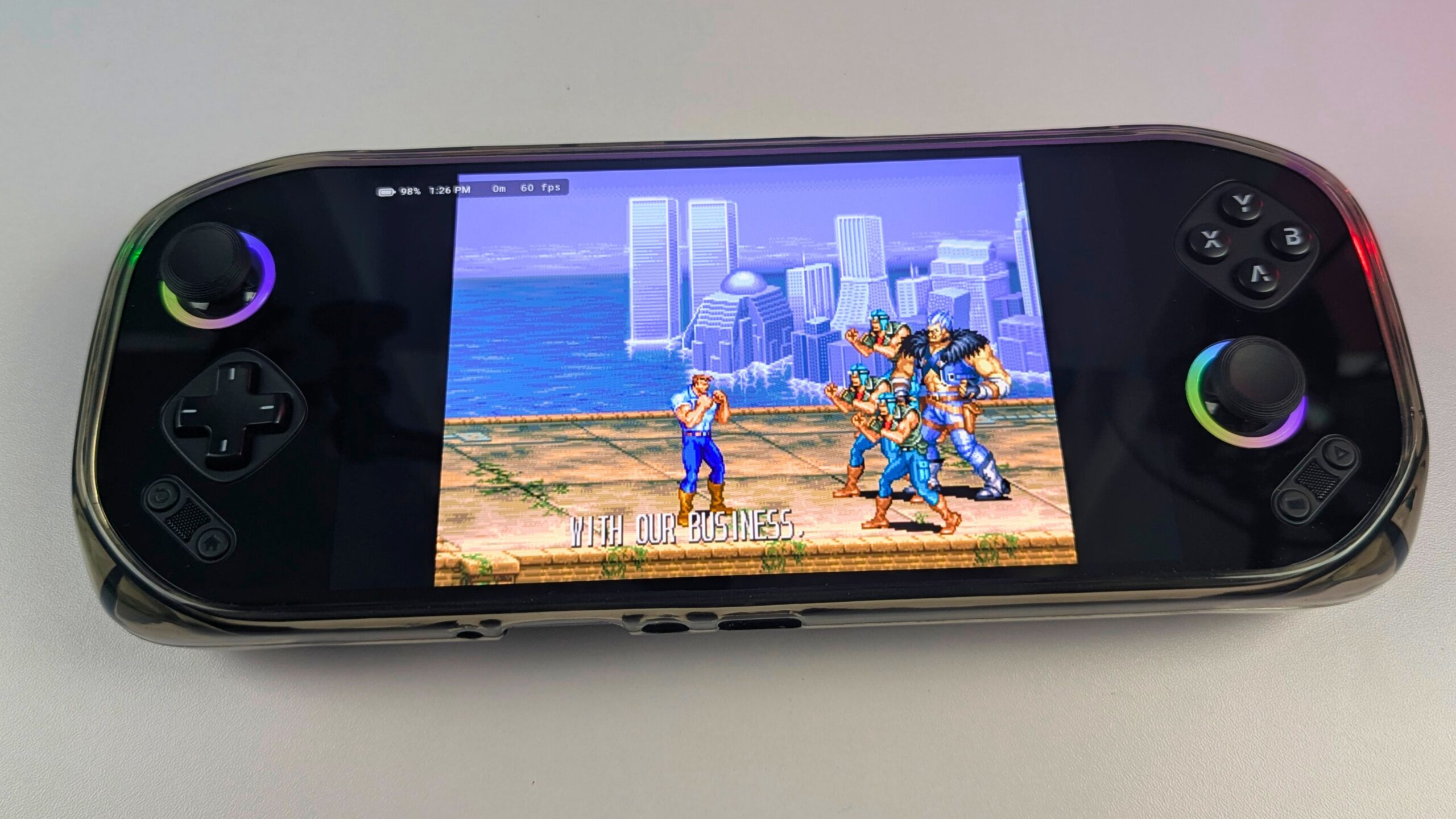
El mismo enfoque funciona en un teléfono Android. Un teléfono no siempre es mi primera opción para sesiones de juego más largas, pero es útil cuando quiero acceder a la colección sin llevar una consola portátil dedicada. La MANGMI Pocket MAX y la MANGMI Air X están mejor adaptadas para el juego prolongado porque sus controles integrados se sienten más naturales que los controles táctiles, mientras que el teléfono sigue siendo una forma conveniente de navegar o jugar una sesión rápida.






 MANGMI Pocket MaxElija su opción, luego dónde comprarla.
Los precios son los últimos que Weekly leyó de cada tienda — consulta la página de la tienda antes de comprar.
Llevar RomM a Playnite en Windows
RomM también puede conectarse a aplicaciones de biblioteca de juegos de escritorio como Playnite. Utilicé la integración con Playnite para llevar mi colección de RomM a un lanzador de escritorio tradicional junto con mis otros juegos. Esto me permitió navegar y lanzar la colección desde una sola interfaz en lugar de abrir RomM en un navegador cada vez que quería jugar.
La configuración de Playnite fue más larga que la experiencia en Android, y tomó algún tiempo conseguir que todo se configurara correctamente. Una vez que funcionó, sin embargo, proporcionó un flujo de trabajo de escritorio conveniente. Me gustaría ver más integraciones automatizadas en el futuro, particularmente aquellas que sean tan sencillas como emparejar Argosy en Android con un servidor RomM.
Qué esperar de las consolas portátiles basadas en Linux
No he probado personalmente RomM con consolas portátiles basadas en Linux, así que no puedo describir esa experiencia de primera mano. RomM sí admite integraciones y herramientas comunitarias dirigidas a consolas portátiles Linux y frontends de juegos, pero la configuración exacta depende del dispositivo, el sistema operativo, el firmware personalizado y el frontend.
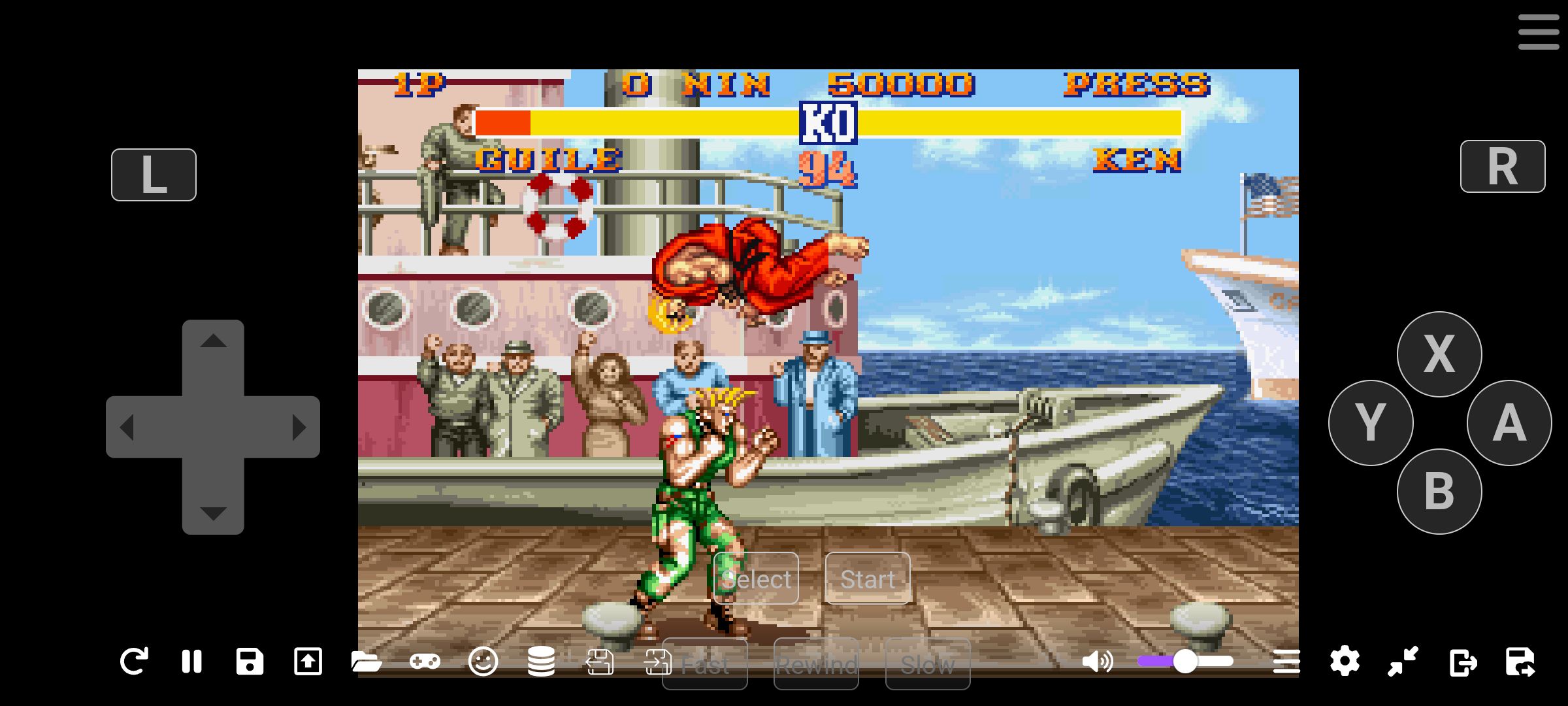
El flujo de trabajo general debería ser similar: ROMM proporciona la biblioteca, mientras que la consola portátil descarga juegos y puede sincronizar partidas guardadas o estados a través de la red. Sin embargo, la compatibilidad puede variar entre distribuciones de Linux, firmware personalizado y aplicaciones frontend, por lo que consultaría la documentación actual de RomM y las instrucciones para el dispositivo específico antes de configurar uno.
Las funciones de RomM que más uso
Una biblioteca de RomM más limpia y fácil de navegar
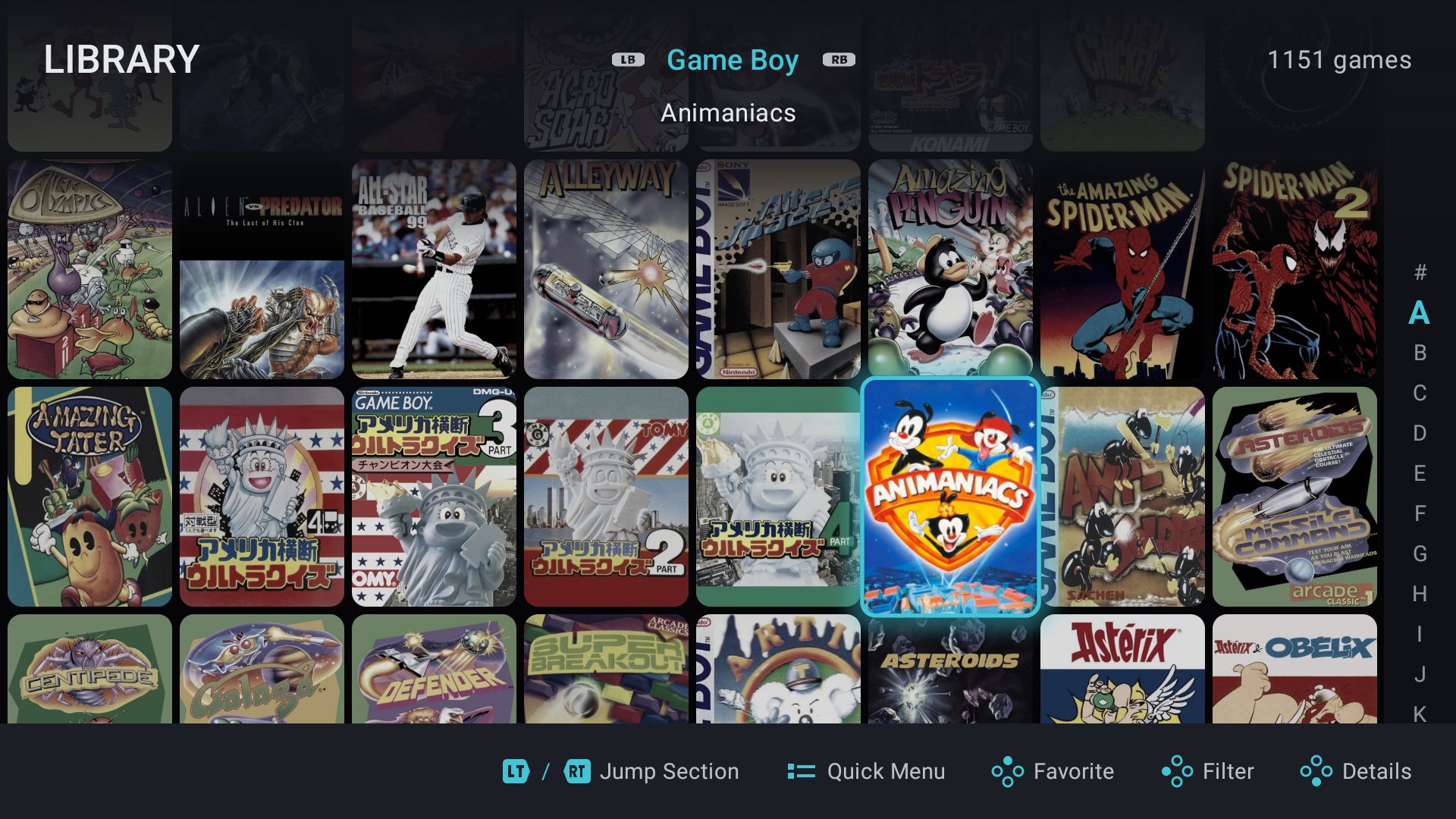
La interfaz de biblioteca de RomM es una de las funciones que más utilizo. En lugar de buscar entre carpetas llenas de archivos con nombres inconsistentes, puedo navegar por plataforma, buscar un juego o filtrar la colección usando géneros, favoritos y colecciones. Cada juego tiene su propia página de información, por lo que la experiencia se siente más cercana a una biblioteca de juegos digital moderna que a un navegador de archivos tradicional.
Esto es especialmente útil cuando no estoy seguro de qué quiero jugar. Puedo explorar ilustraciones, capturas de pantalla y descripciones, elegir una plataforma y encontrar rápidamente algo adecuado. La interfaz me ofrece un único lugar para explorar los juegos disponibles en mi PC de escritorio, consolas portátiles Windows, dispositivos Android y teléfono.
Ilustraciones y metadatos que mejoran el descubrimiento
El scraping de metadatos marca una diferencia significativa en la experiencia general. Cuando RomM empareja un juego con uno o más proveedores, puede añadir carátulas, capturas de pantalla, descripciones, géneros, información de lanzamiento y otros detalles. Una colección que empezó como archivos y carpetas se vuelve más fácil de navegar y mucho más agradable de explorar.
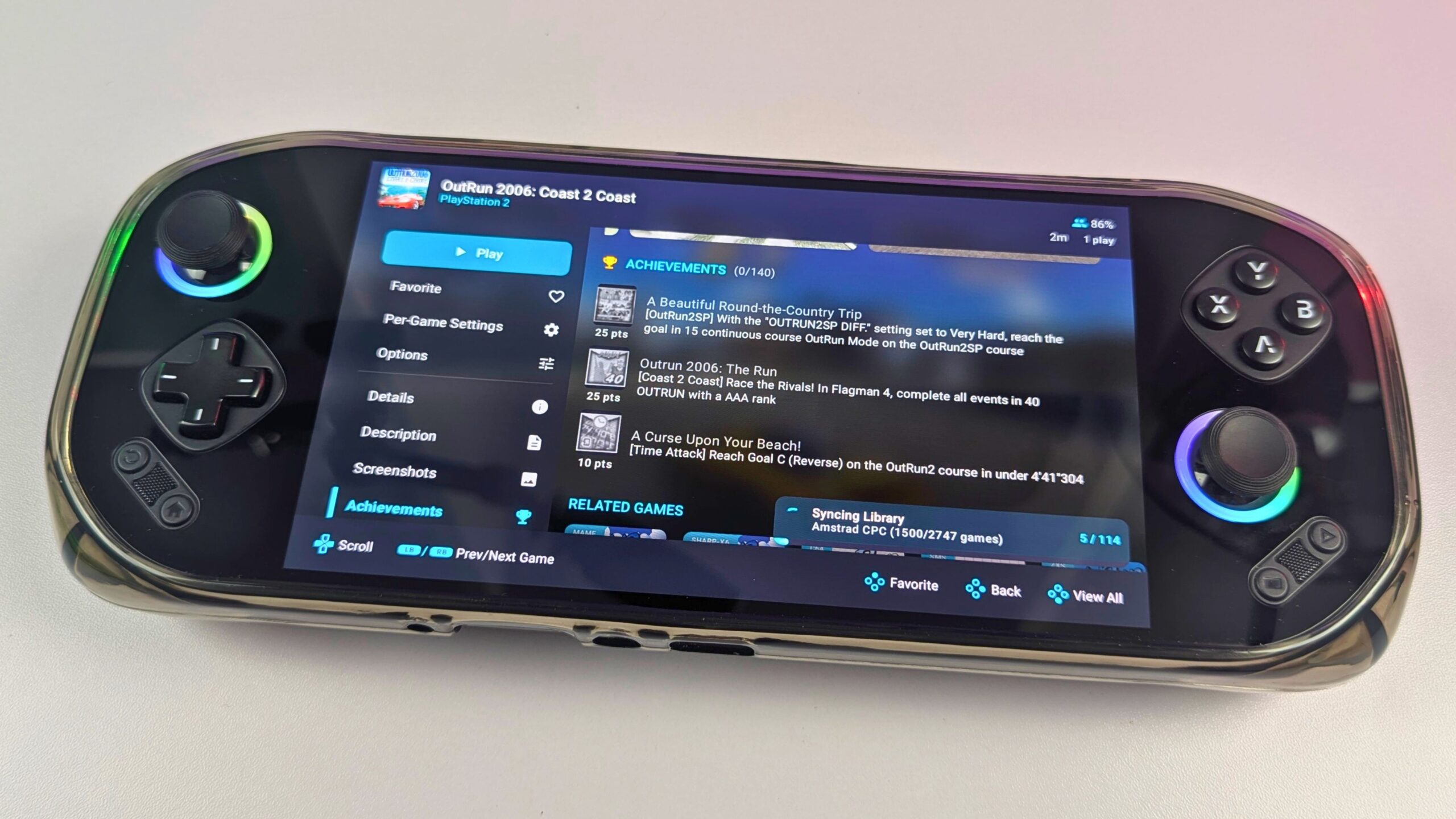
El proceso de emparejamiento no es perfecto, especialmente con nombres de archivo inusuales, hacks, traducciones y plataformas menos comunes, por lo que todavía necesité hacer algunas correcciones manuales. Sin embargo, cuando los juegos se identificaron correctamente, el resultado fue una biblioteca limpia y atractiva que era mucho más fácil de usar que una colección de archivos ROM sin procesar.
Descargar juegos a mis dispositivos cuando los necesito
RomM me ofrece un único lugar desde el cual descargar juegos a los dispositivos que utilizo. En lugar de almacenar la colección completa en cada consola portátil, puedo navegar por el servidor, seleccionar un juego y descargarlo cuando lo necesite. Esto es útil para consolas portátiles con almacenamiento limitado, incluidas la MANGMI Pocket MAX y la MANGMI Air X, porque puedo mantener una selección más pequeña localmente y cambiarla con el tiempo.
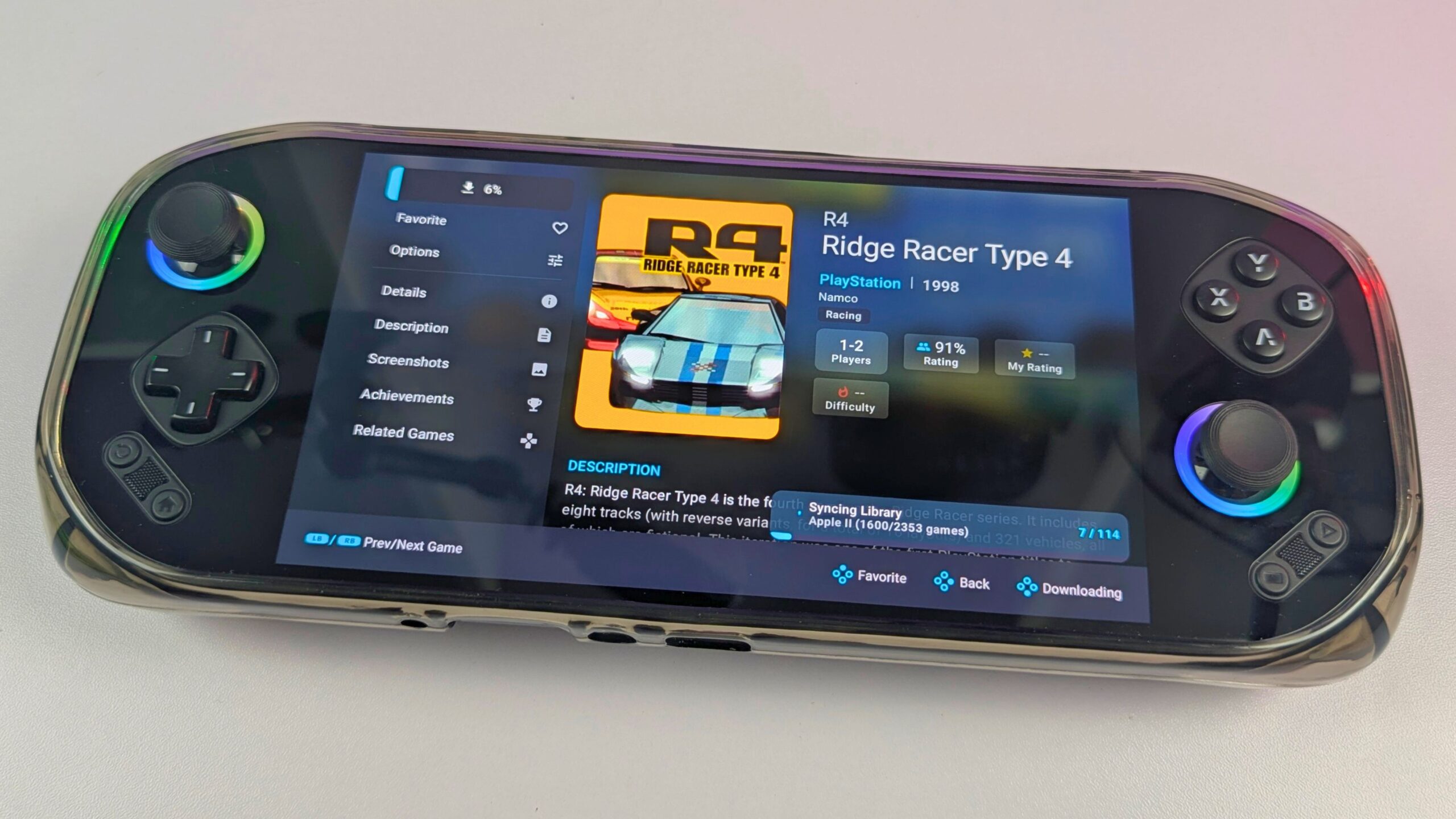
También evita buscar repetidamente en diferentes discos duros o intentar recordar qué versión de un juego está almacenada en qué dispositivo. El servidor sigue siendo la fuente principal de la colección, mientras que cada PC o consola portátil descarga los juegos que necesita. Algunos sistemas todavía requieren su propia configuración de emulador, pero RomM reduce una gran cantidad de la gestión manual de archivos.
Sincronización de partidas guardadas y estados guardados entre consolas portátiles
Sincronización de partidas guardadas y estados de RomM fue una de las funciones que más me interesaba probar. Cambio regularmente entre diferentes consolas portátiles para hacer reseñas, por lo que copiar manualmente archivos de partidas guardadas y estados guardados de un dispositivo a otro puede volverse rápidamente una pérdida de tiempo. Con RomM actuando como una fuente autoalojada para partidas guardadas compatibles, puedo moverme entre dispositivos y continuar jugando sin buscar el archivo más reciente.
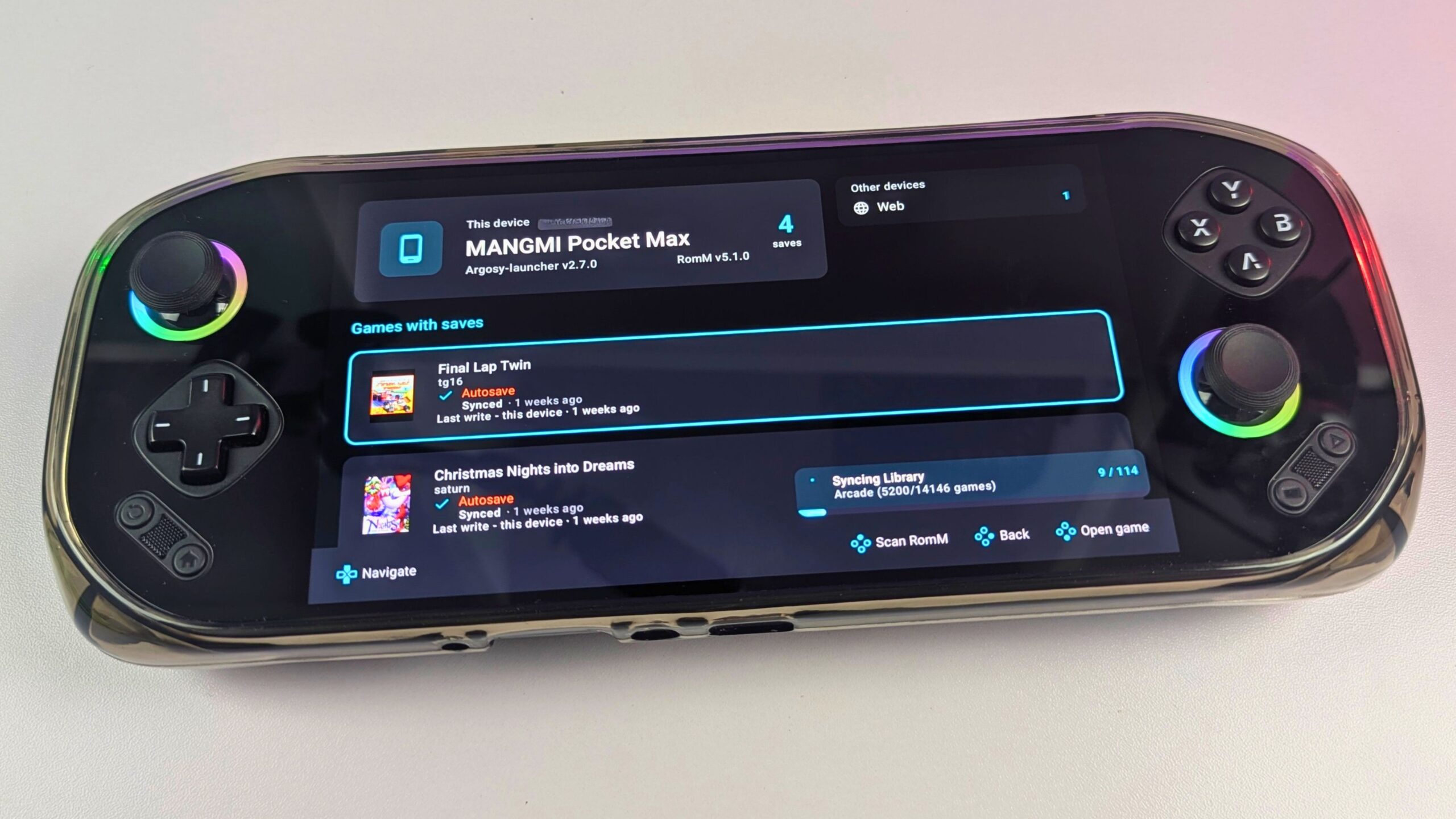
Esto me ha ahorrado una cantidad considerable de tiempo. Puedo jugar en la MANGMI Pocket MAX, pasar a la MANGMI Air X u otra consola portátil compatible y continuar desde donde lo dejé. No tengo que recordar qué dispositivo contiene el progreso más reciente, y no necesito copiar ROMs y archivos de partidas guardadas manualmente cada vez que cambio de hardware.
La experiencia exacta depende del emulador y la integración que se utilicen, y no todos los sistemas admiten la sincronización de la misma manera. Algunas plataformas todavía necesitan emuladores dedicados, como Eden o X1 Box, y pueden requerir configuración adicional en cada dispositivo. Incluso con esas limitaciones, tener la colección y las partidas guardadas compatibles en un solo lugar se siente similar al guardado en la nube, mientras que el servidor y los datos permanecen bajo mi control.
Cuentas separadas para uso compartido en el hogar
RomM también puede ser utilizado por más de una persona. Las cuentas separadas permiten que diferentes personas accedan a la misma biblioteca mientras mantienen sus propios favoritos, historial y progreso. Esto podría ser útil en un hogar donde varias personas comparten una colección pero usan dispositivos diferentes o quieren sus propias configuraciones.
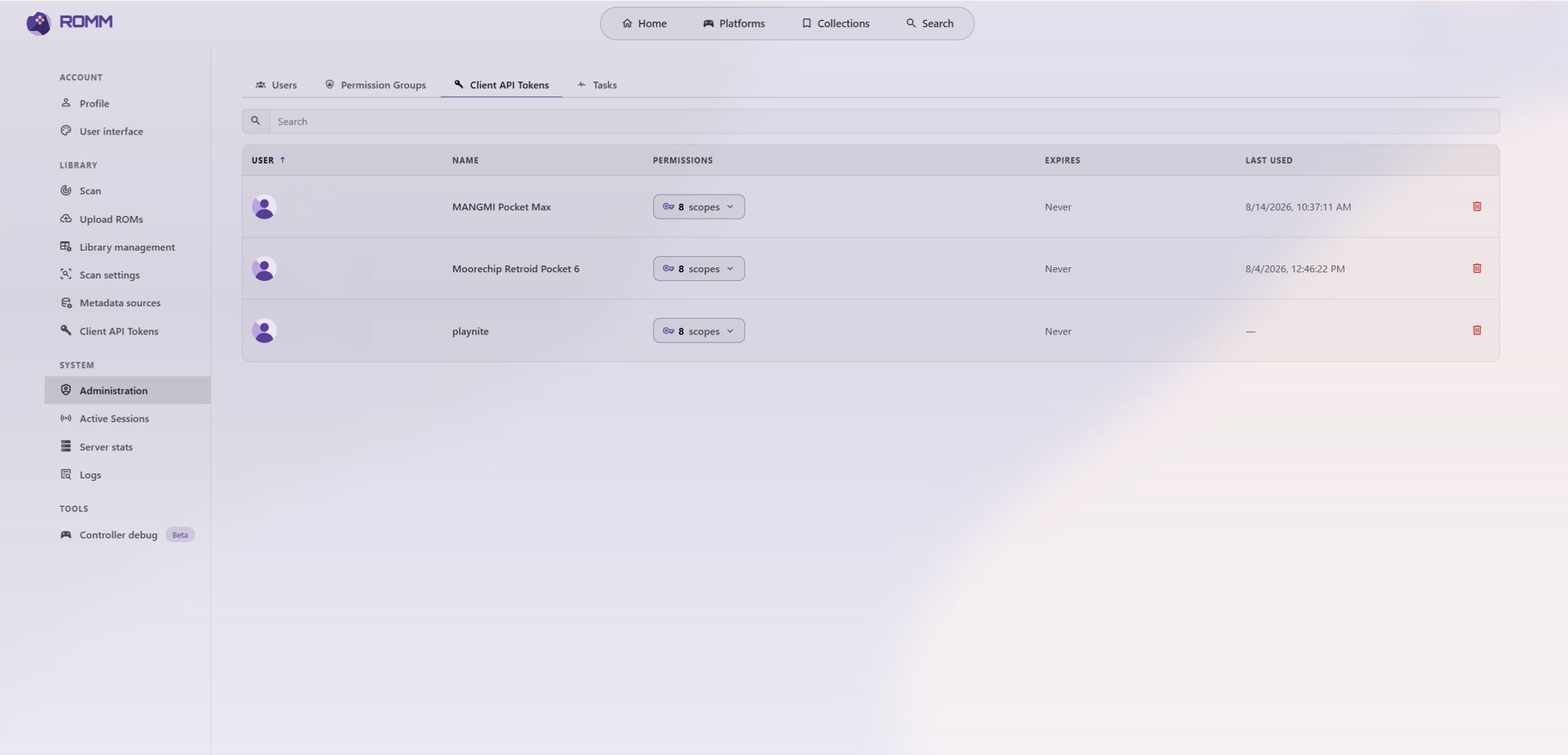
Para un solo usuario, estas funciones pueden no ser esenciales, pero hacen que RomM sea más flexible como aplicación de servidor doméstico. También proporcionan un mejor control sobre quién puede explorar, descargar o gestionar contenido, especialmente si el acceso remoto está habilitado.
Parcheo de ROMs, traducciones y versiones alternativas
RomM incluye soporte para aplicar parches como traducciones y hacks de ROM, dependiendo de la plataforma y los archivos que se utilicen. Esto puede ser útil cuando quiero mantener versiones alternativas de juegos junto a la colección principal sin gestionar manualmente cada archivo modificado.
Todavía mantendría copias originales limpias separadas de las versiones parcheadas. Los hacks de ROM y las traducciones pueden tener sus propios requisitos de compatibilidad, y los resultados pueden variar entre emuladores. Es mejor probar esto con un pequeño número de juegos antes de aplicarlo a una colección grande.
Android, Playnite y el ecosistema RomM en general
RomM no se limita a una sola forma de acceder a la colección. Junto a la interfaz web, puede funcionar con aplicaciones Android, lanzadores de escritorio y frontends de juegos. En mi configuración, utilicé la interfaz web, Argosy para la MANGMI Pocket MAX y la MANGMI Air X, y Playnite con Windows, mientras que otros usuarios pueden preferir diferentes frontends o herramientas específicas para cada dispositivo.
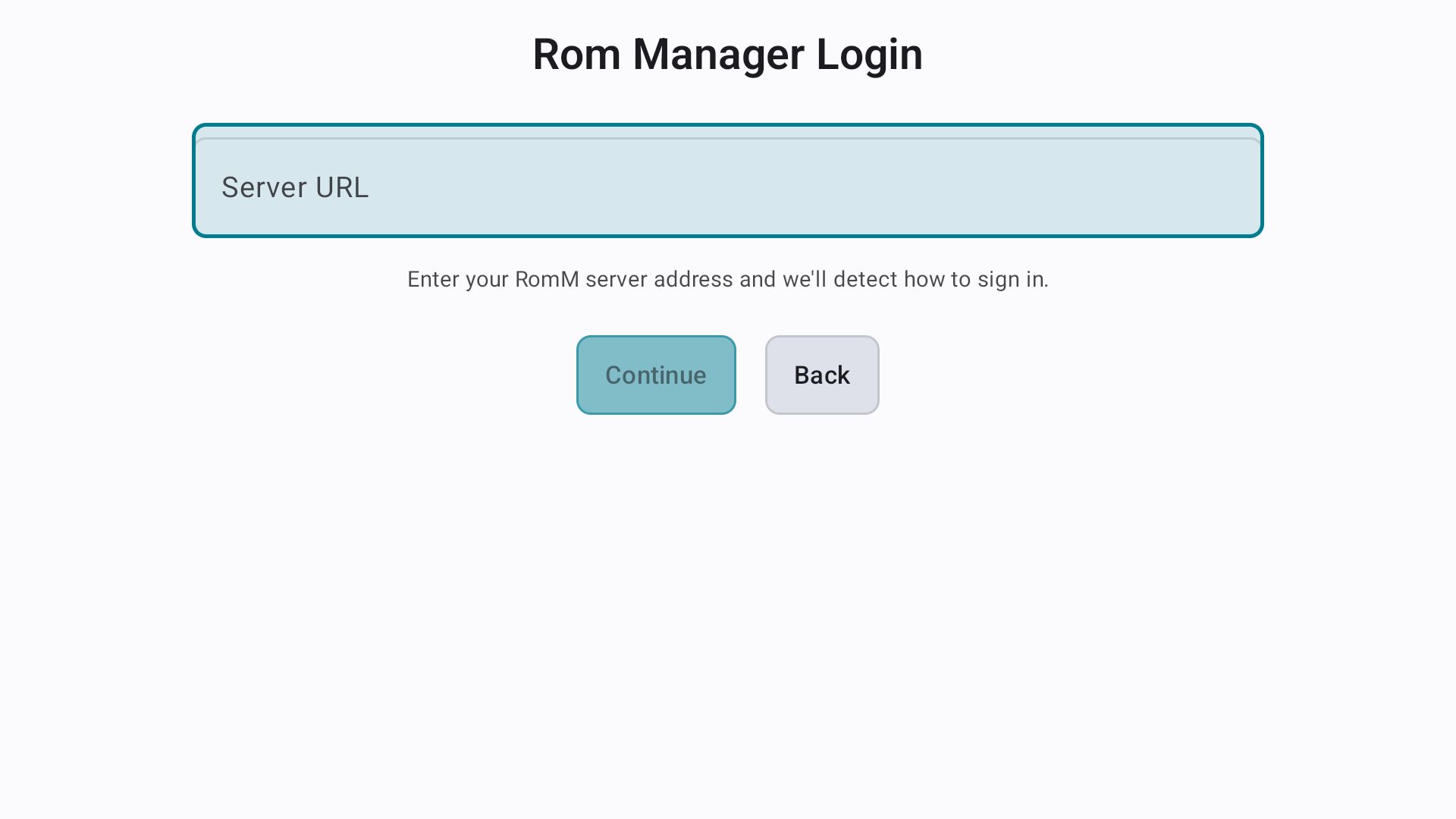
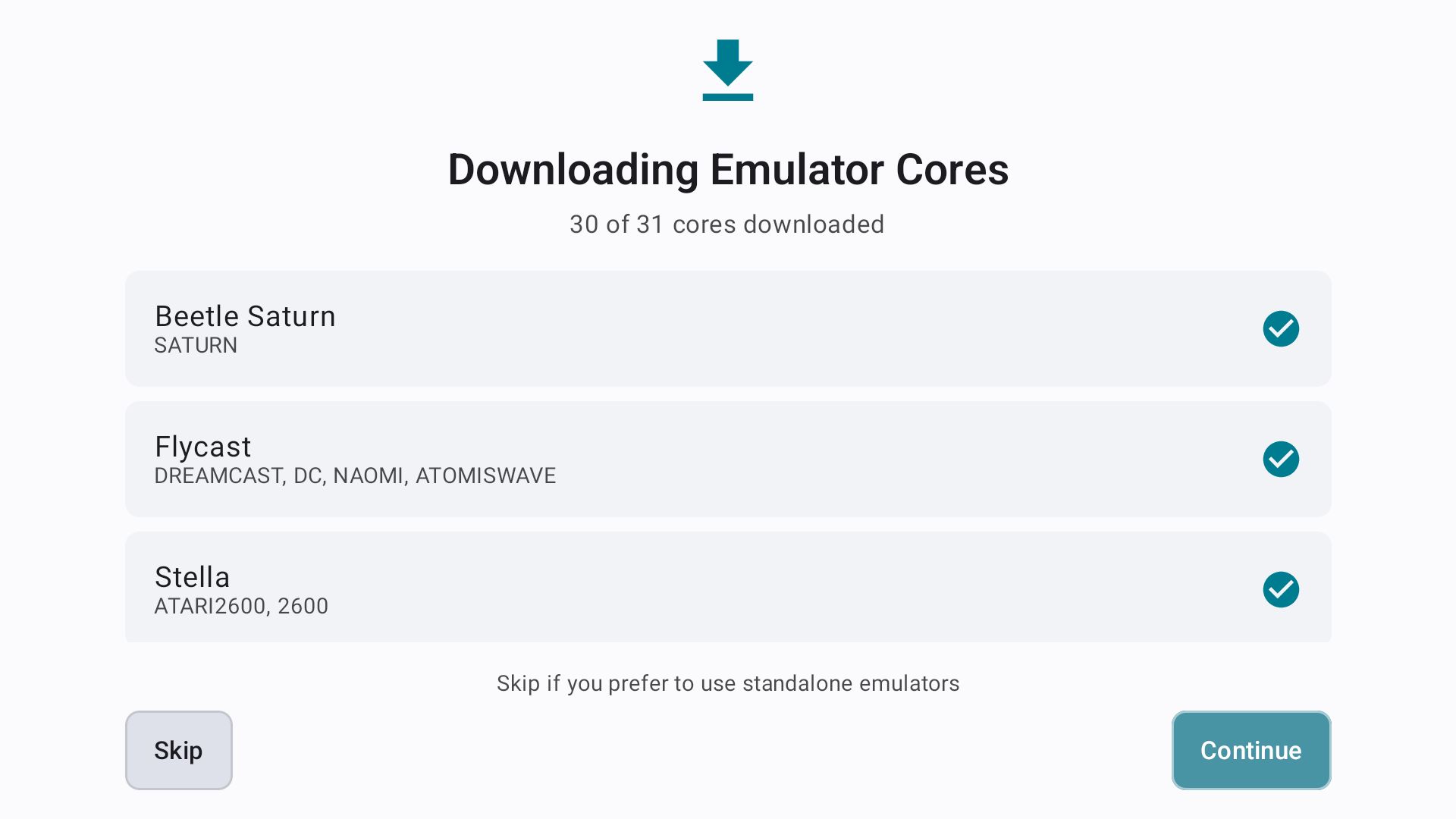
También hay una API y un ecosistema comunitario activo, lo que da a RomM espacio para expandirse más allá de su interfaz estándar. Esa flexibilidad es útil porque los jugadores retro tienen configuraciones muy diferentes: algunos pueden querer una biblioteca simple en el navegador, mientras que otros pueden querer que RomM proporcione juegos y partidas guardadas a múltiples consolas portátiles, emuladores de escritorio y aplicaciones frontend.
Las limitaciones de RomM que encontré
RomM es una forma potente de organizar y acceder a una colección retro, pero no es completamente plug-and-play. Yo ya tenía conocimientos de Docker, almacenamiento y redes. El tiempo inicial es un factor, y escanear una colección grande me llevó varios días debido a la enorme cantidad de juegos que analizar. El juego basado en navegador está limitado a las plataformas y núcleos de emulador compatibles, por lo que los sistemas más exigentes generalmente necesitan un emulador independiente adecuado en el dispositivo. El emparejamiento de metadatos tampoco siempre es perfecto, especialmente con hacks, traducciones, lanzamientos inusuales o archivos mal nombrados, lo que significa que pueden ser necesarias correcciones manuales.
También hay responsabilidades que conlleva ejecutar un servicio autoalojado. Soy responsable de proporcionar y gestionar mis propias ROMs y archivos BIOS, mantener suficiente almacenamiento y mantener respaldados el servidor, la base de datos y la configuración. La sincronización de partidas guardadas es extremadamente útil, pero depende de que el cliente, el emulador y la plataforma sean compatibles. Si hago que RomM esté disponible fuera de mi hogar, también necesito tomarme en serio la seguridad del acceso remoto usando cuentas fuertes, HTTPS o una VPN, manteniendo el software actualizado y evitando la exposición pública innecesaria.
Reflexiones finales: ¿Vale la pena configurar RomM?
Después de instalar y usar RomM con una Raspberry Pi 5, Docker, almacenamiento NVMe y un disco duro externo, he descubierto que es una excelente manera de reunir una gran colección retro. El proceso inicial de instalación y escaneo requirió tiempo y paciencia, pero el resultado valió el esfuerzo. Tener los juegos presentados con ilustraciones, descripciones e información de plataforma es mucho más agradable que navegar por un conjunto de carpetas en un disco duro.
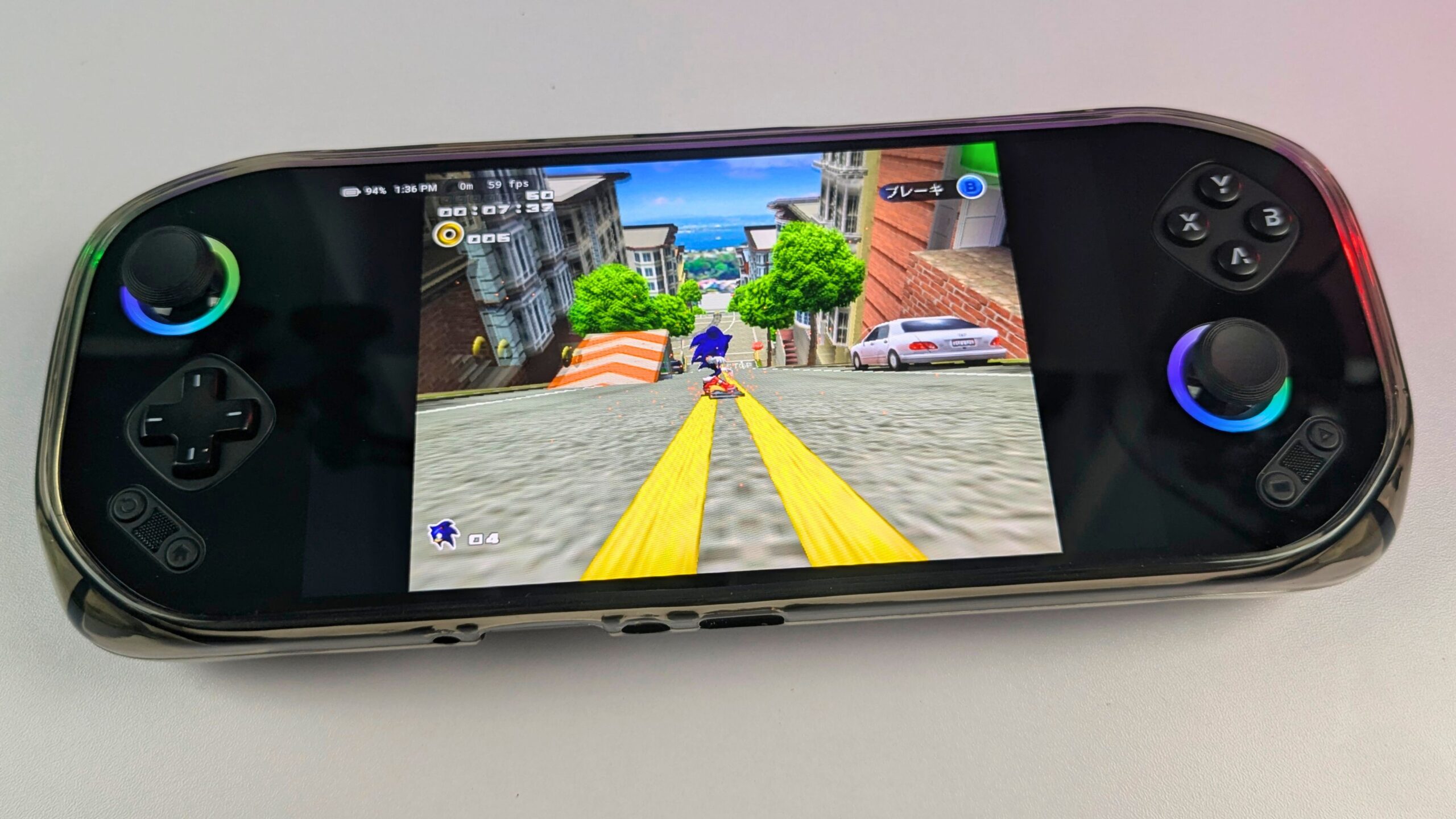
El mayor beneficio para mí ha sido usar la misma biblioteca en una variedad de dispositivos. He accedido a RomM a través de una PC de escritorio, teléfonos Android, consolas portátiles Windows, la MANGMI Pocket MAX y la MANGMI Air X. El juego basado en navegador es útil para lanzar rápidamente sistemas compatibles, mientras que las aplicaciones compatibles y las integraciones de escritorio proporcionan una experiencia más tradicional en otros lugares. La sincronización de partidas guardadas y estados guardados es especialmente valiosa cuando cambio de consola portátil para hacer reseñas, ya que elimina gran parte de la copia manual habitual y facilita continuar jugando dondequiera que esté.
RomM no es sencillo, y requiere conocimientos técnicos, paciencia y mantenimiento continuo. Sin embargo, si me siento cómodo con una configuración autoalojada y quiero más control sobre mi colección retro, ofrece una solución flexible y conveniente. Para mí, RomM se ha convertido en mucho más que una forma de catalogar ROMs: proporciona un centro práctico que conecta mis juegos, dispositivos y partidas guardadas, con la MANGMI Pocket MAX y la MANGMI Air X mostrando lo bien que una consola portátil Android compatible puede encajar en esa configuración.

 MANGMI Air XElija su opción, luego dónde comprarla.
Los precios son los últimos que Weekly leyó de cada tienda — consulta la página de la tienda antes de comprar.
Nuestro veredicto – ¿Vale la pena configurar RomM?
Respuesta corta: RomM vale la pena configurarlo si quieres una biblioteca retro autoalojada que conecte múltiples computadoras, teléfonos y consolas portátiles.
Ideal para: Entusiastas de los juegos retro con varios dispositivos, una colección de ROMs en crecimiento y suficiente confianza técnica para gestionar Docker, almacenamiento y copias de seguridad.
No es ideal para: Cualquiera que quiera un emulador completamente plug-and-play, juego universal en navegador o acceso remoto sin mantenimiento.
Más información
Encuentra más información sobre RomM en su página de inicio en https://romm.app/ , hay una versión de demostración en el navegador que puedes probar con algunos juegos homebrew disponibles gratuitamente. También aconsejaría consultar la documentación en https://docs.romm.app/latest/ para obtener información más detallada sobre cómo configurar RomM.
Usamos la MANGMI Pocket MAX y la Air X con RomM, pero puedes usar la mayoría de las consolas portátiles Android, explora la selección en la tienda DROIX.
Preguntas frecuentes sobre RomM
¿Qué hardware necesito para ejecutar RomM?
Una Raspberry Pi 5 puede ser suficiente para una biblioteca personal de RomM pequeña o mediana, mientras que un mini PC, NAS o servidor dedicado puede ser más adecuado para colecciones más grandes y múltiples usuarios.
¿Puede RomM reproducir juegos en un navegador web?
RomM puede reproducir sistemas seleccionados en un navegador web a través de EmulatorJS y otros reproductores compatibles, pero el juego en navegador no está disponible para todas las plataformas y los sistemas exigentes pueden necesitar un emulador independiente.
¿Puede RomM sincronizar partidas guardadas entre dispositivos?
RomM puede sincronizar archivos de partidas guardadas y estados guardados compatibles entre navegadores compatibles, aplicaciones complementarias y dispositivos registrados, aunque la compatibilidad de los estados guardados depende del núcleo de emulador que se utilice.
¿Puedo usar RomM con consolas portátiles Android?
RomM se puede usar con consolas portátiles Android a través de un navegador o aplicaciones compatibles como Argosy, y probé con éxito el flujo de trabajo con la MANGMI Pocket MAX y la MANGMI Air X.
¿Es RomM adecuado para principiantes?
RomM puede ser adecuado para principiantes que estén dispuestos a aprender Docker y administración básica de servidores, pero no es tan inmediato como instalar un emulador o frontend de escritorio convencional.

Preguntas & comentarios
0
Cada pregunta recibe una respuesta. Pregunta antes de comprar — DaveC y el equipo responde dentro de un día hábil, y las respuestas permanecen públicas para ayudar también al próximo lector.