Neste artigo
O que é o RomM? O RomM é um gestor de ROMs gratuito e auto-alojado para organizar, enriquecer e aceder a uma coleção pessoal de jogos retro. Analisa ficheiros de jogos, adiciona metadados e ilustrações, suporta reprodução no navegador para plataformas selecionadas e pode sincronizar gravações e estados compatíveis entre dispositivos. Normalmente é executado em hardware próprio do utilizador através do Docker, em vez de ser uma aplicação de ambiente de trabalho convencional.
Porque Configurei o RomM para a Minha Coleção Retro
O RomM é um gestor de ROMs gratuito e auto-alojado que me permite organizar, enriquecer e aceder à minha coleção de jogos retro a partir de uma biblioteca baseada na web. Pode analisar ficheiros de ROM, obter ilustrações e metadados, proporcionar reprodução no navegador para sistemas suportados e ajudar a sincronizar gravações entre dispositivos compatíveis. Em vez de manter coleções separadas e desconexas em cada computador e consola portátil, posso usar o RomM como a biblioteca por trás da minha configuração.
Gerir uma grande coleção retro em vários dispositivos pode, de outra forma, tornar-se frustrante. As ROMs acabam espalhadas por pastas, discos rígidos, cartões SD e consolas portáteis, enquanto as ilustrações e informações dos jogos podem estar em falta ou inconsistentes. Mover um jogo de um PC de secretária para uma consola portátil Android ou telemóvel pode também implicar copiar manualmente a ROM, configurar novamente o emulador e tentar transferir o ficheiro de gravação correto.
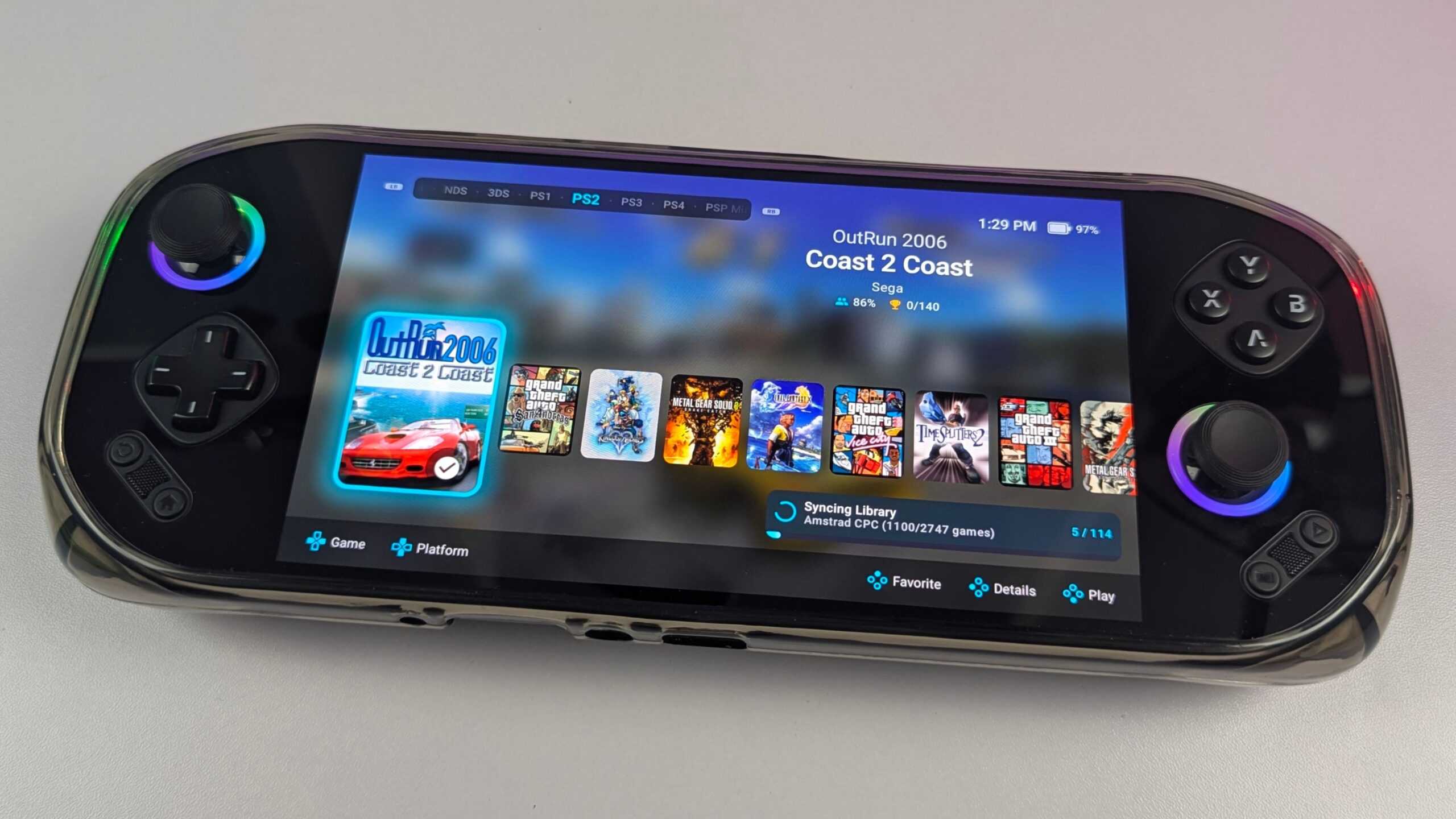
Para este projeto, instalei o RomM num Raspberry Pi 5 usando Docker, com a coleção principal de ROMs armazenada num disco rígido externo. Depois usei-o com um PC de secretária, consolas portáteis de gaming Windows, dispositivos Android e um telemóvel. Neste editorial, explicarei o que precisei, como organizei e analisei a coleção, e como o RomM se comportou no uso diário nesses dispositivos.
Condições de teste
- Servidor: Raspberry Pi 5 com OpenMediaVault
- Implementação: Docker Compose
- Armazenamento de ROMs: Disco rígido externo
- Armazenamento adicional do servidor: NVMe usado para a aplicação RomM e dados de suporte
- Dispositivos cliente: PC de secretária, consolas portáteis de gaming Windows, telemóvel Android, MANGMI Pocket MAX e MANGMI Air X
- Versão do RomM: 5.1.0
- Período de teste: Cerca de um mês
- Âmbito: Instalação, análise da biblioteca, obtenção de metadados, acesso pelo navegador, transferências para dispositivos e fluxos de trabalho de gravações/estados compatíveis
Para Quem é Mais Adequado o RomM?
O RomM destina-se a pessoas que construíram uma coleção considerável de jogos retro e querem uma melhor forma de a organizar e aceder. Se os seus jogos estão atualmente espalhados por vários discos, cartões SD e consolas portáteis, o RomM dá-lhe uma biblioteca pesquisável com informações de plataforma, ilustrações e metadados. Em vez de abrir pastas e tentar lembrar-se onde está armazenada uma determinada versão, posso explorar a coleção através de uma única interface.
É especialmente útil para pessoas que alternam regularmente entre dispositivos de gaming. Na minha configuração, podia aceder à mesma coleção a partir do meu PC de secretária, consolas portáteis Windows, dispositivos Android e telemóvel. Podia usar a interface do navegador para jogos suportados, transferir títulos para uma consola portátil para jogar offline ou aceder à biblioteca através de uma aplicação Android compatível como o Argosy. A MANGMI Pocket MAX e a MANGMI Air X foram particularmente úteis aqui, pois ambas me deram uma forma portátil conveniente de explorar e jogar jogos a partir da configuração do RomM.
O RomM é menos adequado para quem procura uma solução completamente plug-and-play. Instalar o Docker, ligar armazenamento externo, configurar fornecedores de metadados e configurar o acesso remoto exigem todos algum conhecimento técnico. Penso que é mais adequado para entusiastas de jogos retro, utilizadores de homelab, proprietários de NAS e qualquer pessoa disposta a dedicar tempo a configurar um sistema em troca de ter mais controlo sobre a sua coleção e dados.
O Que o RomM Não É
O RomM NÃO fornece jogos, ficheiros de ROM ou ficheiros de BIOS, por isso tive de fornecer o meu próprio conteúdo obtido legalmente. Também não é um emulador universal. O RomM suporta reprodução no navegador para sistemas selecionados através de tecnologias como EmulatorJS e Ruffle, mas o facto de uma plataforma ser reconhecida na biblioteca não significa necessariamente que possa ser jogada num navegador web. Sistemas mais exigentes continuarão normalmente a exigir um emulador autónomo adequado no PC ou na consola portátil.
O RomM também não é uma aplicação de ambiente de trabalho convencional para Windows ou macOS. É software de servidor que normalmente é executado através do Docker em hardware como um Raspberry Pi, mini PC, NAS ou servidor dedicado. Isso dá-me controlo sobre a instalação e os dados, mas também significa que sou responsável pelo armazenamento, atualizações, cópias de segurança e segurança. Vejo o RomM como a camada de biblioteca e sincronização que funciona ao lado dos meus emuladores e dispositivos de gaming, em vez de os substituir a todos.
O Que Precisei para Executar o RomM em Casa
Requisitos de Software e Servidor
O RomM é software auto-alojado, por isso precisei de um dispositivo capaz de executar o servidor sempre que quisesse aceder à coleção. O Docker é a forma habitual de o implementar, com o Docker Compose a ser usado para gerir o RomM e os seus serviços de suporte. Também precisei de locais adequados para os ficheiros de ROM, ficheiros de BIOS, ilustrações, gravações, base de dados e dados de configuração.
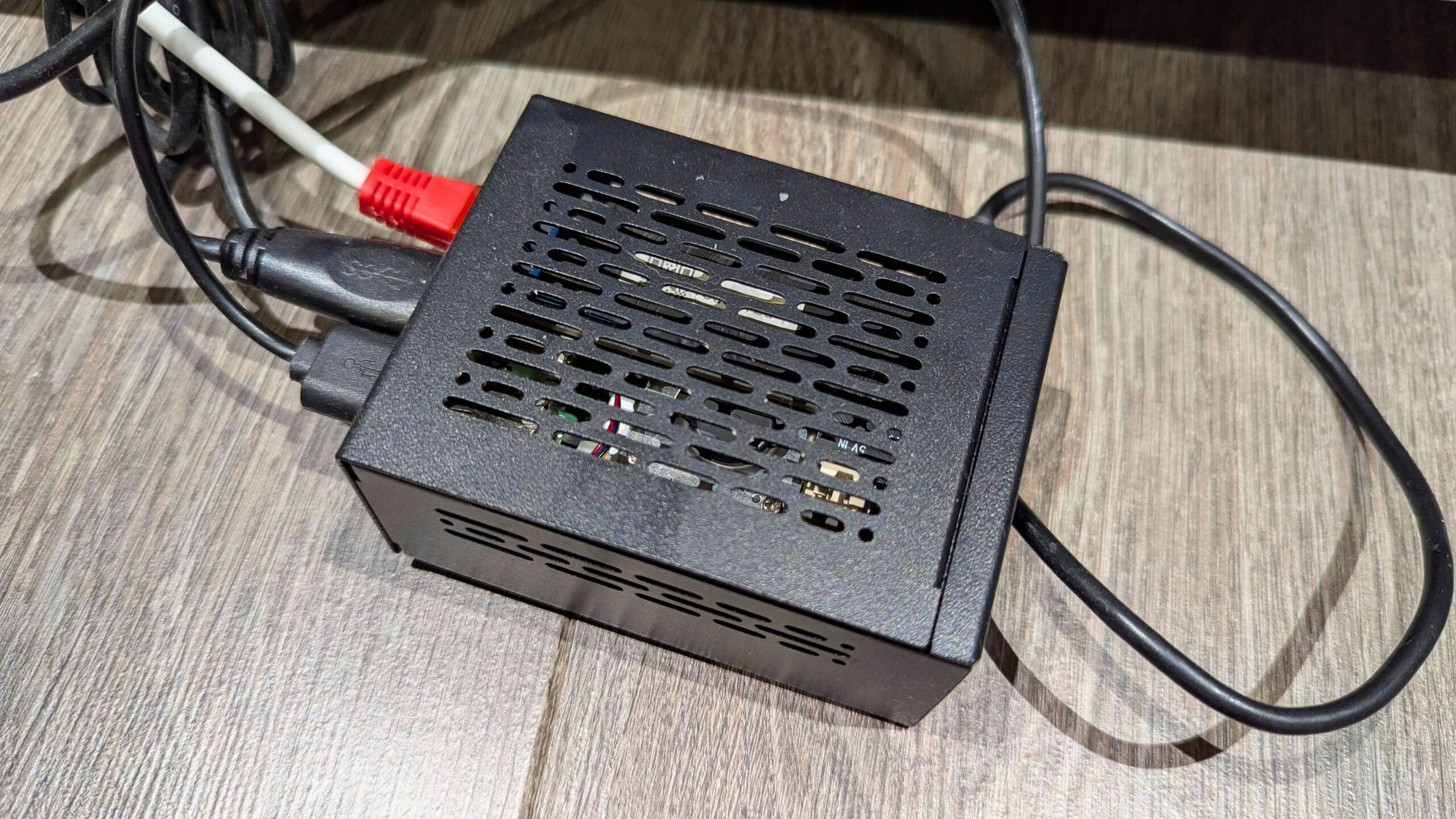
Não precisei de um servidor caro para começar. O meu Raspberry Pi 5 a executar Docker era capaz de explorar a biblioteca, analisar jogos e servir a coleção aos meus outros dispositivos. Os requisitos de hardware variarão consoante o tamanho da coleção, o número de utilizadores, a frequência com que novos jogos são analisados e se está previsto acesso remoto ou funcionalidades mais avançadas do lado do servidor. O dispositivo que aloja o RomM não precisa de ser suficientemente potente para emular todos os sistemas da coleção, uma vez que os jogos podem ser jogados em hardware separado.
Escolher Hardware para uma Biblioteca RomM Pequena ou Grande
O RomM pode escalar desde uma pequena instalação de utilizador único até um servidor doméstico muito mais capaz. Para muitos utilizadores, o melhor ponto de partida será o hardware que já possuem, desde que consiga executar Docker e ligar-se a armazenamento suficiente. Estes são exemplos gerais de configuração e não requisitos mínimos estritos.
| Nível de hardware | Mais adequado a | Vantagens | Considerações |
|---|---|---|---|
| Raspberry Pi 5 | Coleções pessoais pequenas ou médias e um ou dois utilizadores | Compacto, silencioso, baixo consumo de energia e económico de manter | Análises grandes podem demorar mais tempo; recomenda-se armazenamento externo |
| Mini PC ou PC empresarial usado | Coleções maiores, vários utilizadores e análises mais frequentes | Mais poder de processamento, armazenamento mais rápido e melhor multitarefa | Maior consumo de energia e potencialmente mais trabalho de configuração |
| NAS compatível com Docker | Utilizadores que já têm armazenamento de rede central | Combina funções de armazenamento e servidor e pode simplificar o acesso doméstico | O suporte de Docker e o desempenho variam entre modelos de NAS |
| Servidor doméstico dedicado ou homelab | Coleções muito grandes, vários utilizadores e serviços avançados | Mais CPU, memória e expansão de armazenamento, com espaço para outros serviços | Custo, consumo de energia e requisitos de manutenção mais elevados |
| Servidor com recursos de GPU | Emulação ou streaming experimental do lado do servidor | Poder de processamento adicional para cargas de trabalho exigentes | Requer desempenho de GPU adequado e uma rede de baixa latência, não apenas alojamento do RomM |
Um Raspberry Pi 5 é uma escolha sensata para um servidor RomM silencioso e energeticamente eficiente. Um mini PC ou servidor dedicado torna-se mais atrativo com uma grande biblioteca baseada em discos, vários utilizadores simultâneos ou análises frequentes. Um NAS também pode ser conveniente, embora o processador, a memória, o suporte de Docker e a configuração de armazenamento devam ser verificados antes de contar com ele.
O servidor e o hardware de gaming não têm de ser os mesmos. Posso alojar o RomM no Raspberry Pi 5 enquanto jogo num dispositivo portátil Windows, num dispositivo portátil Android, num PC de secretária ou num telemóvel. O servidor gere a biblioteca e os ficheiros, enquanto cada dispositivo usa o seu próprio emulador ou aplicação ROMM compatível.
Planear o Armazenamento para ROMs, Gravações e Ilustrações
Na minha configuração, a aplicação RomM e os dados de suporte usavam o armazenamento NVMe do Raspberry Pi 5, enquanto a própria coleção de ROMs estava armazenada num disco rígido externo. Manter os jogos separados do armazenamento do sistema facilitou a expansão da biblioteca e evitou encher a unidade do sistema operativo com ficheiros grandes. Um SSD USB deverá proporcionar uma exploração e análise mais rápidas, enquanto um disco rígido pode oferecer mais capacidade por menos dinheiro.
À medida que uma coleção cresce, posso precisar de mudar para uma unidade USB maior, um NAS com vários discos ou armazenamento de servidor dedicado. Os sistemas baseados em discos podem usar consideravelmente mais espaço do que os sistemas baseados em cartuchos, e também preciso de deixar espaço para ficheiros de BIOS, ilustrações, metadados, gravações e estados de gravação. As cópias de segurança também são importantes: proteger apenas os ficheiros de ROM não preservaria a base de dados, a configuração, as ilustrações e o progresso sincronizado.
Como Organizei a Minha Coleção de ROMs no RomM
Seguindo a Estrutura de Pastas Recomendada do RomM
Antes de iniciar a análise, passei tempo a organizar a coleção. A documentação do RomM fornece disposições de pastas recomendadas, e seguir essas diretrizes facilita ao software a identificação de plataformas, jogos e ficheiros de BIOS. Em geral, mantive as ROMs agrupadas por plataforma e armazenei os ficheiros de BIOS ou firmware separadamente onde necessário. Recomendaria testar a configuração com uma seleção pequena e arrumada de jogos antes de apontar o RomM para vários discos desorganizados.
Conteúdo Legal e Ético
O RomM não fornece jogos, ROMs ou ficheiros de BIOS, por isso tive de fornecer o meu próprio conteúdo. Qualquer pessoa que configure o RomM deve usar jogos e ficheiros de firmware que tem legalmente o direito de usar e deve compreender que as regras relevantes variam entre países. Este editorial centra-se na instalação e utilização do software, em vez de explicar como obter material protegido por direitos de autor. Uma biblioteca auto-alojada proporciona conveniência, mas não altera o estatuto legal dos ficheiros nela armazenados.
Limpar os Nomes dos Ficheiros Antes da Análise
O RomM consegue identificar muitos jogos automaticamente, mas a qualidade dos resultados depende em parte de quão claramente os ficheiros e pastas estão organizados. Achei útil remover duplicados desnecessários, manter jogos com vários discos juntos e rotular claramente lançamentos regionais, traduções, hacks e versões alternativas. Alguns jogos podem ainda precisar de ser correspondidos ou corrigidos manualmente, mas limpar a coleção primeiro reduz a quantidade de trabalho necessária após a análise.
Instalar o RomM com OpenMediaVault e Docker Compose
A Minha Configuração do OpenMediaVault
Para este projeto, instalei o RomM num Raspberry Pi 5 a executar OpenMediaVault com Docker Compose. Já tinha várias aplicações Docker a executar no servidor, incluindo o Home Assistant, por isso o RomM encaixou naturalmente num ambiente de servidor doméstico já existente. O OpenMediaVault proporcionou uma forma conveniente de gerir o armazenamento e as pastas partilhadas, enquanto o Docker Compose tratou do contentor RomM e dos serviços de suporte.


O processo de instalação preciso dependerá do hardware e do sistema operativo, mas a abordagem geral envolveu a criação das pastas necessárias, a configuração do ficheiro Docker Compose, a definição dos caminhos de armazenamento, a adição das informações da base de dados e o arranque dos contentores. Assim que o RomM estava em funcionamento, abri-o num navegador web, concluí a configuração inicial e criei a conta de administrador. Quem seguir este processo deve consultar primeiro a documentação atual do RomM, uma vez que a configuração recomendada do Compose e os serviços de apoio podem mudar entre versões.
Adicionar fornecedores de metadados
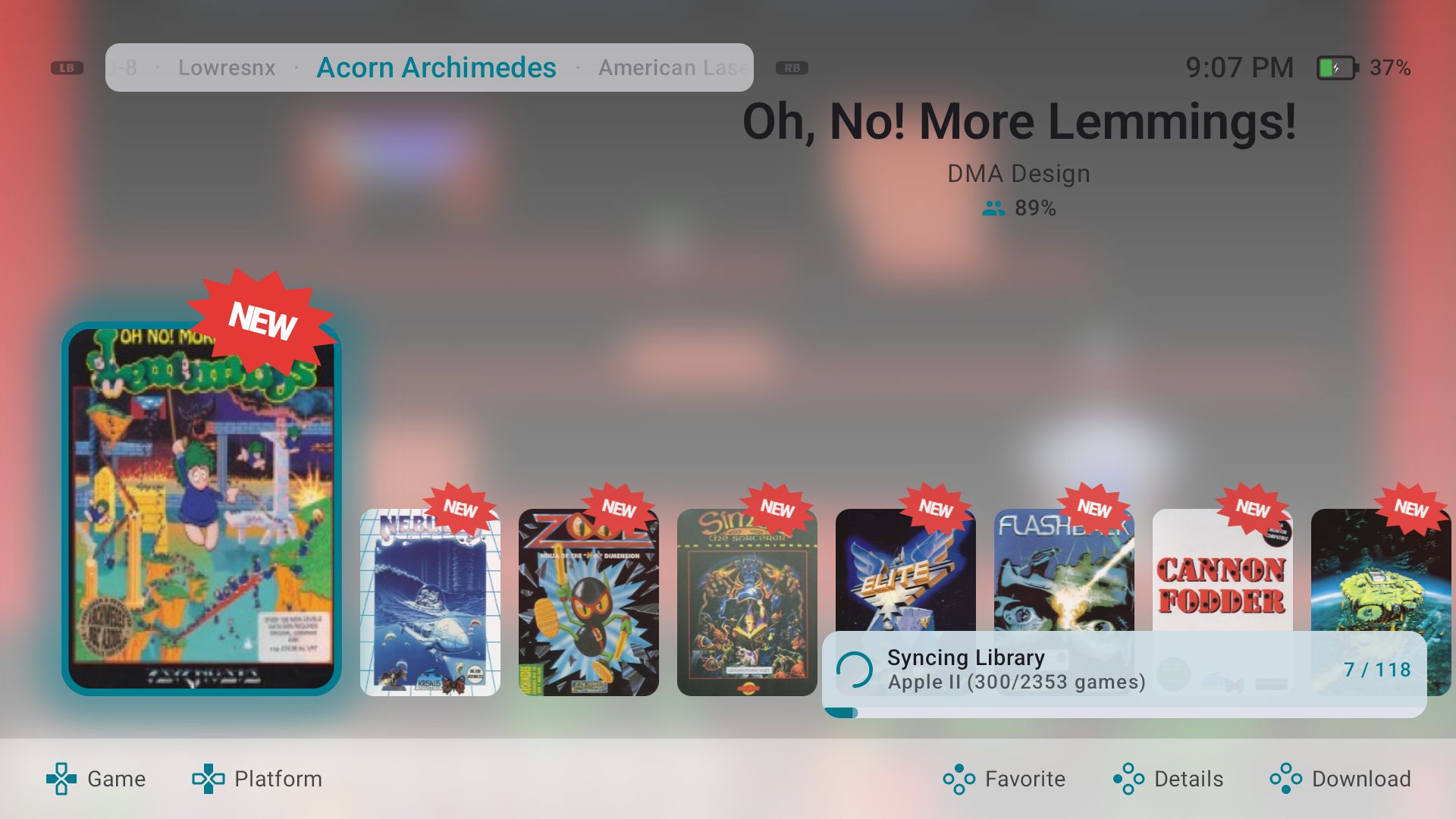
Uma das funcionalidades mais úteis do RomM é a capacidade de obter ilustrações e informações sobre os jogos da coleção. Configurei o IGDB, o RetroAchievements, o SteamGridDB e o Hasheous, todos os quais forneceram dados úteis para identificar jogos e adicionar capas, capturas de ecrã, descrições, géneros e informações de conquistas. Os resultados podem variar consoante a plataforma, a versão do jogo e a nomenclatura dos ficheiros.
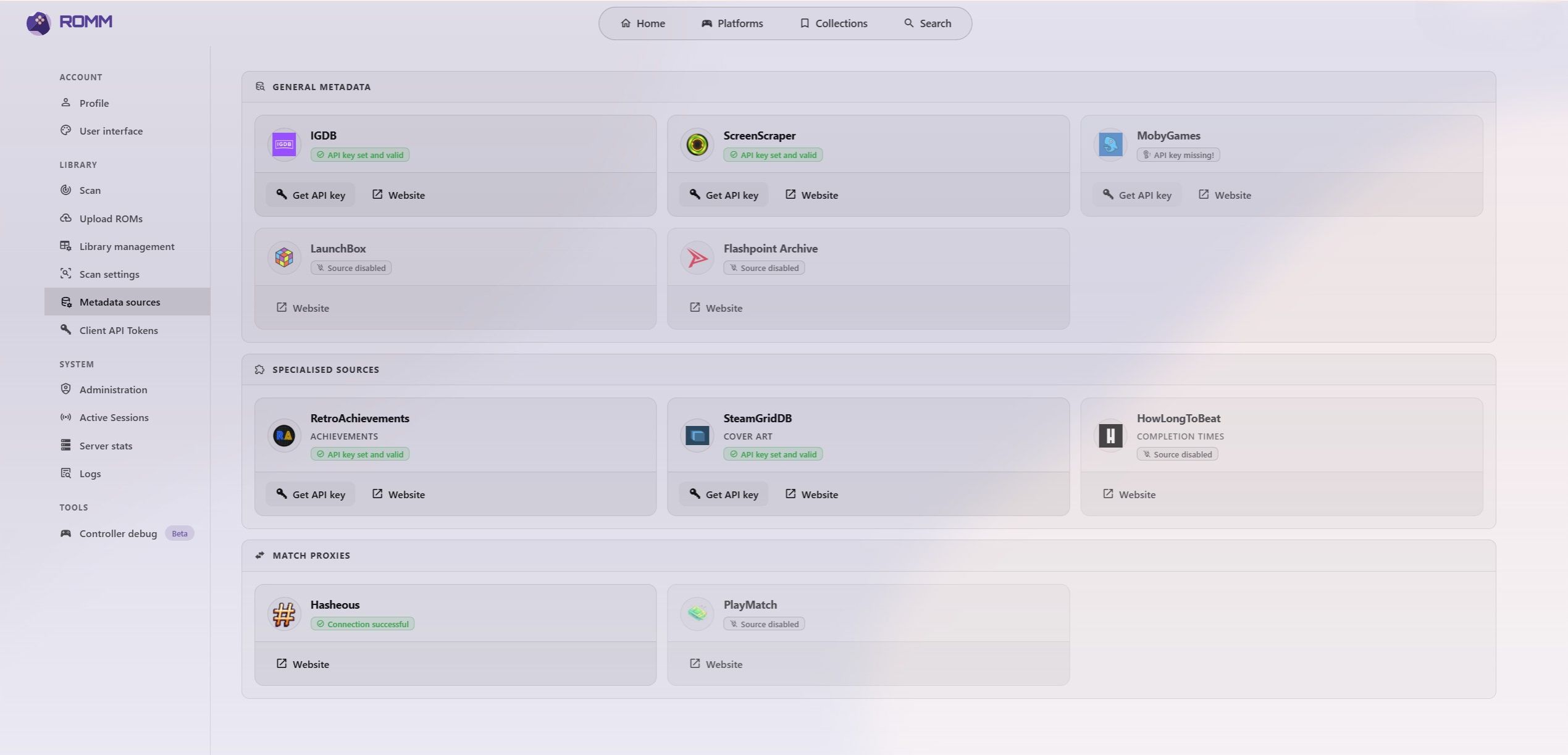
Também configurei o ScreenScraper, que oferece acesso gratuito com limites de utilização. Como estava a analisar uma coleção extensa (apenas para fins de teste, naturalmente) e queria fazer maior uso do serviço, doei 8 £ para apoiar o projeto e aceder ao seu nível mais elevado. Isto não é essencial para uma instalação do RomM, mas foi uma forma válida de apoiar o ScreenScraper, dando-me simultaneamente mais capacidade durante a análise inicial. Recomendo configurar as credenciais de API necessárias antes de iniciar uma análise de uma biblioteca extensa, pois isto pode ajudar a evitar interrupções e melhorar o processo de correspondência.
O que aconteceu durante a minha primeira análise da biblioteca do RomM
Assim que as pastas e os fornecedores de metadados estavam prontos, iniciei a primeira análise. Tenho uma coleção bastante extensa, pelo que este não foi um processo rápido: a análise inicial demorou a maior parte de três a quatro dias a concluir. O tempo necessário dependerá do número de jogos, do desempenho do servidor e do armazenamento, das velocidades de ligação à internet, dos fornecedores de metadados e de eventuais limites de taxa das APIs.
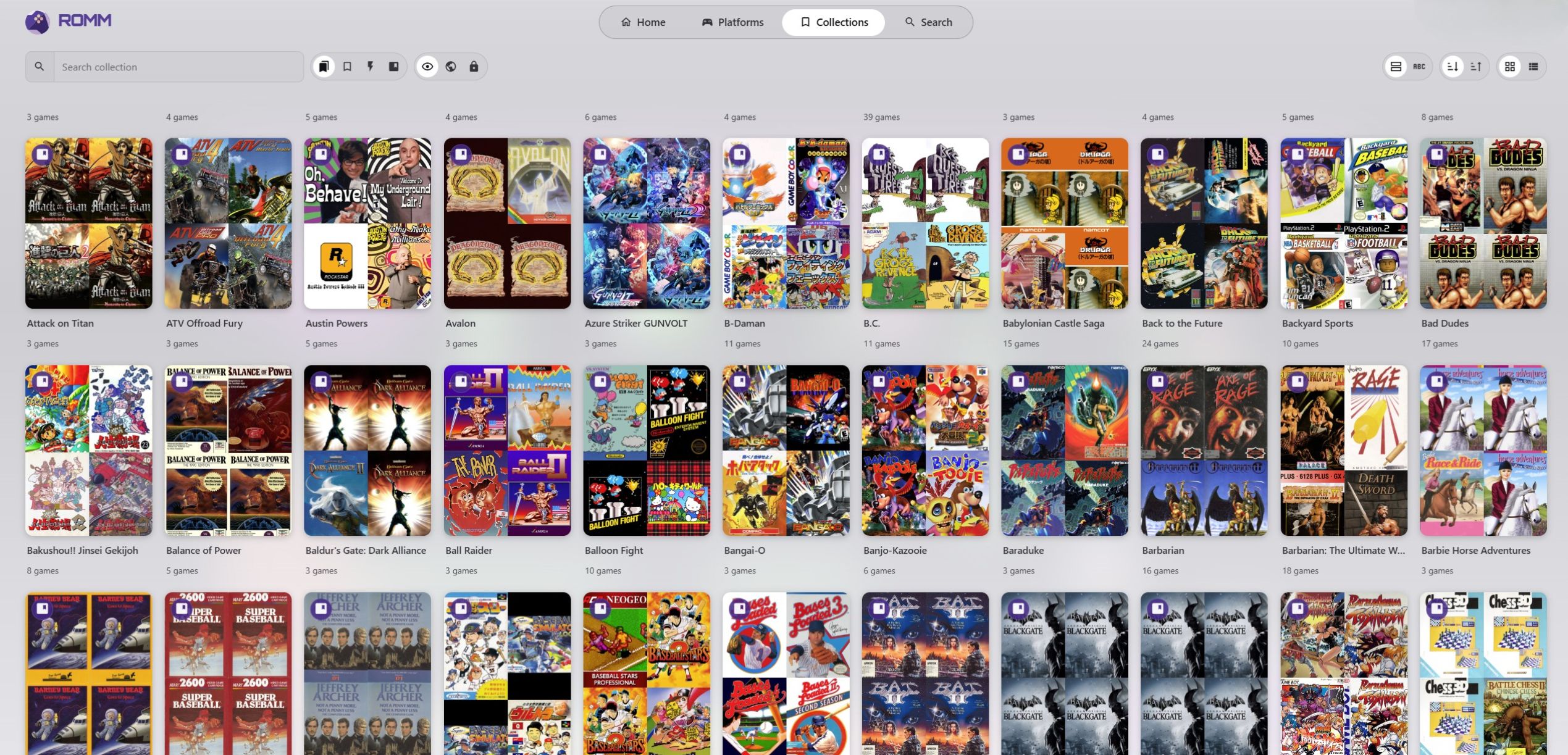
Após a primeira análise, passei algum tempo a limpar os resultados. Alguns jogos não foram correspondidos corretamente, enquanto outros foram ignorados devido aos nomes dos ficheiros, versões invulgares ou cobertura incompleta dos fornecedores. Corrigi manualmente algumas entradas, arrumei partes da coleção e depois executei outra análise para encontrar tudo o que tinha sido ignorado. Com uma biblioteca extensa, considerei mais realista encarar a primeira análise como o início do processo, em vez de esperar que tudo ficasse perfeito de imediato.
Acesso remoto e segurança
Posso utilizar o RomM inteiramente dentro da minha rede doméstica, mas aceder à coleção fora de casa é uma das suas funcionalidades mais atrativas. Na minha configuração atual, fui um pouco travesso e acedi ao RomM externamente sem implementar todas as medidas de segurança adicionais que tenciono adicionar. Criei contas de utilizador em vez de deixar a instalação completamente aberta, mas as contas por si só não devem ser consideradas proteção suficiente para um serviço exposto à internet. Para utilização a longo prazo, recomendaria palavras-passe fortes e únicas, acesso limitado a utilizadores de confiança e evitar serviços ou portas públicas desnecessárias.
Uma abordagem mais segura seria colocar o RomM atrás de um proxy inverso com HTTPS, ou aceder-lhe através de uma VPN como o Tailscale ou o WireGuard. O HTTPS é útil para acesso remoto seguro e pode também ser necessário para certas funcionalidades de emuladores baseados no navegador, instalação de aplicações web progressivas e opções de autenticação externa. Também preciso de manter o Docker e o RomM atualizados, restringir o acesso de administrador e manter cópias de segurança fiáveis. A minha configuração atual mostra que o acesso externo é possível, mas melhorar a sua segurança será importante antes de depender mais fortemente dele ou de o disponibilizar a utilizadores adicionais.
Utilizar o RomM no meu computador, telemóvel e consolas portáteis
Jogar jogos compatíveis com o RomM num navegador de computador
A forma mais simples de aceder ao RomM é através de um navegador web. No meu computador, posso abrir a interface, pesquisar na biblioteca e descarregar um jogo ou iniciá-lo diretamente quando a plataforma suporta reprodução no navegador. Isto é particularmente conveniente quando quero um jogo rápido durante a pausa para almoço no trabalho, pois posso aceder à coleção sem instalar uma interface separada ou procurar em pastas.
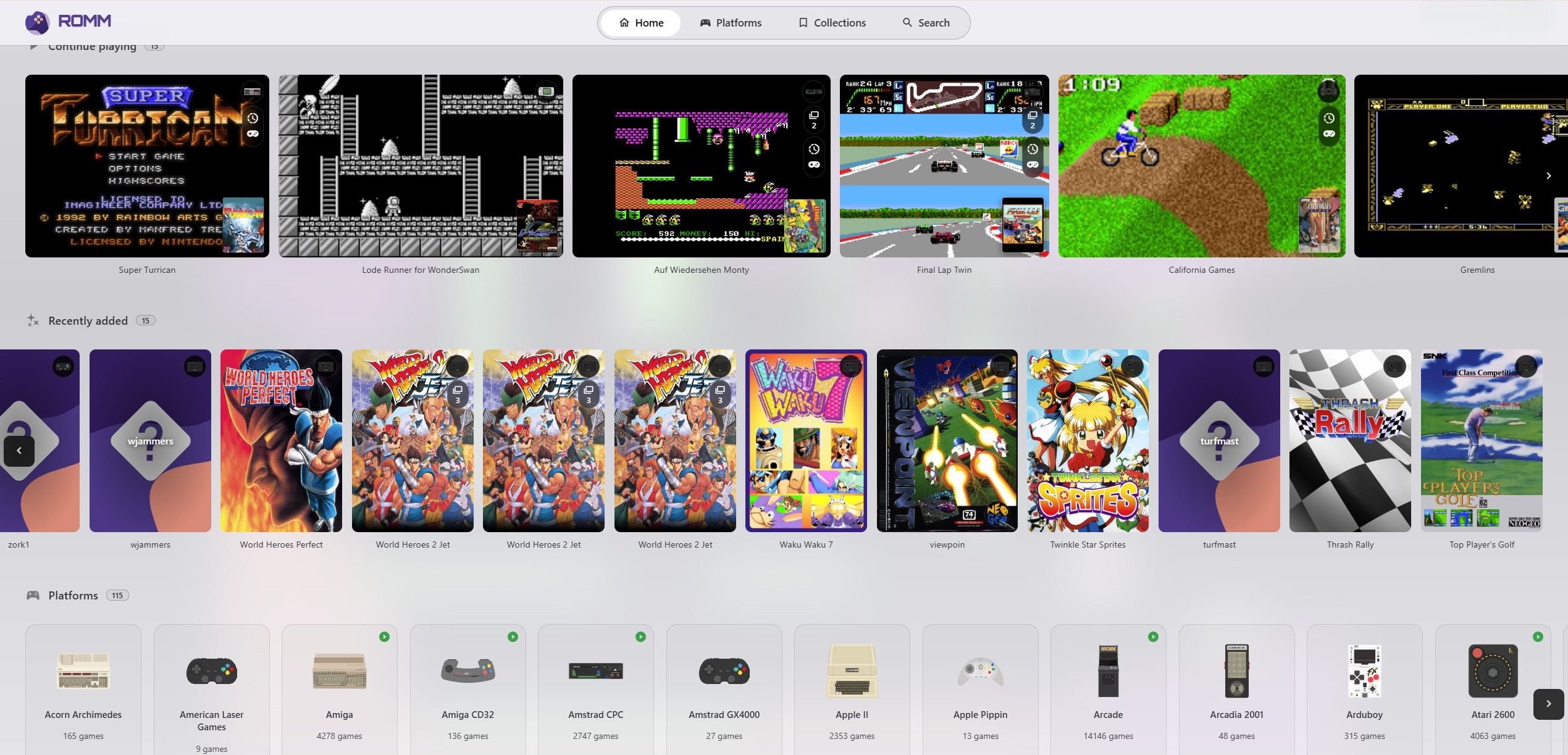
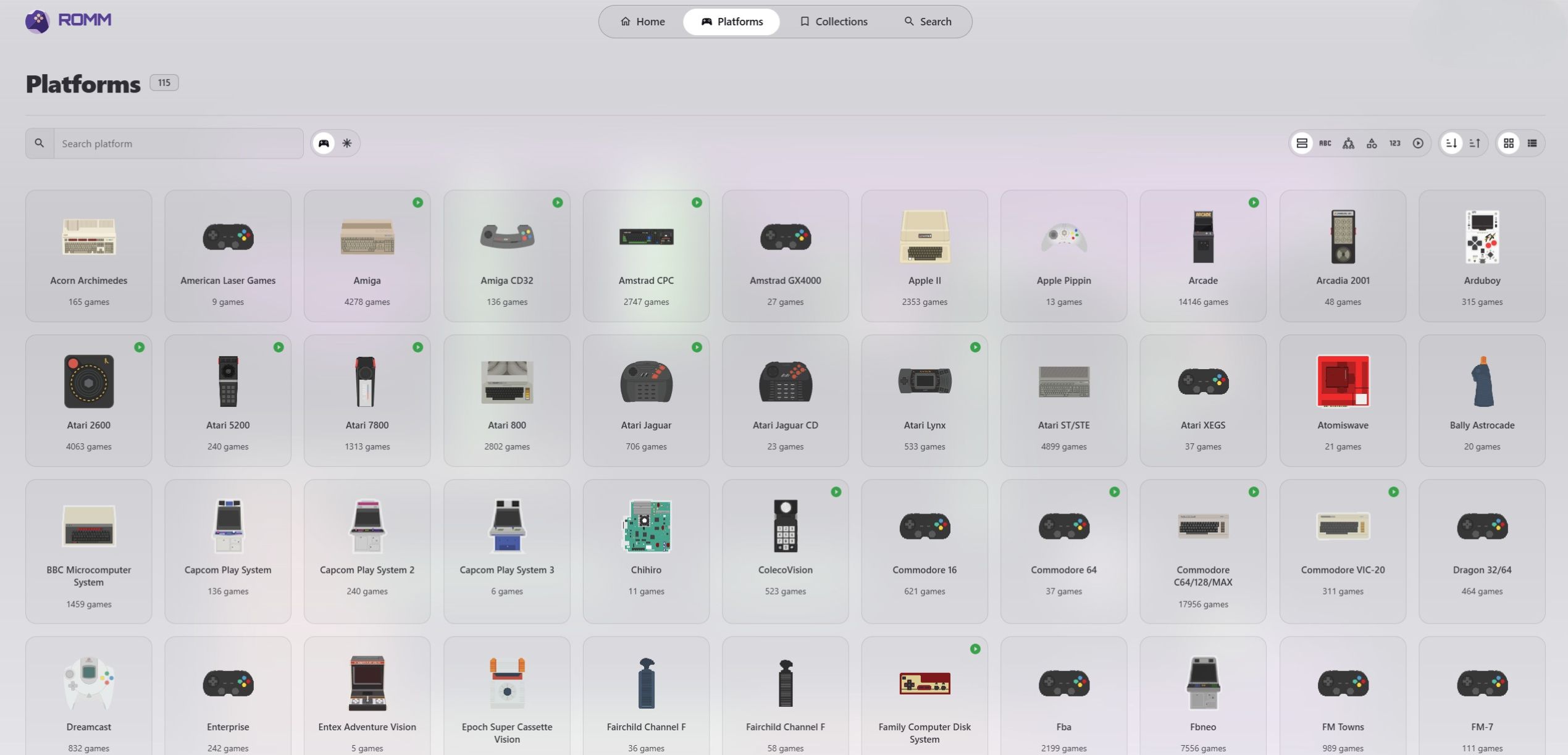
A reprodução no navegador utiliza tecnologias de emuladores como o EmulatorJS e funciona melhor com sistemas mais antigos e menos exigentes. O RomM pode reconhecer uma plataforma para gestão da biblioteca sem suportar essa plataforma para reprodução no navegador, pelo que não assumo que todos os jogos serão iniciados a partir do botão Jogar. Esta tabela dá uma orientação geral, embora os resultados variem entre jogos, navegadores e dispositivos.
| Grupo de plataformas | A minha expectativa de reprodução no navegador |
|---|---|
| NES, SNES, Game Boy e Sega Genesis | Geralmente bem adequadas |
| Arcada e sistemas informáticos mais antigos | Depende do núcleo e do jogo em questão |
| PlayStation, Nintendo 64 e Sega Saturn | Variável, dependendo do jogo e do navegador |
| Nintendo DS e PSP | Mais limitada e pode necessitar de funcionalidades adicionais do navegador ou de configuração |
| Sistemas modernos ou exigentes | Normalmente melhores com um emulador autónomo ou uma aplicação nativa do dispositivo |
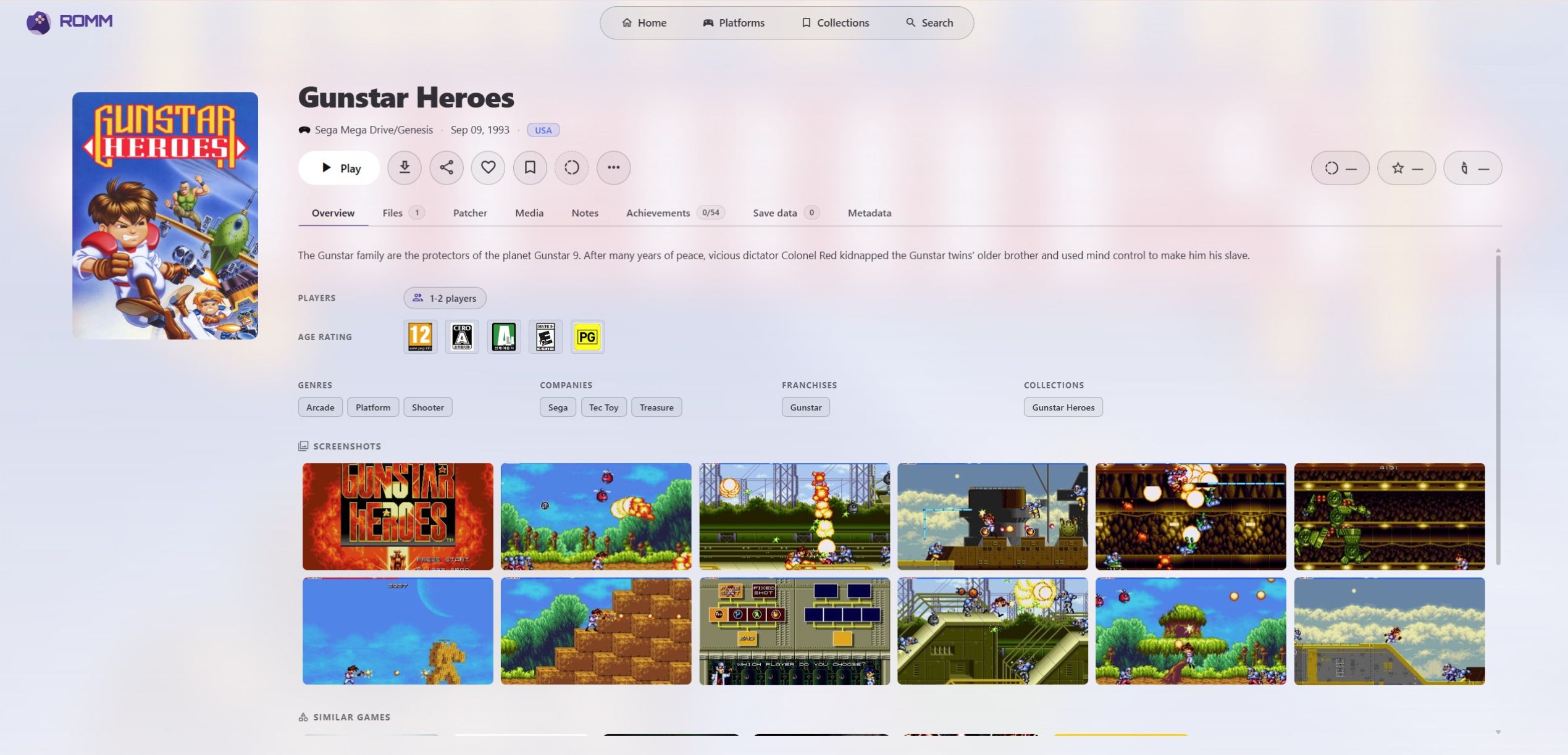
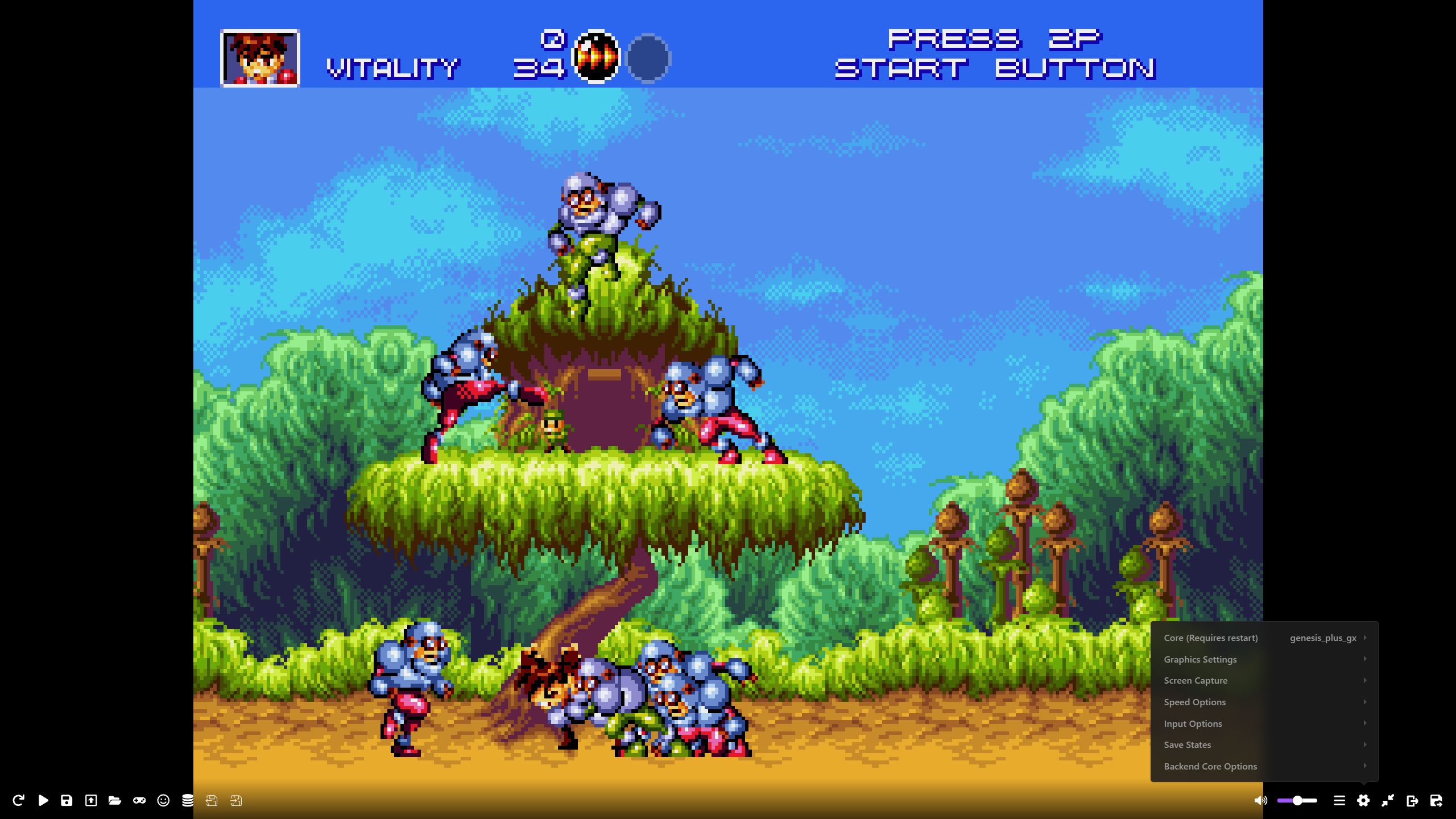
Para sistemas mais exigentes, descarrego o jogo e utilizo um emulador adequado no dispositivo. O reprodutor de navegador do RomM é uma conveniência útil, e não um substituto de todos os emuladores autónomos. Para os sistemas suportados, clicar em Jogar é muito mais rápido do que descarregar um ficheiro, configurar um emulador e tentar lembrar-me de que versão do jogo estava a utilizar.
Testar o RomM com telemóveis Android e consolas portáteis
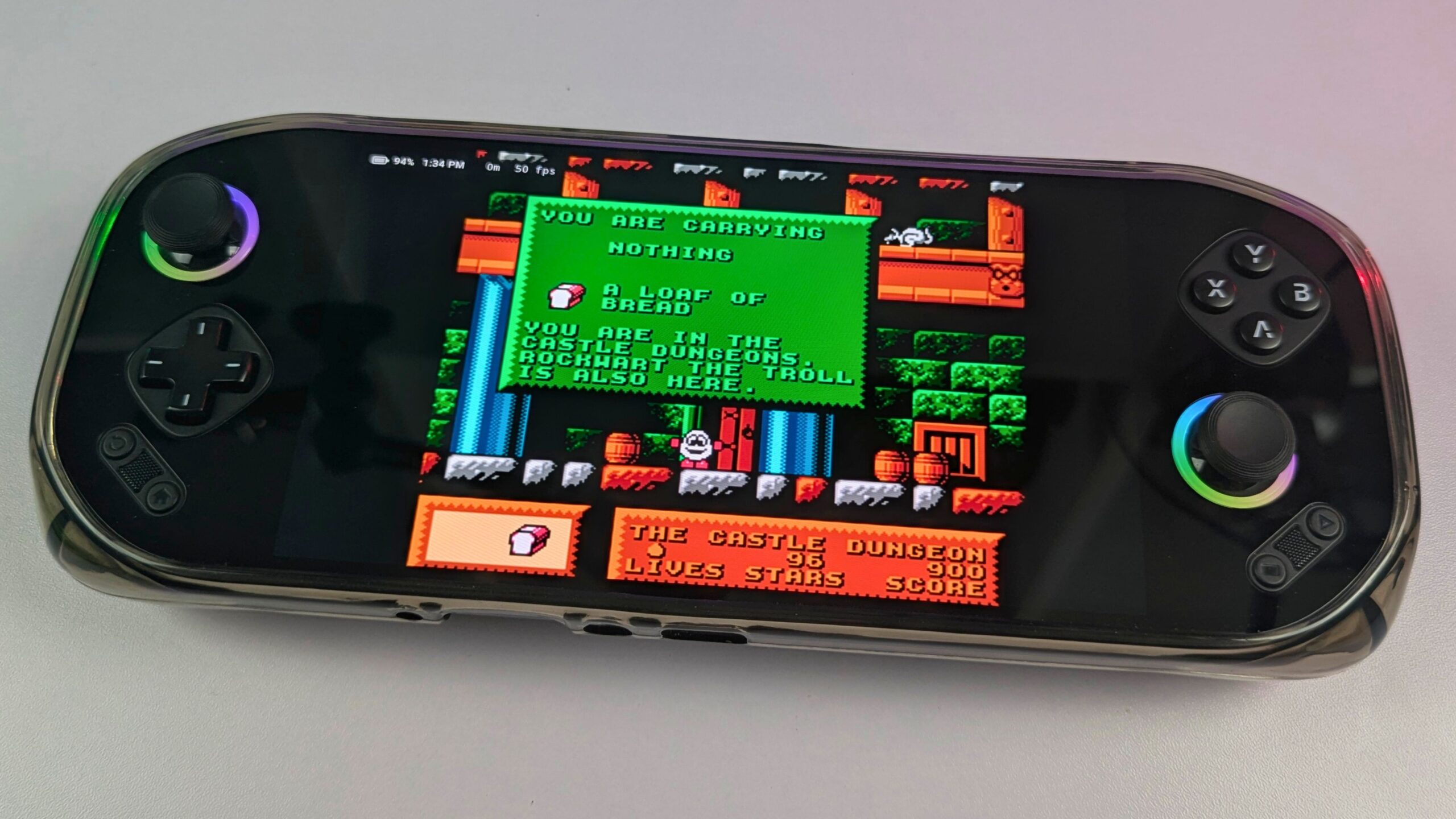
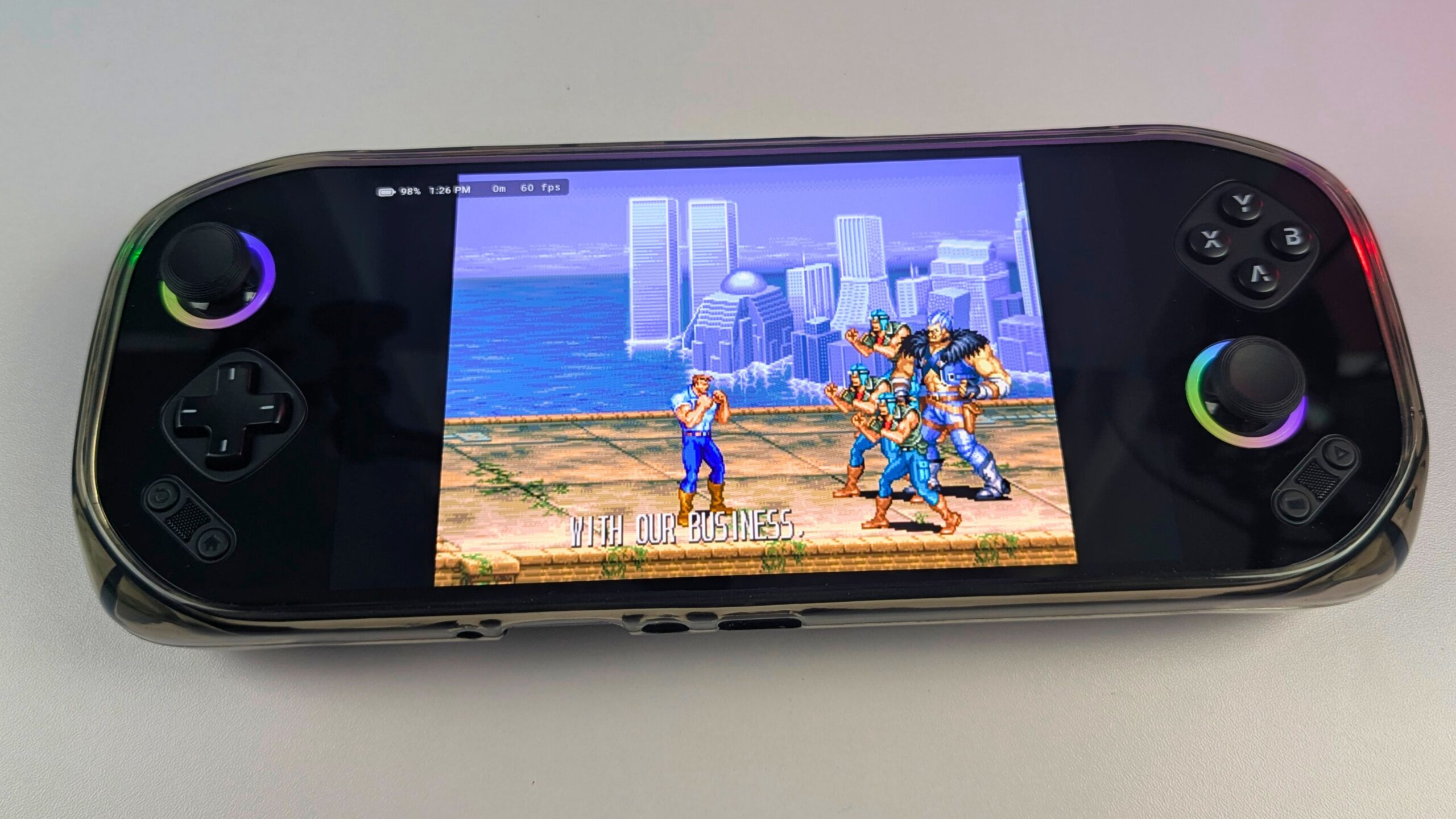
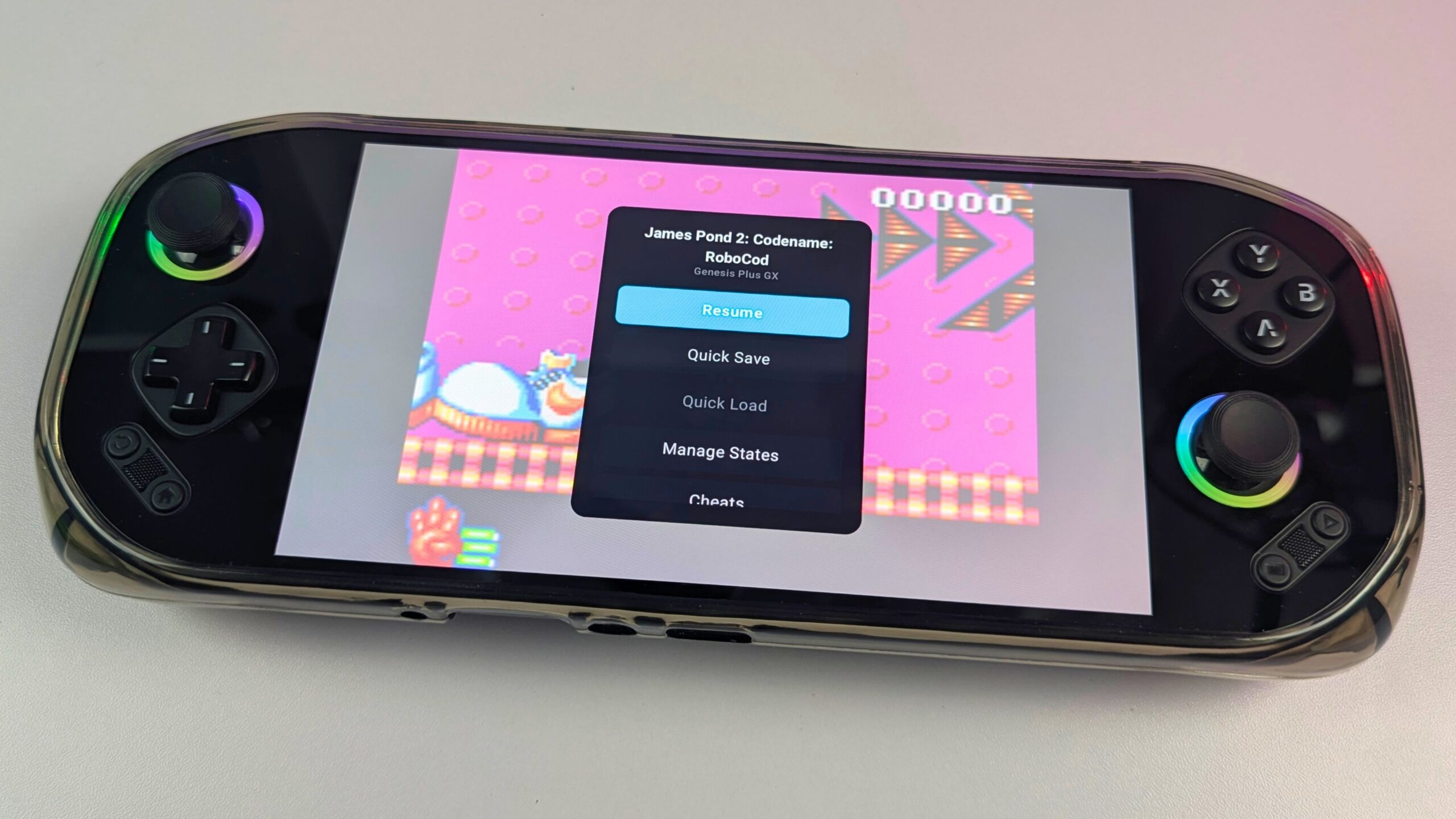
O Android é uma das formas mais flexíveis de utilizar a minha coleção RomM. Testei a configuração com a MANGMI Pocket MAX e a MANGMI Air X, e ambas funcionaram muito bem com o meu servidor RomM. Consegui navegar pela biblioteca, selecionar um jogo e descarregá-lo para qualquer das consolas portáteis para utilizar com o emulador adequado. Isto significou que não precisei de continuar a copiar manualmente ficheiros ROM para a Pocket MAX ou a MANGMI Air X sempre que queria experimentar outro jogo.
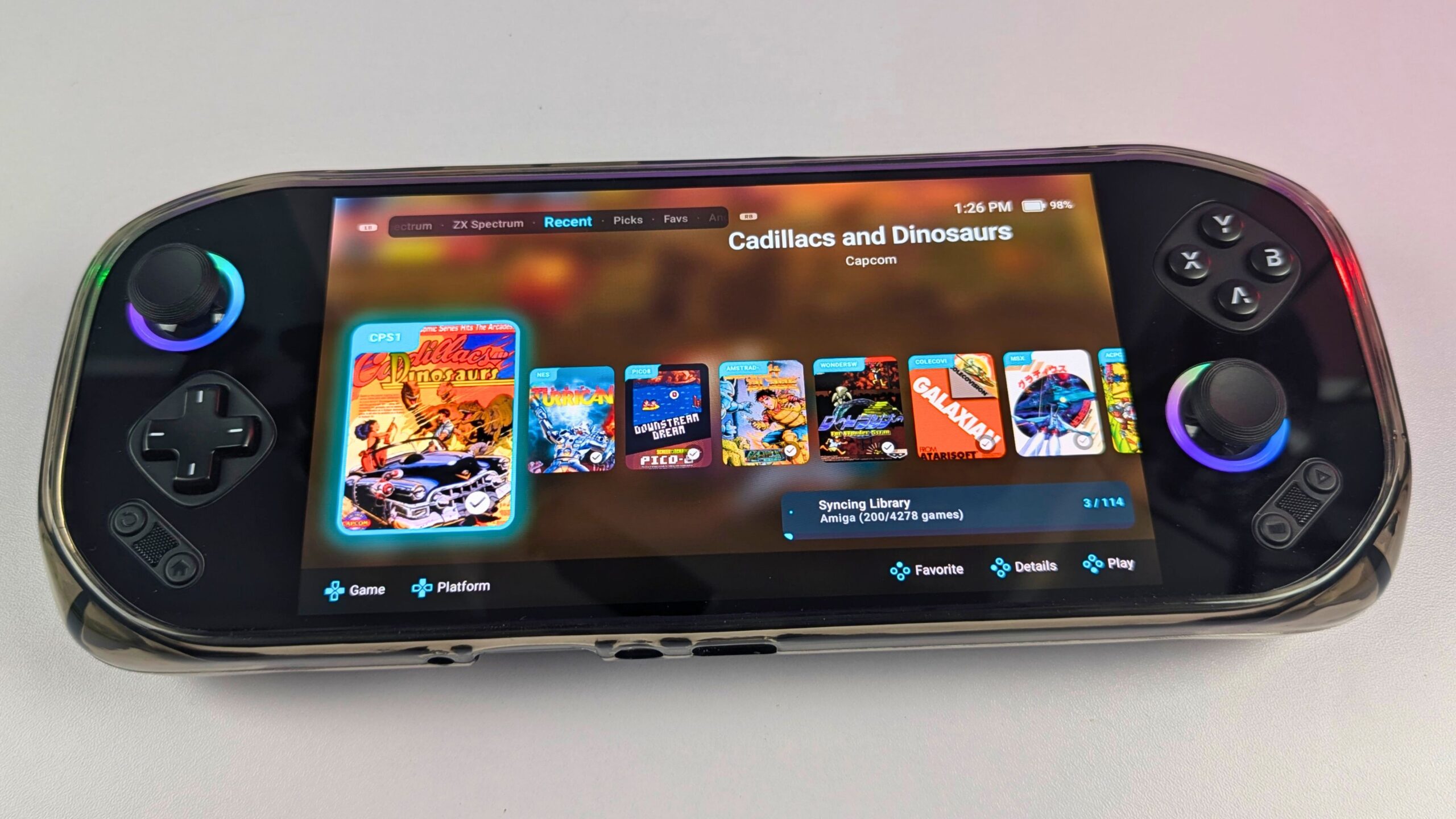
Uma aplicação Android adequada torna a experiência mais conveniente do que descarregar ficheiros através de um navegador. Com uma aplicação como o Argosy, o RomM funciona como biblioteca enquanto a consola portátil gere o emulador e os controlos locais. Posso descarregar jogos quando necessário, mantê-los no dispositivo para reprodução offline e, quando suportado, sincronizar gravações ou estados de gravação de volta para o servidor. O Argosy tem suporte para núcleos de emulador ‘integrados’ que exigem uma configuração mínima. No entanto, ainda preciso de instalar e configurar os emuladores ‘externos’ no dispositivo Android, como o NetherSX2 Turnip e o Eden, pelo que a experiência depende da consola portátil, do emulador e da plataforma utilizados.
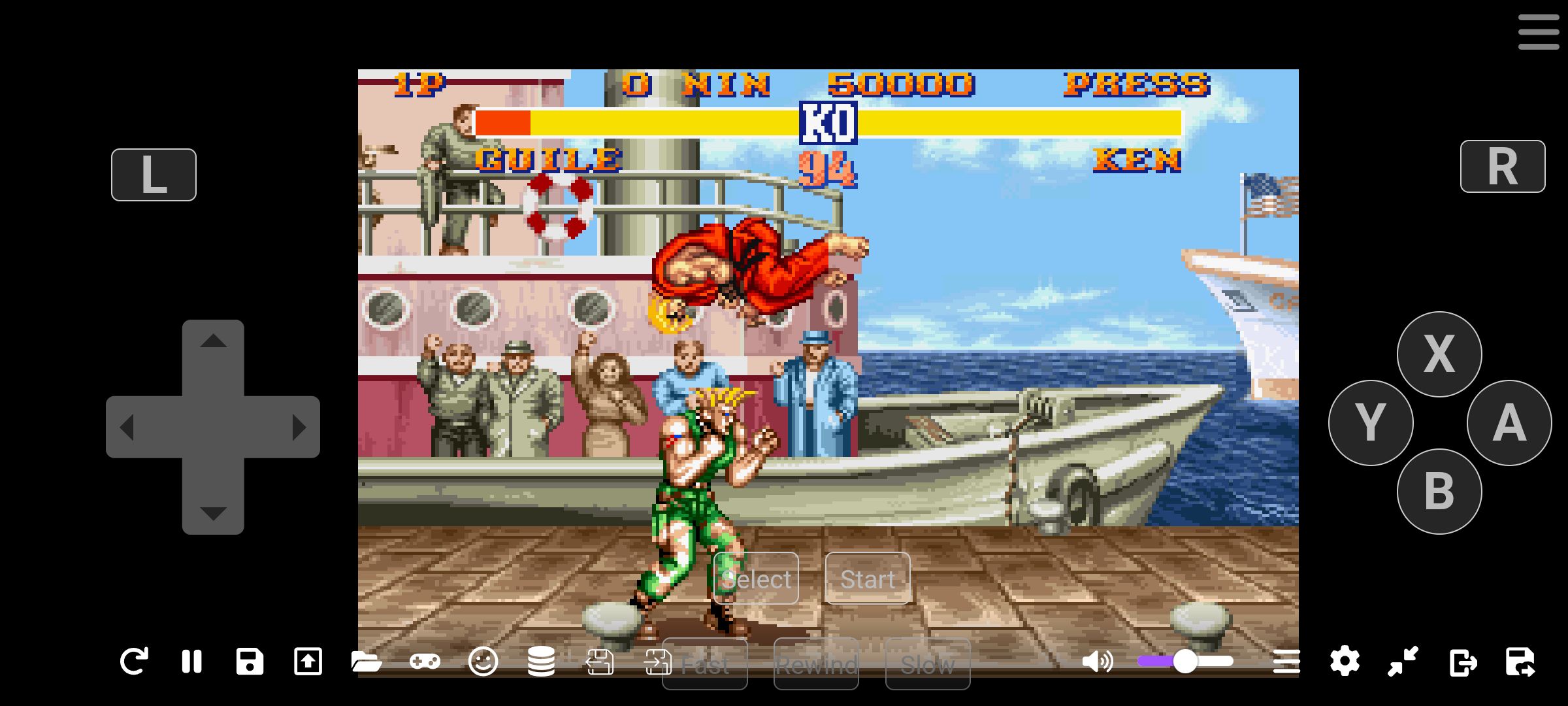
A mesma abordagem funciona num telemóvel Android. Um telemóvel nem sempre é a minha primeira escolha para sessões de jogo mais longas, mas é útil quando quero aceder à coleção sem transportar uma consola portátil dedicada. A MANGMI Pocket MAX e a MANGMI Air X são mais adequadas para jogar durante mais tempo porque os seus controlos integrados parecem mais naturais do que os controlos de ecrã tátil, enquanto o telemóvel continua a ser uma forma conveniente de navegar ou jogar uma sessão rápida.






 MANGMI Pocket MaxEscolha a sua opção e depois onde a comprar.
Os preços são os últimos que Weekly leu de cada loja — verifique a página da loja antes de comprar.
Trazer o RomM para o Playnite no Windows
O RomM também pode ligar-se a aplicações de biblioteca de jogos para computador, como o Playnite. Utilizei a integração com o Playnite para trazer a minha coleção RomM para um lançador de computador tradicional, juntamente com os meus outros jogos. Isto permitiu-me navegar e iniciar a coleção a partir de uma única interface, em vez de abrir o RomM num navegador sempre que queria jogar.
A configuração do Playnite foi mais morosa do que a experiência no Android, e demorou algum tempo a configurar tudo corretamente. Uma vez a funcionar, no entanto, proporcionou um fluxo de trabalho conveniente no computador. Gostaria de ver mais integrações automatizadas no futuro, particularmente algumas tão simples como emparelhar o Argosy no Android com um servidor RomM.
O que esperar das consolas portáteis baseadas em Linux
Não testei pessoalmente o RomM com consolas portáteis baseadas em Linux, pelo que não posso descrever essa experiência com base em utilização em primeira mão. O RomM suporta integrações e ferramentas da comunidade destinadas a consolas portáteis Linux e interfaces de jogos, mas a configuração exata depende do dispositivo, do sistema operativo, do firmware personalizado e da interface.
O fluxo de trabalho geral deverá ser semelhante: o ROMM fornece a biblioteca, enquanto a consola portátil descarrega jogos e pode sincronizar gravações ou estados através da rede. No entanto, a compatibilidade pode variar entre distribuições Linux, firmware personalizado e aplicações de interface, pelo que eu verificaria a documentação atual do RomM e as instruções para o dispositivo específico antes de configurar um.
As funcionalidades do RomM que mais utilizo
Uma biblioteca RomM mais limpa e mais fácil de navegar
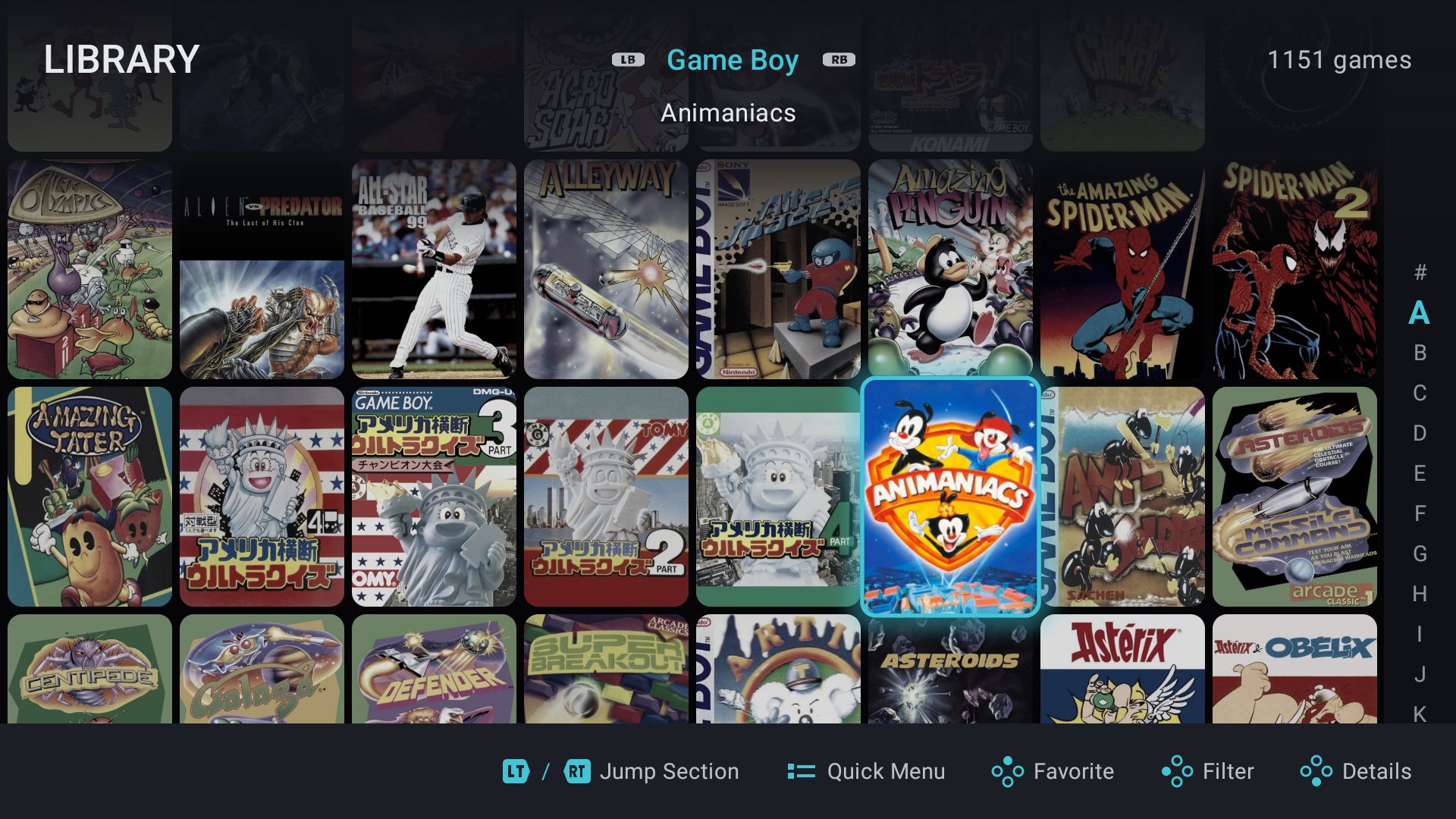
A interface de biblioteca do RomM é uma das funcionalidades que mais utilizo. Em vez de procurar em pastas cheias de ficheiros com nomes inconsistentes, posso navegar por plataforma, procurar um jogo ou filtrar a coleção por géneros, favoritos e coleções. Cada jogo tem a sua própria página de informações, pelo que a experiência se assemelha mais a uma biblioteca de jogos digital moderna do que a um navegador de ficheiros tradicional.
Isto é especialmente útil quando não tenho a certeza do que quero jogar. Posso navegar pelas capas, capturas de ecrã e descrições, escolher uma plataforma e encontrar rapidamente algo adequado. A interface dá-me um único local para explorar os jogos disponíveis no meu PC de secretária, consolas portáteis Windows, dispositivos Android e telemóvel.
Capas e Metadados Que Melhoram a Descoberta
A recolha de metadados faz uma diferença significativa na experiência geral. Quando o RomM associa um jogo a um ou mais fornecedores, pode adicionar capas, capturas de ecrã, descrições, géneros, informações de lançamento e outros detalhes. Uma coleção que começou como ficheiros e pastas torna-se mais fácil de navegar e muito mais agradável de explorar.
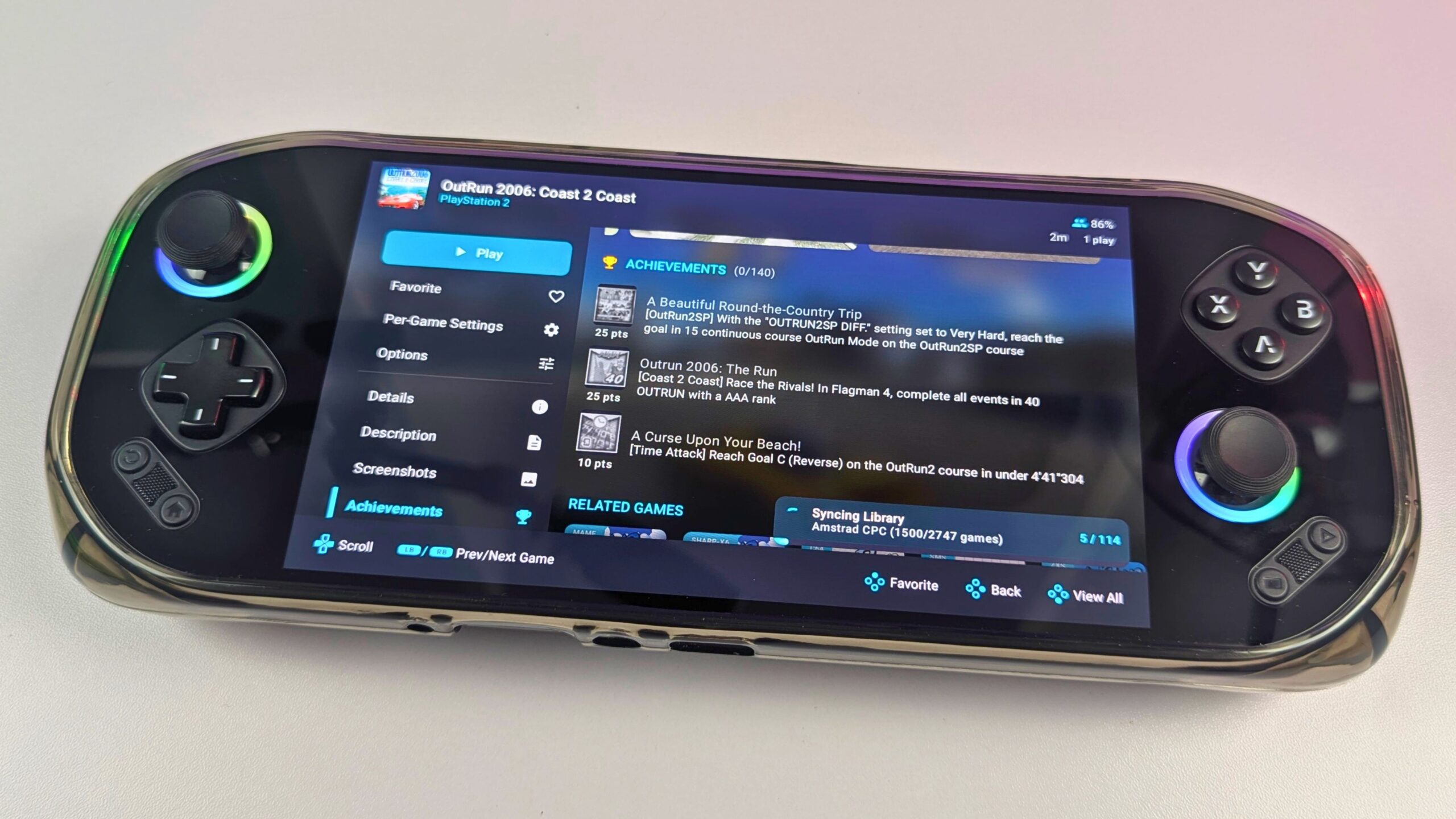
O processo de associação não é perfeito, particularmente com nomes de ficheiros invulgares, hacks, traduções e plataformas menos comuns, pelo que ainda precisei de fazer algumas correções manuais. No entanto, quando os jogos foram identificados corretamente, o resultado foi uma biblioteca limpa e atrativa, muito mais fácil de utilizar do que uma coleção de ficheiros ROM em bruto.
Descarregar Jogos para os Meus Dispositivos Quando Preciso
O RomM dá-me um único local a partir do qual posso descarregar jogos para os dispositivos que utilizo. Em vez de armazenar a coleção completa em cada consola portátil, posso navegar pelo servidor, selecionar um jogo e descarregá-lo quando necessário. Isto é útil para consolas portáteis com armazenamento limitado, incluindo a MANGMI Pocket MAX e a MANGMI Air X, porque posso manter uma seleção mais pequena localmente e alterá-la ao longo do tempo.
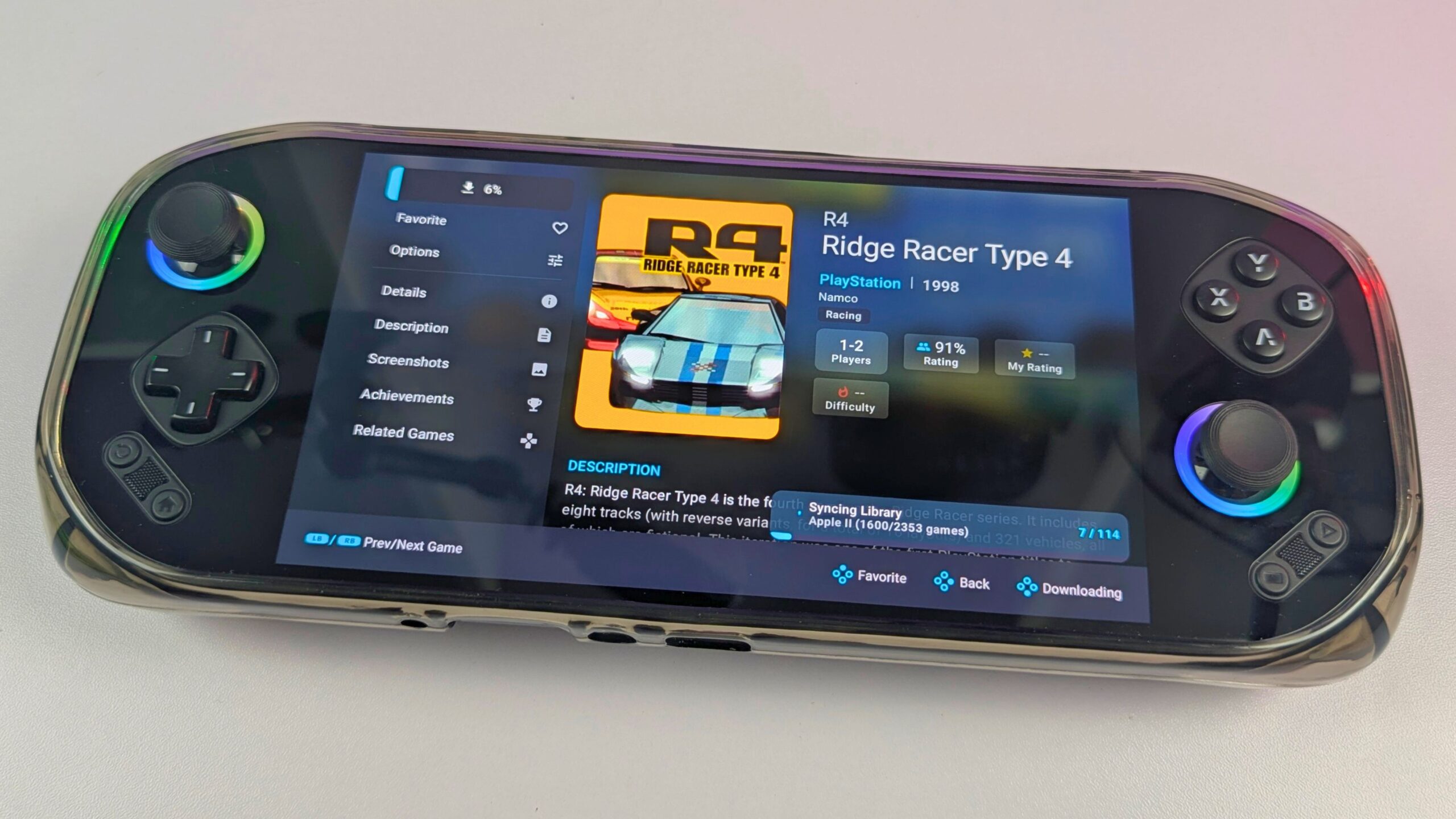
Também evita procurar repetidamente em diferentes discos rígidos ou tentar lembrar-me de qual versão de um jogo está armazenada em qual dispositivo. O servidor continua a ser a fonte principal da coleção, enquanto cada PC ou consola portátil descarrega os jogos de que necessita. Alguns sistemas ainda exigem a sua própria configuração de emulador, mas o RomM reduz uma grande quantidade de gestão manual de ficheiros.
Sincronização de Gravações e Estados de Gravação Entre Consolas Portáteis
A sincronização de gravações e estados do RomM foi uma das funcionalidades que mais me interessou experimentar. Alterno regularmente entre diferentes consolas portáteis para análises, pelo que copiar manualmente ficheiros de gravação e estados de gravação de um dispositivo para outro pode tornar-se rapidamente moroso. Com o RomM a atuar como fonte auto-alojada para gravações compatíveis, posso mover-me entre dispositivos e continuar a jogar sem procurar o ficheiro mais recente.
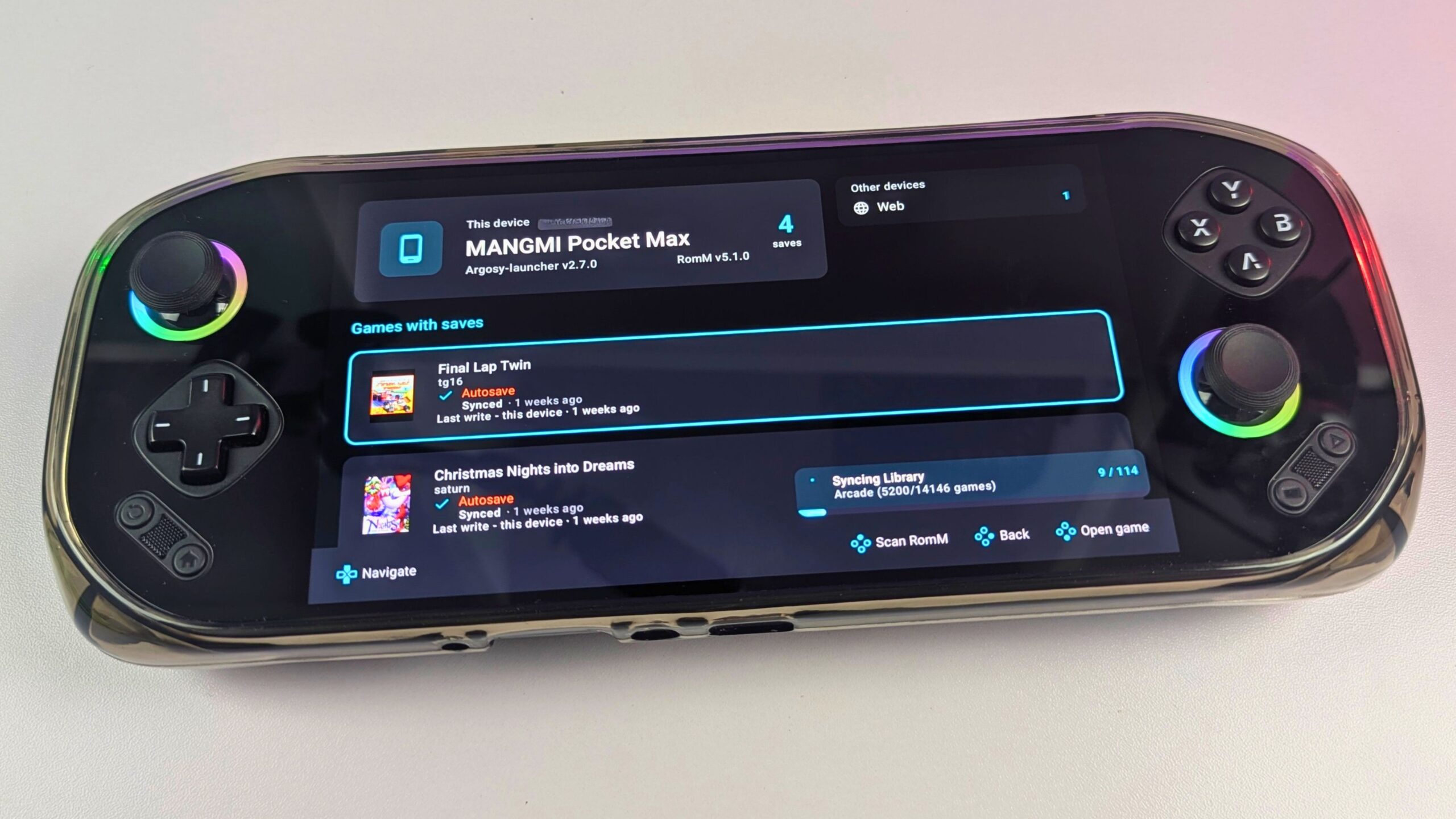
Isto poupou-me uma quantidade considerável de tempo. Posso jogar na MANGMI Pocket MAX, passar para a MANGMI Air X ou outra consola portátil compatível e continuar de onde parei. Não tenho de me lembrar qual dispositivo contém o progresso mais recente, e não preciso de copiar ROMs e ficheiros de gravação manualmente sempre que mudo de hardware.
A experiência exata depende do emulador e da integração utilizados, e nem todos os sistemas suportam a sincronização da mesma forma. Algumas plataformas ainda precisam de emuladores dedicados, como o Eden ou o X1 Box, e podem exigir configuração adicional em cada dispositivo. Mesmo com essas limitações, ter a coleção e gravações compatíveis num único local assemelha-se à gravação na nuvem, enquanto o servidor e os dados permanecem sob o meu controlo.
Contas Separadas para Utilização Partilhada em Casa
O RomM também pode ser utilizado por mais do que uma pessoa. Contas separadas permitem que diferentes pessoas acedam à mesma biblioteca mantendo os seus próprios favoritos, histórico e progresso. Isto pode ser útil numa casa onde várias pessoas partilham uma coleção mas utilizam dispositivos diferentes ou querem as suas próprias configurações.
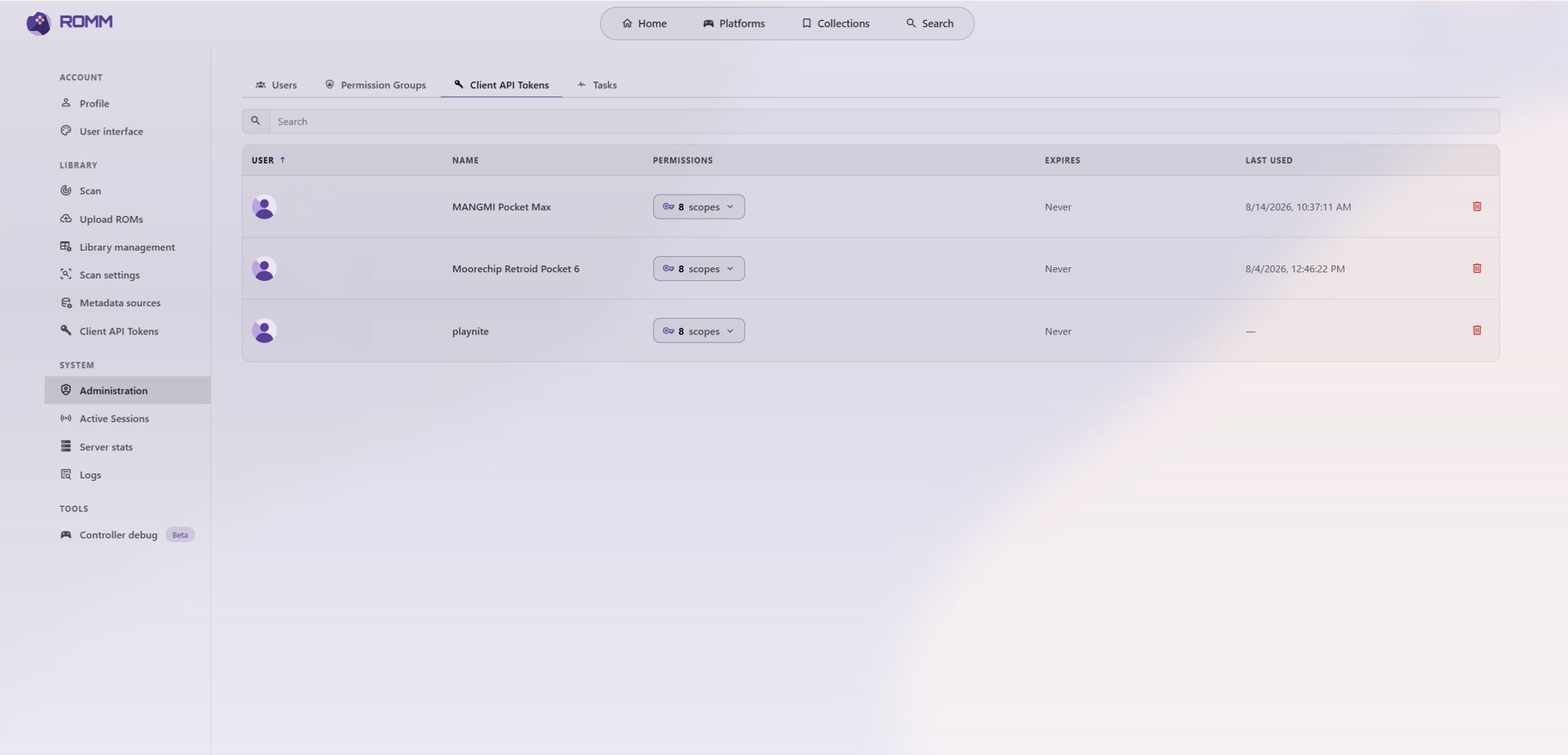
Para um único utilizador, estas funcionalidades podem não ser essenciais, mas tornam o RomM mais flexível como aplicação de servidor doméstico. Também proporcionam um melhor controlo sobre quem pode navegar, descarregar ou gerir conteúdo, particularmente se o acesso remoto estiver ativado.
Aplicação de Patches a ROMs, Traduções e Versões Alternativas
O RomM inclui suporte para aplicar patches como traduções e hacks de ROM, dependendo da plataforma e dos ficheiros utilizados. Isto pode ser útil quando quero manter versões alternativas de jogos ao lado da coleção principal sem gerir manualmente cada ficheiro modificado.
Ainda assim, manteria cópias originais limpas separadas das versões com patches. Os hacks de ROM e as traduções podem ter os seus próprios requisitos de compatibilidade, e os resultados podem variar entre emuladores. É melhor testar isto com um pequeno número de jogos antes de o aplicar a uma coleção grande.
Android, Playnite e o Ecossistema RomM Mais Amplo
O RomM não está limitado a uma única forma de aceder à coleção. A par da interface web, pode funcionar com aplicações Android, lançadores de secretária e frontends de jogos. Na minha configuração, utilizei a interface web, o Argosy para a MANGMI Pocket MAX e a MANGMI Air X, e o Playnite com Windows, enquanto outros utilizadores podem preferir frontends diferentes ou ferramentas específicas para cada dispositivo.
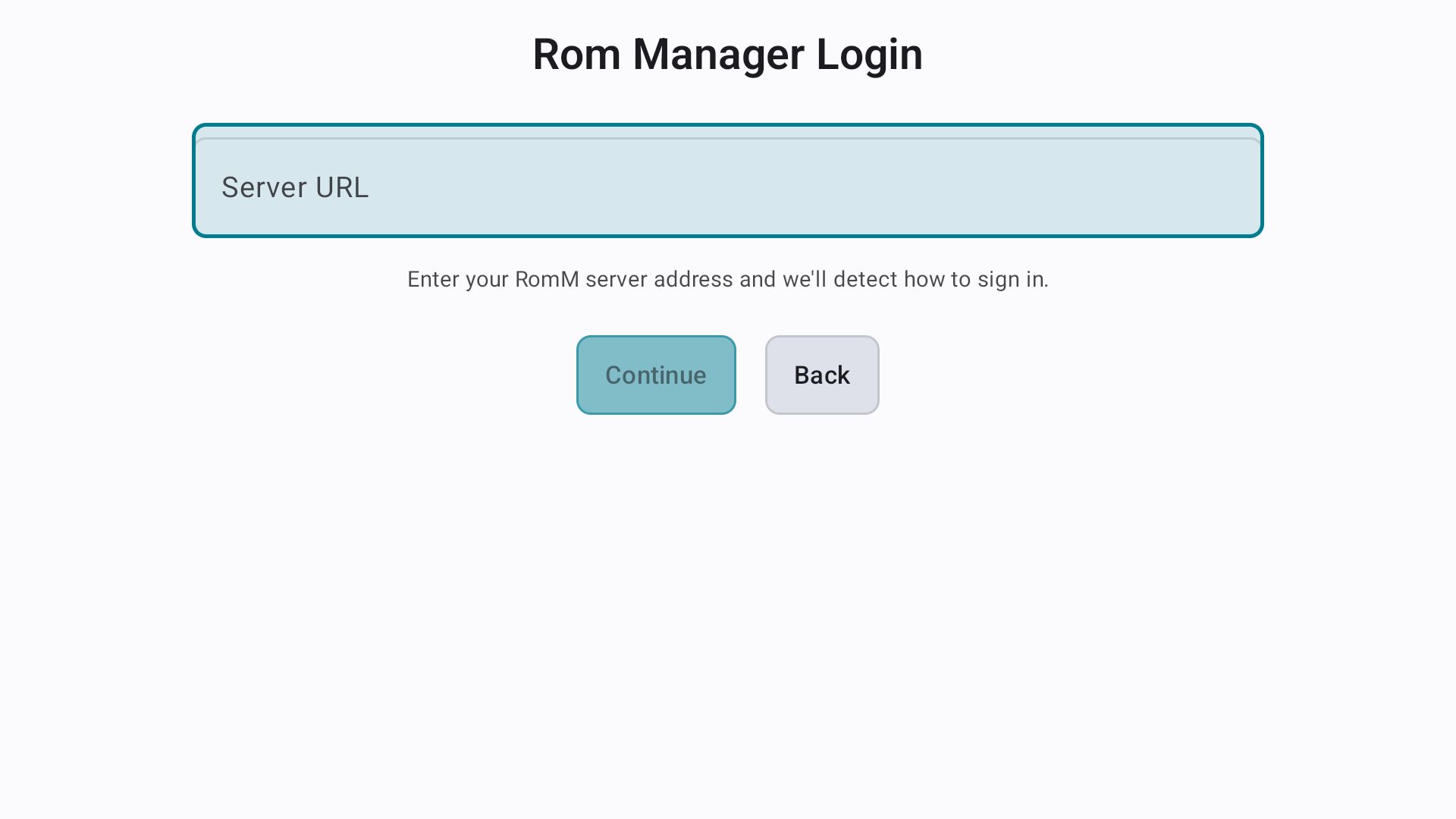
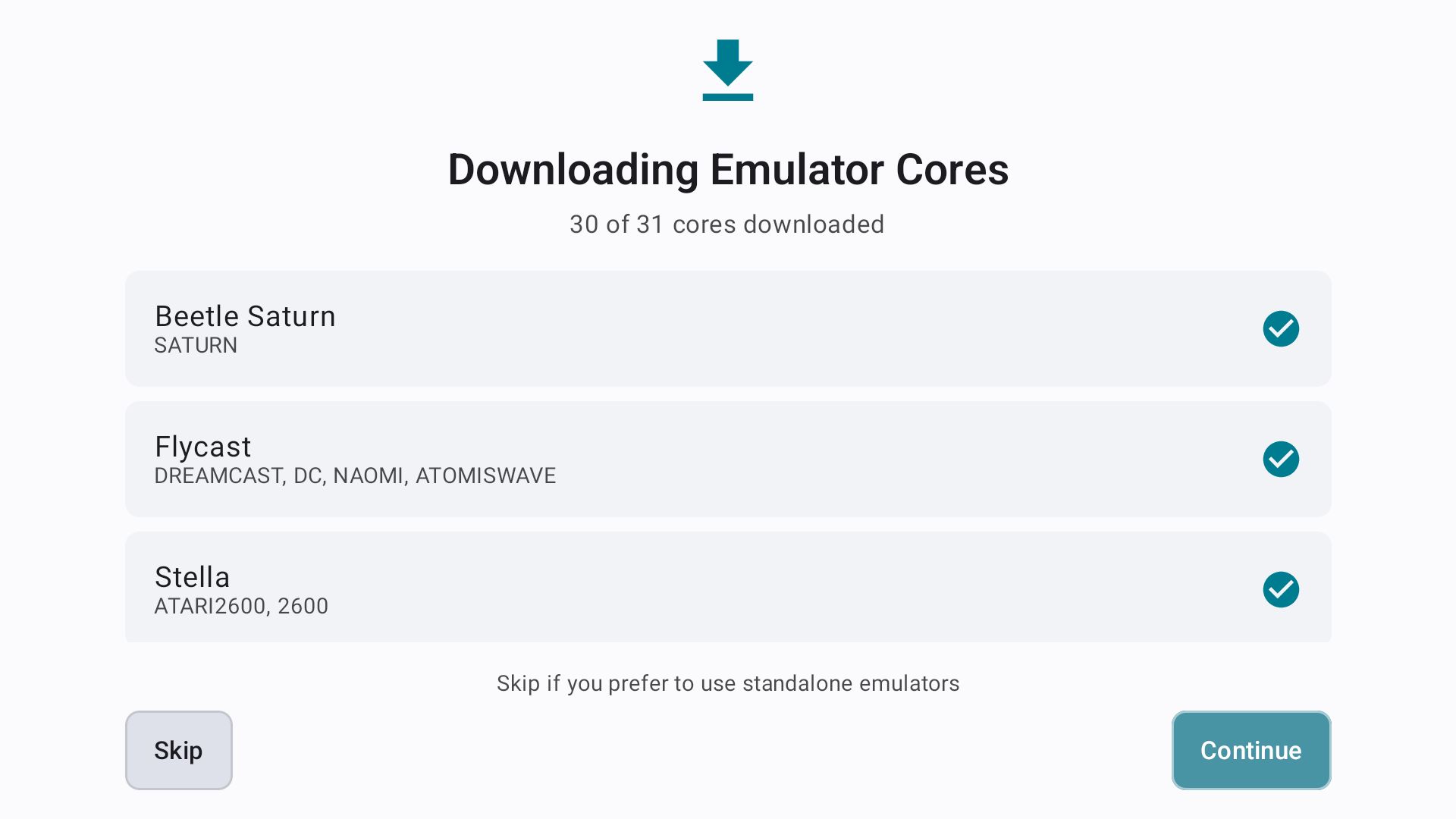
Existe também uma API e um ecossistema comunitário ativo, o que dá ao RomM espaço para se expandir para além da sua interface padrão. Essa flexibilidade é útil porque os jogadores de retro têm configurações muito diferentes: alguns podem querer uma biblioteca simples no navegador, enquanto outros podem querer que o RomM forneça jogos e gravações a múltiplas consolas portáteis, emuladores de secretária e aplicações frontend.
As Limitações do RomM Que Encontrei
O RomM é uma forma poderosa de organizar e aceder a uma coleção de retro, mas não é completamente plug-and-play. Eu já tinha conhecimentos de Docker, armazenamento e redes. O tempo inicial é um fator, e analisar uma coleção grande levou alguns dias devido ao enorme número de jogos a processar. O jogo baseado no navegador está limitado às plataformas e núcleos de emulador suportados, pelo que os sistemas mais exigentes geralmente precisam de um emulador autónomo adequado no dispositivo. A correspondência de metadados também nem sempre é perfeita, particularmente com hacks, traduções, lançamentos invulgares ou ficheiros com nomes inadequados, o que significa que podem ser necessárias correções manuais.
Há também responsabilidades que advêm de executar um serviço auto-alojado. Sou responsável por fornecer e gerir as minhas próprias ROMs e ficheiros BIOS, manter armazenamento suficiente e manter o servidor, a base de dados e a configuração com cópias de segurança. A sincronização de gravações é extremamente útil, mas depende de o cliente, o emulador e a plataforma serem compatíveis. Se tornar o RomM disponível fora de casa, também preciso de levar a segurança do acesso remoto a sério, utilizando contas fortes, HTTPS ou uma VPN, mantendo o software atualizado e evitando a exposição pública desnecessária.
Considerações Finais: Vale a Pena Configurar o RomM?
Depois de instalar e utilizar o RomM com um Raspberry Pi 5, Docker, armazenamento NVMe e um disco rígido externo, considerei-o uma excelente forma de reunir uma grande coleção de retro. O processo inicial de instalação e análise exigiu tempo e paciência, mas o resultado valeu o esforço. Ter os jogos apresentados com capas, descrições e informações de plataforma é muito mais agradável do que navegar num conjunto de pastas num disco rígido.
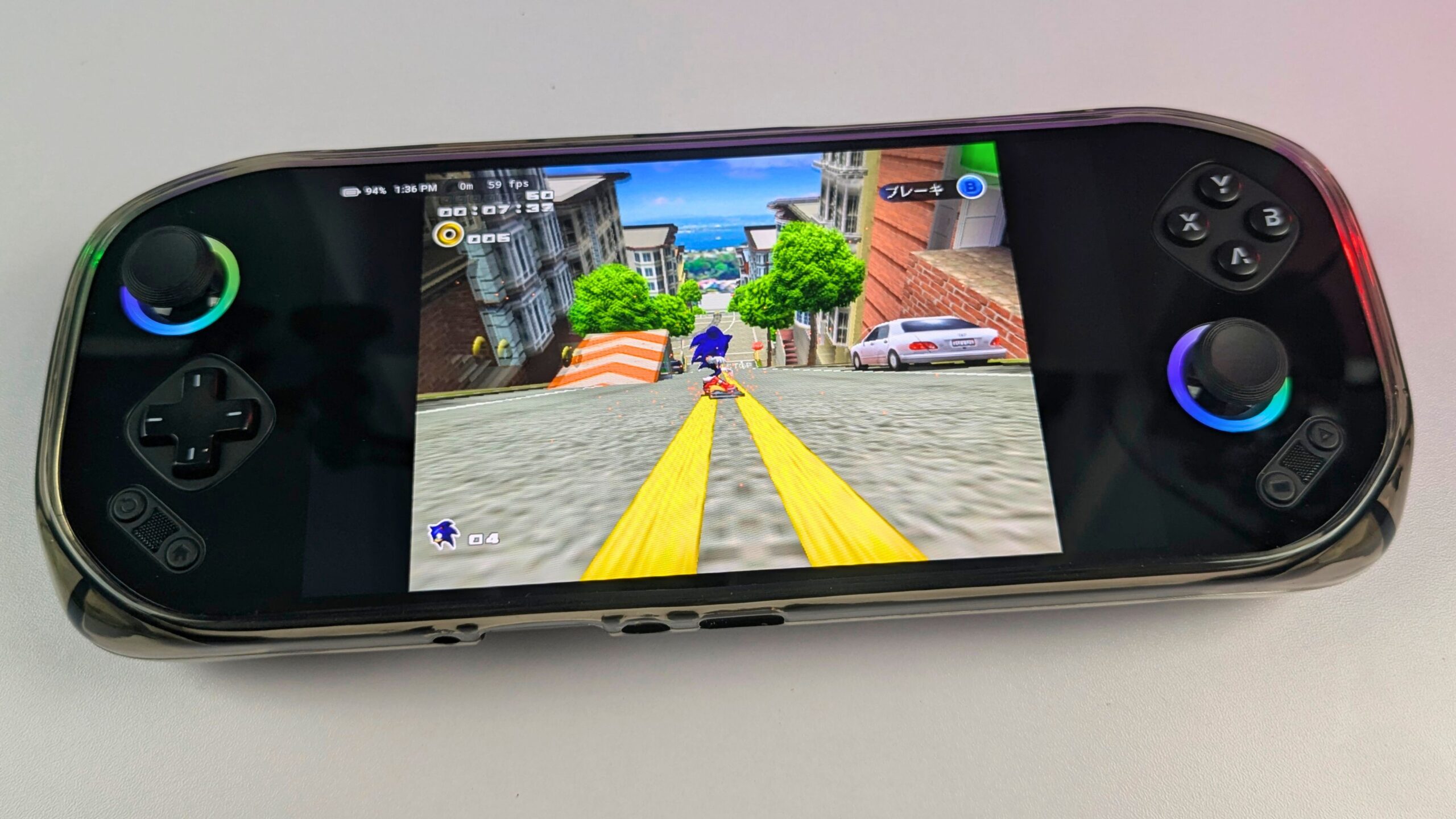
O maior benefício para mim foi utilizar a mesma biblioteca numa variedade de dispositivos. Acedi ao RomM através de um PC de secretária, telemóveis Android, consolas portáteis de jogos Windows, a MANGMI Pocket MAX e a MANGMI Air X. O jogo baseado no navegador é útil para lançar rapidamente sistemas suportados, enquanto as aplicações compatíveis e as integrações de secretária proporcionam uma experiência mais tradicional noutros locais. A sincronização de gravações e estados de gravação é particularmente valiosa quando troco de consola portátil para análises, pois elimina grande parte da cópia manual habitual e torna mais fácil continuar a jogar onde quer que esteja.
O RomM não é isento de esforço, e exige conhecimentos técnicos, paciência e manutenção contínua. No entanto, se estiver confortável com uma configuração auto-alojada e quiser mais controlo sobre a minha coleção de retro, oferece uma solução flexível e conveniente. Para mim, o RomM tornou-se muito mais do que uma forma de catalogar ROMs: proporciona um hub prático que liga os meus jogos, dispositivos e gravações, com a MANGMI Pocket MAX e a MANGMI Air X a mostrar quão bem uma consola portátil Android compatível se pode integrar nessa configuração.

 MANGMI Air XEscolha a sua opção e depois onde a comprar.
Os preços são os últimos que Weekly leu de cada loja — verifique a página da loja antes de comprar.
O Nosso Veredicto – Vale a Pena Configurar o RomM?
Resposta curta: O RomM vale a pena configurar se quiser uma biblioteca de retro auto-alojada que ligue vários computadores, telemóveis e consolas portáteis de jogos.
Melhor para: Entusiastas de jogos de retro com vários dispositivos, uma coleção de ROMs em crescimento e confiança técnica suficiente para gerir Docker, armazenamento e cópias de segurança.
Não ideal para: Qualquer pessoa que queira um emulador completamente plug-and-play, jogo universal no navegador ou acesso remoto sem manutenção.
Saber Mais
Saiba mais sobre o RomM na sua página inicial em https://romm.app/ , há uma versão de demonstração no navegador que pode experimentar com alguns jogos homebrew disponíveis gratuitamente. Também aconselharia a consultar a documentação em https://docs.romm.app/latest/ para informações mais detalhadas sobre como configurar o RomM.
Utilizámos a MANGMI Pocket MAX e a Air X com o RomM, mas pode utilizar a maioria das consolas portáteis de jogos Android, explore a seleção na loja DROIX.
Perguntas Frequentes Sobre o RomM
Que hardware preciso para executar o RomM?
Um Raspberry Pi 5 pode ser suficiente para uma biblioteca RomM pessoal pequena ou média, enquanto um mini PC, NAS ou servidor dedicado pode ser mais adequado para coleções maiores e vários utilizadores.
O RomM consegue jogar jogos num navegador web?
O RomM consegue jogar sistemas selecionados num navegador web através do EmulatorJS e de outros reprodutores suportados, mas o jogo no navegador não está disponível para todas as plataformas e os sistemas exigentes podem precisar de um emulador autónomo.
O RomM consegue sincronizar gravações entre dispositivos?
O RomM consegue sincronizar ficheiros de gravação compatíveis e estados de gravação entre navegadores suportados, aplicações complementares e dispositivos registados, embora a compatibilidade dos estados de gravação dependa do núcleo de emulador utilizado.
Posso utilizar o RomM com consolas portáteis de jogos Android?
O RomM pode ser utilizado com consolas portáteis de jogos Android através de um navegador ou de aplicações compatíveis como o Argosy, e testei com sucesso o fluxo de trabalho com a MANGMI Pocket MAX e a MANGMI Air X.
O RomM é adequado para principiantes?
O RomM pode ser adequado para principiantes que estejam dispostos a aprender Docker e administração básica de servidores, mas não é tão imediato como instalar um emulador ou frontend de secretária convencional.

Perguntas & comentários
0
Cada pergunta recebe uma resposta. Pergunte antes de comprar — DaveC e a equipa responde no prazo de um dia útil, e as respostas permanecem públicas para ajudar o próximo leitor também.