Tässä artikkelissa
Mikä on RomM? RomM on ilmainen, itse isännöity ROM-hallintaohjelma, jolla voi järjestää, rikastaa ja käyttää henkilökohtaista retro-pelikokoelmaa. Se skannaa pelitiedostoja, lisää metatietoja ja kuvituksia, tukee selainpelaamista valituilla alustoilla ja voi synkronoida yhteensopivia tallennuksia ja tiloja laitteiden välillä. Se toimii tavallisesti käyttäjän omalla laitteistolla Dockerin kautta eikä perinteisenä työpöytäsovelluksena.
Miksi otin RomM:n käyttöön retro-kokoelmaani varten
RomM on ilmainen, itse isännöity ROM-hallintaohjelma, jonka avulla voin järjestää, rikastaa ja käyttää retro-pelikokoelmaani yhdestä selainpohjaisesta kirjastosta. Se voi skannata ROM-tiedostoja, hakea kuvituksia ja metatietoja, tarjota selainpohjaista pelaamista tuetuille järjestelmille ja auttaa synkronoimaan tallennuksia yhteensopivien laitteiden välillä. Sen sijaan, että pitäisin erillisiä, toisistaan irrallisia kokoelmia jokaisella tietokoneella ja käsikonsolilla, voin käyttää RomM:ää järjestelyjeni taustalla olevana kirjastona.
Suuren retro-kokoelman hallinta useiden laitteiden välillä voi muuten käydä turhauttavaksi. ROM-tiedostot päätyvät hajalleen kansioihin, kiintolevyille, SD-korteille ja käsikonsolille, kun taas kuvitukset ja pelitiedot voivat puuttua tai olla epäjohdonmukaisia. Pelin siirtäminen pöytätietokoneelta Android-käsikonsoliin tai matkapuhelimeen voi myös tarkoittaa ROM-tiedoston manuaalista kopiointia, emulaattorin uudelleenmääritystä ja oikean tallennustiedoston siirtämistä.
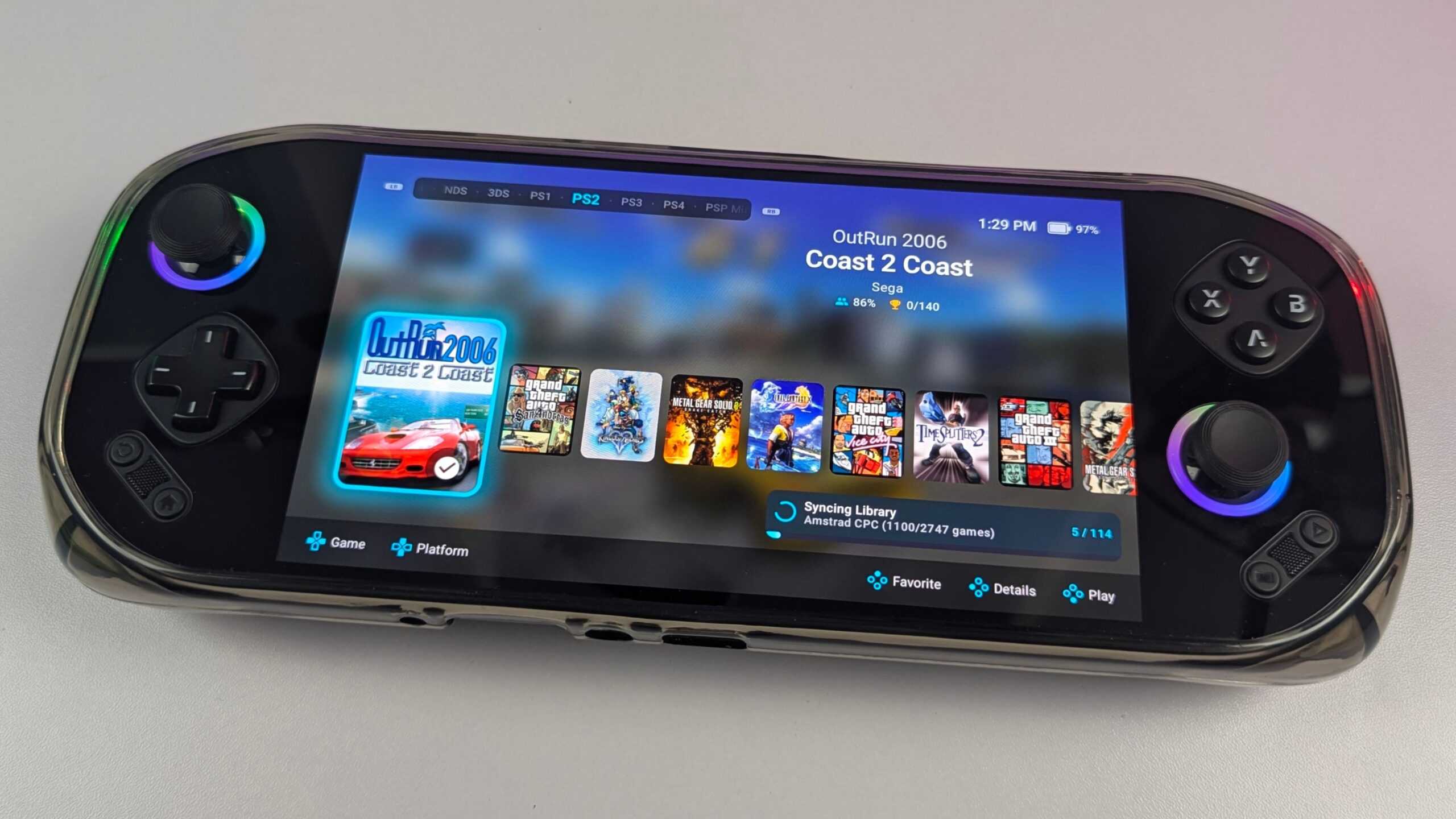
Tässä projektissa asensin RomM:n Raspberry Pi 5:lle Dockerin avulla, ja pääasiallinen ROM-kokoelma oli tallennettu ulkoiselle kiintolevylle. Käytin sitä sen jälkeen pöytätietokoneella, Windows-pelikäsikonsoleilla, Android-laitteilla ja matkapuhelimella. Tässä artikkelissa selitän, mitä tarvitsin, miten järjestin ja skannasin kokoelman sekä miten RomM suoriutui jokapäiväisessä käytössä näillä laitteilla.
Testausolosuhteet
- Palvelin: Raspberry Pi 5, jossa OpenMediaVault
- Käyttöönotto: Docker Compose
- ROM-tallennustila: Ulkoinen kiintolevy
- Palvelimen lisätallennustila: NVMe RomM-sovellukselle ja tukitiedoille
- Asiakaslaitteet: Pöytätietokone, Windows-pelikäsikonsolit, Android-puhelin, MANGMI Pocket MAX ja MANGMI Air X
- RomM-versio: 5.1.0
- Testausjakso: Noin kuukausi
- Laajuus: Asennus, kirjaston skannaus, metatietojen haku, selainkäyttö, laitelataukset ja yhteensopivat tallennus-/tilatyönkulut
Kenelle RomM sopii parhaiten?
RomM on suunnattu ihmisille, jotka ovat keränneet huomattavan retro-pelikokoelman ja haluavat paremman tavan järjestää ja käyttää sitä. Jos pelisi ovat tällä hetkellä hajallaan useilla asemilla, SD-korteilla ja käsikonsoleilla, RomM tarjoaa haettavan kirjaston, jossa on alustatiedot, kuvitukset ja metatiedot. Sen sijaan, että avaisin kansioita ja yrittäisin muistaa, missä tietty versio on tallennettuna, voin selata kokoelmaa yhden käyttöliittymän kautta.
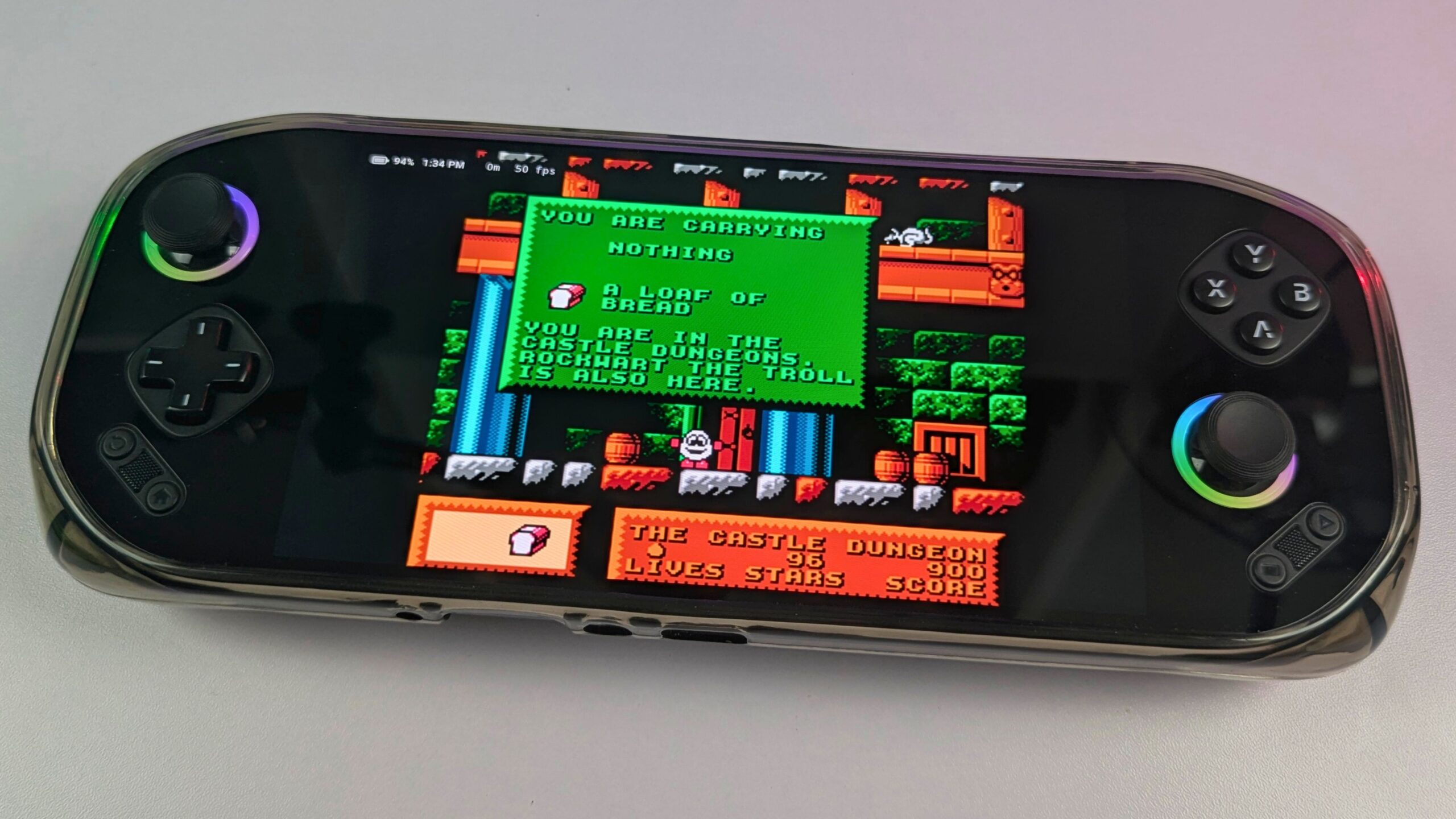
Se on erityisen hyödyllinen ihmisille, jotka liikkuvat säännöllisesti pelilaitteiden välillä. Omassa järjestelyssäni pystyin käyttämään samaa kokoelmaa pöytätietokoneeltani, Windows-käsikonsoleilta, Android-laitteilta ja matkapuhelimelta. Pystyin käyttämään selainkäyttöliittymää tuetuille peleille, lataamaan pelejä käsikonsoliin offline-pelaamista varten tai käyttämään kirjastoa yhteensopivan Android-sovelluksen, kuten Argosyn, kautta. MANGMI Pocket MAX ja MANGMI Air X olivat erityisen hyödyllisiä tässä, sillä molemmat tarjosivat kätevän käsikonsolimaisen tavan selata ja pelata pelejä RomM-järjestelystä.
RomM sopii huonommin kenelle tahansa, joka etsii täysin plug-and-play-ratkaisua. Dockerin asentaminen, ulkoisen tallennustilan liittäminen, metatietojen tarjoajien määrittäminen ja etäkäytön määrittäminen vaativat kaikki teknistä osaamista. Mielestäni se sopii parhaiten retro-pelien harrastajille, homelab-käyttäjille, NAS-omistajille ja kaikille, jotka ovat valmiita käyttämään aikaa järjestelmän pystyttämiseen saadakseen enemmän hallintaa kokoelmaansa ja tietoihinsa.
Mitä RomM ei ole
RomM EI tarjoa pelejä, ROM-tiedostoja tai BIOS-tiedostoja, joten minun oli hankittava oma laillisesti hankittu sisältö. Se ei myöskään ole yleisemulaattori. RomM tukee selainpohjaista pelaamista valituille järjestelmille teknologioiden, kuten EmulatorJS:n ja Rufflen, kautta, mutta alustan tunnistaminen kirjastossa ei välttämättä tarkoita, että sitä voi pelata verkkoselaimessa. Vaativammat järjestelmät vaativat yleensä edelleen sopivan erillisen emulaattorin tietokoneella tai käsikonsolilla.
RomM ei myöskään ole tavanomainen Windows- tai macOS-työpöytäsovellus. Se on palvelinohjelmisto, joka toimii tavallisesti Dockerin kautta laitteistolla, kuten Raspberry Pi, minitietokone, NAS tai erillinen palvelin. Tämä antaa minulle hallinnan asennukseen ja tietoihin, mutta tarkoittaa myös, että olen vastuussa tallennustilasta, päivityksistä, varmuuskopioista ja tietoturvasta. Näen RomM:n kirjasto- ja synkronointikerroksena, joka toimii emulaattoreideni ja pelilaitteideni rinnalla sen sijaan, että korvaisi ne kaikki.
Mitä tarvitsin RomM:n kotikäyttöön
Ohjelmisto- ja palvelinvaatimukset
RomM on itse isännöity ohjelmisto, joten tarvitsin laitteen, joka pystyi pyörittämään palvelinta aina, kun halusin käyttää kokoelmaa. Docker on tavallinen tapa ottaa se käyttöön, ja Docker Composea käytetään RomM:n ja sen tukipalveluiden hallintaan. Tarvitsin myös sopivat sijainnit ROM-tiedostoille, BIOS-tiedostoille, kuvituksille, tallennuksille, tietokannalle ja kokoonpanotiedoille.
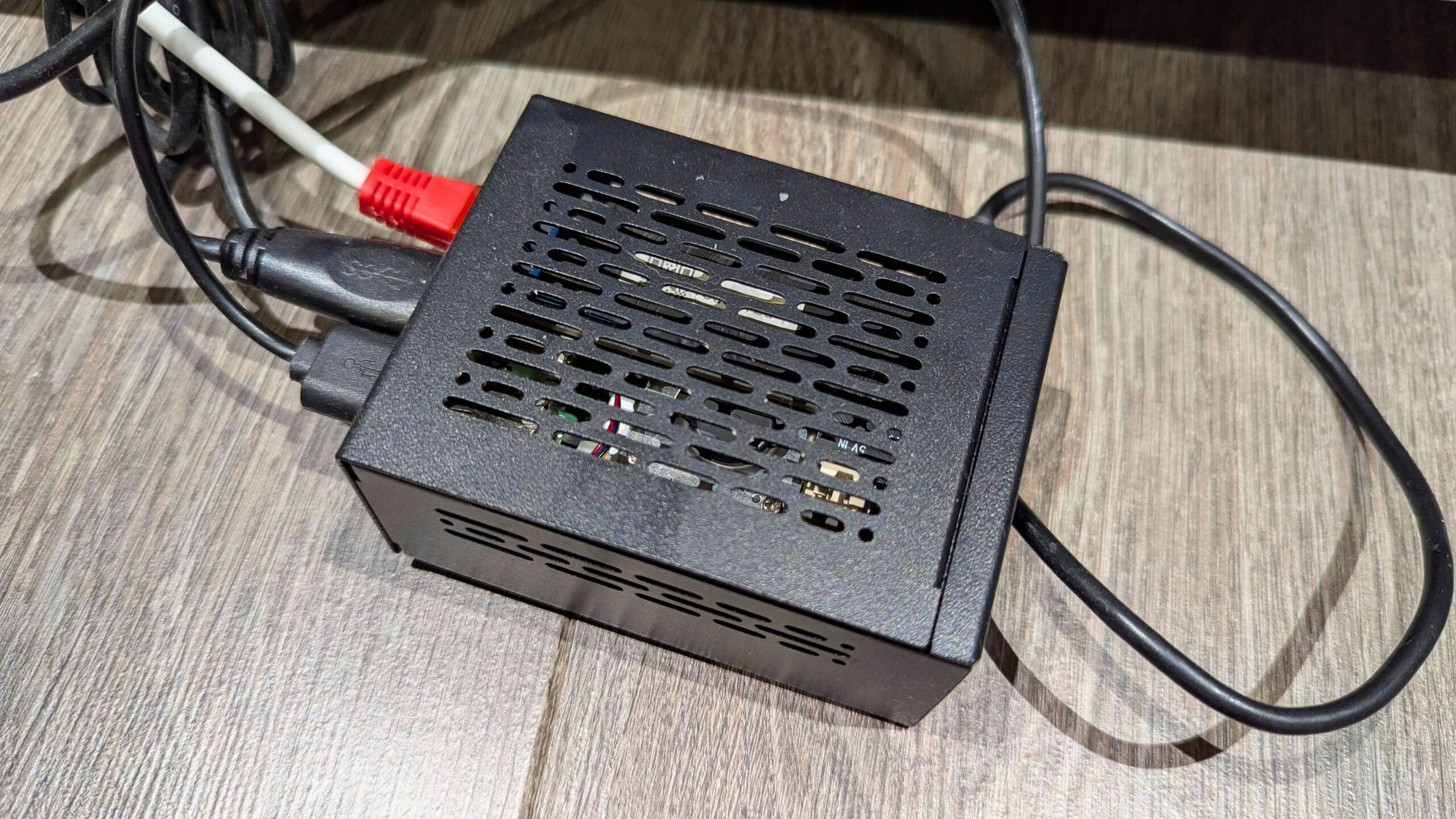
Aloittamiseen ei tarvittu kallista palvelinta. Raspberry Pi 5 Dockerin kanssa pystyi selaamaan kirjastoa, skannaamaan pelejä ja tarjoamaan kokoelman muille laitteilleni. Laitteistovaatimukset vaihtelevat kokoelman koon, käyttäjämäärän, uusien pelien skannaustiheyden sekä etäkäyttö- tai kehittyneempien palvelinpuolen ominaisuuksien suunnitelmien mukaan. RomM:ää isännöivän laitteen ei tarvitse olla tarpeeksi tehokas emuloimaan jokaista kokoelman järjestelmää, koska pelejä voi pelata erillisellä laitteistolla.
Laitteiston valinta pieneen tai suureen RomM-kirjastoon
RomM voi skaalautua pienestä yhden käyttäjän asennuksesta paljon tehokkaampaan kotipalvelimeen. Monille käyttäjille paras lähtökohta on laitteisto, joka heillä jo on, kunhan se pystyy pyörittämään Dockeria ja liittämään riittävästi tallennustilaa. Nämä ovat yleisiä esimerkkejä järjestelyistä eivätkä tiukkoja vähimmäisvaatimuksia.
| Laitteistotaso | Sopii parhaiten | Edut | Huomioitavaa |
|---|---|---|---|
| Raspberry Pi 5 | Pienet tai keskisuuret henkilökohtaiset kokoelmat ja yksi tai kaksi käyttäjää | Kompakti, hiljainen, alhainen virrankulutus ja edullinen ylläpitää | Suuret skannaukset voivat kestää kauemmin; ulkoinen tallennustila suositeltavaa |
| Minitietokone tai käytetty yritystietokone | Suuremmat kokoelmat, useita käyttäjiä ja tiheämmät skannaukset | Enemmän laskentatehoa, nopeampi tallennustila ja parempi moniajo | Korkeampi virrankulutus ja mahdollisesti enemmän asennustyötä |
| Docker-yhteensopiva NAS | Käyttäjät, joilla on jo keskitetty verkkotallennustila | Yhdistää tallennustilan ja palvelintoiminnot ja voi yksinkertaistaa kotitalouden käyttöä | Docker-tuki ja suorituskyky vaihtelevat NAS-mallien välillä |
| Erillinen kotipalvelin tai homelab | Erittäin suuret kokoelmat, useita käyttäjiä ja kehittyneet palvelut | Enemmän suorittimen tehoa, muistia ja tallennustilan laajennusta sekä tilaa muille palveluille | Korkeammat kustannukset, virrankulutus ja ylläpitovaatimukset |
| Palvelin, jossa GPU-resursseja | Kokeellinen palvelinpuolen emulointi tai suoratoisto | Lisää laskentatehoa vaativiin työkuormiin | Vaatii sopivan GPU-suorituskyvyn ja matalan viiveen verkon, ei pelkästään RomM:n isännöintiä |
Raspberry Pi 5 on järkevä valinta hiljaiseksi ja energiatehokkaaksi RomM-palvelimeksi. Minitietokone tai erillinen palvelin tulee houkuttelevammaksi suuren levykokoelman, useiden samanaikaisten käyttäjien tai tiheiden skannausten myötä. NAS voi myös olla kätevä, vaikka sen suoritin, muisti, Docker-tuki ja tallennusmääritykset kannattaa tarkistaa ennen siihen luottamista.
Palvelimen ja pelilaitteiston ei tarvitse olla sama. Voin isännöidä RomM:ää Raspberry Pi 5:llä ja pelata pelejä Windows-käsikonsolilla, Android-käsikonsolilla, pöytätietokoneella tai puhelimella. Palvelin hallinnoi kirjastoa ja tiedostoja, kun taas jokainen laite käyttää omaa emulaattoriaan tai yhteensopivaa ROMM-sovellustaan.
Tallennustilan suunnittelu ROM-tiedostoille, tallennuksille ja kuvituksille
Järjestelyssäni RomM-sovellus ja tukitiedot käyttivät Raspberry Pi 5:n NVMe-tallennustilaa, kun taas itse ROM-kokoelma oli tallennettu ulkoiselle kiintolevylle. Pelien pitäminen erillään järjestelmän tallennustilasta helpotti kirjaston laajentamista ja esti käyttöjärjestelmän aseman täyttymisen suurilla tiedostoilla. USB-SSD:n pitäisi tarjota nopeampi selaus ja skannaus, kun taas kiintolevy voi tarjota enemmän kapasiteettia halvemmalla.
Kokoelman kasvaessa saatan joutua siirtymään suurempaan USB-asemaan, usean aseman NAS:iin tai erilliseen palvelintallennustilaan. Levyihin perustuvat järjestelmät voivat käyttää huomattavasti enemmän tilaa kuin kasetteihin perustuvat järjestelmät, ja minun on myös varattava tilaa BIOS-tiedostoille, kuvituksille, metatiedoille, tallennuksille ja tallennustiloille. Varmuuskopiot ovat myös tärkeitä: pelkkien ROM-tiedostojen suojaaminen ei säilyttäisi tietokantaa, kokoonpanoa, kuvituksia ja synkronoitua edistymistä.
Miten järjestin RomM-ROM-kokoelmani
RomM:n suositellun kansiorakenteen noudattaminen
Ennen skannauksen aloittamista käytin aikaa kokoelman järjestämiseen. RomM:n dokumentaatio tarjoaa suositellut kansiorakenteet, ja näiden ohjeiden noudattaminen helpottaa ohjelmiston kykyä tunnistaa alustat, pelit ja BIOS-tiedostot. Yleisesti ottaen pidin ROM-tiedostot ryhmiteltyinä alustan mukaan ja tallensin BIOS- tai laiteohjelmistotiedostot erikseen tarvittaessa. Suosittelen testaamaan järjestelyä pienellä, siistillä pelivalikoimalla ennen kuin RomM osoitetaan useille epäsiisteille asemille.
Laillinen ja eettinen sisältö
RomM ei tarjoa pelejä, ROM-tiedostoja tai BIOS-tiedostoja, joten minun oli hankittava oma sisältöni. Jokaisen RomM:n käyttöön ottavan tulisi käyttää pelejä ja laiteohjelmistotiedostoja, joihin heillä on laillinen oikeus, ja ymmärtää, että asiaa koskevat säännöt vaihtelevat maittain. Tämä artikkeli keskittyy ohjelmiston asentamiseen ja käyttämiseen sen sijaan, että selittäisi, miten tekijänoikeudella suojattua materiaalia hankitaan. Itse isännöity kirjasto tarjoaa mukavuutta, mutta se ei muuta siihen tallennettujen tiedostojen oikeudellista asemaa.
Tiedostonimien siivoaminen ennen skannausta
RomM voi tunnistaa monia pelejä automaattisesti, mutta tulosten laatu riippuu osittain siitä, miten selkeästi tiedostot ja kansiot on järjestetty. Koin hyödylliseksi poistaa tarpeettomat kaksoiskappaleet, pitää monilevyiset pelit yhdessä sekä merkitä selkeästi alueelliset julkaisut, käännökset, hackit ja vaihtoehtoiset versiot. Jotkin pelit saattavat silti vaatia manuaalista yhdistämistä tai korjaamista, mutta kokoelman siivoaminen etukäteen vähentää skannauksen jälkeistä työtä.
RomM:n asentaminen OpenMediaVaultilla ja Docker Composella
OpenMediaVault-järjestelyni
Tässä projektissa asensin RomM:n Raspberry Pi 5:lle, jossa pyöri OpenMediaVault Docker Composen kanssa. Palvelimella oli jo useita Docker-sovelluksia, mukaan lukien Home Assistant, joten RomM sopi luontevasti olemassa olevaan kotipalvelinympäristöön. OpenMediaVault tarjosi kätevän tavan hallita tallennustilaa ja jaettuja kansioita, kun taas Docker Compose hoiti RomM-kontin ja tukipalvelut.


Tarkka asennusprosessi riippuu laitteistosta ja käyttöjärjestelmästä, mutta yleinen lähestymistapa sisälsi tarvittavien kansioiden luomisen, Docker Compose -tiedoston määrittämisen, tallennuspolkujen asettamisen, tietokantatietojen lisäämisen ja konttien käynnistämisen. Kun RomM oli käynnissä, avasin sen verkkoselaimessa, suoritin alkuasetukset ja loin järjestelmänvalvojan tilin. Prosessia seuraavien kannattaa tarkistaa ensin nykyinen RomM-dokumentaatio, sillä suositeltu Compose-kokoonpano ja tukipalvelut voivat muuttua julkaisujen välillä.
Metatietolähteiden lisääminen
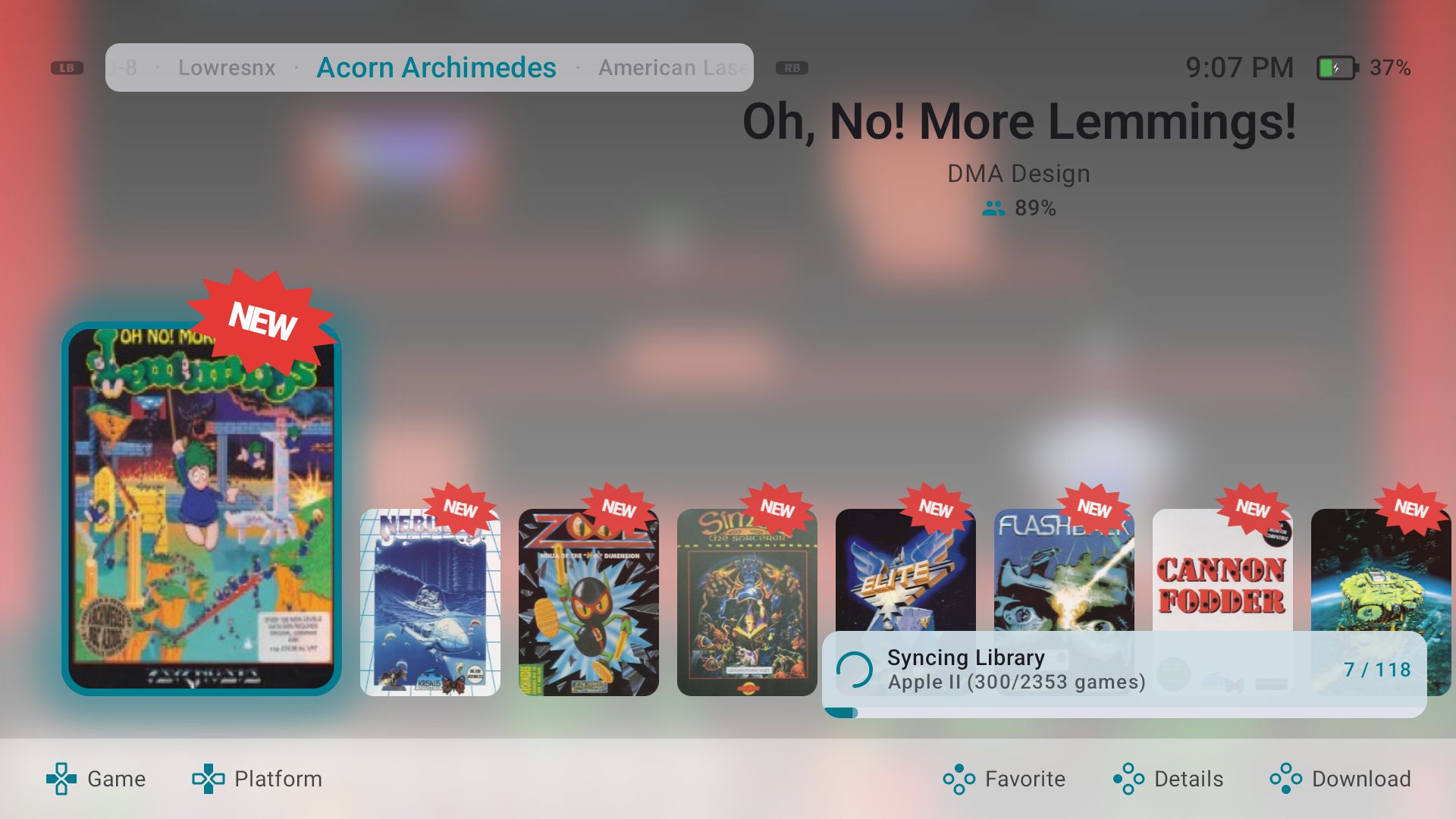
Yksi RomM:n hyödyllisimmistä ominaisuuksista on kyky hakea kuvitusta ja tietoja kokoelman peleistä. Määritin IGDB:n, RetroAchievementsin, SteamGridDB:n ja Hasheousin, jotka kaikki tarjosivat hyödyllistä tietoa pelien tunnistamiseen sekä kansikuvien, kuvakaappausten, kuvausten, genrejen ja saavutustietojen lisäämiseen. Tulokset voivat vaihdella alustan, peliversion ja tiedostojen nimeämisen mukaan.
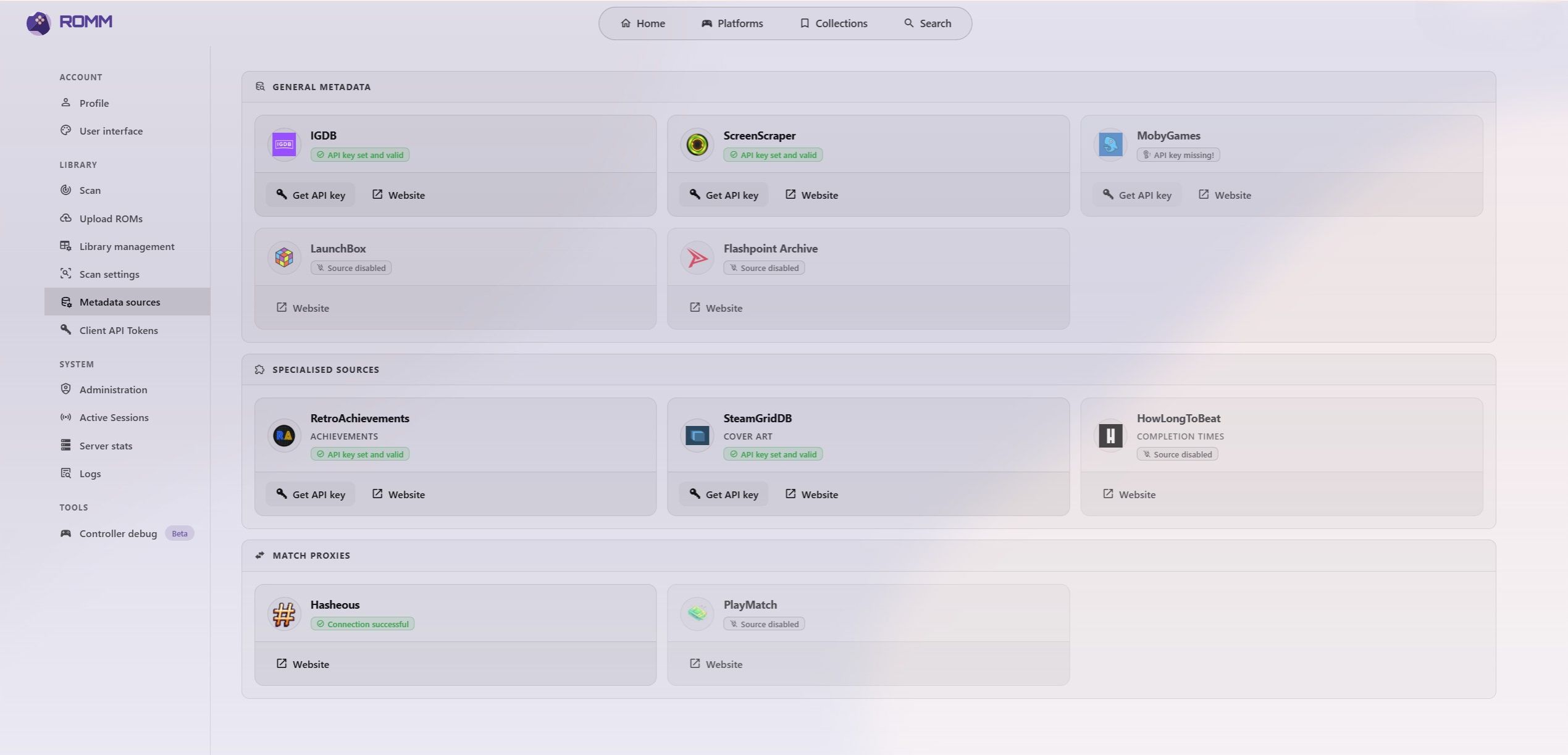
Määritin myös ScreenScraperin, joka tarjoaa ilmaisen käytön käyttörajoituksin. Koska skannasin suurta kokoelmaa (tietenkin testaustarkoituksessa) ja halusin hyödyntää palvelua enemmän, lahjoitin 8 puntaa projektin tukemiseksi ja pääsyn sen korkeimpaan tasoon. Tämä ei ole välttämätöntä RomM-asennukselle, mutta se oli hyödyllinen tapa tukea ScreenScraperia ja antoi minulle enemmän kapasiteettia alkuperäisen skannauksen aikana. Suosittelen määrittämään tarvittavat API-tunnistetiedot ennen suuren kirjaston skannaamisen aloittamista, sillä se voi auttaa välttämään keskeytyksiä ja parantamaan tunnistusprosessia.
Mitä tapahtui ensimmäisen RomM-kirjastoskannaukseni aikana
Kun kansiot ja metatietolähteet olivat valmiita, aloitin ensimmäisen skannauksen. Minulla on melko laaja kokoelma, joten tämä ei ollut nopea prosessi: alkuperäinen skannaus kesti suurimman osan kolmesta neljään päivään. Tarvittava aika riippuu pelien määrästä, palvelimen ja tallennustilan suorituskyvystä, internetyhteyden nopeudesta, metatietolähteistä ja mahdollisista API-käyttörajoituksista.
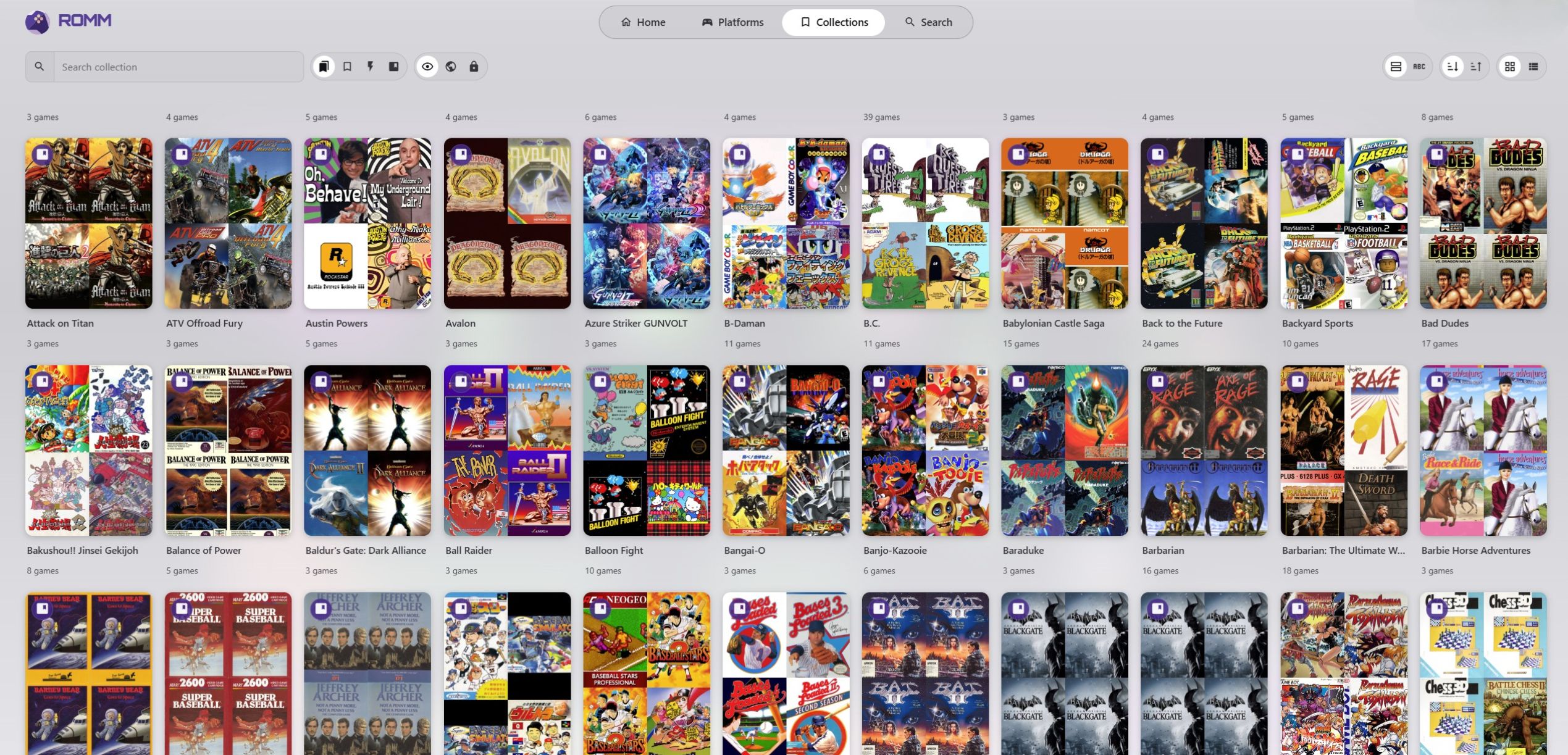
Ensimmäisen skannauksen jälkeen käytin aikaa tulosten siivoamiseen. Joitakin pelejä ei tunnistettu oikein, kun taas toiset jäivät puuttumaan tiedostonimien, epätavallisten versioiden tai puutteellisen lähdekattavuuden vuoksi. Korjasin joitakin merkintöjä manuaalisesti, siivosin osia kokoelmasta ja suoritin sitten toisen skannauksen löytääkseni kaiken, mikä oli jäänyt puuttumaan. Suuren kirjaston kanssa koin realistisemmaksi pitää ensimmäistä skannausta prosessin alkuna sen sijaan, että odottaisin kaiken olevan täydellistä heti.
Etäkäyttö ja tietoturva
Voin käyttää RomM:ää kokonaan kotiverkossani, mutta kokoelman käyttäminen kodin ulkopuolelta on yksi sen houkuttelevimmista ominaisuuksista. Nykyisessä kokoonpanossani olen ollut hieman tuhma ja käyttänyt RomM:ää ulkoisesti toteuttamatta kaikkia niitä lisäturvatoimenpiteitä, jotka aion lisätä. Olen luonut käyttäjätilejä sen sijaan, että olisin jättänyt asennuksen täysin avoimeksi, mutta pelkkiä tilejä ei pitäisi pitää riittävänä suojana internetille altistetulle palvelulle. Pitkäaikaista käyttöä varten suosittelen vahvoja, yksilöllisiä salasanoja, pääsyn rajaamista luotettuihin käyttäjiin ja tarpeettomien julkisten palvelujen tai porttien välttämistä.
Turvallisempi lähestymistapa olisi sijoittaa RomM käänteisen välityspalvelimen taakse HTTPS:llä tai käyttää sitä VPN:n, kuten Tailscalen tai WireGuardin, kautta. HTTPS on hyödyllinen turvalliseen etäkäyttöön ja sitä voidaan tarvita myös tiettyihin selainpohjaisiin emulaattoriominaisuuksiin, progressiivisen verkkosovelluksen asentamiseen ja ulkoisiin todennusvaihtoehtoihin. Minun on myös pidettävä Docker ja RomM ajan tasalla, rajoitettava järjestelmänvalvojan pääsyä ja ylläpidettävä luotettavia varmuuskopioita. Nykyinen kokoonpanoni osoittaa, että ulkoinen käyttö on mahdollista, mutta sen tietoturvan parantaminen on tärkeää ennen kuin luotan siihen enemmän tai teen sen saataville muille käyttäjille.
RomM:n käyttäminen työpöydälläni, puhelimellani ja käsikonsoleillani
Tuettujen RomM-pelien pelaaminen työpöydän selaimessa
Yksinkertaisin tapa käyttää RomM:ää on verkkoselaimen kautta. Työpöytätietokoneellani voin avata käyttöliittymän, hakea kirjastosta ja joko ladata pelin tai käynnistää sen suoraan, kun alusta tukee selainpohjaista pelaamista. Tämä on erityisen kätevää, kun haluan nopean pelin lounastauolla töissä, sillä voin käyttää kokoelmaa asentamatta erillistä käyttöliittymää tai etsimättä kansioista.
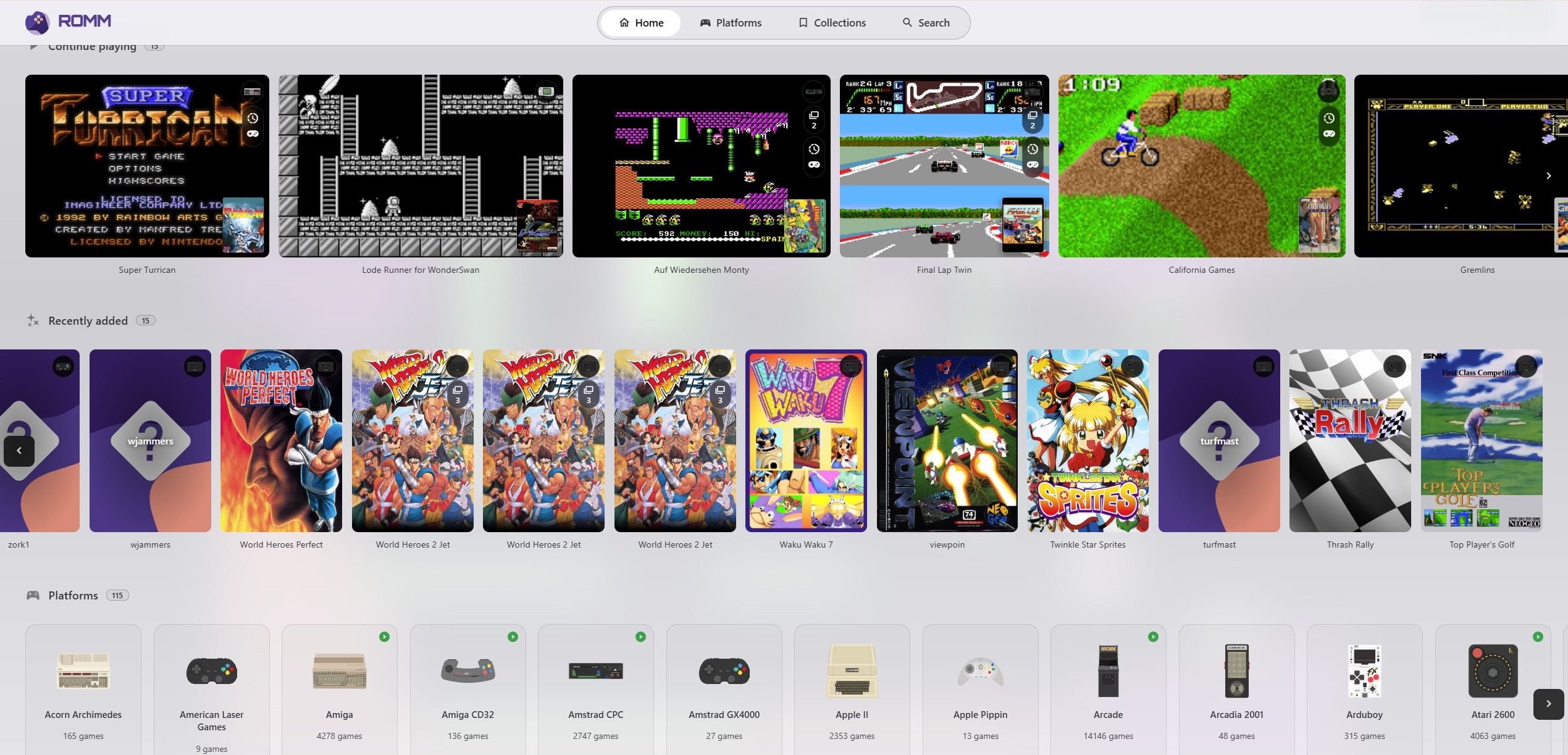
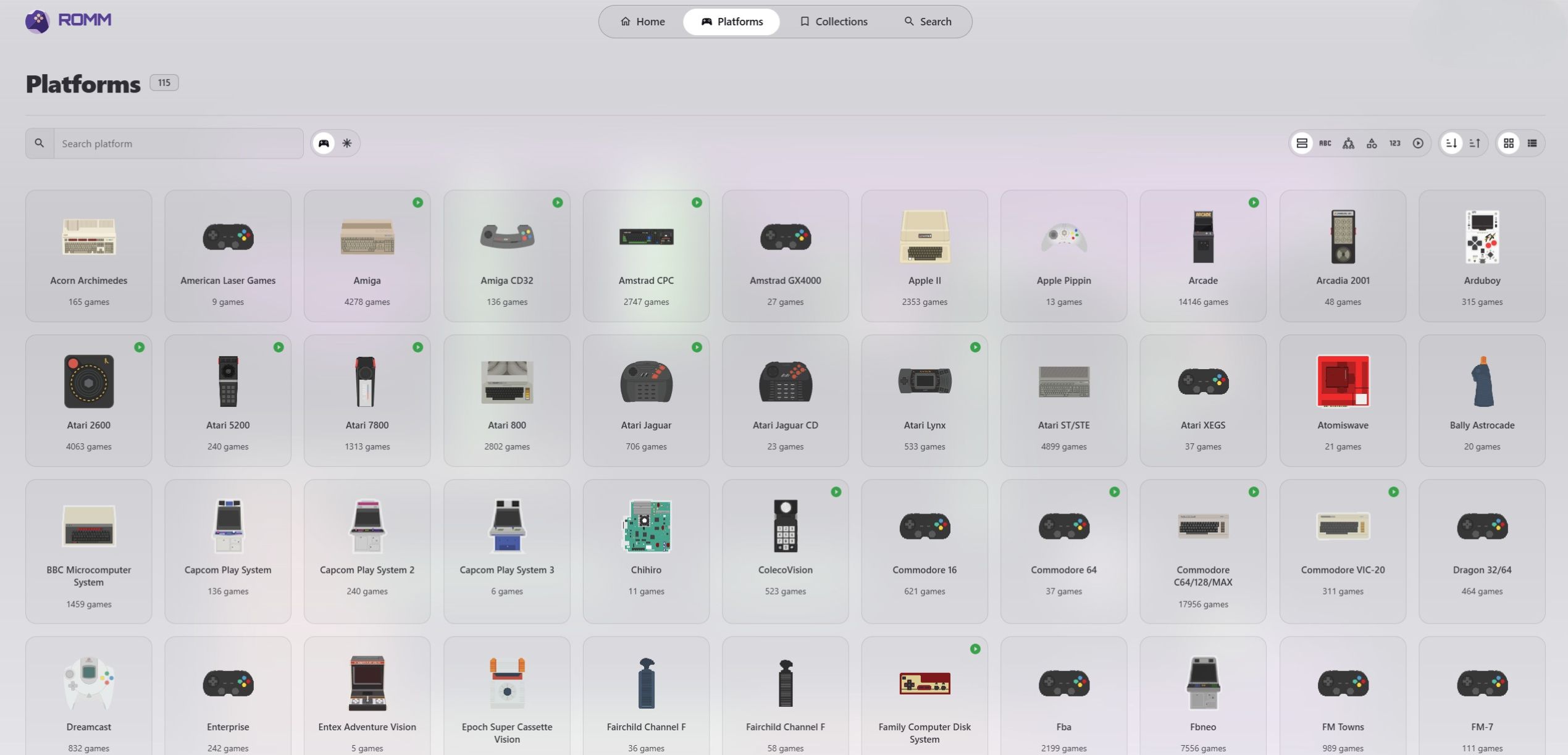
Selainpohjainen pelaaminen käyttää emulaattoriteknologioita, kuten EmulatorJS:ää, ja toimii parhaiten vanhempien, vähemmän vaativien järjestelmien kanssa. RomM voi tunnistaa alustan kirjastonhallintaa varten tukematta kyseistä alustaa selainpelaamiseen, joten en oleta, että jokainen peli käynnistyy Play-painikkeesta. Tämä taulukko antaa yleisohjeen, vaikka tulokset vaihtelevat pelien, selainten ja laitteiden välillä.
| Alustaryhmä | Odotukseni selainpelaamisesta |
|---|---|
| NES, SNES, Game Boy ja Sega Genesis | Yleisesti hyvin soveltuvia |
| Kolikkopelit ja vanhemmat tietokonejärjestelmät | Riippuu yksittäisestä ytimestä ja pelistä |
| PlayStation, Nintendo 64 ja Sega Saturn | Vaihtelevaa pelistä ja selaimesta riippuen |
| Nintendo DS ja PSP | Rajoitetumpaa ja voi vaatia lisäselainominaisuuksia tai määrityksiä |
| Nykyaikaiset tai vaativat järjestelmät | Yleensä parempia erillisellä emulaattorilla tai laitteen natiivisovelluksella |
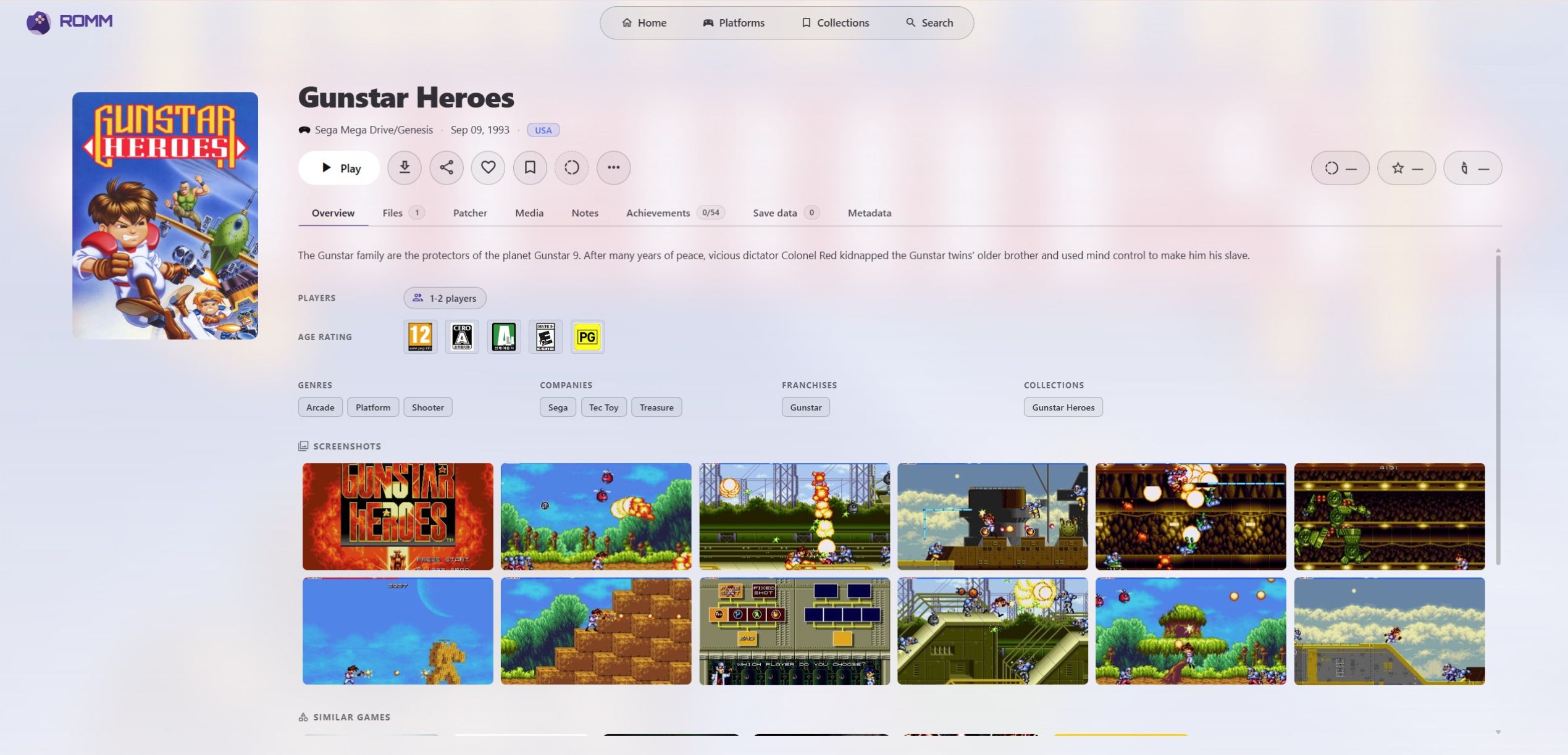
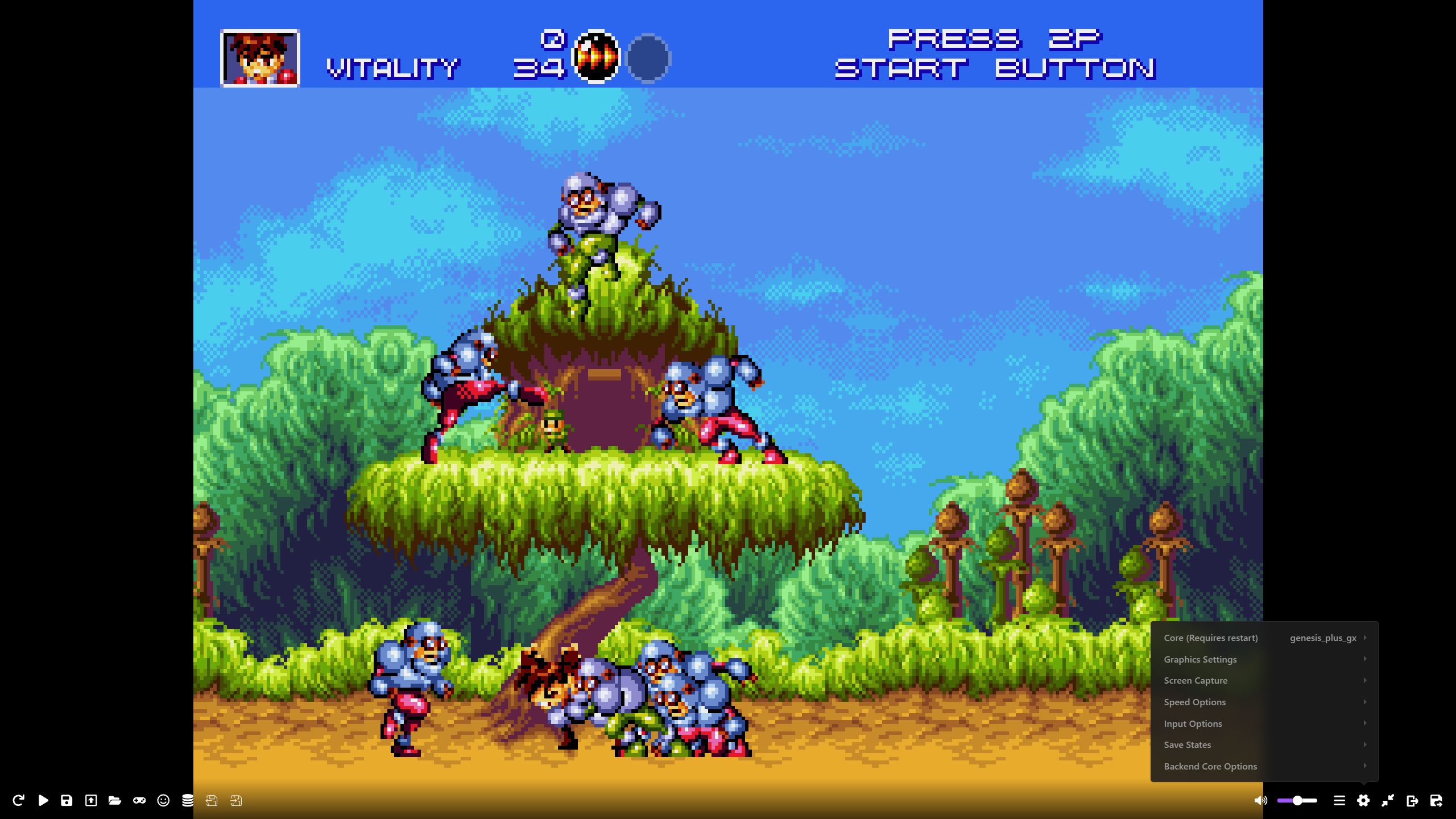
Vaativampien järjestelmien kohdalla lataa pelin ja käytän sen sijaan sopivaa emulaattoria laitteella. RomM:n selainpelaaja on hyödyllinen mukavuus, ei korvaaja jokaiselle erilliselle emulaattorille. Tuetuilla järjestelmillä Play-painikkeen napsauttaminen on paljon nopeampaa kuin tiedoston lataaminen, emulaattorin määrittäminen ja sen muisteleminen, mitä peliversiota käytin.
RomM:n testaaminen Android-puhelimilla ja pelikäsikonsoleilla
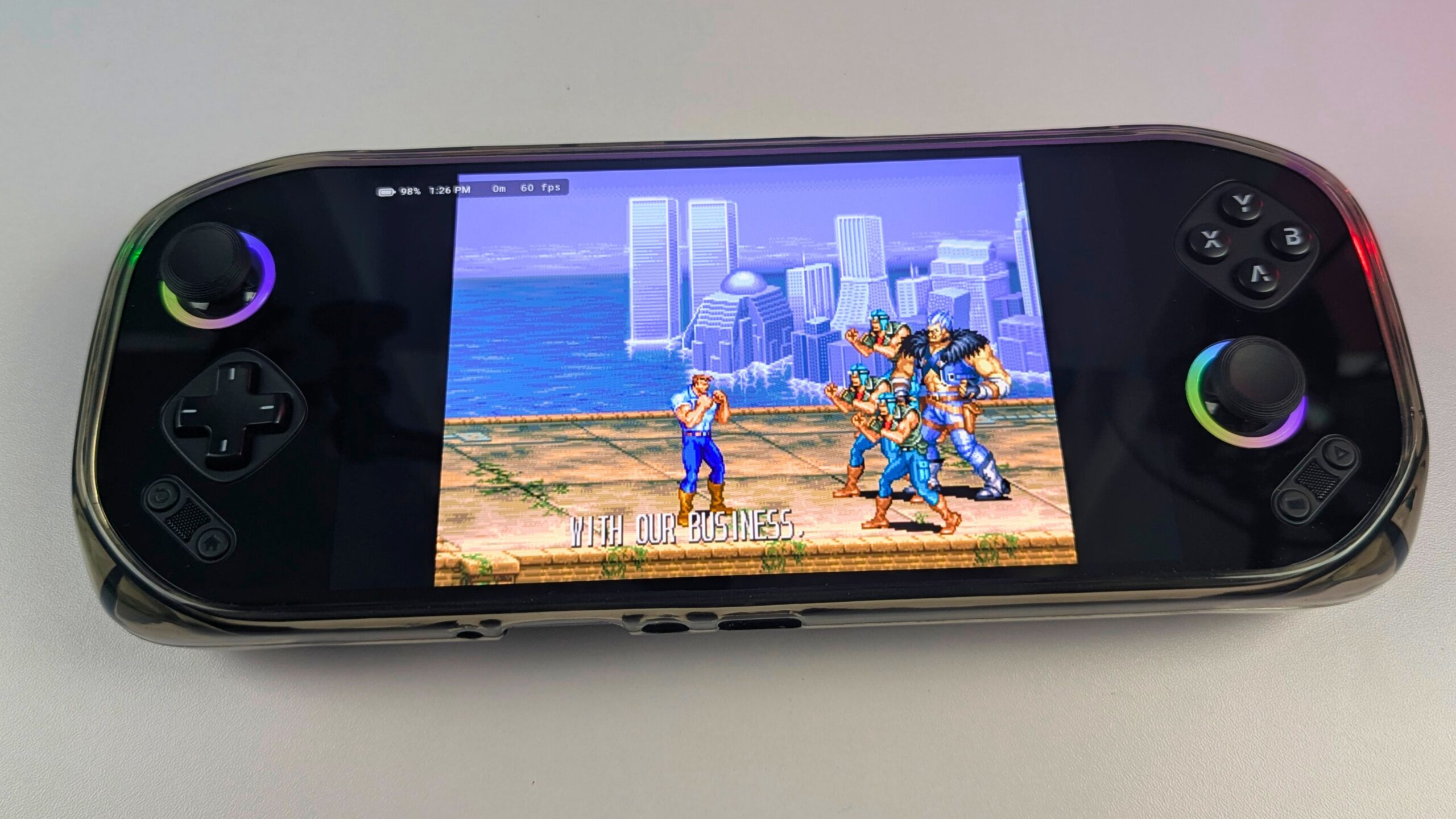
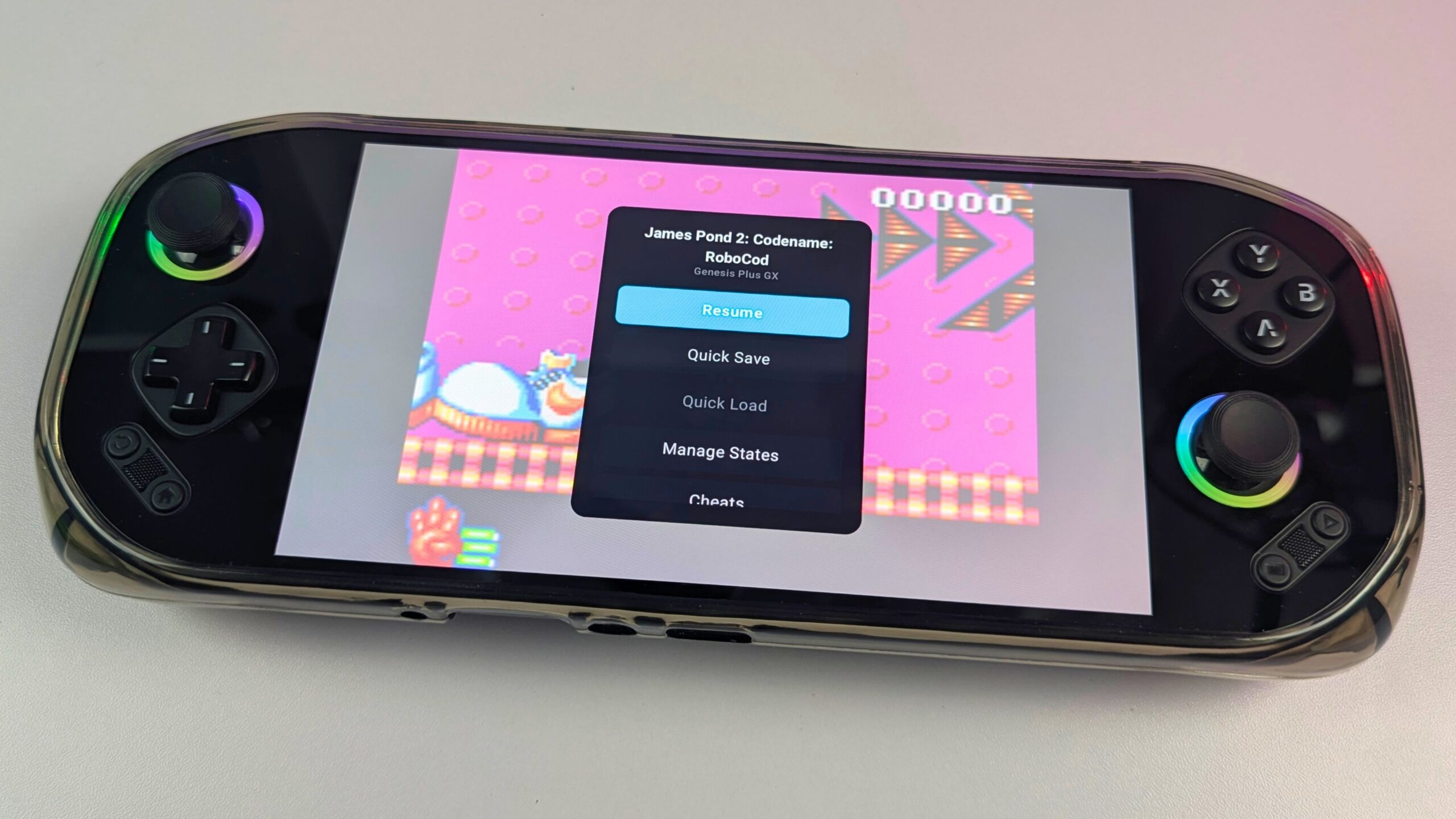
Android on yksi joustavimmista tavoista käyttää RomM-kokoelmaani. Testasin kokoonpanoa MANGMI Pocket MAX– ja MANGMI Air X -laitteilla, ja molemmat toimivat erittäin hyvin RomM-palvelimeni kanssa. Voisin selata kirjastoa, valita pelin ja ladata sen kummalle tahansa käsikonsolille sopivan emulaattorin käyttöä varten. Tämä tarkoitti, ettei minun tarvinnut jatkuvasti kopioida ROM-tiedostoja manuaalisesti Pocket MAX- tai MANGMI Air X -laitteelle joka kerta, kun halusin kokeilla toista peliä.
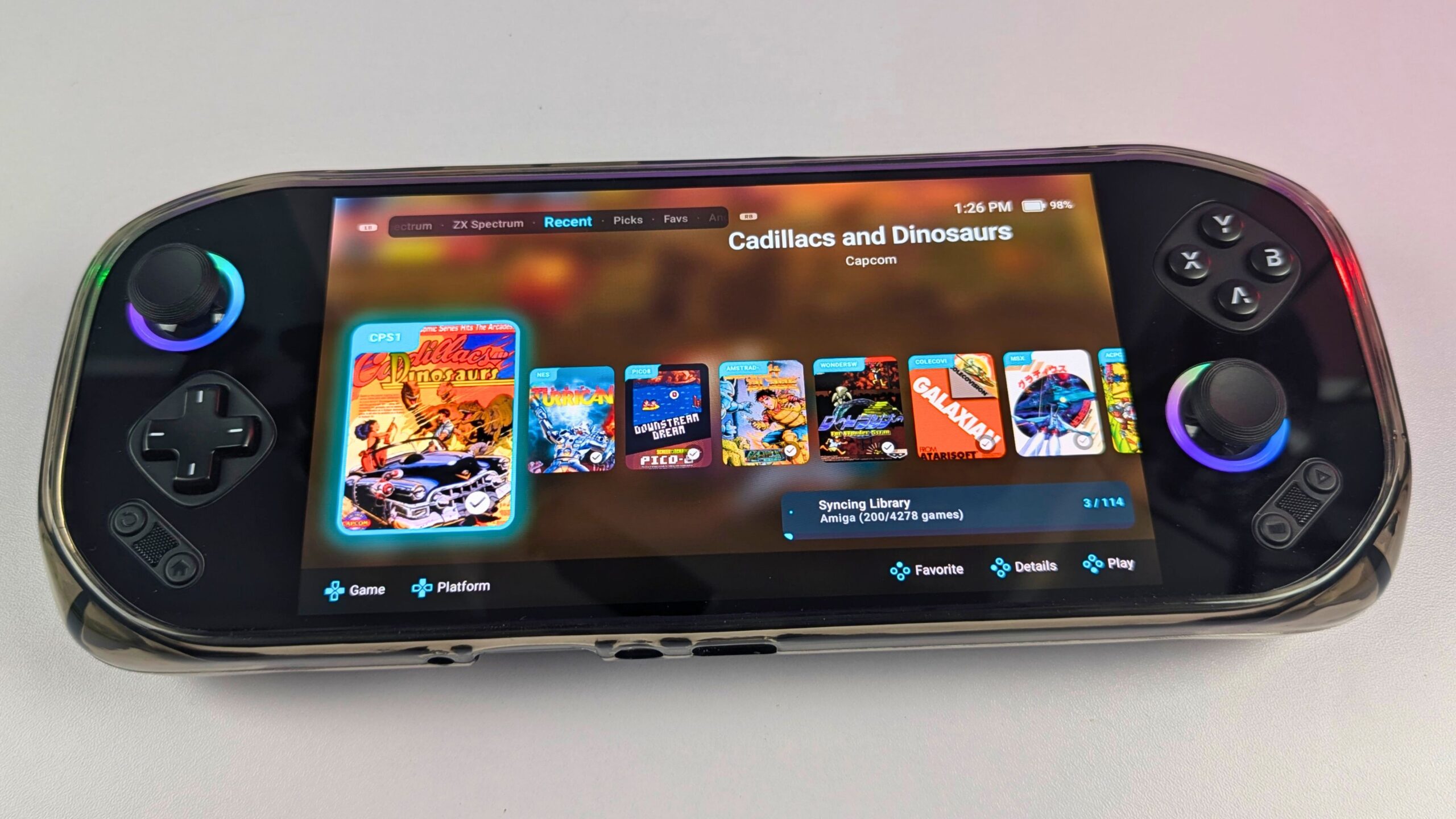
Sopiva Android-sovellus tekee kokemuksesta kätevämmän kuin tiedostojen lataaminen selaimen kautta. Sovelluksella kuten Argosy RomM toimii kirjastona, kun taas käsikonsoli hallinnoi paikallista emulaattoria ja ohjaimia. Voin ladata pelejä tarvittaessa, pitää ne laitteella offline-pelaamista varten ja, jos tuettu, synkronoida tallennukset tai tallennustilat takaisin palvelimelle. Argosy tukee ’sisäänrakennettuja’ emulaattoriytimiä, jotka vaativat vain vähän määrityksiä. Minun on kuitenkin edelleen asennettava ja määritettävä ’ulkoiset’ emulaattorit Android-laitteelle, kuten NetherSX2 Turnip ja Eden, joten kokemus riippuu käytettävästä käsikonsolista, emulaattorista ja alustasta.
Sama lähestymistapa toimii Android-puhelimella. Puhelin ei ole aina ensimmäinen valintani pidempiin pelisessioihin, mutta se on hyödyllinen, kun haluan käyttää kokoelmaa kantamatta erillistä käsikonsolia. MANGMI Pocket MAX ja MANGMI Air X sopivat paremmin pidempään pelaamiseen, koska niiden sisäänrakennetut ohjaimet tuntuvat luonnollisemmilta kuin kosketusnäyttöohjaimet, kun taas puhelin on kätevä tapa selata tai pelata nopea sessio.






 MANGMI Pocket MaxValitse vaihtoehtosi ja sitten, mistä ostat sen.
Hinnat ovat ne, jotka Weekly viimeksi luki kustakin kaupasta — tarkista kaupan sivu ennen ostoa.
RomM:n tuominen Playniteen Windowsissa
RomM voi myös yhdistää työpöydän pelikirjastosovelluksiin, kuten Playnite. Käytin Playnite-integraatiota tuodakseni RomM-kokoelmani perinteiseen työpöydän käynnistysvalikkoon muiden pelieni rinnalle. Tämä antoi minun selata ja käynnistää kokoelmaa yhdestä käyttöliittymästä sen sijaan, että avaisin RomM:n selaimessa aina, kun halusin pelata.
Playnite-kokoonpano oli työläämpi kuin Android-kokemus, ja kaiken oikein määrittäminen vei aikaa. Kun se kuitenkin toimi, se tarjosi kätevän työpöytätyönkulun. Haluaisin nähdä tulevaisuudessa enemmän automatisoituja integraatioita, erityisesti sellaisia, jotka ovat yhtä suoraviivaisia kuin Argosyn yhdistäminen Androidilla RomM-palvelimeen.
Mitä odottaa Linux-pohjaisilta käsikonsoleilta
En ole henkilökohtaisesti testannut RomM:ää Linux-pohjaisilla käsikonsoleilla, joten en voi kuvailla kyseistä kokemusta omakohtaisen käytön perusteella. RomM tukee integraatioita ja yhteisön työkaluja, jotka on suunnattu Linux-käsikonsoleille ja pelikäyttöliittymille, mutta tarkka kokoonpano riippuu laitteesta, käyttöjärjestelmästä, mukautetusta laiteohjelmistosta ja käyttöliittymästä.
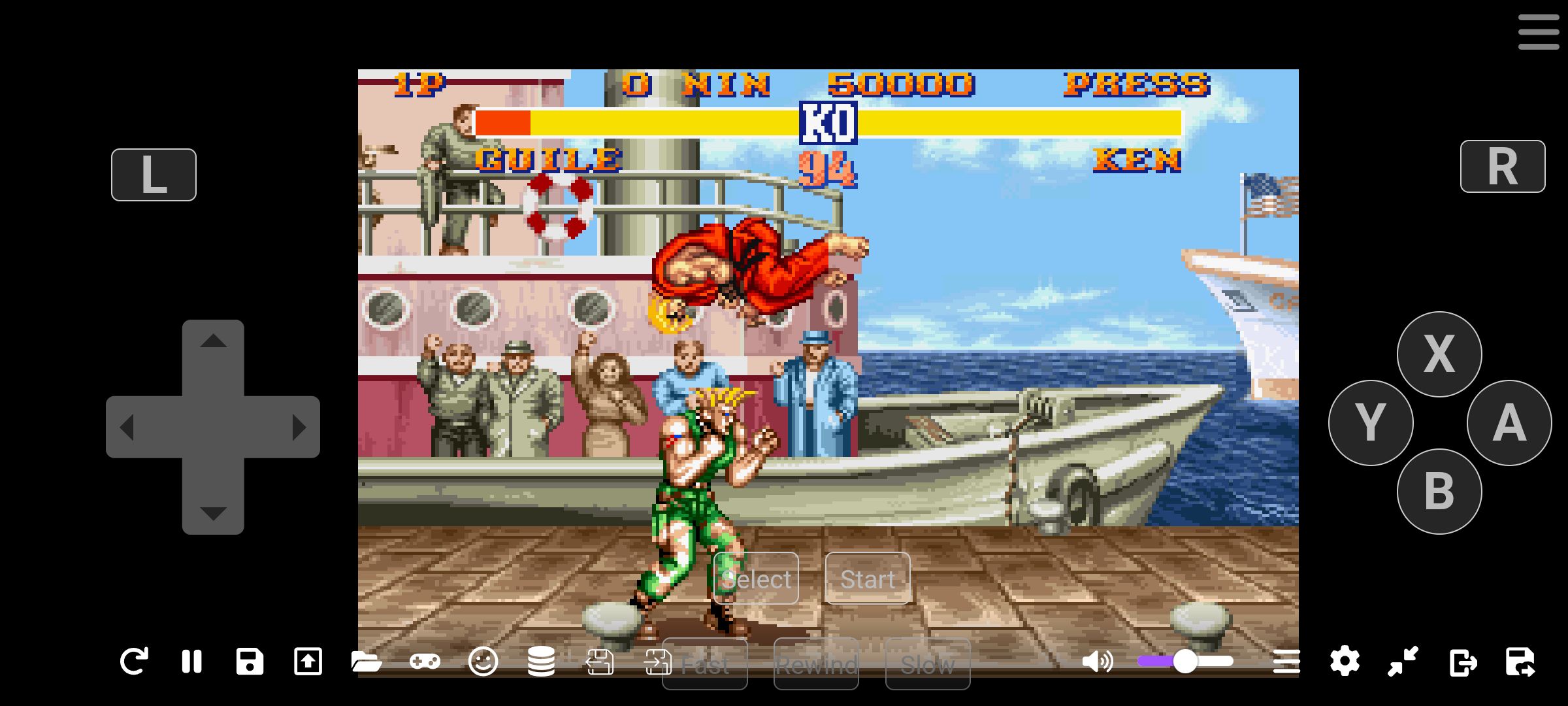
Yleisen työnkulun pitäisi olla samanlainen: ROMM tarjoaa kirjaston, kun taas käsikonsoli lataa pelejä ja voi synkronoida tallennuksia tai tiloja verkon yli. Yhteensopivuus voi kuitenkin vaihdella Linux-jakeluiden, mukautetun laiteohjelmiston ja käyttöliittymäsovellusten välillä, joten tarkistaisin nykyisen RomM-dokumentaation ja kyseisen laitteen ohjeet ennen sellaisen määrittämistä.
RomM-ominaisuudet, joita käytän eniten
Siistimpi RomM-kirjasto, jota on helpompi selata
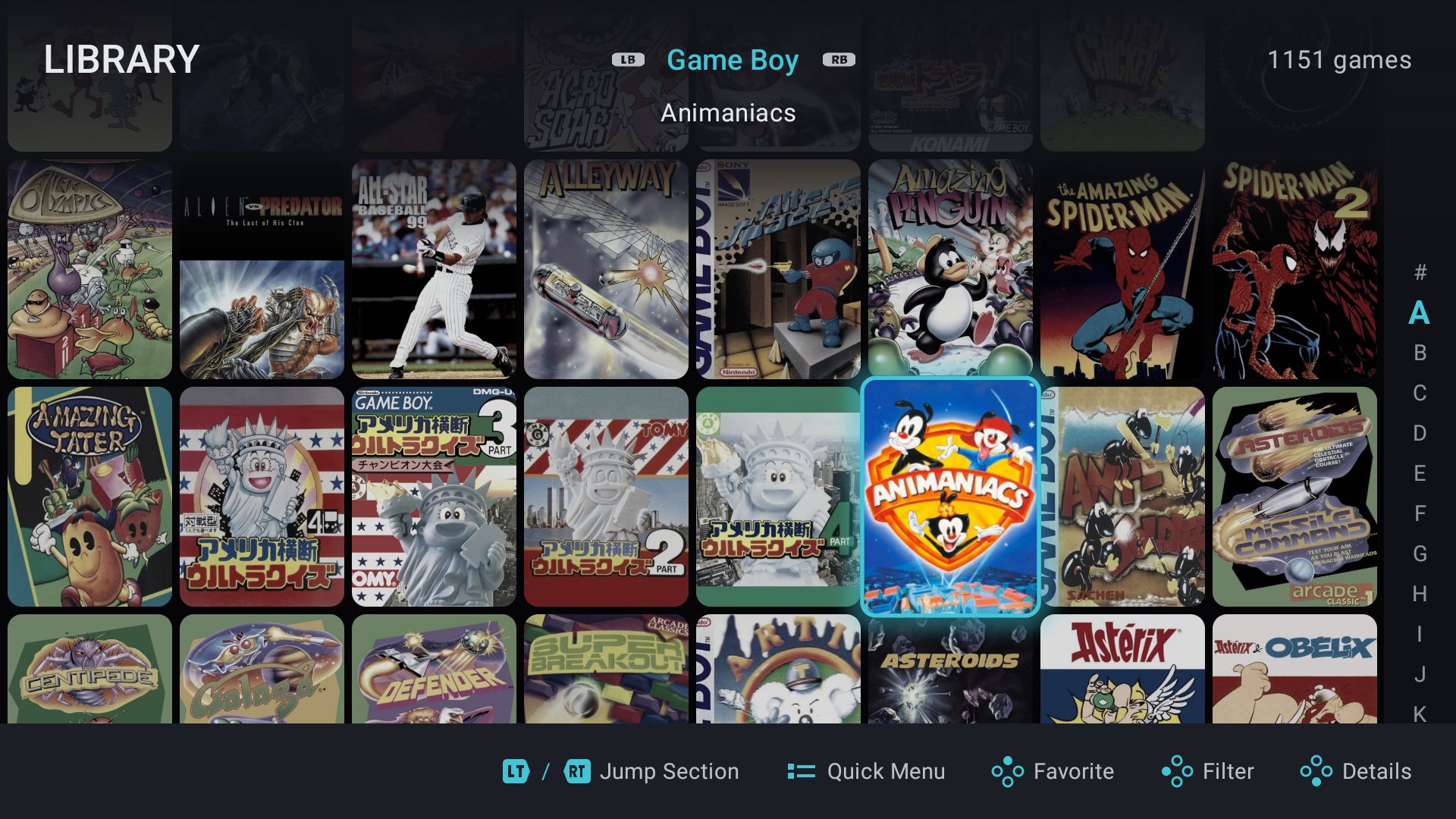
RomMin kirjastokäyttöliittymä on yksi eniten käyttämistäni ominaisuuksista. Sen sijaan, että selaisin kansioita, joissa on epäjohdonmukaisesti nimettyjä tiedostoja, voin selata alustan mukaan, etsiä peliä tai suodattaa kokoelmaa genrejen, suosikkien ja kokoelmien avulla. Jokaisella pelillä on oma tietosivunsa, joten kokemus tuntuu lähempänä nykyaikaista digitaalista pelikirjastoa kuin perinteistä tiedostoselainta.
Tämä on erityisen hyödyllistä, kun en ole varma, mitä haluan pelata. Voin selata kansitaidetta, kuvakaappauksia ja kuvauksia, valita alustan ja löytää nopeasti jotain sopivaa. Käyttöliittymä tarjoaa yhden paikan, jossa voin tutkia työpöytätietokoneellani, Windows-käsikonsoleillani, Android-laitteillani ja puhelimellani saatavilla olevia pelejä.
Kansitaide ja metatiedot, jotka parantavat löydettävyyttä
Metatietojen keruu tekee merkittävän eron kokonaiskokemukseen. Kun RomM yhdistää pelin yhteen tai useampaan tarjoajaan, se voi lisätä kansitaidetta, kuvakaappauksia, kuvauksia, genrejä, julkaisutietoja ja muita yksityiskohtia. Tiedostoista ja kansioista alkanut kokoelma on helpompi navigoida ja paljon nautinnollisempi selata.
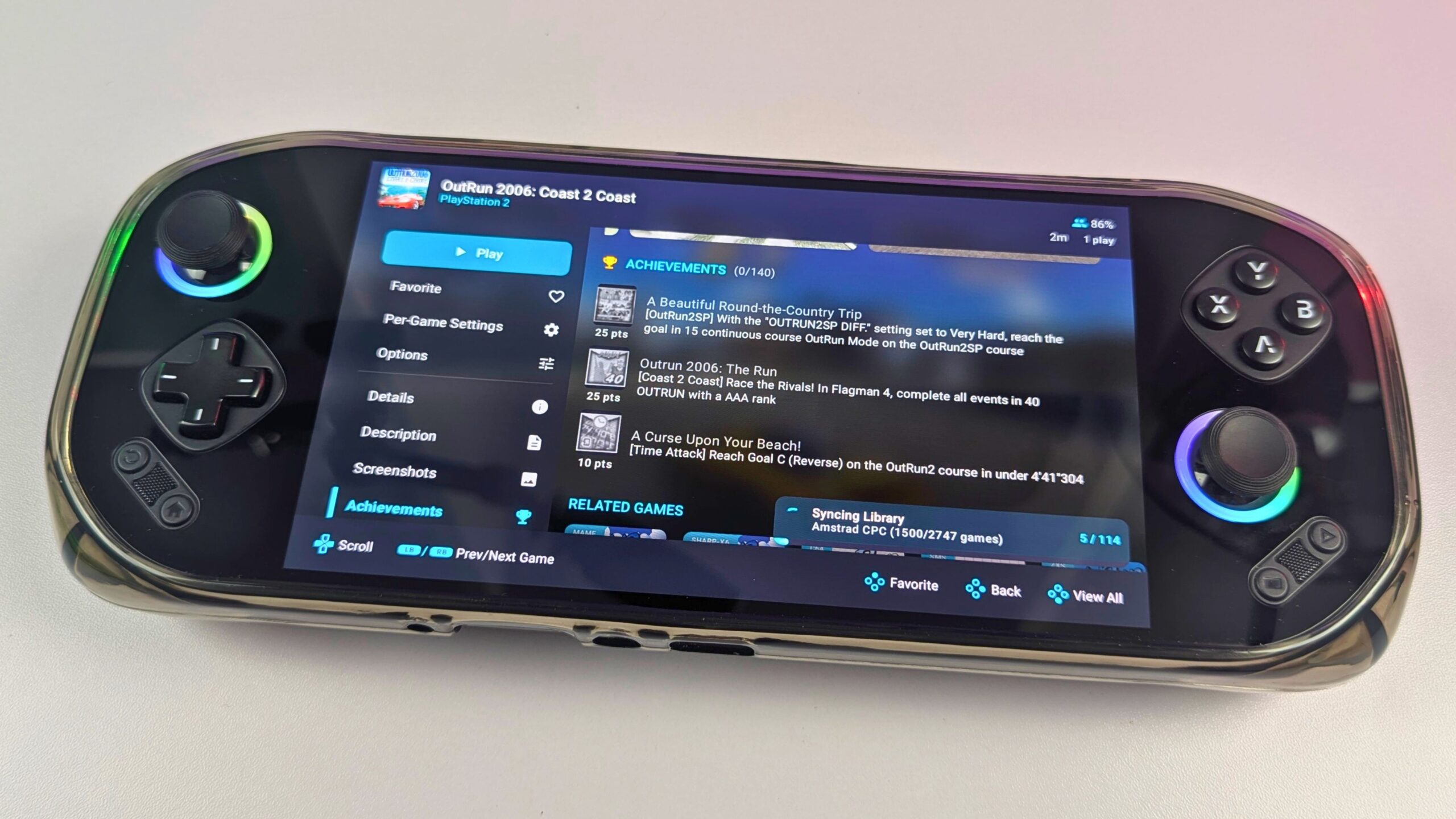
Yhdistämisprosessi ei ole täydellinen, erityisesti epätavallisten tiedostonimien, hackien, käännösten ja harvinaisempien alustojen kohdalla, joten minun oli silti tehtävä joitakin manuaalisia korjauksia. Kun pelit kuitenkin tunnistettiin oikein, tuloksena oli siisti ja houkutteleva kirjasto, joka oli paljon helpompi käyttää kuin kokoelma raakoja ROM-tiedostoja.
Pelien lataaminen laitteilleni silloin, kun tarvitsen niitä
RomM tarjoaa minulle yhden paikan, josta ladata pelejä käyttämilleni laitteille. Sen sijaan, että säilyttäisin koko kokoelmaa jokaisella käsikonsolilla, voin selata palvelinta, valita pelin ja ladata sen tarvittaessa. Tämä on hyödyllistä käsikonsoleille, joissa on rajoitettu tallennustila, mukaan lukien MANGMI Pocket MAX ja MANGMI Air X, koska voin pitää paikallisesti pienemmän valikoiman ja vaihtaa sitä ajan myötä.
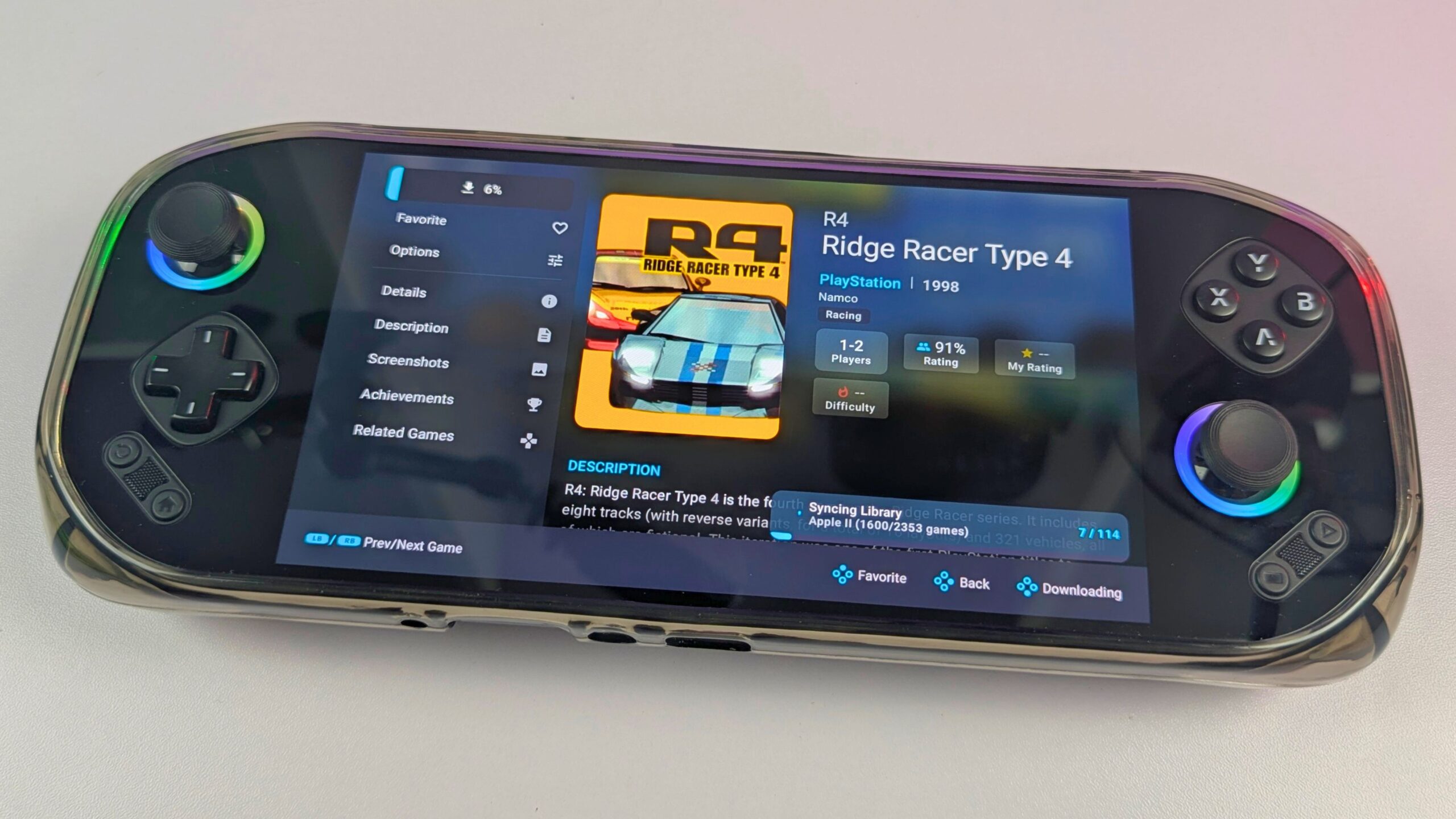
Se myös välttää toistuvan eri kiintolevyjen läpikäymisen tai sen muistelemisen, millä laitteella minkäkin pelin versio on tallennettuna. Palvelin pysyy kokoelman pääasiallisena lähteenä, kun taas jokainen tietokone tai käsikonsoli lataa tarvitsemansa pelit. Jotkin järjestelmät vaativat edelleen oman emulaattoriasetuksensa, mutta RomM vähentää huomattavan määrän manuaalista tiedostojen hallintaa.
Tallennusten ja tilantallennusten synkronointi käsikonsolien välillä
RomMin tallennusten ja tilojen synkronointi oli yksi ominaisuuksista, joita halusin eniten kokeilla. Vaihtelen säännöllisesti eri käsikonsolien välillä arvosteluja varten, joten tallennustiedostojen ja tilantallennusten manuaalinen kopioiminen laitteesta toiseen voi nopeasti viedä paljon aikaa. Kun RomM toimii itse ylläpidettynä lähteenä yhteensopiville tallennuksille, voin siirtyä laitteiden välillä ja jatkaa pelaamista etsimättä uusinta tiedostoa.
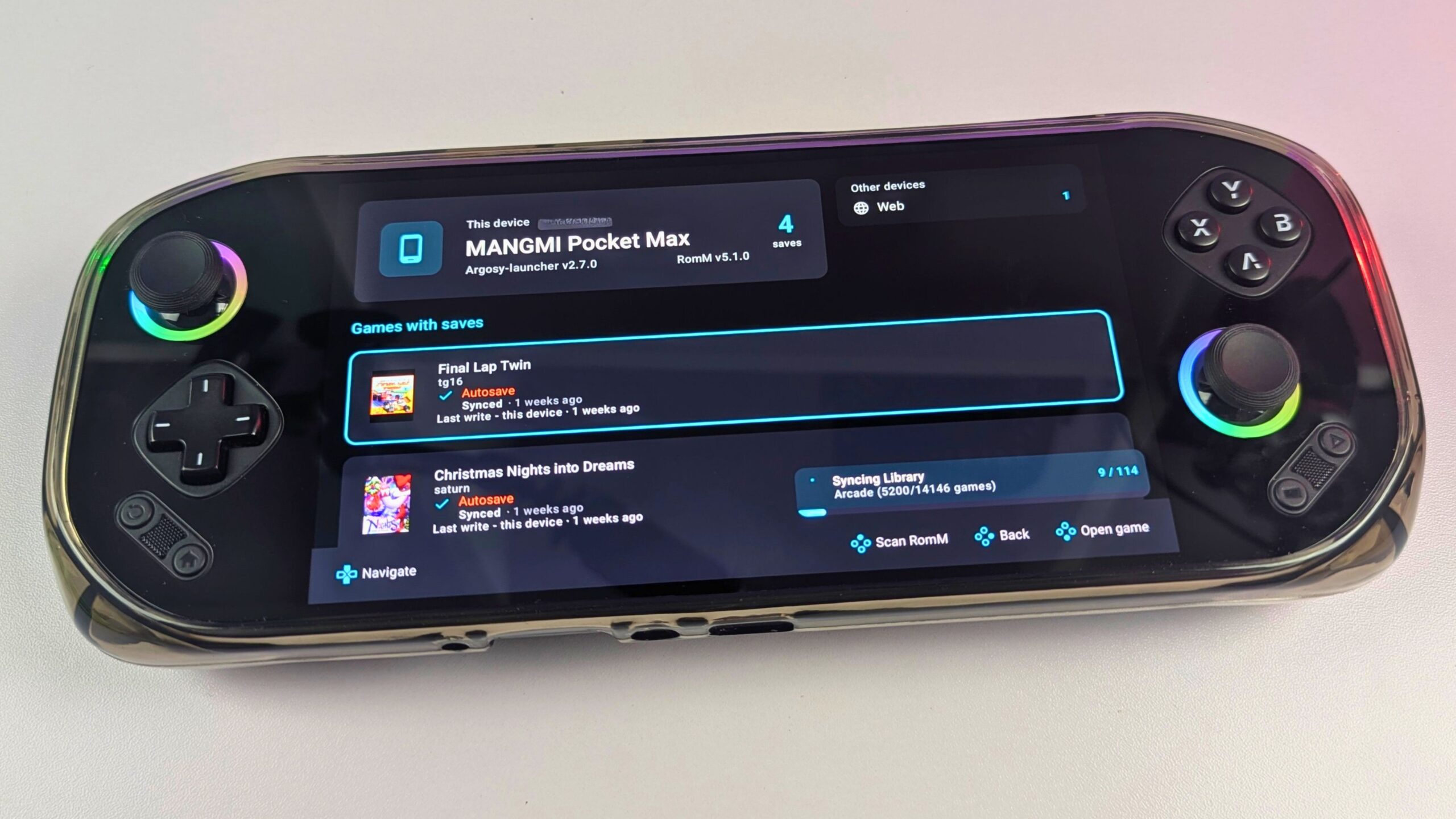
Tämä on säästänyt minulta huomattavan paljon aikaa. Voin pelata MANGMI Pocket MAX -laitteella, siirtyä MANGMI Air X -laitteelle tai toiselle yhteensopivalle käsikonsolille ja jatkaa siitä, mihin jäin. Minun ei tarvitse muistaa, millä laitteella uusin edistyminen on, eikä minun tarvitse kopioida ROM-tiedostoja ja tallennustiedostoja manuaalisesti joka kerta, kun vaihdan laitteistoa.
Tarkka kokemus riippuu käytetystä emulaattorista ja integraatiosta, eivätkä kaikki järjestelmät tue synkronointia samalla tavalla. Jotkin alustat tarvitsevat edelleen omat emulaattorinsa, kuten Edenin tai X1 Boxin, ja voivat vaatia lisäasetuksia jokaisella laitteella. Näistä rajoituksista huolimatta kokoelman ja yhteensopivien tallennusten pitäminen yhdessä paikassa tuntuu samalta kuin pilvitallennus, mutta palvelin ja tiedot pysyvät omassa hallinnassani.
Erilliset tilit jaettuun kotikäyttöön
RomMia voi käyttää myös useampi kuin yksi henkilö. Erilliset tilit antavat eri ihmisten käyttää samaa kirjastoa säilyttäen samalla omat suosikkinsa, historiansa ja edistymisensä. Tästä voi olla hyötyä taloudessa, jossa useat ihmiset jakavat kokoelman mutta käyttävät eri laitteita tai haluavat omat asetuksensa.
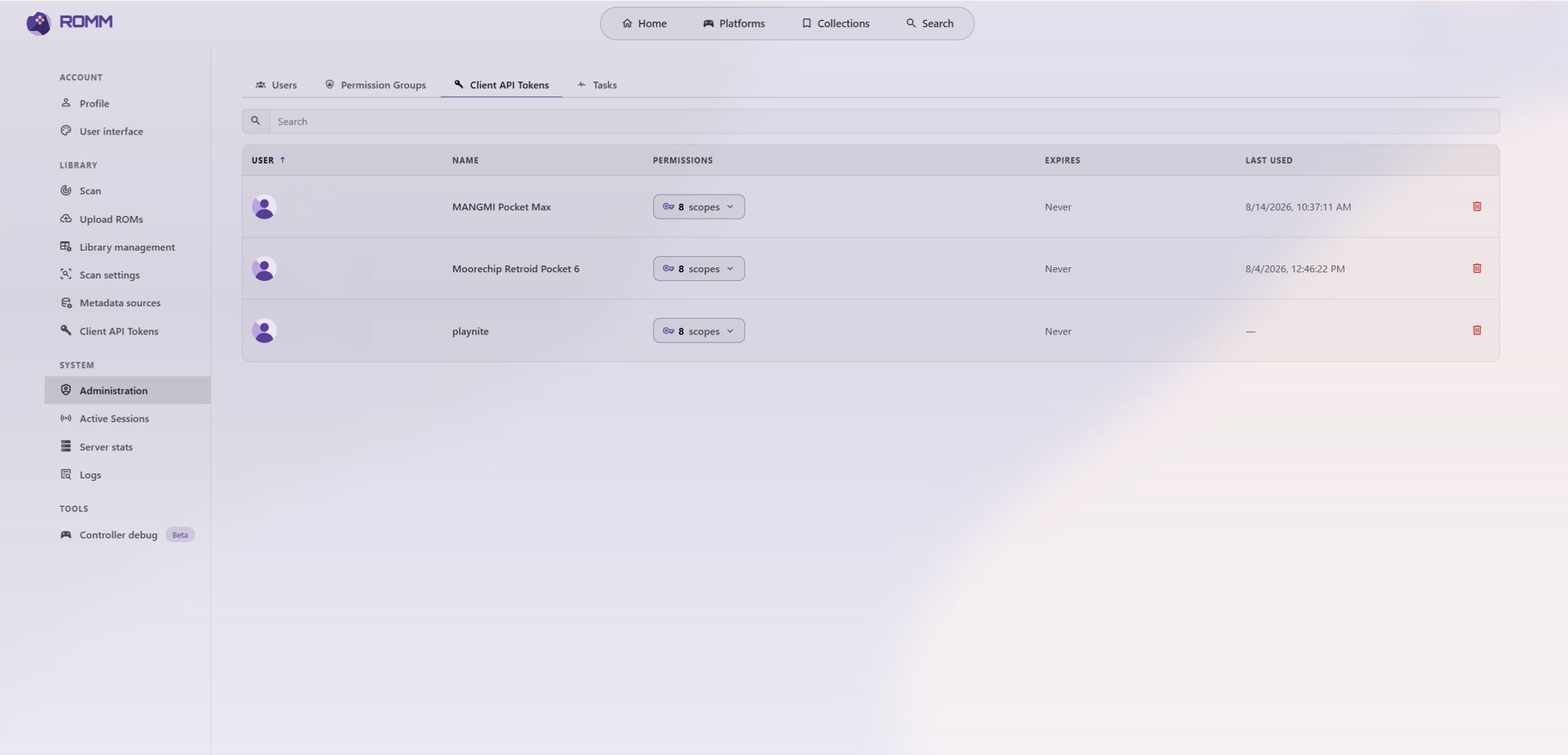
Yhdelle käyttäjälle nämä ominaisuudet eivät välttämättä ole olennaisia, mutta ne tekevät RomMista joustavamman kotipalvelinsovelluksena. Ne tarjoavat myös paremman hallinnan siihen, kuka voi selata, ladata tai hallita sisältöä, erityisesti jos etäkäyttö on käytössä.
ROM-paikkaukset, käännökset ja vaihtoehtoiset versiot
RomM tukee paikkausten, kuten käännösten ja ROM-hackien, soveltamista alustasta ja käytettävistä tiedostoista riippuen. Tästä voi olla hyötyä, kun haluan pitää pelien vaihtoehtoisia versioita pääkokoelman rinnalla hallitsematta manuaalisesti jokaista muokattua tiedostoa.
Pitäisin silti puhtaat alkuperäiskappaleet erillään paikatuista versioista. ROM-hackeilla ja käännöksillä voi olla omat yhteensopivuusvaatimuksensa, ja tulokset voivat vaihdella emulaattoreiden välillä. Paras on testata tätä pienellä määrällä pelejä ennen sen soveltamista suureen kokoelmaan.
Android, Playnite ja laajempi RomM-ekosysteemi
RomM ei rajoitu yhteen tapaan käyttää kokoelmaa. Verkkokäyttöliittymän lisäksi se voi toimia Android-sovellusten, työpöytäkäynnistimien ja pelikäyttöliittymien kanssa. Omassa kokoonpanossani käytin verkkokäyttöliittymää, Argosya MANGMI Pocket MAX ja MANGMI Air X -laitteilla sekä Playnitea Windowsissa, kun taas muut käyttäjät saattavat suosia erilaisia käyttöliittymiä tai laitekohtaisia työkaluja.
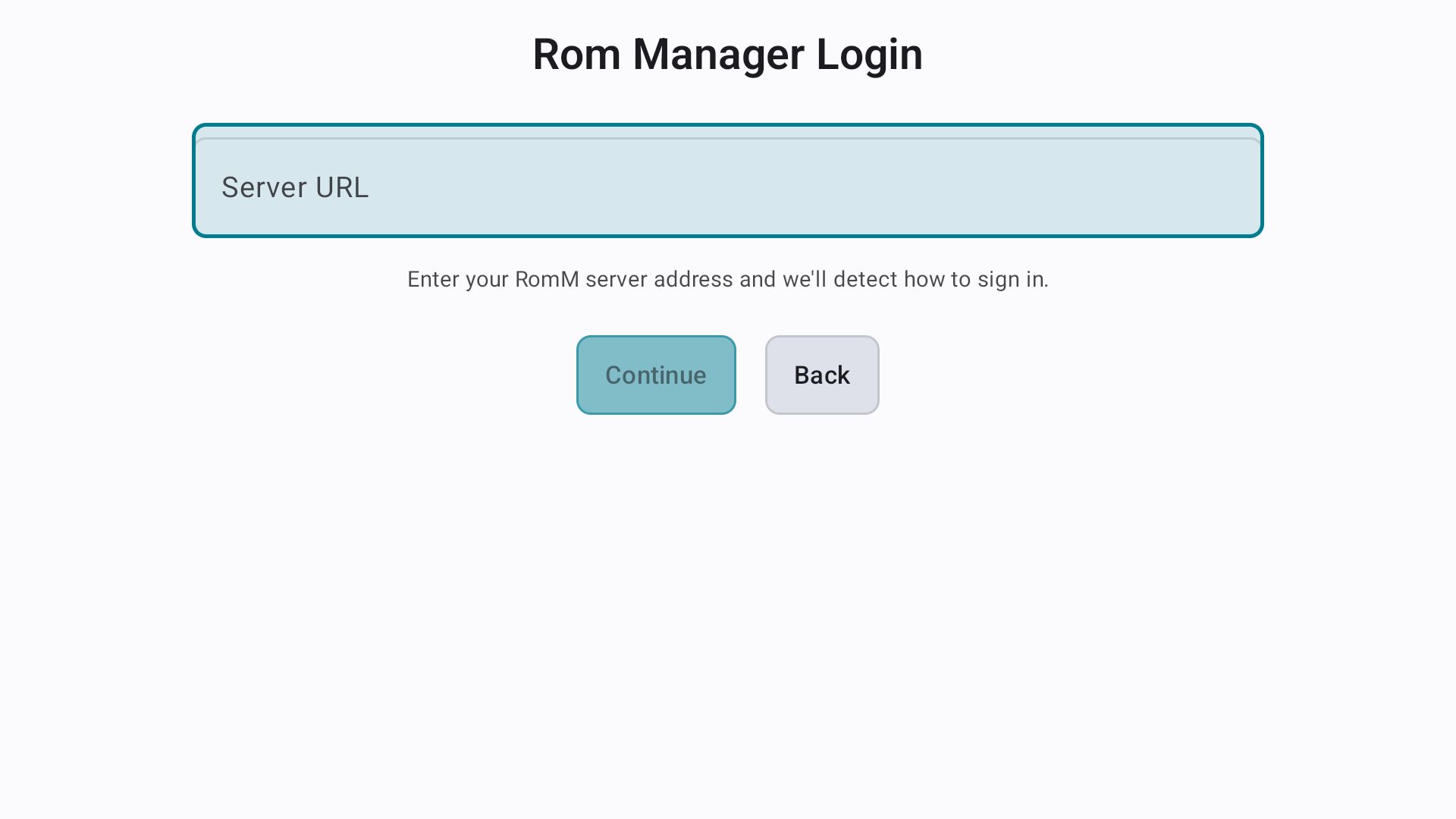
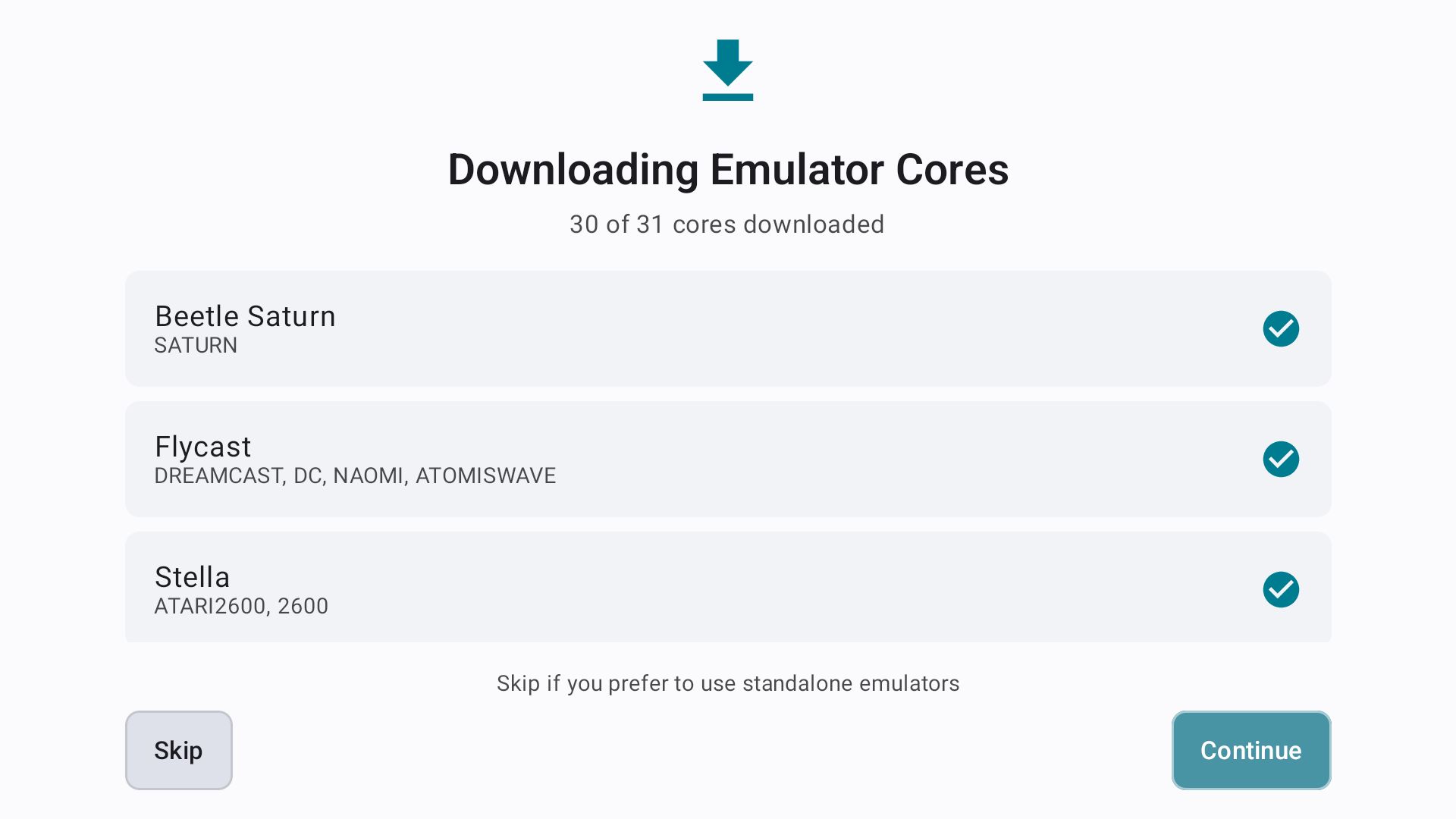
Saatavilla on myös API ja aktiivinen yhteisöekosysteemi, mikä antaa RomMille tilaa laajentua vakio käyttöliittymänsä ulkopuolelle. Tämä joustavuus on hyödyllistä, koska retro-pelaajilla on hyvin erilaisia kokoonpanoja: jotkut saattavat haluta yksinkertaisen selainkirjaston, kun taas toiset haluavat RomMin tarjoavan pelejä ja tallennuksia useille käsikonsoleille, työpöytäemulaattoreille ja käyttöliittymäsovelluksille.
RomMin rajoitukset, joihin törmäsin
RomM on tehokas tapa järjestää ja käyttää retro-kokoelmaa, mutta se ei ole täysin plug-and-play. Minulla oli jo aiempaa tietämystä Dockerista, tallennustilasta ja verkkoyhteyksistä. Alkuvaiheen aika on merkittävä tekijä, ja suuren kokoelman skannaaminen kesti useita päiviä pelkästään jäsennettävien pelien valtavan määrän vuoksi. Selainpohjainen pelaaminen on rajoittunut tuettuihin alustoihin ja emulaattoriytimiin, joten vaativammat järjestelmät tarvitsevat yleensä sopivan erillisen emulaattorin laitteelle. Metatietojen yhdistäminen ei sekään ole aina täydellistä, erityisesti hackien, käännösten, epätavallisten julkaisujen tai huonosti nimettyjen tiedostojen kohdalla, mikä tarkoittaa, että manuaalisia korjauksia saatetaan tarvita.
Itse ylläpidetyn palvelun pyörittämiseen liittyy myös vastuita. Olen vastuussa omien ROM- ja BIOS-tiedostojeni hankkimisesta ja hallinnasta, riittävän tallennustilan ylläpitämisestä sekä palvelimen, tietokannan ja kokoonpanon varmuuskopioinnista. Tallennusten synkronointi on erittäin hyödyllistä, mutta se riippuu asiakasohjelman, emulaattorin ja alustan yhteensopivuudesta. Jos teen RomMin saataville kotini ulkopuolelle, minun on myös suhtauduttava vakavasti etäkäytön tietoturvaan käyttämällä vahvoja tilejä, HTTPS:ää tai VPN:ää, pitämällä ohjelmisto ajan tasalla ja välttämällä tarpeetonta julkista altistumista.
Loppupäätelmät: Kannattaako RomM asentaa?
Asennettuani ja käytettyäni RomMia Raspberry Pi 5:llä, Dockerilla, NVMe-tallennustilalla ja ulkoisella kiintolevyllä olen todennut sen erinomaiseksi tavaksi koota suuri retro-kokoelma yhteen. Alkuasennus ja skannausprosessi vaativat aikaa ja kärsivällisyyttä, mutta tulos oli vaivan arvoinen. Pelien esittäminen kansitaiteen, kuvausten ja alustatietojen kanssa on paljon nautinnollisempaa kuin kiintolevyn kansioiden selaaminen.
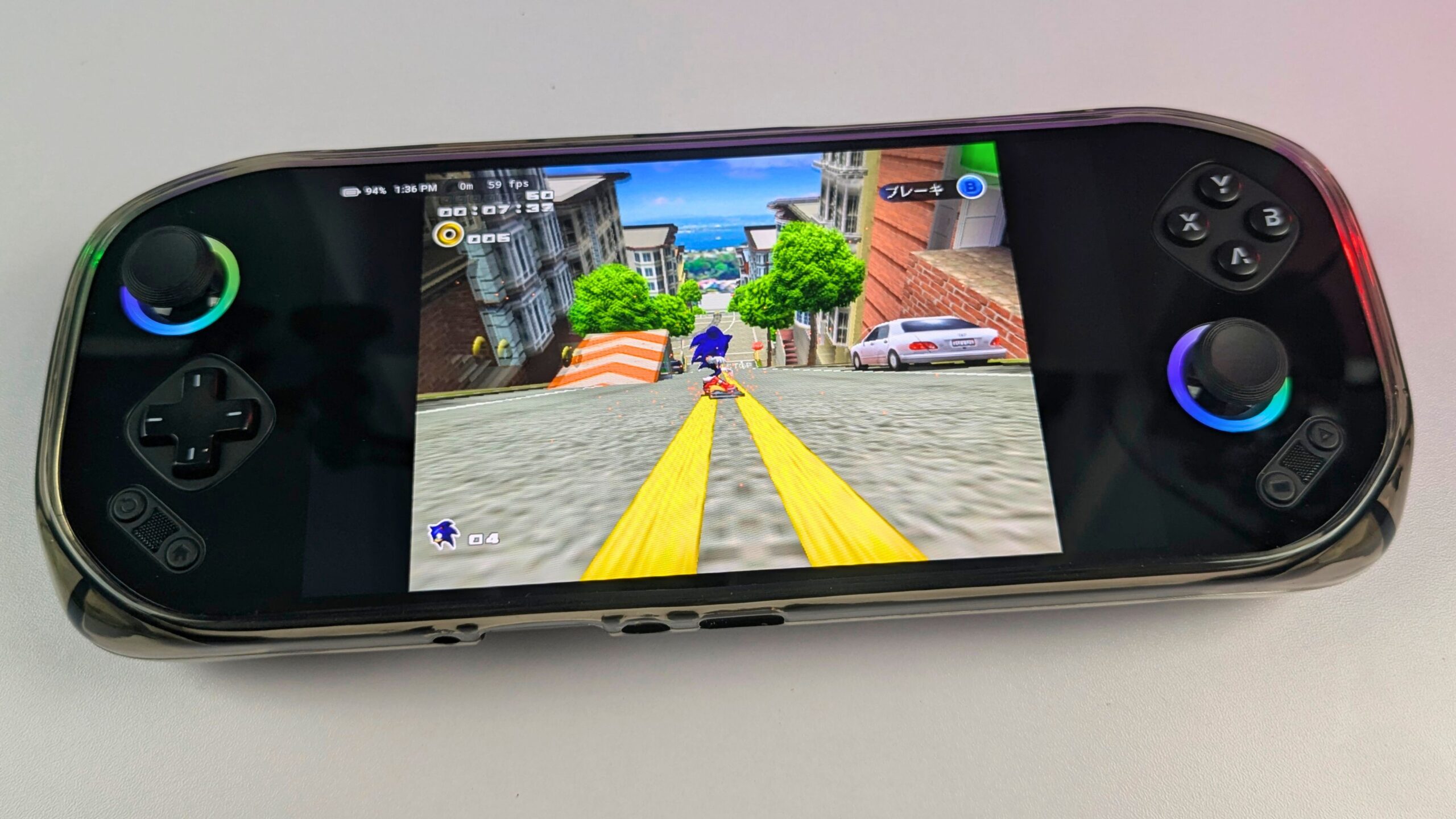
Suurin hyöty minulle on ollut saman kirjaston käyttäminen useilla laitteilla. Olen käyttänyt RomMia työpöytätietokoneen, Android-puhelimien, Windows-pelikäsikonsolien, MANGMI Pocket MAX ja MANGMI Air X:n kautta. Selainpohjainen pelaaminen on hyödyllistä tuettujen järjestelmien nopeaan käynnistämiseen, kun taas yhteensopivat sovellukset ja työpöytäintegraatiot tarjoavat perinteisemmän kokemuksen muualla. Tallennusten ja tilantallennusten synkronointi on erityisen arvokasta, kun vaihdan käsikonsoleita arvosteluja varten, sillä se poistaa suuren osan tavanomaisesta manuaalisesta kopioinnista ja helpottaa pelaamisen jatkamista missä tahansa olenkin.
RomM ei ole vaivatonta, ja se vaatii teknistä osaamista, kärsivällisyyttä ja jatkuvaa ylläpitoa. Jos kuitenkin olen sinut itse ylläpidetyn kokoonpanon kanssa ja haluan enemmän hallintaa retro-kokoelmaani, se tarjoaa joustavan ja kätevän ratkaisun. Minulle RomMista on tullut paljon muutakin kuin tapa luetteloida ROM-tiedostoja: se tarjoaa käytännöllisen keskuksen, joka yhdistää pelini, laitteeni ja tallennukseni, ja MANGMI Pocket MAX sekä MANGMI Air X osoittavat, kuinka hyvin yhteensopiva Android-käsikonsoli voi sopia tähän kokoonpanoon.

 MANGMI Air XValitse vaihtoehtosi ja sitten, mistä ostat sen.
Hinnat ovat ne, jotka Weekly viimeksi luki kustakin kaupasta — tarkista kaupan sivu ennen ostoa.
Tuomiomme – Kannattaako RomM asentaa?
Lyhyt vastaus: RomM kannattaa asentaa, jos haluat itse ylläpidetyn retro-kirjaston, joka yhdistää useita tietokoneita, puhelimia ja pelikäsikonsoleita.
Parhaiten sopii: Retro-pelien harrastajille, joilla on useita laitteita, kasvava ROM-kokoelma ja riittävästi teknistä varmuutta Dockerin, tallennustilan ja varmuuskopioiden hallintaan.
Ei ihanteellinen: Kaikille, jotka haluavat täysin plug-and-play-emulaattorin, yleisen selainpelaamisen tai huoltovapaan etäkäytön.
Lue lisää
Lue lisää RomMista heidän kotisivullaan osoitteessa https://romm.app/ , siellä on demoselainversio, jota voit kokeilla joidenkin vapaasti saatavilla olevien homebrew-pelien kanssa. Suosittelen myös tutustumaan dokumentaatioon osoitteessa https://docs.romm.app/latest/ saadaksesi yksityiskohtaisempia tietoja RomMin asentamisesta.
Käytimme MANGMI Pocket MAX ja Air X -laitteita RomMin kanssa, mutta voit käyttää useimpia Android-pelikäsikonsoleita, selaa valikoimaa DROIX-kaupassa.
RomM UKK
Mitä laitteistoa tarvitsen RomMin käyttämiseen?
Raspberry Pi 5 voi riittää pieneen tai keskisuureen henkilökohtaiseen RomM-kirjastoon, kun taas mini-PC, NAS tai erillinen palvelin voi sopia paremmin suurempiin kokoelmiin ja useille käyttäjille.
Voiko RomMilla pelata pelejä verkkoselaimessa?
RomM voi pelata valittuja järjestelmiä verkkoselaimessa EmulatorJS:n ja muiden tuettujen soitinten kautta, mutta selainpelaaminen ei ole saatavilla kaikilla alustoilla ja vaativat järjestelmät voivat tarvita erillisen emulaattorin.
Voiko RomM synkronoida tallennuksia laitteiden välillä?
RomM voi synkronoida yhteensopivia tallennustiedostoja ja tilantallennuksia tuettujen selainten, kumppanisovellusten ja rekisteröityjen laitteiden välillä, vaikka tilantallennusten yhteensopivuus riippuu käytetystä emulaattoriytimestä.
Voinko käyttää RomMia Android-pelikäsikonsolien kanssa?
RomMia voi käyttää Android-pelikäsikonsolien kanssa selaimen tai yhteensopivien sovellusten, kuten Argosyn, kautta, ja testasin työnkulun onnistuneesti MANGMI Pocket MAXMANGMI Air X -laitteilla.
Sopiko RomM aloittelijoille?
RomM voi sopia aloittelijoille, jotka ovat valmiita oppimaan Dockerin ja palvelimen perushallinnan, mutta se ei ole yhtä välitön kuin tavanomaisen työpöytäemulaattorin tai käyttöliittymän asentaminen.

Kysymykset ja kommentit
0
Jokainen kysymys saa vastauksen. Kysy ennen ostamista — DaveC ja tiimi vastaavat yhden työpäivän sisällä, ja vastaukset pysyvät julkisina, joten ne auttavat seuraavaa lukijaa.